> ## Documentation Index
> Fetch the complete documentation index at: https://help.cloudtalk.io/llms.txt
> Use this file to discover all available pages before exploring further.
# Uso de CloudTalk con Salesforce
> Descubre cómo se gestionan las llamadas y cómo se sincroniza la información entre CloudTalk y Salesforce.
En este artículo aprenderás a hacer y recibir llamadas en Salesforce y cómo se registran y sincronizan los datos de las llamadas entre CloudTalk y Salesforce.
**Nivel de usuario:** Admin, Agente, Supervisor
***
**¿Todo listo para configurar la integración de CloudTalk + Salesforce?**\
Sigue las instrucciones paso a paso de nuestra guía [Configurar Salesforce](/es/articles/3368501-configure-salesforce).
Mira cómo funciona
Para ver la integración de CloudTalk + Salesforce en acción, mira este breve resumen:
Llamar desde Salesforce
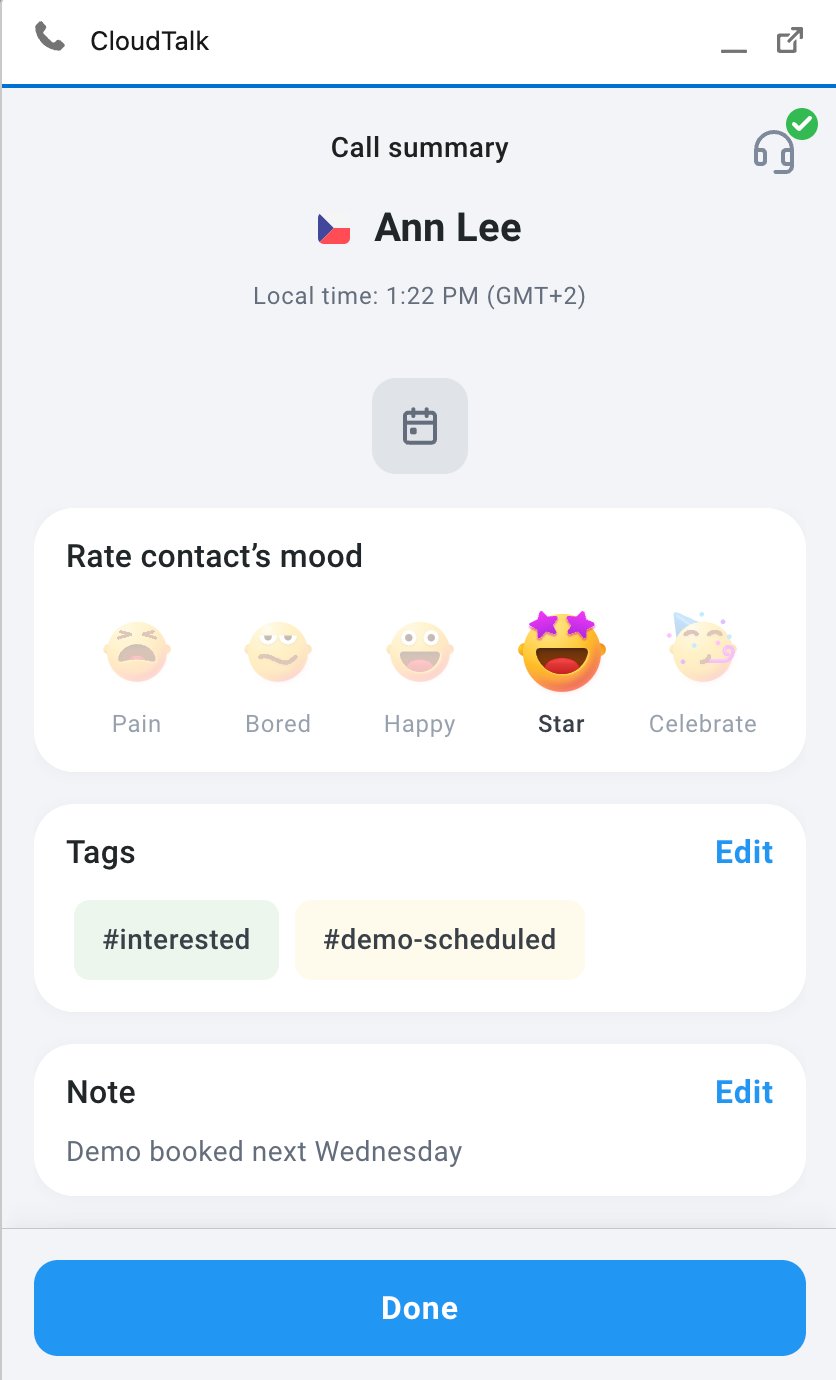
Realizar llamadas salientes
Si [el CTI está habilitado](/es/articles/3368501-configure-salesforce#:~:text=not%20work%20correctly.-,Install%20the%20CloudTalk%20CTI,-This%20takes%20place), la llamada se realiza directamente dentro de Salesforce, así que no tienes que cambiar de herramienta. Si el CTI no está habilitado, las llamadas se pueden iniciar igualmente con [haz clic para llamar](/es/articles/2964244-the-click-to-call-extension) desde la aplicación CloudTalk.
Durante la llamada o después, los agentes pueden:
* añadir o quitar etiquetas de llamada para mantener las interacciones organizadas
* tomar notas mientras hablan con el cliente
* evaluar la llamada, por ejemplo marcando la calidad de la llamada o el estado de ánimo del cliente
Toda esta información se incluye después en la actividad de la llamada en Salesforce.
Recibir llamadas entrantes
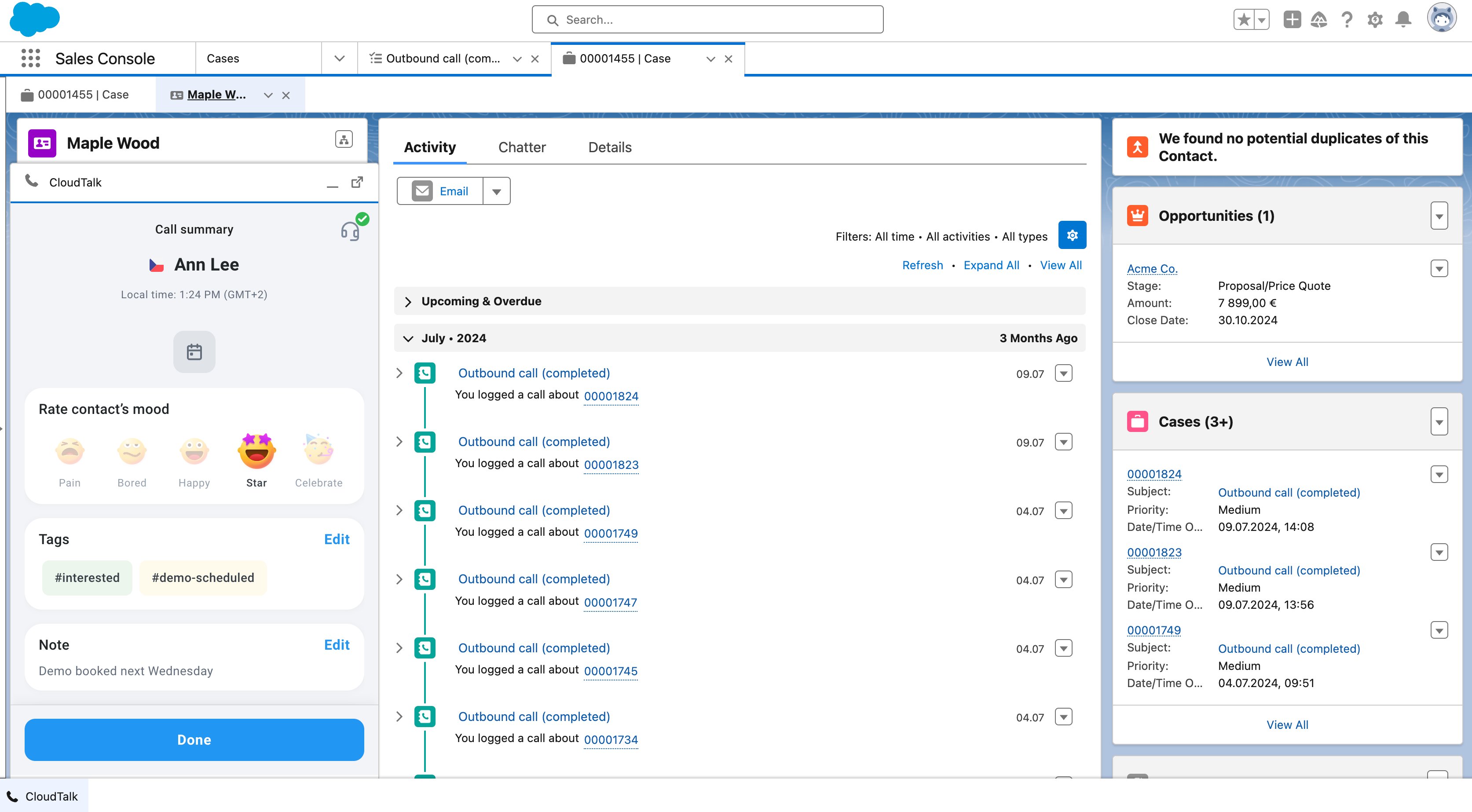
Cuando entra una llamada entrante, CloudTalk comprueba automáticamente si el número coincide con un registro existente en Salesforce.
Si encuentra una coincidencia, se muestra el contacto o lead relacionado, lo que da a los agentes contexto inmediato antes incluso de descolgar. Esto incluye:
* conversaciones anteriores
* notas e historial de actividad
* cualquier dato del cliente guardado
Si no utilizas el CTI, también puedes acceder fácilmente a los registros de Salesforce. Al hacer clic en un contacto en la aplicación CloudTalk, puedes abrir el perfil de Salesforce correspondiente en una pestaña nueva y seguir trabajando desde ahí.
Registro de llamadas e intercambio de datos
Sincronización de contactos
CloudTalk y Salesforce mantienen sincronizados tus contactos y leads, para que tu equipo trabaje siempre con información actualizada.
Cuando configuras la integración por primera vez, CloudTalk importa por completo tus datos de Salesforce. A partir de ahí, las actualizaciones se gestionan automáticamente:
* la mayoría de los cambios se sincronizan mediante webhooks, normalmente en aproximadamente un minuto
* una sincronización en segundo plano se ejecuta con regularidad como respaldo (normalmente en 5–10 minutos)
* también se pueden crear contactos automáticamente en Salesforce cuando se hace una llamada o se envía un SMS con un número que no coincide con ningún registro existente, según la configuración de tu integración.
CloudTalk empareja los contactos usando identificadores como el número de teléfono, el correo electrónico o el ID de Salesforce. Si ya existe un contacto coincidente, los registros se fusionan para evitar duplicados.
Una vez sincronizados, los contactos se pueden buscar en CloudTalk y las llamadas se pueden asociar automáticamente a los registros correctos de Salesforce.
Si necesitas personalizar qué campos se sincronizan, puedes [configurar la asignación de campos](/es/articles/9620351-salesforce-field-mapping) en la configuración de tu integración.
Registro de llamadas
Según los ajustes elegidos durante la configuración, distintos tipos de llamadas se pueden [registrar en Salesforce](/es/articles/9508395-call-exports-to-salesforce#h_e4e1e7ae1b) como actividades y/o casos para que tengas toda la información que quieras del llamante en un solo sitio. Puedes elegir que las actividades y los casos de llamada se creen en cuanto comienza la llamada.
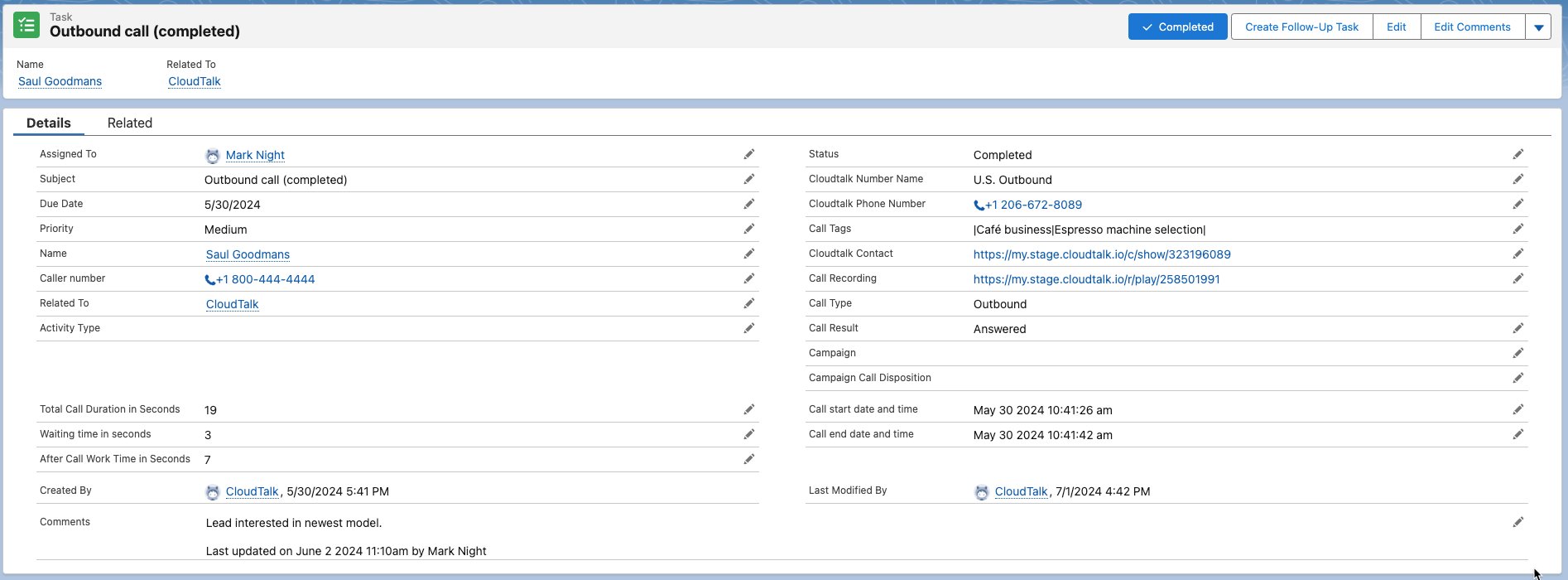
Al seleccionar el nombre de la actividad se abre el detalle de la actividad, donde puedes ver información adicional como la fecha de la llamada, la duración y el nombre del agente que la atendió. Además, con los [ajustes de grabación](/es/articles/2144945-call-recordings) habilitados puedes escuchar la grabación de la llamada.
Los registros de llamadas se pueden consultar desde el perfil del cliente, por ejemplo en la pestaña **Activity** para actividades pasadas.
Normalmente, las llamadas se registran como actividades (tareas) o casos, según tu configuración. Las llamadas relacionadas con leads siempre se registran como actividades (tareas), no como casos, debido a las limitaciones de Salesforce.
Datos de las llamadas en Salesforce
Además de los detalles básicos de la llamada, CloudTalk envía a Salesforce otros datos, sobre todo en las llamadas de campañas y en la información introducida después de la llamada.
Esto es lo que se incluye:
* **Campaña**\
El nombre de la campaña de CloudTalk se guarda en el **campo Campaign** de la actividad.
* **Resultado de la llamada**\
El resultado de la llamada se guarda en el **campo Call Result**.
* **Disposición de la campaña**\
En las llamadas realizadas a través de campañas de CloudTalk, la disposición seleccionada se guarda en el **campo Campaign Call Disposition**.
* **Disposición de la encuesta**\
Si se utiliza una encuesta posterior a la llamada, su resultado se guarda en el **campo Survey disposition**.
* **Respuestas de la encuesta**\
Las respuestas de la encuesta se añaden a la **sección Comments** en un formato estructurado, para que sean fáciles de revisar después.
* **Etiquetas de llamada**\
Las etiquetas añadidas durante la llamada o después se guardan en el **campo Call Tags**.
Llamadas perdidas + buzón de voz
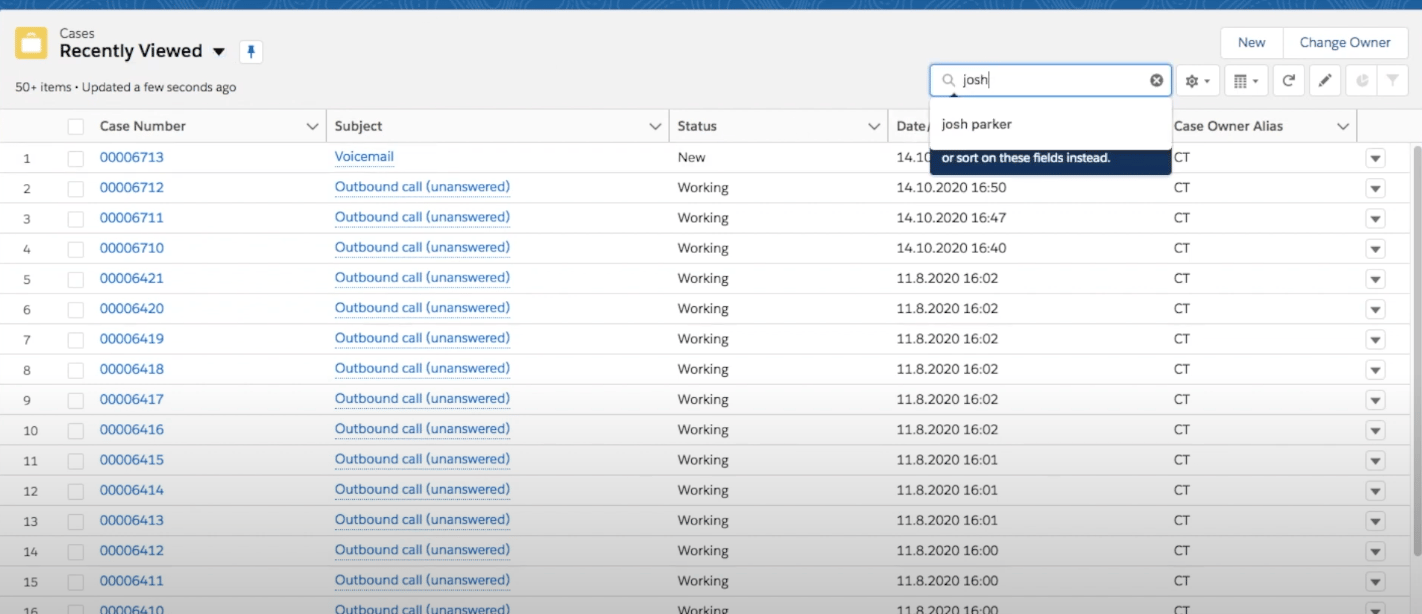
Las llamadas perdidas y los mensajes del buzón de voz pueden estar accesibles en la sección **Cases** o en el historial de actividad, según los ajustes de integración elegidos para registrar estos casos. Si los mensajes del buzón de voz se han asignado a un agente concreto, puedes introducir el nombre del agente en la barra de búsqueda.
Llamadas de VoiceAgent en Salesforce
Las llamadas del VoiceAgent de CloudTalk también se registran en Salesforce, igual que las llamadas atendidas por agentes. Estas entradas aparecen marcadas como **«VoiceAgent call»** en el título de la actividad para identificarlas fácilmente.
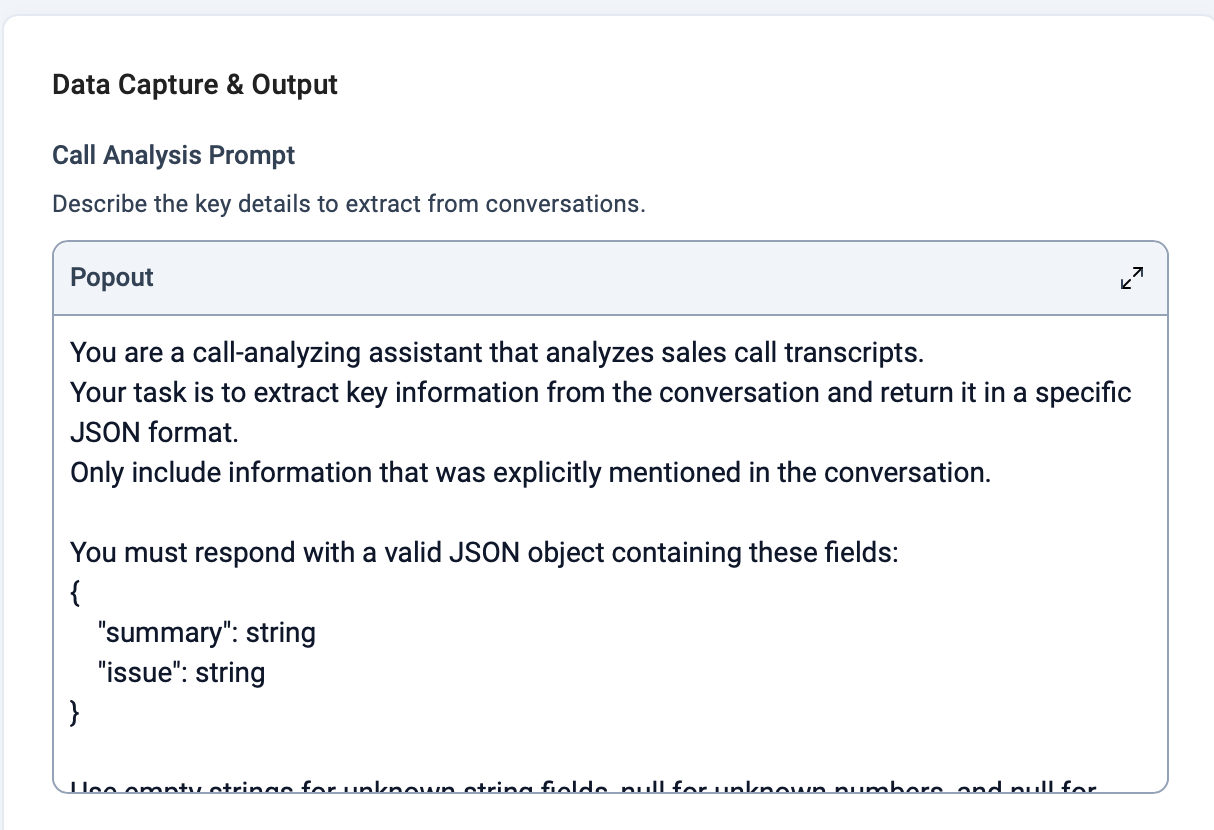
En el [prompt de análisis de llamadas](https://help.cloudtalk.io/es/articles/11393339-voiceagent-data-capture-output#h_cba414129d), puedes definir qué tipo de información debe extraer el VoiceAgent de la conversación. Según esta configuración, CloudTalk registrará automáticamente datos estructurados como el problema del cliente, un resumen de la llamada o cualquier otra información relevante que le hayas pedido al VoiceAgent que capture, por ejemplo, un número de pedido o el plan de suscripción preferido.
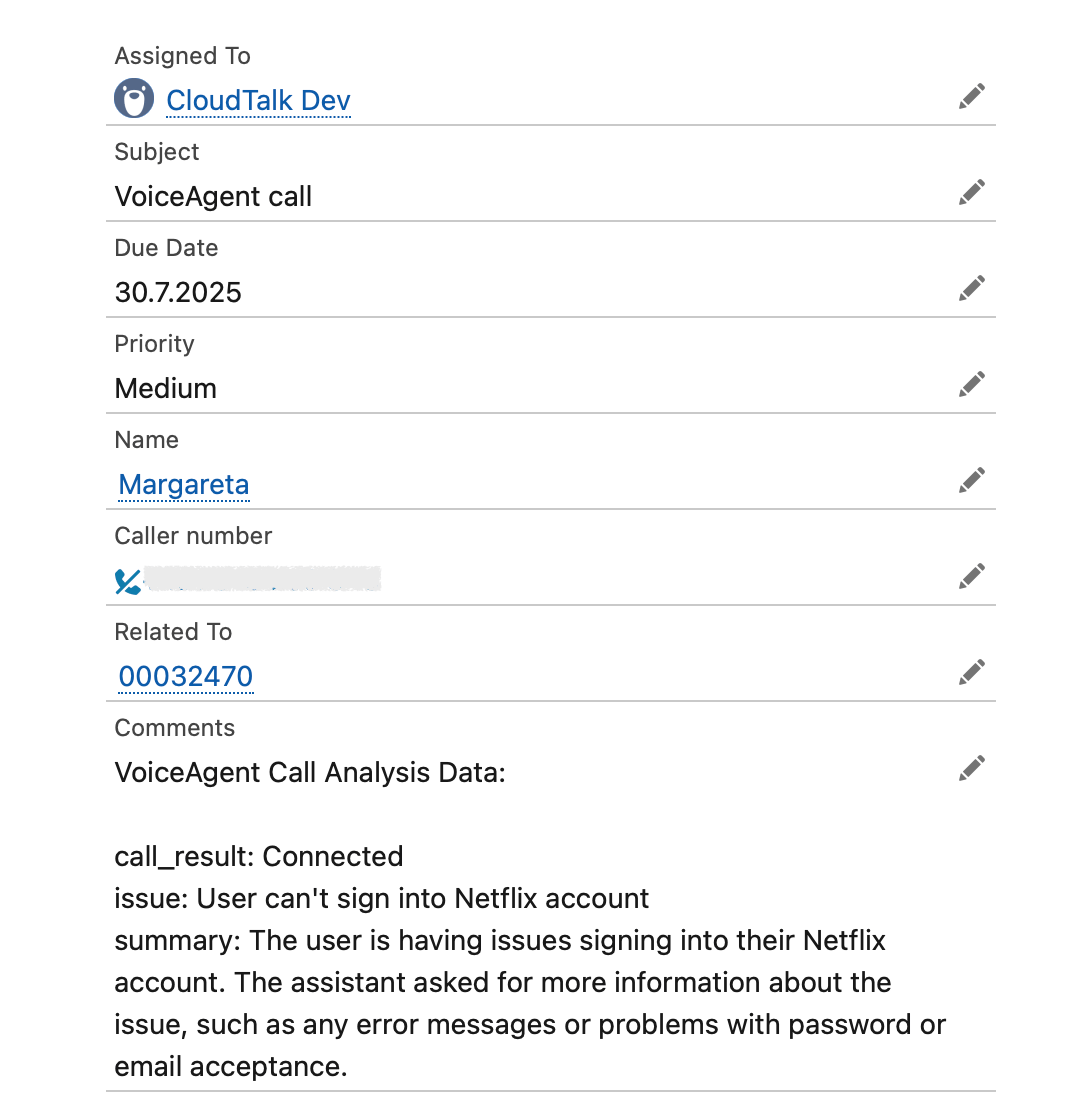
Estos datos extraídos se exportan directamente a Salesforce y se adjuntan al lead, contacto o caso correspondiente. Los detalles registrados incluyen:
* Resultado de la llamada (por ejemplo, conectada o fallida)
* Problema (el motivo por el que ha llamado el cliente)
* Resumen de la conversación
* Fecha y hora de la llamada
* Duración
* Número del llamante
* Número de CloudTalk utilizado
Para saber más, lee [este artículo sobre cómo exportar los resultados de las llamadas del VoiceAgent a las integraciones de CRM](/es/articles/11904658-exporting-voiceagent-call-results-to-crm-integrations).
Sincronización de listas de campañas
Las Campañas de CloudTalk pueden usar listas de contactos importadas desde Salesforce, lo que facilita realizar acciones de contacto basadas en los datos de tu CRM.
Esto te permite:
* crear campañas con segmentos de Salesforce existentes
* mantener tu actividad de llamadas alineada con tus flujos de trabajo de ventas o de atención al cliente
👉 Consulta *[Listas de contactos de Salesforce en las campañas](/es/articles/9170735-salesforce-contact-lists-in-campaigns)*
Registro de SMS y WhatsApp
Si las funciones de mensajería están habilitadas, las interacciones por SMS y WhatsApp también se pueden registrar en Salesforce como actividades.
Estos registros pueden incluir:
* el contenido del mensaje
* las marcas de tiempo
* la información del remitente y del destinatario
Los SMS se registran en Salesforce como actividades (tareas) y no se admiten como casos.
La disponibilidad depende de cómo esté configurada tu integración.
Supervisión de métricas
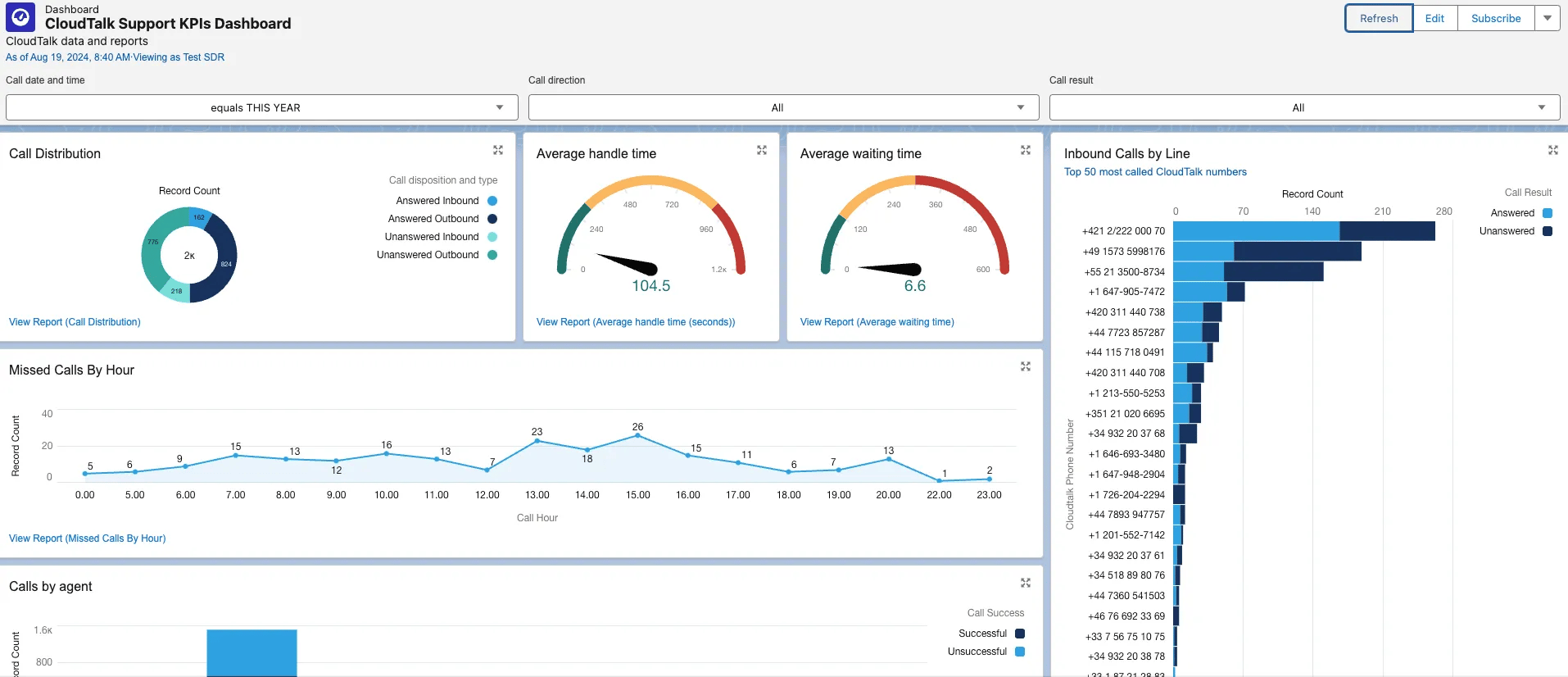
Los analistas y los supervisores pueden acceder fácilmente a las estadísticas de CloudTalk en Salesforce desde la cabecera *Dashboards* para supervisar y hacer seguimiento de métricas importantes, como las estadísticas de **Average waiting time**, **Service Level,** y **Call Distribution** .
Encontrarás distintos desgloses en los dashboards orientados a Ventas y a Atención al cliente.
Si quieres ver estadísticas más detalladas, te recomendamos usar [CloudTalk Analytics](https://analytics.cloudtalk.io/login).
***
*¿Necesitas ayuda o tienes alguna pregunta?* Escríbenos a través de nuestro [Portal de atención al cliente](https://support.cloudtalk.io/hc/en-us/requests/new?ticket_form_id=26305535257884) — estamos aquí para ayudarte.
## Related topics
- [Uso de CloudTalk con Close](/es/articles/13004259-using-cloudtalk-with-close.md)
- [Uso de Workable con CloudTalk](/es/articles/11792909-using-workable-with-cloudtalk.md)
- [Uso de Shopify con CloudTalk](/es/articles/11727412-using-shopify-with-cloudtalk.md)
This documentation is built and hosted on [Mintlify](https://mintlify.com), a developer documentation platform.
 Si encuentra una coincidencia, se muestra el contacto o lead relacionado, lo que da a los agentes contexto inmediato antes incluso de descolgar. Esto incluye:
* conversaciones anteriores
* notas e historial de actividad
* cualquier dato del cliente guardado
Si no utilizas el CTI, también puedes acceder fácilmente a los registros de Salesforce. Al hacer clic en un contacto en la aplicación CloudTalk, puedes abrir el perfil de Salesforce correspondiente en una pestaña nueva y seguir trabajando desde ahí.
Si encuentra una coincidencia, se muestra el contacto o lead relacionado, lo que da a los agentes contexto inmediato antes incluso de descolgar. Esto incluye:
* conversaciones anteriores
* notas e historial de actividad
* cualquier dato del cliente guardado
Si no utilizas el CTI, también puedes acceder fácilmente a los registros de Salesforce. Al hacer clic en un contacto en la aplicación CloudTalk, puedes abrir el perfil de Salesforce correspondiente en una pestaña nueva y seguir trabajando desde ahí.
 Al seleccionar el nombre de la actividad se abre el detalle de la actividad, donde puedes ver información adicional como la fecha de la llamada, la duración y el nombre del agente que la atendió. Además, con los [ajustes de grabación](/es/articles/2144945-call-recordings) habilitados puedes escuchar la grabación de la llamada.
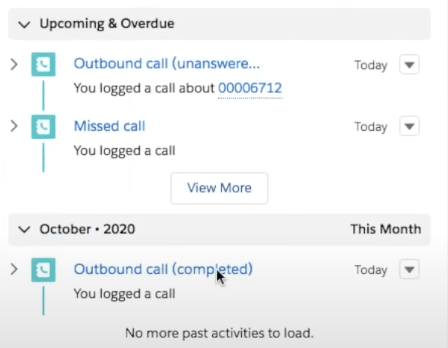 Los registros de llamadas se pueden consultar desde el perfil del cliente, por ejemplo en la pestaña **Activity** para actividades pasadas.
Normalmente, las llamadas se registran como actividades (tareas) o casos, según tu configuración. Las llamadas relacionadas con leads siempre se registran como actividades (tareas), no como casos, debido a las limitaciones de Salesforce.
Los registros de llamadas se pueden consultar desde el perfil del cliente, por ejemplo en la pestaña **Activity** para actividades pasadas.
Normalmente, las llamadas se registran como actividades (tareas) o casos, según tu configuración. Las llamadas relacionadas con leads siempre se registran como actividades (tareas), no como casos, debido a las limitaciones de Salesforce.
 Estos datos extraídos se exportan directamente a Salesforce y se adjuntan al lead, contacto o caso correspondiente. Los detalles registrados incluyen:
* Resultado de la llamada (por ejemplo, conectada o fallida)
* Problema (el motivo por el que ha llamado el cliente)
* Resumen de la conversación
* Fecha y hora de la llamada
* Duración
* Número del llamante
* Número de CloudTalk utilizado
Estos datos extraídos se exportan directamente a Salesforce y se adjuntan al lead, contacto o caso correspondiente. Los detalles registrados incluyen:
* Resultado de la llamada (por ejemplo, conectada o fallida)
* Problema (el motivo por el que ha llamado el cliente)
* Resumen de la conversación
* Fecha y hora de la llamada
* Duración
* Número del llamante
* Número de CloudTalk utilizado
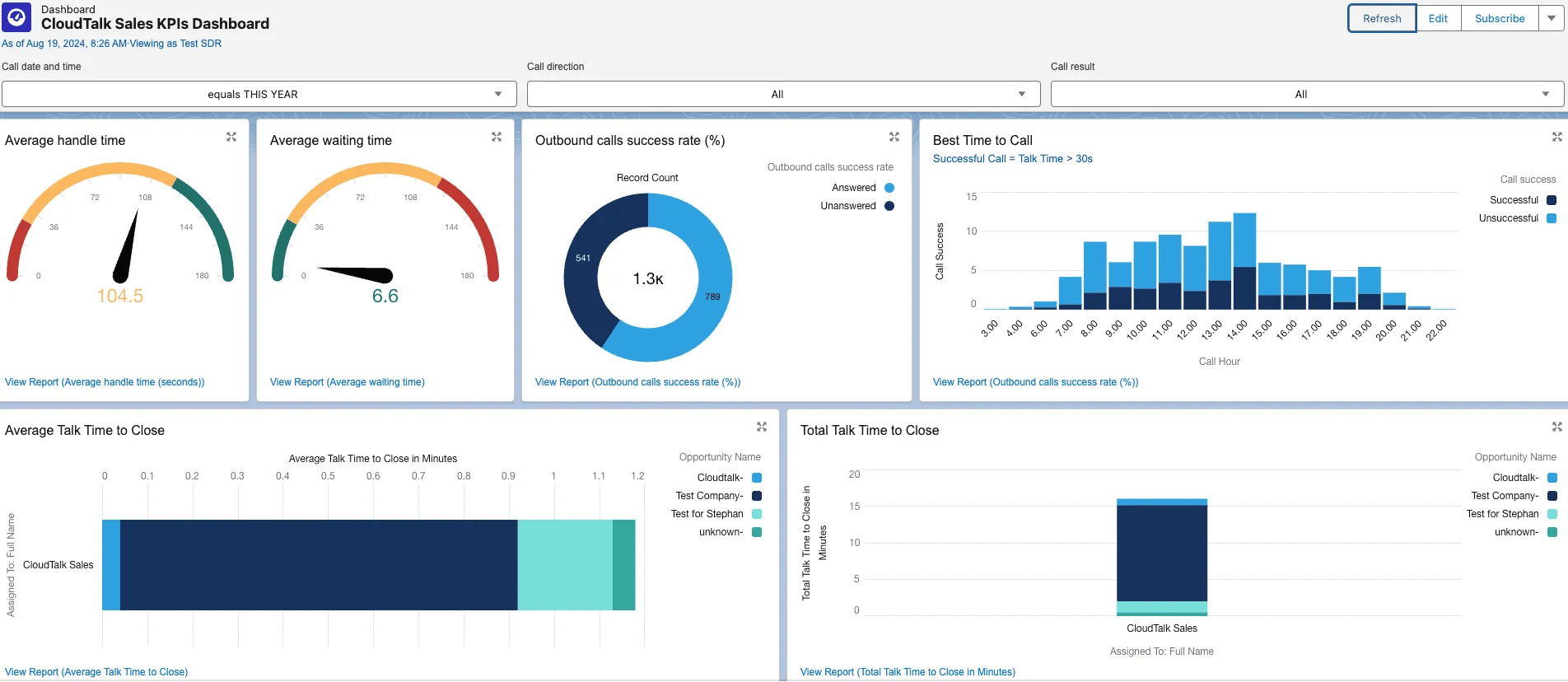 Encontrarás distintos desgloses en los dashboards orientados a Ventas y a Atención al cliente.