> ## Documentation Index
> Fetch the complete documentation index at: https://help.cloudtalk.io/llms.txt
> Use this file to discover all available pages before exploring further.
# Uso de CloudTalk con Help Scout
> Descubre cómo se gestionan las llamadas y cómo se sincroniza la información entre CloudTalk y Help Scout
Esta guía explica cómo ver los perfiles de Help Scout durante las llamadas, llamar con Haz clic para llamar, añadir etiquetas y notas, y asegurarte de que cada interacción queda registrada como una actividad en Help Scout.
**Nivel de usuario:** Admin, Agente, Supervisor
***
Llamar desde Help Scout
Realizar llamadas salientes
Cuando has iniciado sesión en Help Scout, los números de teléfono aparecen automáticamente en un formato en el que puedes hacer clic.
Haz clic en cualquier número de teléfono para iniciar una llamada. La llamada se realizará a través de CloudTalk mediante la función [Haz clic para llamar](/es/articles/2964244-the-click-to-call-extension).
Una vez que empieza la llamada, puedes acceder al perfil de Help Scout asociado directamente desde la aplicación CloudTalk Phone, lo que te da acceso inmediato al contexto relevante del cliente durante la conversación.
Recibir llamadas entrantes
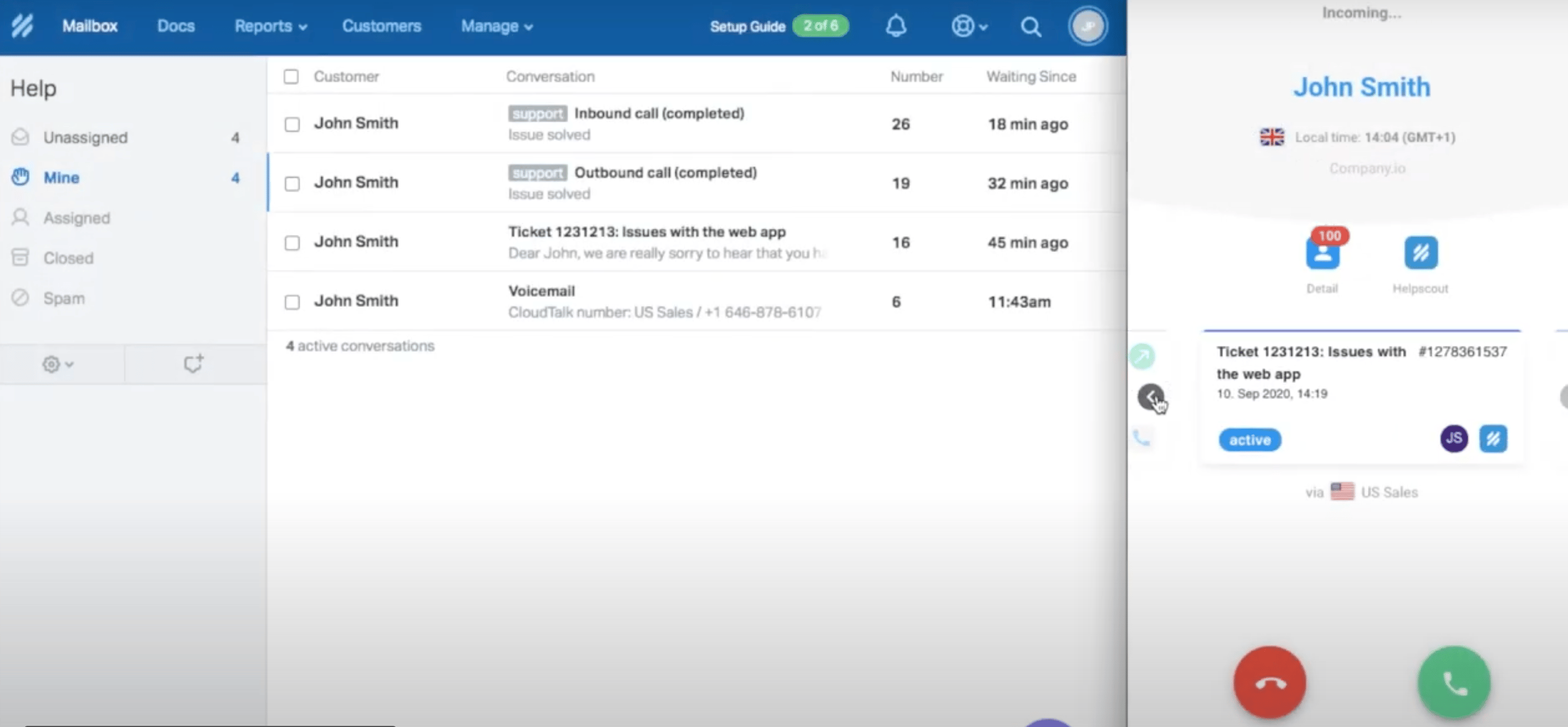
Cuando se recibe una llamada entrante, los agentes pueden abrir el perfil de Help Scout del cliente directamente desde la aplicación CloudTalk Phone haciendo clic en el **botón Help Scout**.
Esto da acceso inmediato a:
* Conversaciones anteriores
* Notas
* Archivos adjuntos
* Detalles del cliente
Así, los agentes pueden consultar la información relevante antes de la llamada o durante esta.
Registro de llamadas e intercambio de datos
Registro de llamadas en Help Scout

Cuando una llamada se registra en Help Scout, se crea como una **conversación de tipo teléfono**.
Quién crea la conversación y a quién se le asigna depende de los ajustes **Conversation author** y **Conversation assignment** de la Configuración del flujo de trabajo de la integración (consulta [Configurar Help Scout](/es/articles/2271916-configure-help-scout)).
Cada llamada registrada incluye:
* La dirección de llamada (por ejemplo, *Outbound call (completed)*)
* El estado de la llamada (Active, Closed o Pending, según tu configuración)
* El número de CloudTalk utilizado para la llamada
* El número de teléfono de quien llama
* El agente de CloudTalk asignado
* La duración de la llamada
* La fecha y la hora de la llamada
* Un enlace a la grabación
* Un enlace a **View customer in CloudTalk**
Si en CloudTalk se aplicaron **etiquetas** de llamada, estas se añaden a la conversación de Help Scout.\
En el ejemplo siguiente, "**Interesado"** es una etiqueta de llamada sincronizada desde CloudTalk.
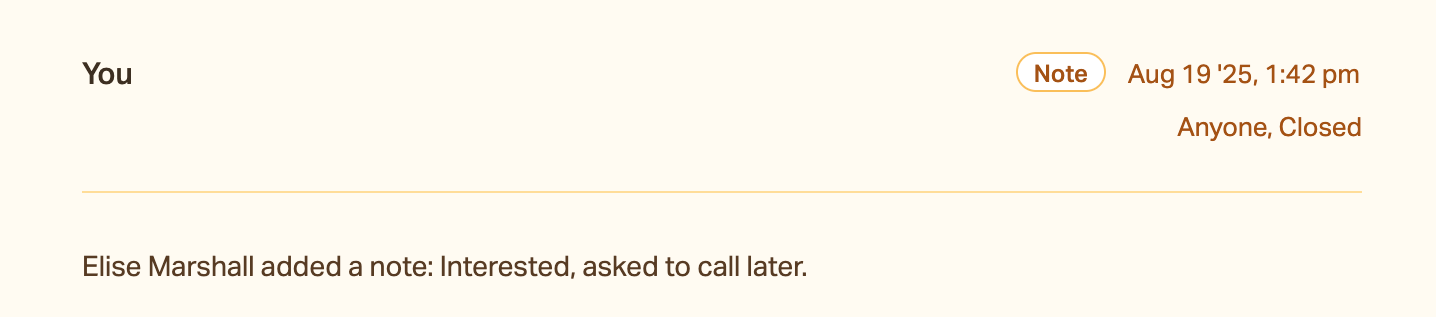
 Si un agente añade una **nota** durante la llamada o después de esta en CloudTalk, esa nota también se exporta a Help Scout.
 ***
*¿Necesitas ayuda o tienes alguna pregunta?* Escríbenos a través de nuestro [Portal de atención al cliente](https://support.cloudtalk.io/hc/en-us/requests/new?ticket_form_id=26305535257884) : estamos aquí para ayudarte.
## Related topics
- [Configurar Help Scout](/es/articles/2271916-configure-help-scout.md)
- [Guía de integraciones](/es/articles/10570091-integrations-guide.md)
- [Uso de CloudTalk con Gorgias](/es/articles/5368856-using-cloudtalk-with-gorgias.md)
This documentation is built and hosted on [Mintlify](https://mintlify.com), a developer documentation platform.
***
*¿Necesitas ayuda o tienes alguna pregunta?* Escríbenos a través de nuestro [Portal de atención al cliente](https://support.cloudtalk.io/hc/en-us/requests/new?ticket_form_id=26305535257884) : estamos aquí para ayudarte.
## Related topics
- [Configurar Help Scout](/es/articles/2271916-configure-help-scout.md)
- [Guía de integraciones](/es/articles/10570091-integrations-guide.md)
- [Uso de CloudTalk con Gorgias](/es/articles/5368856-using-cloudtalk-with-gorgias.md)
This documentation is built and hosted on [Mintlify](https://mintlify.com), a developer documentation platform.