> ## Documentation Index
> Fetch the complete documentation index at: https://help.cloudtalk.io/llms.txt
> Use this file to discover all available pages before exploring further.
# Cómo configurar Zoiper
> Una guía para configurar Zoiper por primera vez
Puedes usar Zoiper como aplicación **de escritorio** o **móvil**. Está disponible para **todas las plataformas principales** (Windows, Linux, Mac, Android, iOS).
***
Descarga e instala la aplicación Zoiper
Escritorio
Haz clic en el enlace de abajo y selecciona tu sistema operativo. Cuando se haya descargado el archivo, ejecuta el instalador en tu ordenador.
👉 **[Descargar](https://www.zoiper.com/en/voip-softphone/download/current)**
Móvil
En los smartphones, simplemente descarga la app de Zoiper desde la **App Store** (iOS) o **Google Play** (Android).
Añade tu cuenta
Al abrir Zoiper por primera vez, te pedirá que añadas una cuenta.\
Encontrarás tus **credenciales** en el **Dashboard** de CloudTalk, en **Agente**, al final de la página.
**Formato de las credenciales:**
* **Nombre de usuario / Iniciar sesión:** `<>@<>`
* **Contraseña:** `<>`
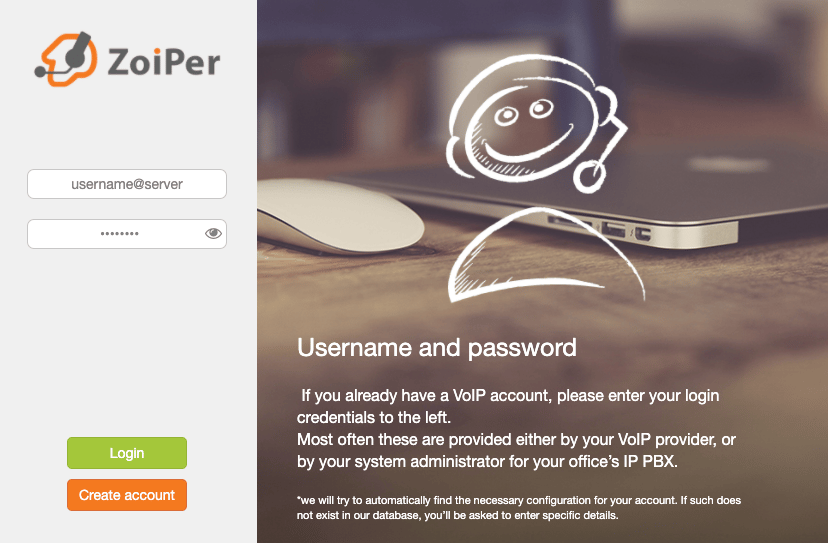
Pasos de configuración
1. **Introduce las credenciales**
* Escritorio: haz clic en **Iniciar sesión**
* Móvil: haz clic en **Crear cuenta**
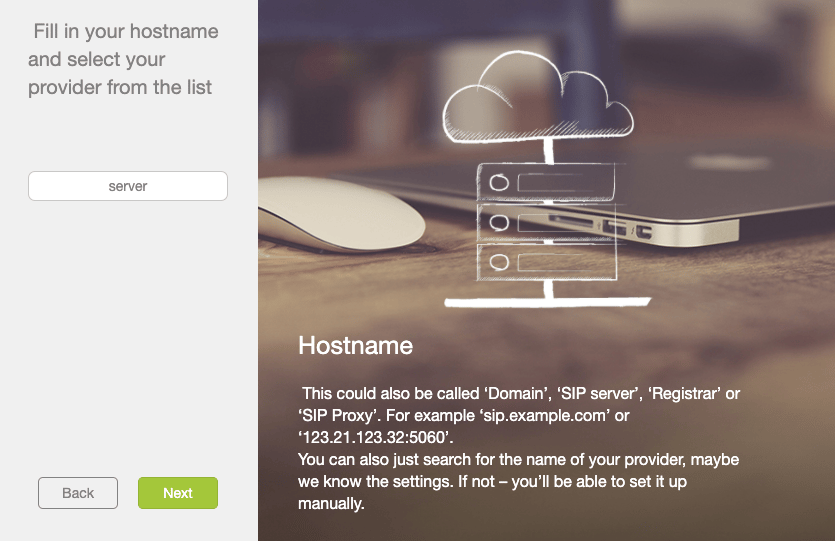
2. **Nombre del servidor**
* Normalmente se rellena automáticamente desde la pantalla anterior.
* Si no es así, introduce el valor `<>` de tus credenciales de Agente y haz clic en **Siguiente**.
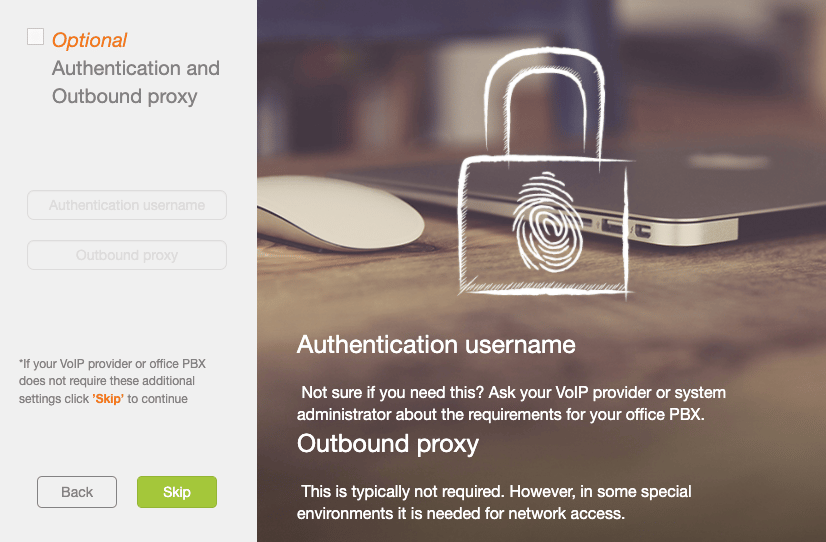
 3. **Autenticación y proxy de salida**
* CloudTalk no utiliza estos campos.
* Simplemente haz clic en **Saltar**.
3. **Autenticación y proxy de salida**
* CloudTalk no utiliza estos campos.
* Simplemente haz clic en **Saltar**.
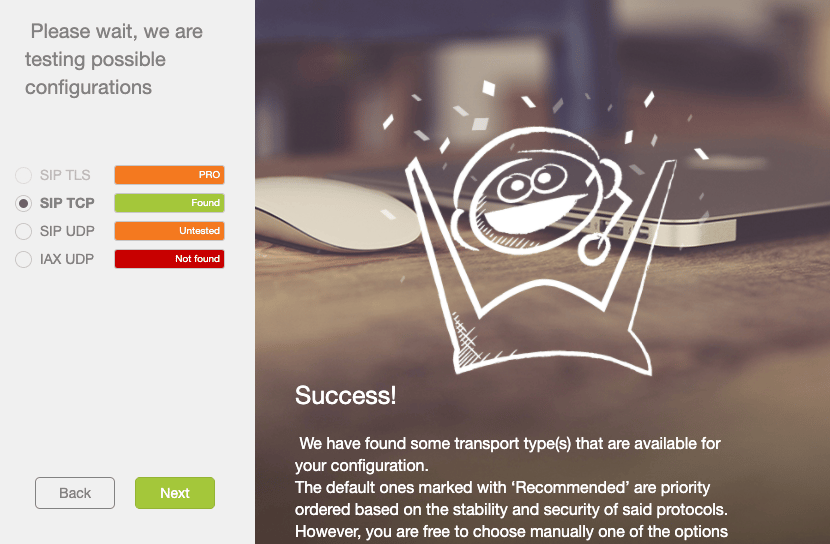
 4. **Método de conexión**
* Zoiper detectará automáticamente la mejor conexión.
* Debería seleccionar **SIP TCP**.
* Una vez confirmado, haz clic en **Siguiente**.
4. **Método de conexión**
* Zoiper detectará automáticamente la mejor conexión.
* Debería seleccionar **SIP TCP**.
* Una vez confirmado, haz clic en **Siguiente**.
 5\. Zoiper ya está conectado a CloudTalk y puedes empezar a hacer y recibir llamadas
***
*¿Necesitas ayuda o tienes alguna pregunta?* Escríbenos a través de nuestro [Portal de atención al cliente](https://support.cloudtalk.io/hc/en-us/requests/new?ticket_form_id=26305535257884) : estamos aquí para ayudarte.
## Related topics
- [Cómo configurar MicroSIP](/es/articles/5373619-how-to-set-up-microsip.md)
- [Cómo configurar el Marcador SMART](/es/articles/3436114-how-to-set-up-smart-dialer.md)
- [Cómo configurar un teléfono IP Cisco](/es/articles/5408616-how-to-set-up-a-cisco-ip-phone.md)
This documentation is built and hosted on [Mintlify](https://mintlify.com), a developer documentation platform.
5\. Zoiper ya está conectado a CloudTalk y puedes empezar a hacer y recibir llamadas
***
*¿Necesitas ayuda o tienes alguna pregunta?* Escríbenos a través de nuestro [Portal de atención al cliente](https://support.cloudtalk.io/hc/en-us/requests/new?ticket_form_id=26305535257884) : estamos aquí para ayudarte.
## Related topics
- [Cómo configurar MicroSIP](/es/articles/5373619-how-to-set-up-microsip.md)
- [Cómo configurar el Marcador SMART](/es/articles/3436114-how-to-set-up-smart-dialer.md)
- [Cómo configurar un teléfono IP Cisco](/es/articles/5408616-how-to-set-up-a-cisco-ip-phone.md)
This documentation is built and hosted on [Mintlify](https://mintlify.com), a developer documentation platform.