> ## Documentation Index
> Fetch the complete documentation index at: https://help.cloudtalk.io/llms.txt
> Use this file to discover all available pages before exploring further.
# Mensajes de texto
> Cómo usar la función de SMS para leer o enviar mensajes de texto
Así puedes acceder a tus mensajes y responder desde tu aplicación de teléfono.
**Nivel de usuario:** Agente
***
Mensajes
**El SMS/MMS se activa automáticamente en los números aptos de EE. UU. y Canadá.** Cuando compras un número local de EE. UU. o Canadá en el Dashboard y tu cuenta tiene un [registro A2P 10DLC](/es/articles/7222203-registering-standard-usa-numbers-for-messaging-a2p-10dlc) activo, CloudTalk activa el SMS en ese número por ti. Algunas compras necesitan primero una comprobación rápida de nuestro equipo; si es tu caso, te avisaremos.
Para los **números gratuitos de EE. UU., los números de otros países o los números añadidos fuera del Dashboard**, tu administrador tiene que [ponerse en contacto con nuestro equipo](https://support.cloudtalk.io/hc/en-us/requests/new?ticket_form_id=26305535257884) para activar la mensajería.
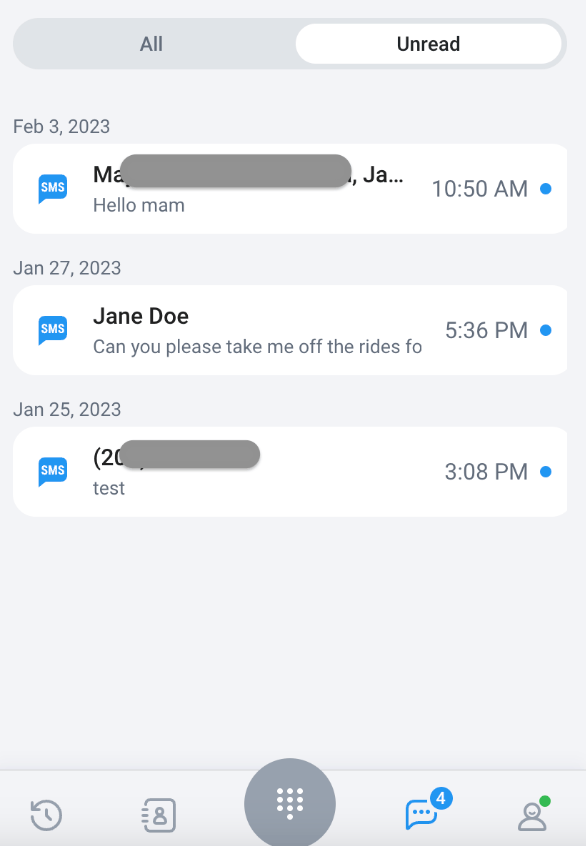
En tu aplicación de teléfono de CloudTalk, puedes acceder a la pantalla **Mensajes** tocando el icono de burbuja de chat de la barra inferior.
Los mensajes se marcan por tipo (WhatsApp o SMS/MMS) y se ordenan por hora, del más reciente al más antiguo. Los mensajes sin leer tienen un punto azul. También puedes usar los [filtros de la bandeja de entrada](/es/articles/9082531-message-inbox-filters) para potenciar tus mensajes.
Responder en un chat
1. En la pantalla **Mensajes**, toca el chat al que quieras responder. Se abrirá el historial de chat con ese contacto.
2. Escribe tu mensaje en la barra de texto o usa una plantilla y toca el icono de la flecha para enviarlo.
Enviar un mensaje nuevo
1. En la pantalla **Mensajes**, puedes seleccionar el icono **`+`** para iniciar un chat nuevo.
 1. Busca y selecciona el contacto que quieras.
2. Elige el número del contacto, si hay más de uno.
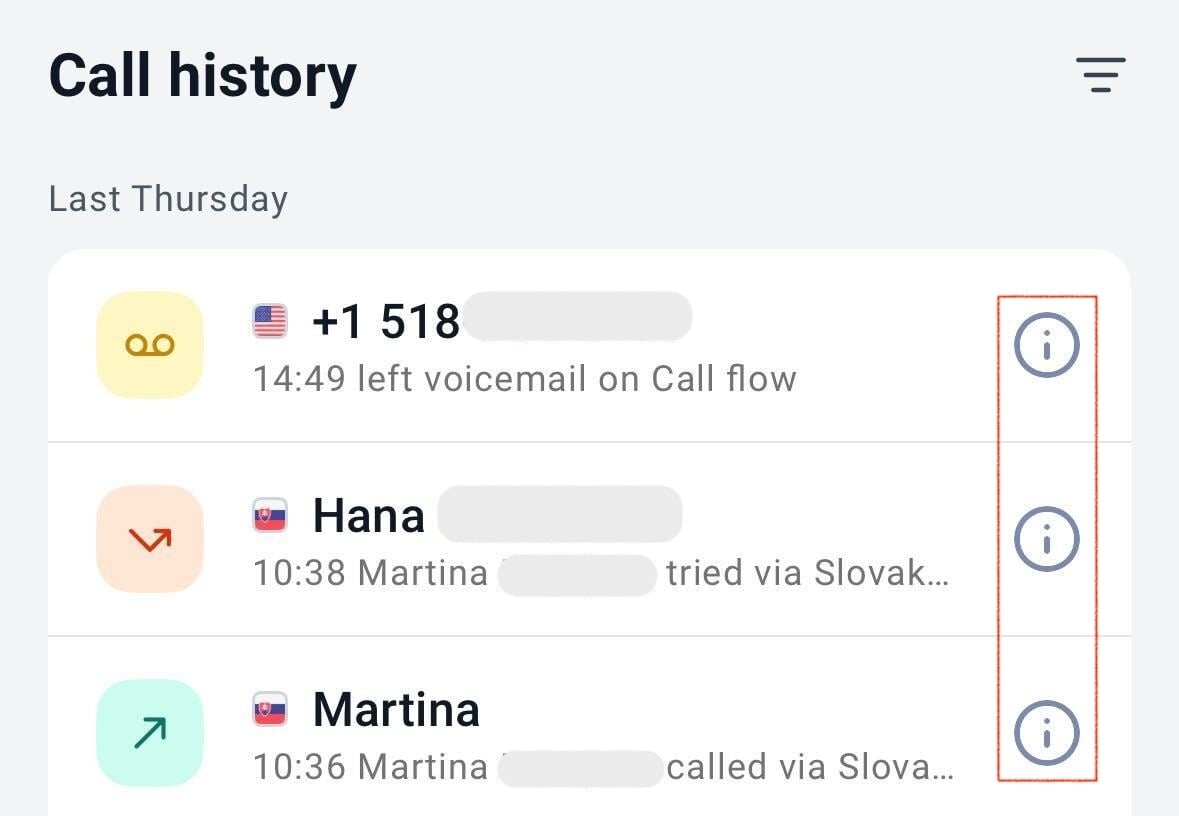
2. También puedes enviar un mensaje desde la pantalla **Historial de llamadas**.
1. En el escritorio, toca el icono de chat mientras pasas el cursor sobre un contacto.
2. En el móvil, selecciona el icono de información del contacto que quieras. Baja y selecciona **Enviar mensaje**.
1. Busca y selecciona el contacto que quieras.
2. Elige el número del contacto, si hay más de uno.
2. También puedes enviar un mensaje desde la pantalla **Historial de llamadas**.
1. En el escritorio, toca el icono de chat mientras pasas el cursor sobre un contacto.
2. En el móvil, selecciona el icono de información del contacto que quieras. Baja y selecciona **Enviar mensaje**.
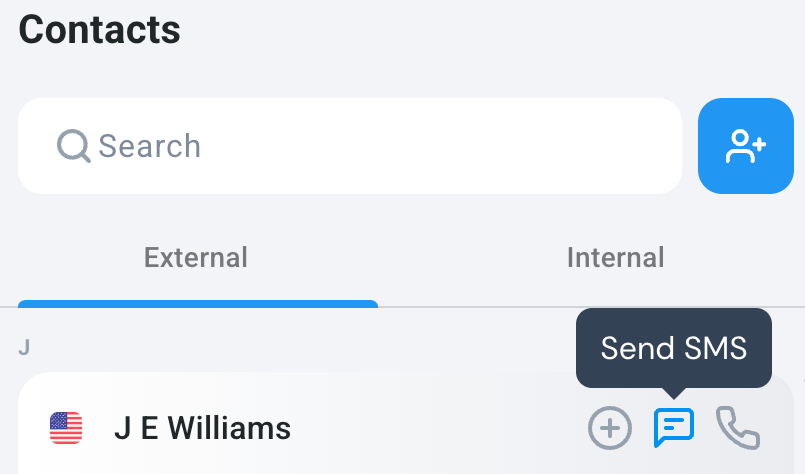
 3. En el escritorio, además puedes enviar un mensaje desde la pantalla **Contactos**.
1. Toca el icono de chat mientras pasas el cursor sobre un contacto.
3. En el escritorio, además puedes enviar un mensaje desde la pantalla **Contactos**.
1. Toca el icono de chat mientras pasas el cursor sobre un contacto.
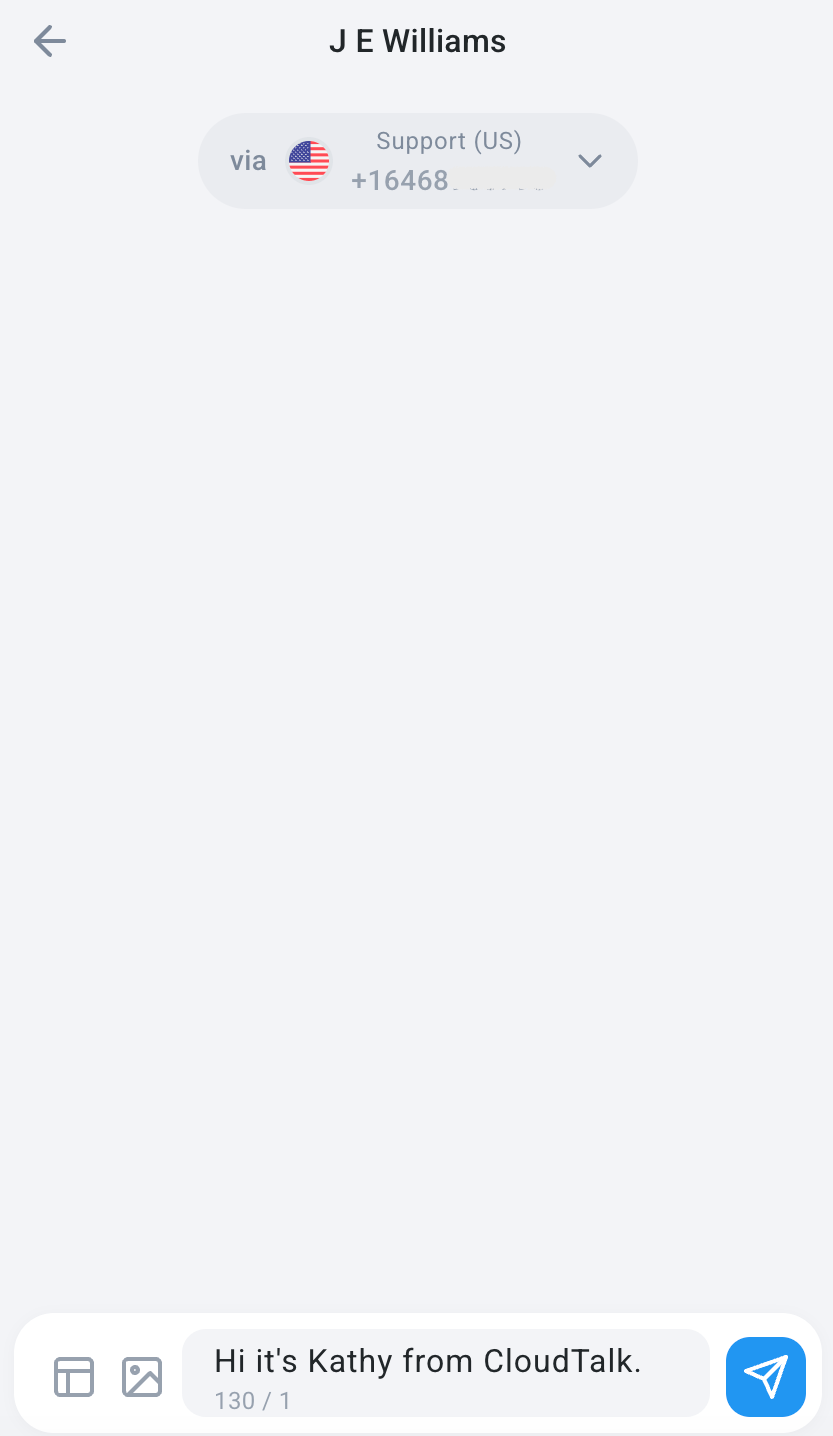
 4. Cuando no haya historial de chat, se te pedirá que uses **`Iniciar nueva conversación`**.
5. Escribe tu mensaje en la barra de texto o usa una plantilla y toca el icono de la flecha para enviarlo.
**Consejo: buscar un contacto con un nombre común o duplicado**
La lista de búsqueda de destinatarios solo muestra los nombres de los contactos. Si tienes varios contactos con el mismo nombre o nombres parecidos, puede que no los distingas solo con esa lista.
En lugar de buscar por nombre, escribe el número de teléfono directamente (incluido el código de país, p. ej. +1 415 555 0100) en el campo *a*. CloudTalk vinculará el mensaje automáticamente al contacto correspondiente.
4. Cuando no haya historial de chat, se te pedirá que uses **`Iniciar nueva conversación`**.
5. Escribe tu mensaje en la barra de texto o usa una plantilla y toca el icono de la flecha para enviarlo.
**Consejo: buscar un contacto con un nombre común o duplicado**
La lista de búsqueda de destinatarios solo muestra los nombres de los contactos. Si tienes varios contactos con el mismo nombre o nombres parecidos, puede que no los distingas solo con esa lista.
En lugar de buscar por nombre, escribe el número de teléfono directamente (incluido el código de país, p. ej. +1 415 555 0100) en el campo *a*. CloudTalk vinculará el mensaje automáticamente al contacto correspondiente.
Usar plantillas de SMS (escritorio)
Desde la aplicación de escritorio puedes añadir y usar plantillas para que enviar mensajes salientes resulte más cómodo.
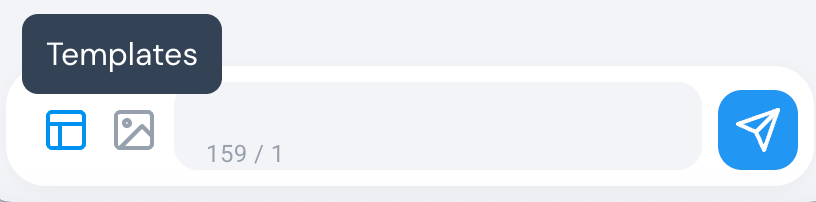
1. Dentro de un chat de SMS, toca el icono de la parte inferior izquierda para acceder a las plantillas.
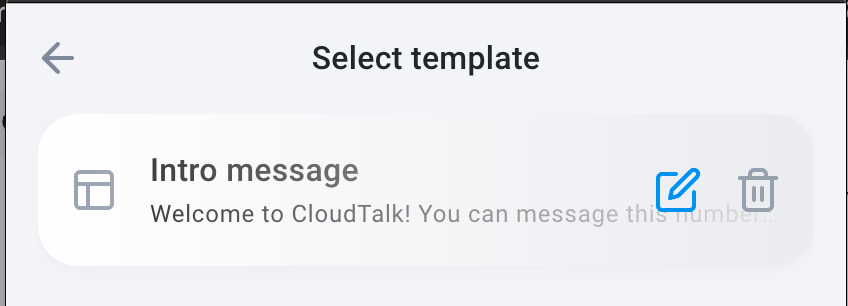
 2. Selecciona, edita o elimina plantillas existentes.
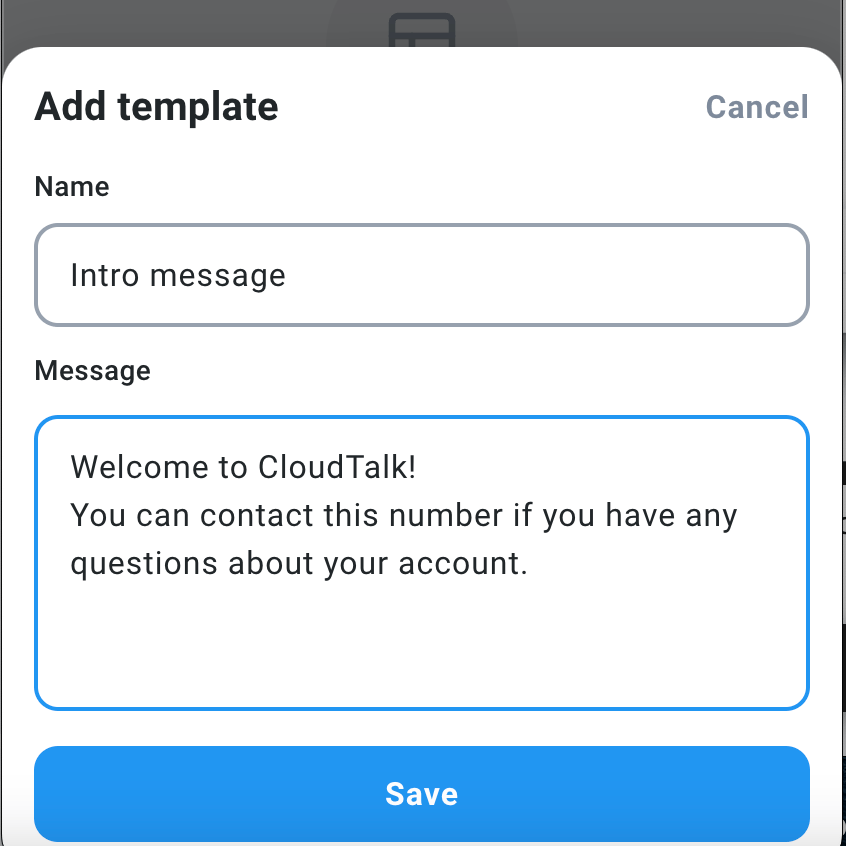
 3. Para crear una plantilla nueva, selecciona **`Añadir nueva`**.
1. Escribe tu plantilla y dale un nombre. **Guardar**.
3. Para crear una plantilla nueva, selecciona **`Añadir nueva`**.
1. Escribe tu plantilla y dale un nombre. **Guardar**.
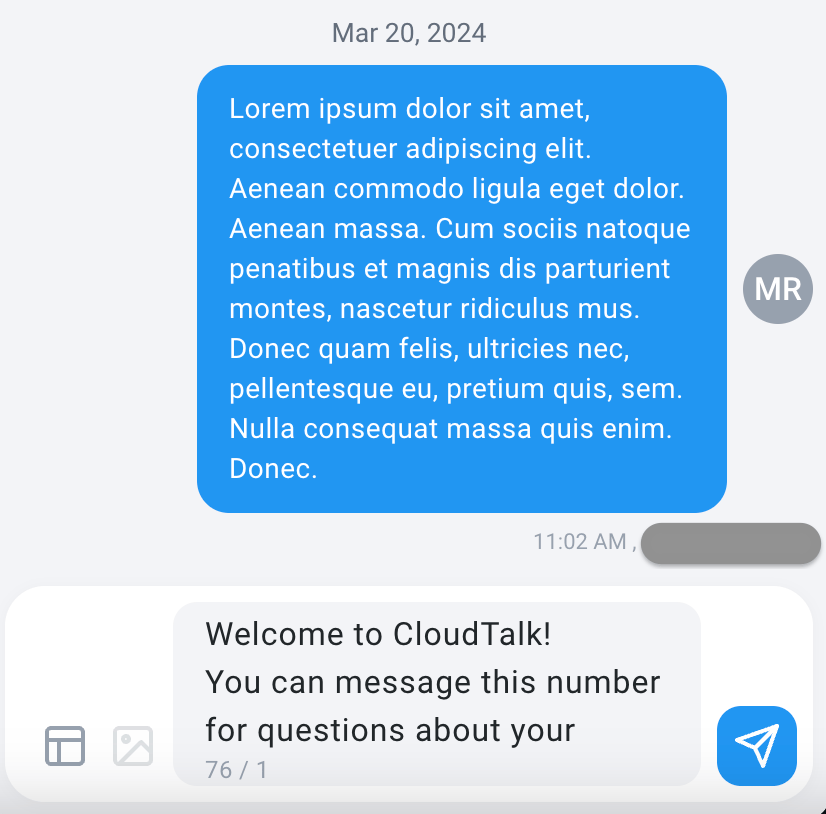
 4. Cuando selecciones una plantilla, se pegará en el cuadro de texto para que puedas revisarla y hacer ajustes antes de enviarla.
 ***
*¿Necesitas ayuda o tienes alguna pregunta?* Escríbenos a través de nuestro [Portal de atención al cliente](https://support.cloudtalk.io/hc/en-us/requests/new?ticket_form_id=26305535257884) : estamos aquí para ayudarte.
## Related topics
- [Cómo enviar mensajes MMS](/es/articles/6202066-how-to-send-mms-messages.md)
- [WhatsApp no envía ni recibe mensajes](/es/articles/13333950-whatsapp-not-sending-or-receiving-messages.md)
- [Filtros de la bandeja de mensajes](/es/articles/9082531-message-inbox-filters.md)
This documentation is built and hosted on [Mintlify](https://mintlify.com), a developer documentation platform.
***
*¿Necesitas ayuda o tienes alguna pregunta?* Escríbenos a través de nuestro [Portal de atención al cliente](https://support.cloudtalk.io/hc/en-us/requests/new?ticket_form_id=26305535257884) : estamos aquí para ayudarte.
## Related topics
- [Cómo enviar mensajes MMS](/es/articles/6202066-how-to-send-mms-messages.md)
- [WhatsApp no envía ni recibe mensajes](/es/articles/13333950-whatsapp-not-sending-or-receiving-messages.md)
- [Filtros de la bandeja de mensajes](/es/articles/9082531-message-inbox-filters.md)
This documentation is built and hosted on [Mintlify](https://mintlify.com), a developer documentation platform.