> ## Documentation Index
> Fetch the complete documentation index at: https://help.cloudtalk.io/llms.txt
> Use this file to discover all available pages before exploring further.
# Configurar Front
> Configura el intercambio de datos e instala el CTI de CloudTalk para que tu información esté siempre actualizada y tu equipo pueda llamar directamente desde…
Esta guía explica cómo conectar Front con CloudTalk, sincronizar contactos y llamadas, e instalar el CTI de CloudTalk para que puedas hacer y recibir llamadas directamente desde tu bandeja de entrada de Front.
**Nivel de usuario**: Administrador
***
Para saber cómo se comportan las llamadas, los contactos y los flujos de trabajo después de la configuración, consulta [Usar CloudTalk con Front.](/es/articles/5361474-using-cloudtalk-with-front)
Antes de empezar
Asegúrate de cumplir estos requisitos antes de configurar la integración:
* Tienes acceso de **Administrador** tanto en CloudTalk como en Front
* Tus cuentas de CloudTalk y Front están activas
* Las direcciones de correo electrónico de los agentes de CloudTalk coinciden exactamente con las de sus usuarios correspondientes en Front
* Si los correos no coinciden, la sincronización no funcionará correctamente
Conectar Front con CloudTalk
1. Inicia sesión en el **CloudTalk Dashboard.** Ve a **Cuenta > Integraciones** en el menú de la izquierda.
2. Selecciona la **integración de Front** y haz clic en el botón **+ Añadir** para instalarla.
3. Cuando se te pida, utiliza tus credenciales de Front o el SSO para iniciar sesión en tu cuenta de Front.
 4. Haz clic en **Authorize** y sigue el proceso de autorización.
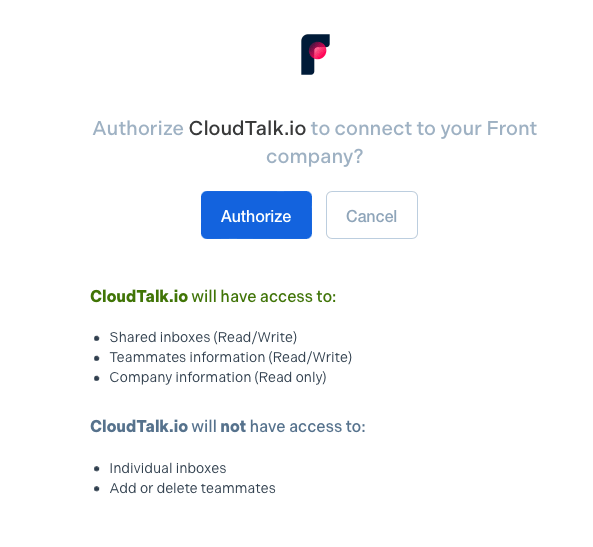 5. Tras iniciar sesión correctamente, volverás al CloudTalk Dashboard. Elige una opción en **Sus bandejas de entradas** o en **Create a new inbox**. Esta bandeja de entrada se usará para guardar las llamadas de CloudTalk sincronizadas. Haz clic en **Siguiente**.
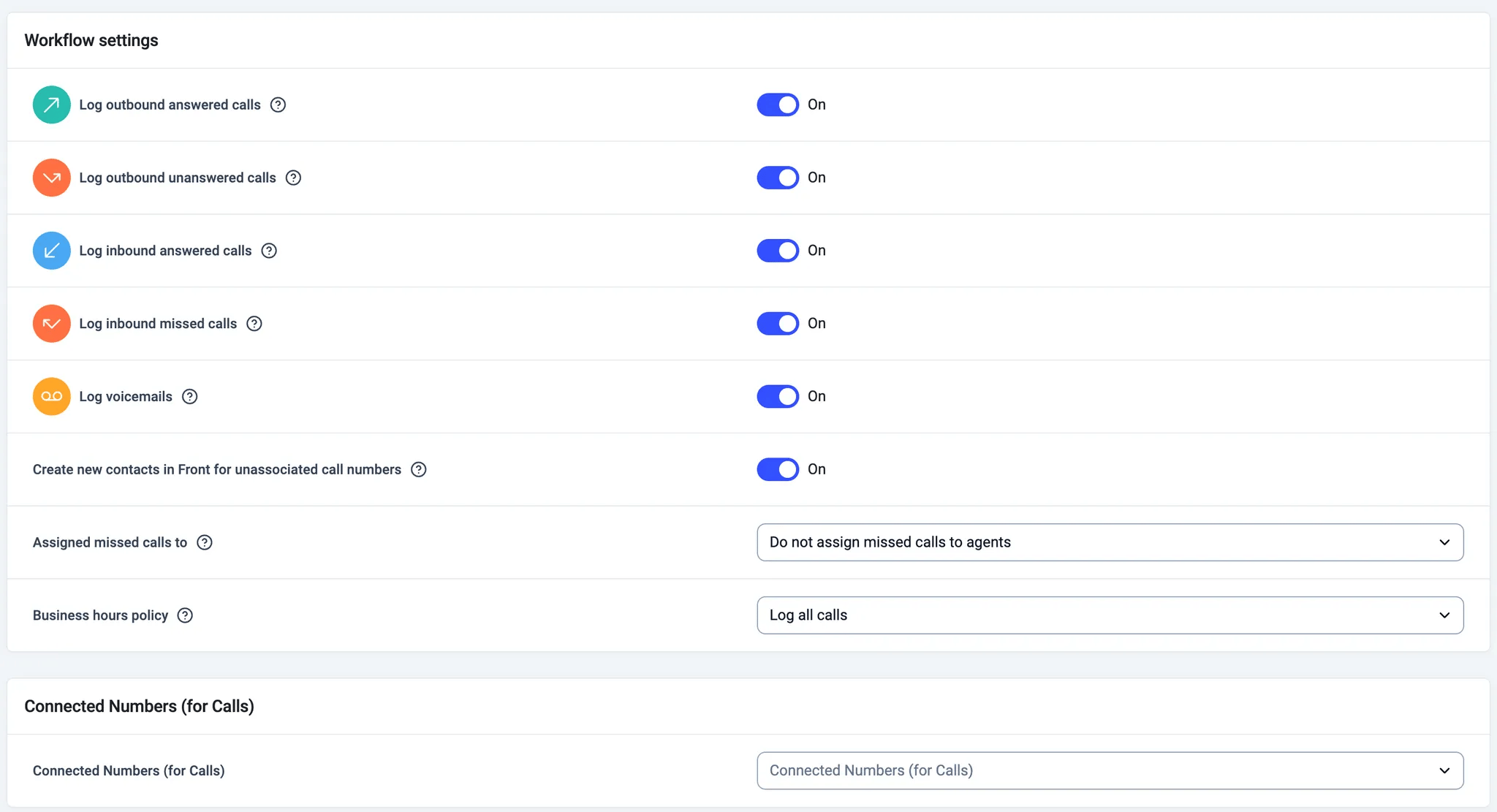
 6. Personaliza la integración según las necesidades de tu negocio con los interruptores y las opciones desplegables. Las llamadas sincronizadas se registrarán como *Archivado* en la bandeja de entrada de Front que hayas designado. Haz clic en **Guardar** para aplicar la configuración.
```
Añadir Connected Numbers limitará el registro a las llamadas realizadas desde los números de CloudTalk seleccionados.
```
6. Personaliza la integración según las necesidades de tu negocio con los interruptores y las opciones desplegables. Las llamadas sincronizadas se registrarán como *Archivado* en la bandeja de entrada de Front que hayas designado. Haz clic en **Guardar** para aplicar la configuración.
```
Añadir Connected Numbers limitará el registro a las llamadas realizadas desde los números de CloudTalk seleccionados.
```
 7. Asegúrate de que la integración esté en **Activo** en la parte superior de la página.
Una vez activada, empezará la sincronización de contactos y llamadas. Esto puede tardar unos minutos.
7. Asegúrate de que la integración esté en **Activo** en la parte superior de la página.
Una vez activada, empezará la sincronización de contactos y llamadas. Esto puede tardar unos minutos.
Comprobar la sincronización de contactos
Para confirmar que un contacto se ha sincronizado correctamente:
1. Abre el contacto en CloudTalk
2. Busca el **icono de Front** en el contacto
3. Haz clic en el icono para abrir el perfil correspondiente de Front en una pestaña nueva
Asegúrate de que el número de teléfono en Front coincide con el número principal en CloudTalk.
Instalar el CTI de CloudTalk en Front
1. Inicia sesión en tu cuenta de Front Dashboard **[aquí](https://app.frontapp.com/signin)**.
2. Haz clic en el **engranaje** ⚙️ de la cabecera de la página para abrir la **Configuración**. Ve a la pestaña **App Store** .
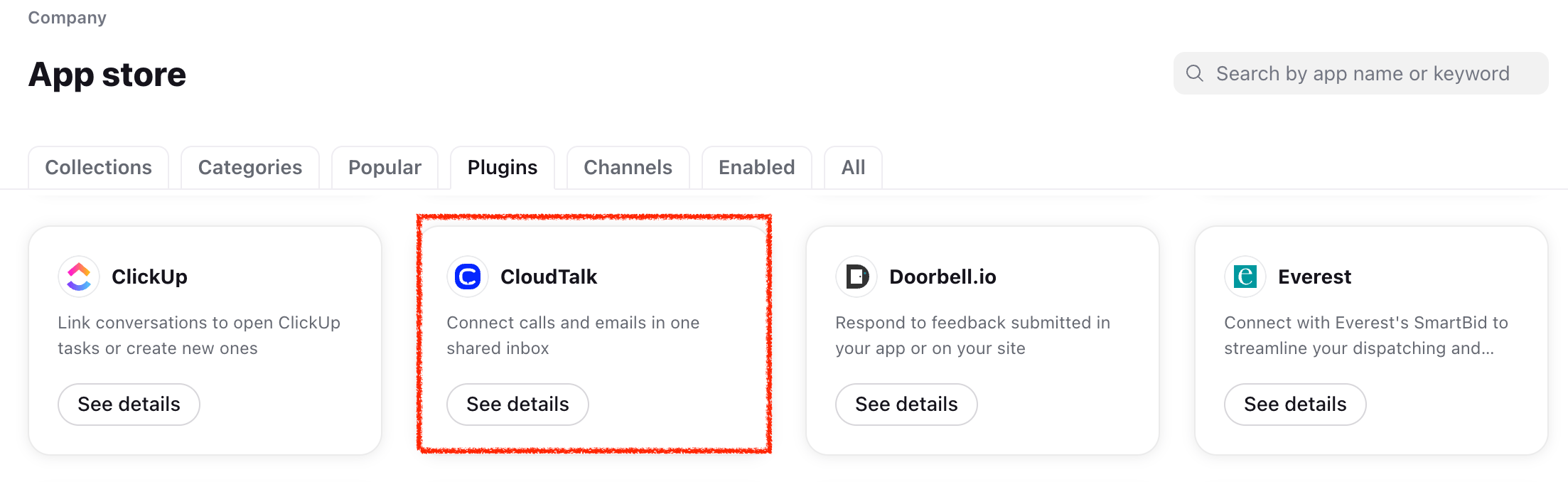
3. Busca **“CloudTalk”** y haz clic en **See details** - **Enable plugin**.\
Así se instalará el CTI de CloudTalk Phone en tu bandeja de entrada de Front sin necesidad de definir manualmente un plugin ni introducir ninguna URL.
 La primera vez que abras el marcador, se te pedirá que:
* Inicies sesión con tus credenciales de CloudTalk o mediante SSO
* Permitas el acceso al micrófono
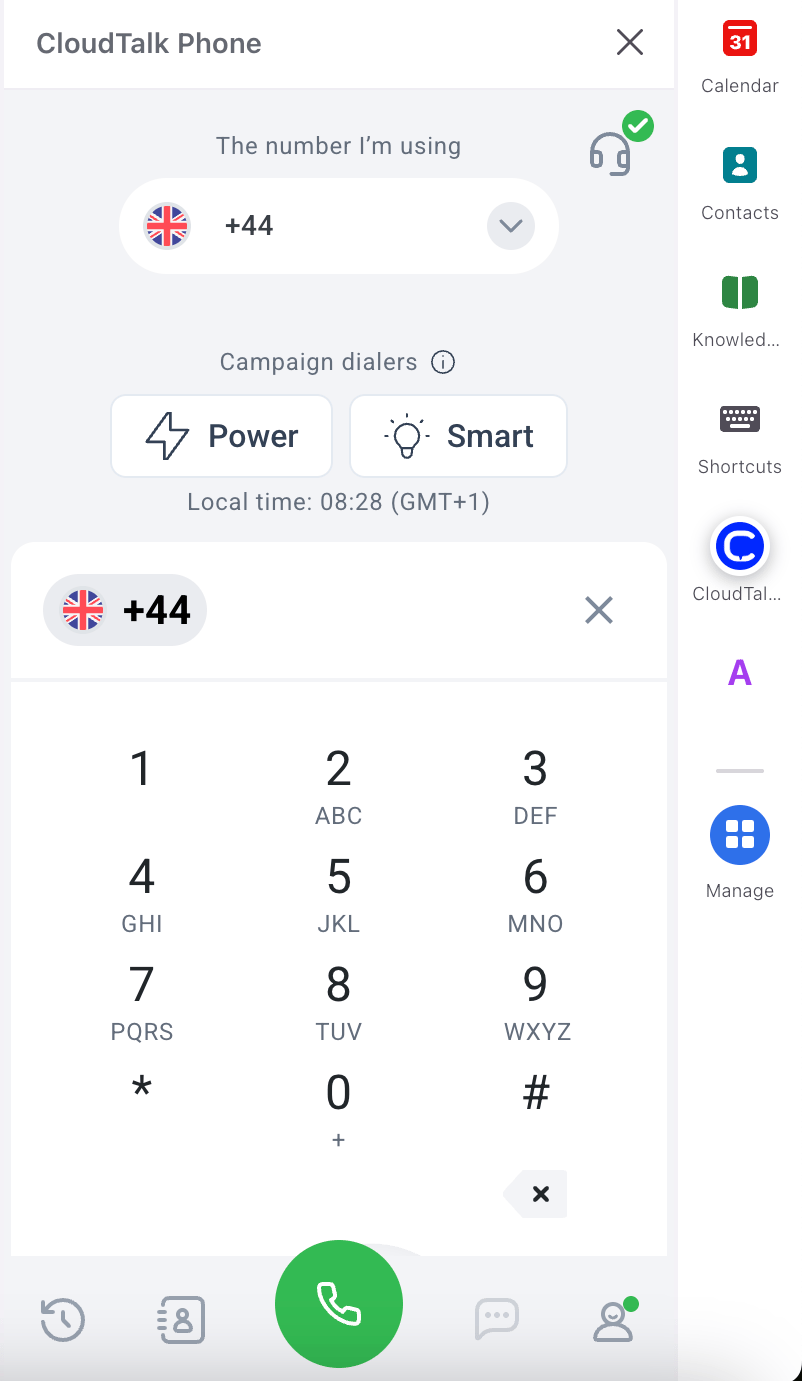
Una vez activado, el marcador de **CloudTalk Phone** aparecerá en tu barra lateral y podrás hacer y recibir llamadas sin cambiar de pestaña.
La primera vez que abras el marcador, se te pedirá que:
* Inicies sesión con tus credenciales de CloudTalk o mediante SSO
* Permitas el acceso al micrófono
Una vez activado, el marcador de **CloudTalk Phone** aparecerá en tu barra lateral y podrás hacer y recibir llamadas sin cambiar de pestaña.
Desconectar o eliminar la integración
Si ya no quieres que CloudTalk sincronice datos con Front, puedes desactivar o eliminar la integración de forma permanente.
Para **desactivar la integración**, ve a **Cuenta > Integraciones**, localiza la integración de Front y cambia el estado de **Activo** a **Inactiva**.
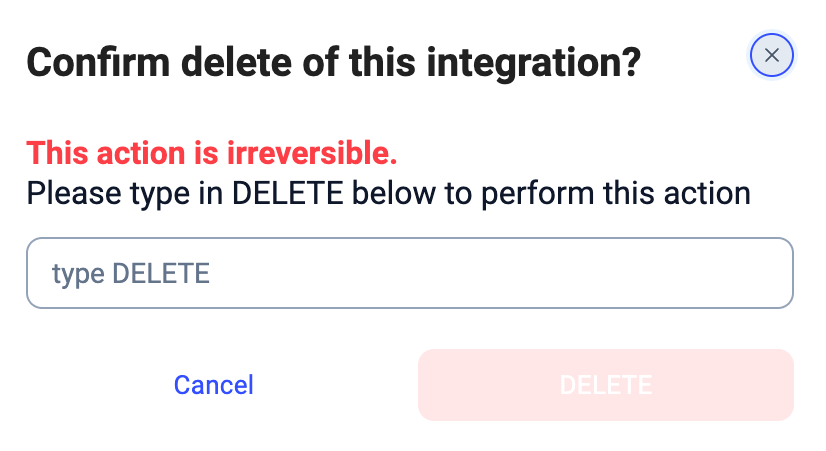
 Para **eliminar la integración de forma permanente**, abre la configuración de la integración de Front, desplázate hacia abajo, haz clic en **Eliminar integración** y escribe **DELETE** para confirmar.
 Después de desactivar o eliminar la integración:
* La sincronización de contactos y llamadas se detendrá
* No se exportarán datos nuevos a Front
* Los datos que ya existen en Front no cambiarán
***
*¿Necesitas ayuda o tienes alguna pregunta?* Escríbenos a través de nuestro [Portal de atención al cliente](https://support.cloudtalk.io/hc/en-us/requests/new?ticket_form_id=26305535257884) — estamos aquí para ayudarte.
## Related topics
- [Uso de CloudTalk con Front](/es/articles/5361474-using-cloudtalk-with-front.md)
- [Guía de integraciones](/es/articles/10570091-integrations-guide.md)
- [Configurar Pipedrive](/es/articles/2843578-configure-pipedrive.md)
This documentation is built and hosted on [Mintlify](https://mintlify.com), a developer documentation platform.
Después de desactivar o eliminar la integración:
* La sincronización de contactos y llamadas se detendrá
* No se exportarán datos nuevos a Front
* Los datos que ya existen en Front no cambiarán
***
*¿Necesitas ayuda o tienes alguna pregunta?* Escríbenos a través de nuestro [Portal de atención al cliente](https://support.cloudtalk.io/hc/en-us/requests/new?ticket_form_id=26305535257884) — estamos aquí para ayudarte.
## Related topics
- [Uso de CloudTalk con Front](/es/articles/5361474-using-cloudtalk-with-front.md)
- [Guía de integraciones](/es/articles/10570091-integrations-guide.md)
- [Configurar Pipedrive](/es/articles/2843578-configure-pipedrive.md)
This documentation is built and hosted on [Mintlify](https://mintlify.com), a developer documentation platform.