> ## Documentation Index
> Fetch the complete documentation index at: https://help.cloudtalk.io/llms.txt
> Use this file to discover all available pages before exploring further.

# Configurar Salesforce

> Configura el intercambio de datos entre CloudTalk y Salesforce para que tus datos estén siempre actualizados.

<Note>
  Este artículo te ayudará a configurar tu integración de Salesforce tanto en Salesforce como en CloudTalk. También podrás conocer mejor los ajustes de tu integración de Salesforce en CloudTalk.
</Note>

**Nivel de usuario**: Admin

***

<h2 id="h_e43432ec1e">
  Antes de empezar
</h2>

* Para configurar la integración necesitarás el **[plan Enterprise o Unlimited de Salesforce](https://www.salesforce.com/editions-pricing/sales-and-service-cloud/)** con las licencias correspondientes, dentro de las ediciones Sales Cloud, Service Cloud o Sales & Service Cloud.

  ```
  Nota: Se requieren privilegios de administrador de Salesforce de nivel
  superior o permisos completos de seguridad a nivel de objeto/campo,
  debido a los límites de solicitudes de API en las licencias inferiores.
  ```

* La integración de Salesforce solo está disponible para los clientes de CloudTalk con el **[plan Expert](https://www.cloudtalk.io/pricing)**.

* Debes ser administrador del sistema en las dos plataformas (CloudTalk y Salesforce).

* La dirección de correo electrónico que uses en CloudTalk debe coincidir exactamente con la de tu cuenta de Salesforce. Si no coinciden, la sincronización no funcionará correctamente.

<h2 id="h_89c0719dcd">
  Configurar Salesforce
</h2>

La integración de Salesforce se completa en cuatro grandes pasos:

* Instalar el CTI de CloudTalk para Salesforce

* Configurar CloudTalk como tu centro de llamadas en la configuración de Salesforce

* Autorizar el acceso a tu cuenta de Salesforce desde CloudTalk

* Configurar los ajustes adicionales

Las secciones siguientes describen estos pasos con más detalle.

<h3 id="h_b607e64822">
  Instalar el CTI de CloudTalk
</h3>

Esto se hace desde CloudTalk. Después de seguir los pasos siguientes, deja esta pestaña abierta para volver a ella.

1. Inicia sesión en tu cuenta del [Dashboard](http://dashboard.cloudtalk.io) y ve a **Cuenta > Integraciones**.

2. En *Añadir integración*, pasa el cursor sobre **Salesforce** y selecciona **`+ Añadir`**.

3. Selecciona **`Install CloudTalk CTI`** .

   <Frame>
     <img src="https://mintcdn.com/cloudtalk/6Hiy83aLw1wFZVvu/images/help-center/articles/3368501/73a9dfad8e3b-image.png?fit=max&auto=format&n=6Hiy83aLw1wFZVvu&q=85&s=acc3bc343a6b44cf382c23e8f66f468d" alt="" width="2832" height="562" data-path="images/help-center/articles/3368501/73a9dfad8e3b-image.png" />
   </Frame>

4. Se te redirigirá a una página de inicio de sesión de Salesforce. Inicia sesión en la cuenta de Salesforce que quieres integrar.

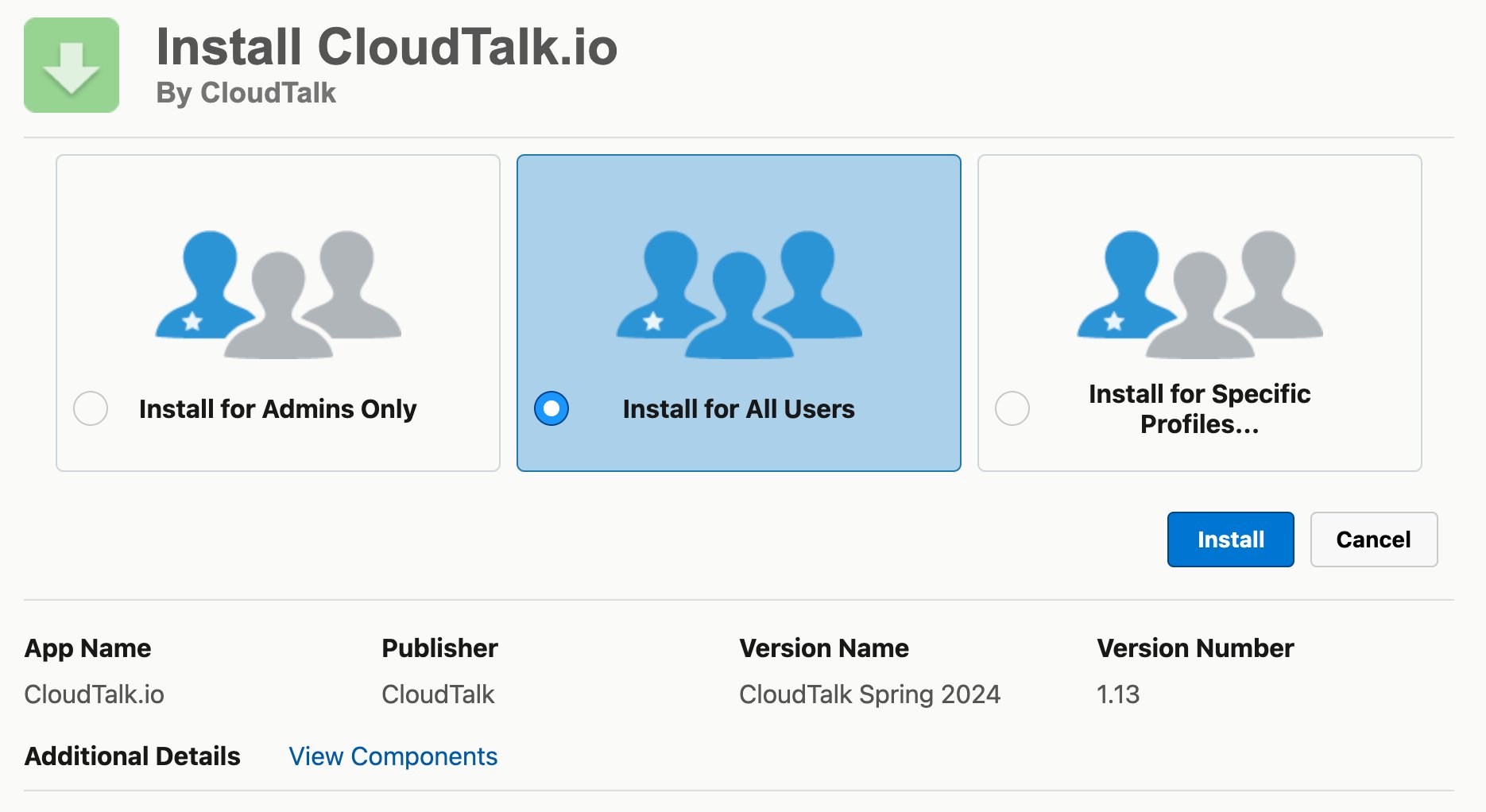
5. Elige una opción para instalar el CTI de CloudTalk. Te recomendamos encarecidamente **Install for All Users** para evitar errores de autorización. Selecciona **Install**.

   1. *Más adelante podrás limitar la autorización de usuarios dentro de Salesforce.*
      <Frame>
        <img src="https://mintcdn.com/cloudtalk/6Hiy83aLw1wFZVvu/images/help-center/articles/3368501/74aaea06d493-image.png?fit=max&auto=format&n=6Hiy83aLw1wFZVvu&q=85&s=9084777932a131ba9fb2aca1da5a82c5" alt="" width="1870" height="1022" data-path="images/help-center/articles/3368501/74aaea06d493-image.png" />
      </Frame>

6. Selecciona **Hecho**.

   1. Ahora se te redirigirá de vuelta a tu cuenta de Salesforce para configurar allí los ajustes necesarios (consulta *Centro de llamadas de CloudTalk en Salesforce*).
<h3 id="h_3a8dbdced4">
  Centro de llamadas de CloudTalk en Salesforce
</h3>

Con la sesión iniciada en Salesforce, deberías poder ver tu instalación en la interfaz de Salesforce desde **Packaging -> Installed Packages**. Aquí puedes consultar los componentes y las dependencias, además de hacer un seguimiento del usuario responsable de instalar y modificar la integración.

Desde la interfaz **Salesforce > Setup**:

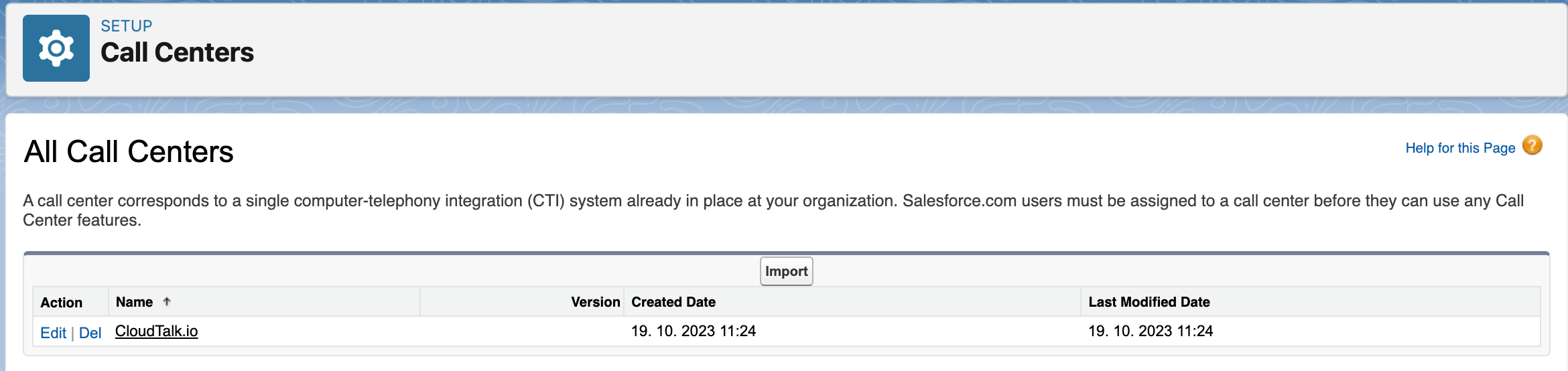
1. Empieza a escribir `call center` en la barra de búsqueda para encontrar los ajustes de **Call Centers**.

2. Selecciona **CloudTalk.io** en la lista.

   <Frame>
     <img src="https://mintcdn.com/cloudtalk/6Hiy83aLw1wFZVvu/images/help-center/articles/3368501/bfb34a88a92e-all-call-centers-select-cloudtalk.png?fit=max&auto=format&n=6Hiy83aLw1wFZVvu&q=85&s=722a6eee0e981ce8e04b7b2f5162dc18" alt="" width="2340" height="554" data-path="images/help-center/articles/3368501/bfb34a88a92e-all-call-centers-select-cloudtalk.png" />
   </Frame>

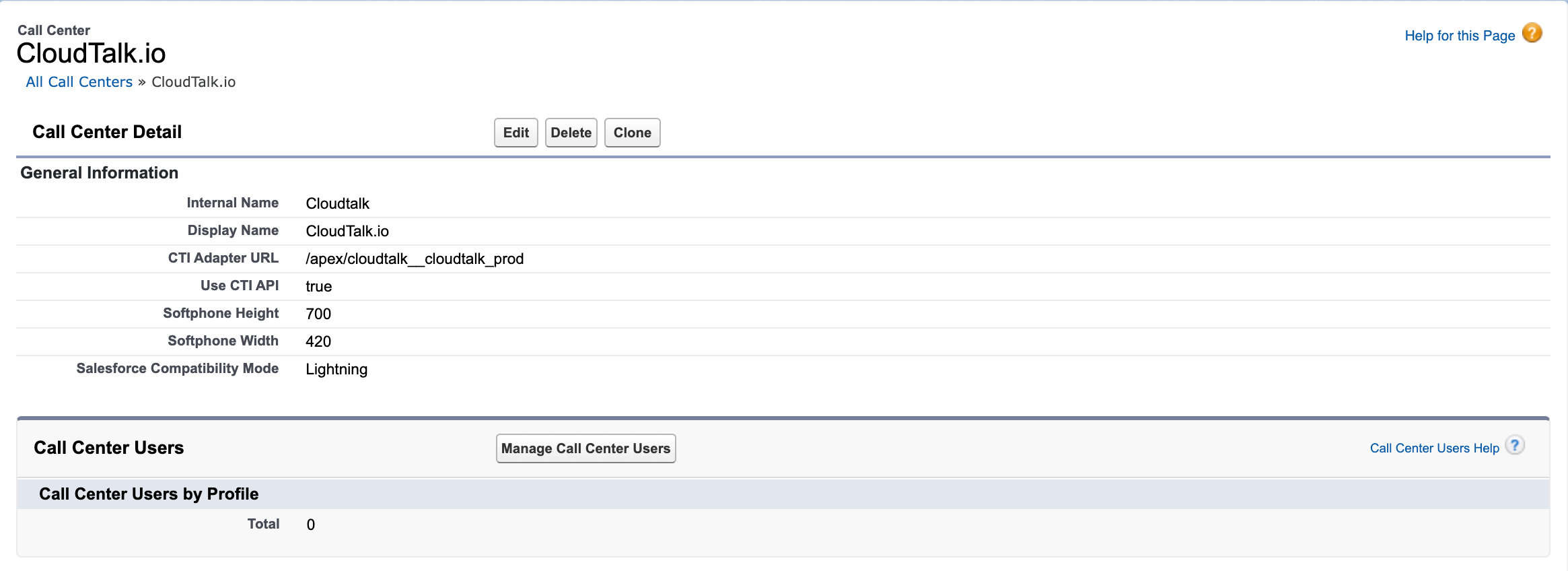
3. Tras la instalación inicial, hay que añadir usuarios. Selecciona **`Manage Call Center Users`**.
   <Frame>
     <img src="https://mintcdn.com/cloudtalk/6Hiy83aLw1wFZVvu/images/help-center/articles/3368501/c8c08d2c192e-call-center-detail-slect-manage-call-center-users.png?fit=max&auto=format&n=6Hiy83aLw1wFZVvu&q=85&s=9e1e160b15d9a15ed08df264075db18b" alt="" width="2330" height="848" data-path="images/help-center/articles/3368501/c8c08d2c192e-call-center-detail-slect-manage-call-center-users.png" />
   </Frame>

4. Selecciona **`Add More Users`**.

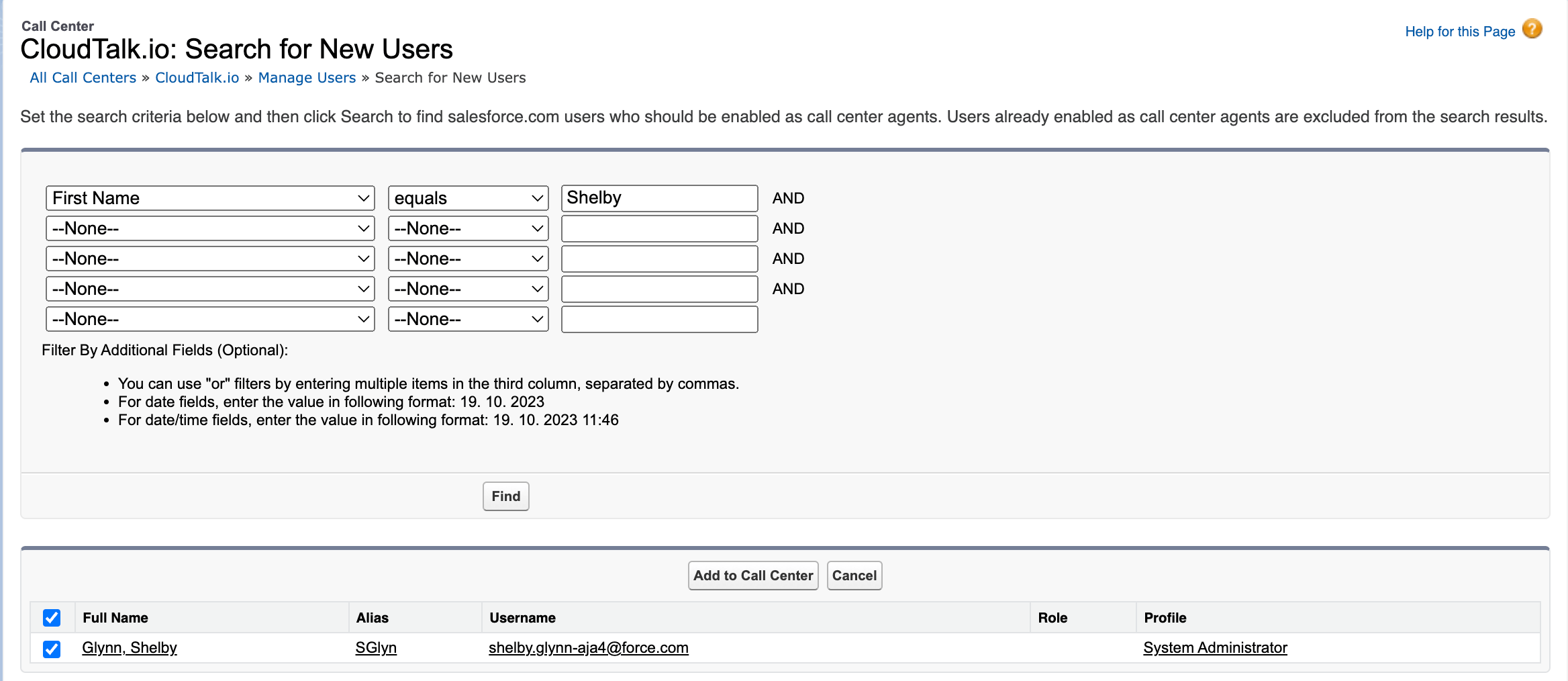
5. Crea una consulta para buscar usuarios de Salesforce.

   1. Aplica filtros lógicos con los menús desplegables disponibles. Selecciona Send para buscar con esos filtros.

   2. En los resultados que aparecen, marca los usuarios concretos que quieres añadir o usa la casilla de seleccionar todo (arriba). Selecciona **`Add to Call Center`**.
      <Frame>
        <img src="https://mintcdn.com/cloudtalk/NaLCtq06pFIW2ogE/images/help-center/articles/3368501/60bfdc88cd46-call-center-search-for-new-users-cloudtalk-io.png?fit=max&auto=format&n=NaLCtq06pFIW2ogE&q=85&s=5cbbf9d42ec4049989f70f6567c6c2be" alt="" width="2336" height="1014" data-path="images/help-center/articles/3368501/60bfdc88cd46-call-center-search-for-new-users-cloudtalk-io.png" />
      </Frame>

   3. Asegúrate de añadir a todos los usuarios que vayan a necesitar el CTI de CloudTalk en sus flujos de trabajo. *Los agentes ya habilitados no aparecerán en los resultados de búsqueda.*

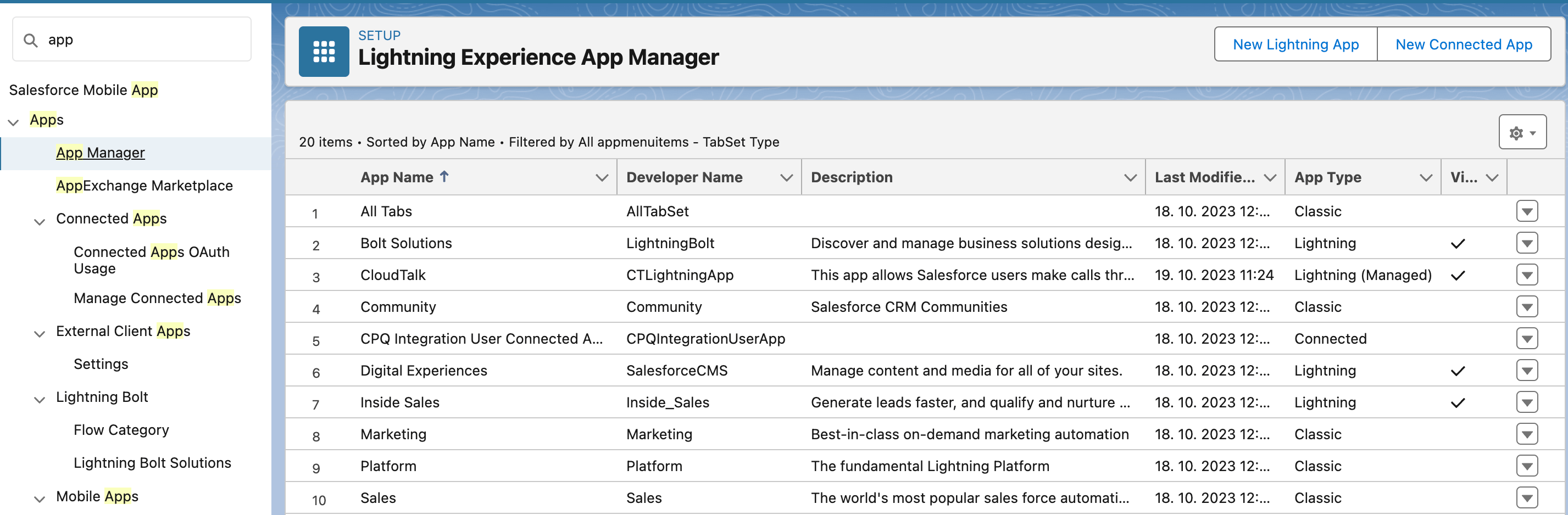
6. Añade el softphone de CloudTalk como utilidad a todas las aplicaciones de Salesforce que vayas a usar para llamar.

   1. Escribe **App Manager** en la búsqueda. Es la vista de lista de todas tus aplicaciones de Salesforce Lightning Experience.
      <Frame>
        <img src="https://mintcdn.com/cloudtalk/NaLCtq06pFIW2ogE/images/help-center/articles/3368501/7291e8fcfbb2-lightning-experience-app-manager-overview.png?fit=max&auto=format&n=NaLCtq06pFIW2ogE&q=85&s=03607d37ef800fd9903ad93681e3493a" alt="" width="2854" height="938" data-path="images/help-center/articles/3368501/7291e8fcfbb2-lightning-experience-app-manager-overview.png" />
      </Frame>

   2. En cada aplicación que quieras integrar con el CTI de CloudTalk, selecciona la flecha desplegable. **Modificar**.

      <Frame>
        <img src="https://mintcdn.com/cloudtalk/6Hiy83aLw1wFZVvu/images/help-center/articles/3368501/f34f7dc85a46-edit-sales-phone-general-se-setup-article.png?fit=max&auto=format&n=6Hiy83aLw1wFZVvu&q=85&s=81a360802b05726ee8df5563d7ce521f" alt="" width="2336" height="186" data-path="images/help-center/articles/3368501/f34f7dc85a46-edit-sales-phone-general-se-setup-article.png" />
      </Frame>

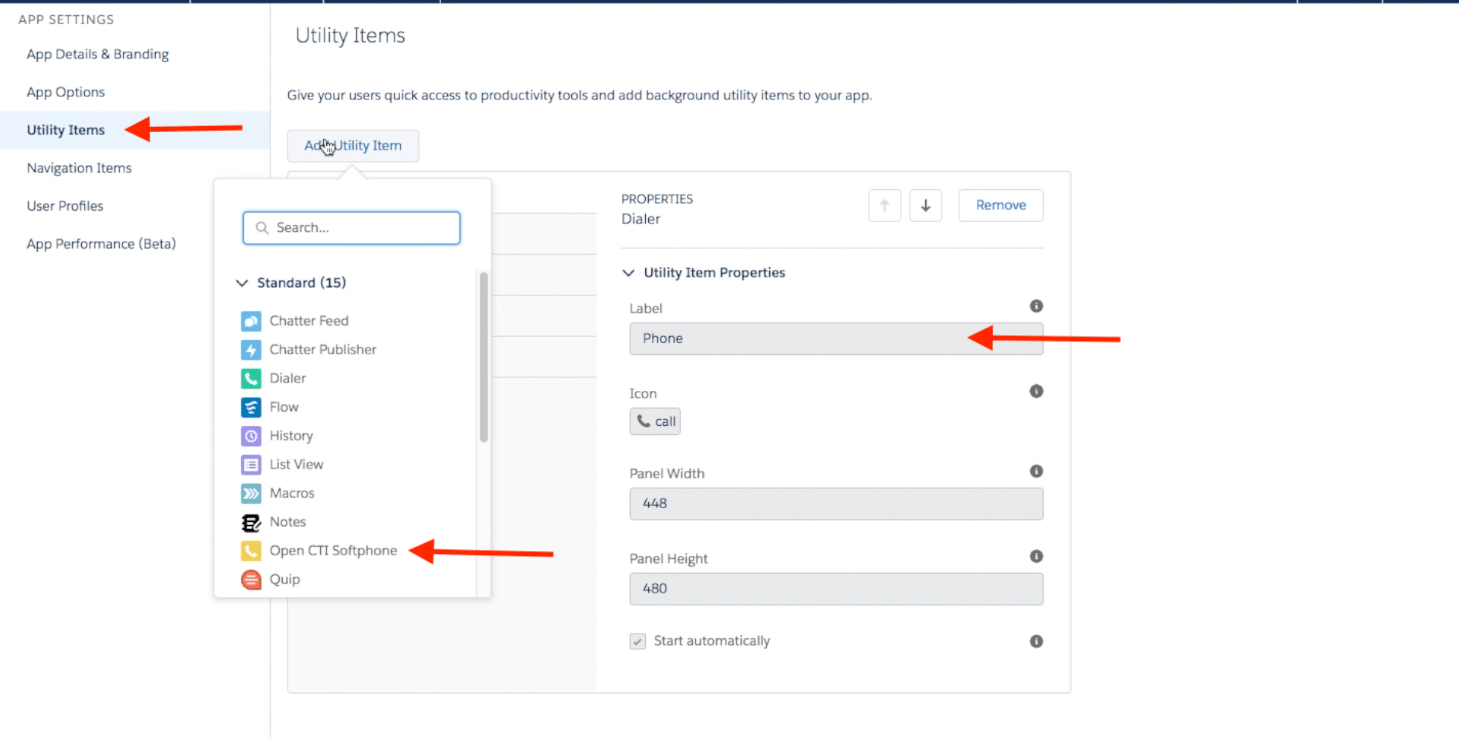
   3. Dentro de los ajustes de la aplicación, ve a **Utility Items**.

   4. Selecciona **`Add Utility Item`** y elige **Open CTI Softphone** en el desplegable.
      <Frame>
        <img src="https://mintcdn.com/cloudtalk/6Hiy83aLw1wFZVvu/images/help-center/articles/3368501/907435c135bb-aayk1x4d3jgsiy9y8dx03hbfyy21ctkp4ytipedrwatfwe9rxnlwkcanrfpn.png?fit=max&auto=format&n=6Hiy83aLw1wFZVvu&q=85&s=8f03fcafba65dde9a7596729981f4c5b" alt="" width="1459" height="739" data-path="images/help-center/articles/3368501/907435c135bb-aayk1x4d3jgsiy9y8dx03hbfyy21ctkp4ytipedrwatfwe9rxnlwkcanrfpn.png" />
      </Frame>

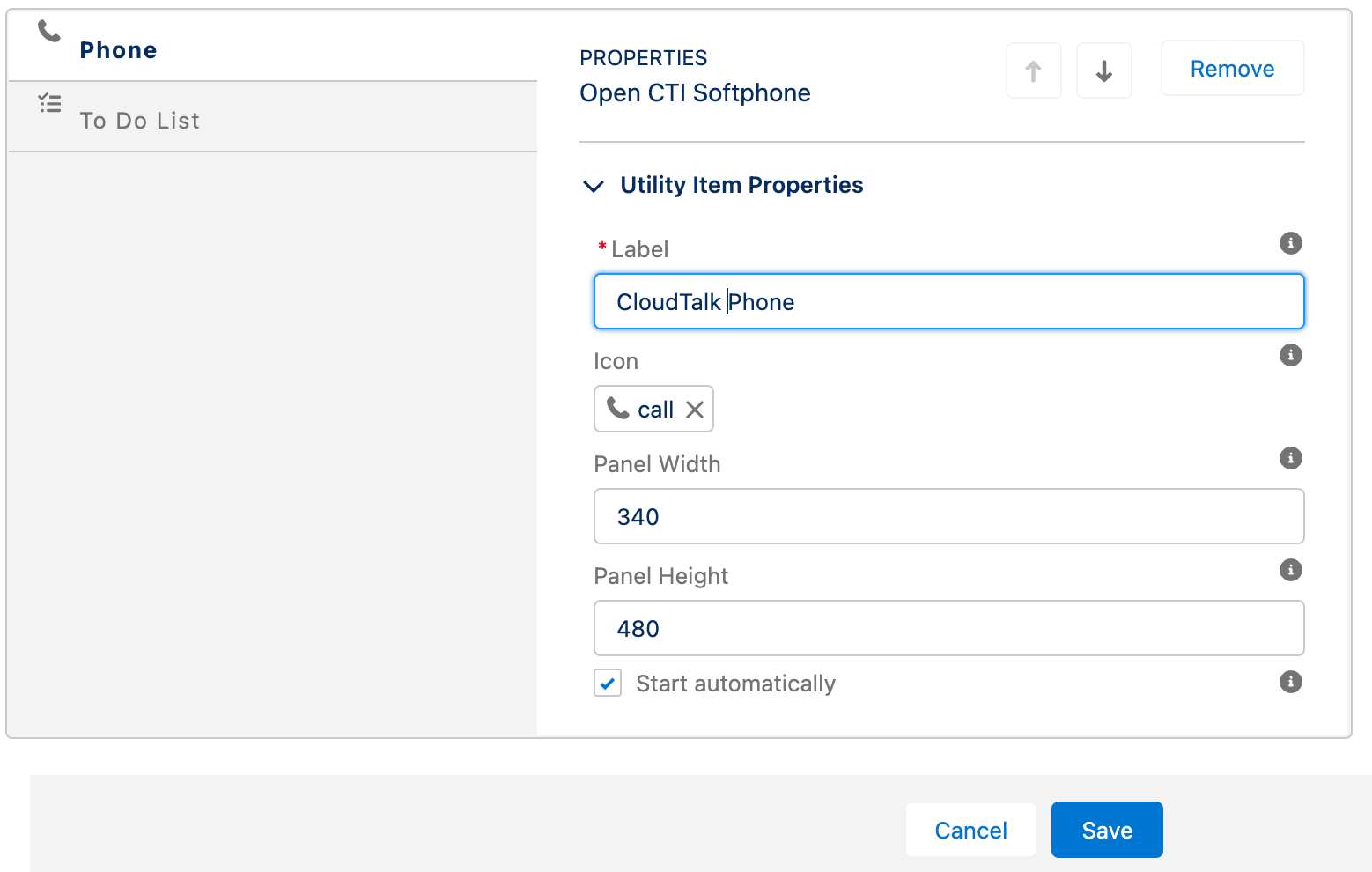
   5. Estos ajustes del softphone se aplicarán a tu teléfono de CloudTalk en esta aplicación. Puedes cambiar el nombre del campo **Label** a `CloudTalk`.
      <Frame>
        <img src="https://mintcdn.com/cloudtalk/NaLCtq06pFIW2ogE/images/help-center/articles/3368501/5f541fd5e9d9-open-cti-softphone-properties.png?fit=max&auto=format&n=NaLCtq06pFIW2ogE&q=85&s=e2e93fb100ca3f8d8241531b9bf782a5" alt="" width="1558" height="990" data-path="images/help-center/articles/3368501/5f541fd5e9d9-open-cti-softphone-properties.png" />
      </Frame>

   6. **Guardar** cuando termines. Repite este proceso en todas las aplicaciones que uses y en las que necesites llamar, como Sales, Sales Console, Service Console, Sales Engagement, etc.

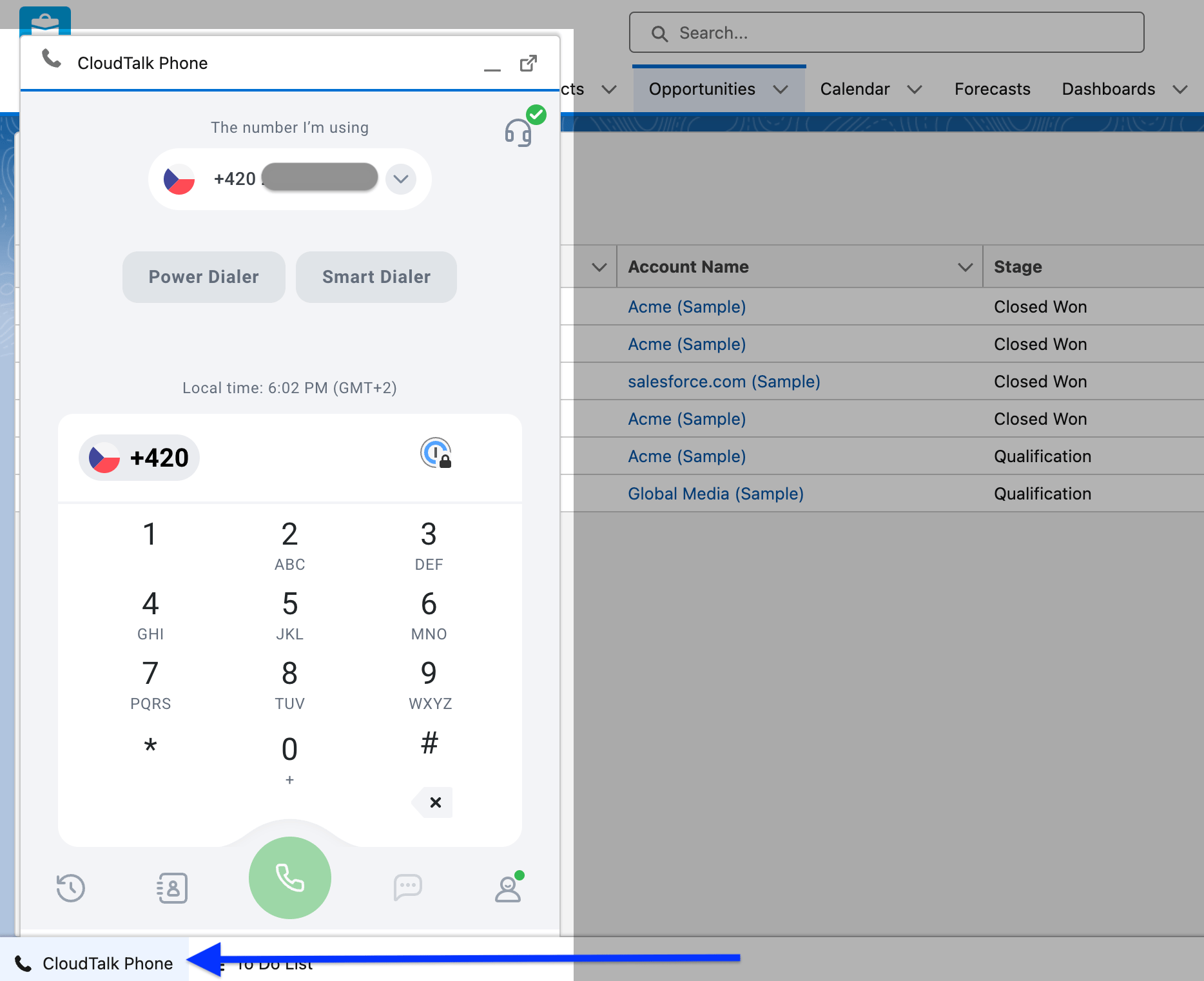
7. Después de esta configuración, el CTI estará listo para usarse en Salesforce. Los usuarios del centro de llamadas asignados en las aplicaciones de Salesforce configuradas pueden acceder a su teléfono de CloudTalk desde la barra inferior de su panel.
   <Frame>
     <img src="https://mintcdn.com/cloudtalk/NaLCtq06pFIW2ogE/images/help-center/articles/3368501/641902b17118-ct-phone-expanded-on-sf.png?fit=max&auto=format&n=NaLCtq06pFIW2ogE&q=85&s=95019812d954fcf7cc1dafd55603297e" alt="" width="1868" height="1522" data-path="images/help-center/articles/3368501/641902b17118-ct-phone-expanded-on-sf.png" />
   </Frame>

   1. *Se pedirá a los agentes que inicien sesión en su cuenta de CloudTalk la primera vez que lo usen o después de que se haya cerrado su sesión.*
<h3 id="h_0f2c330487">
  Autorizar el acceso de CloudTalk a Salesforce
</h3>

Después de configurar el CTI (*integración entre ordenador y teléfono*) dentro de Salesforce, vuelve a la pestaña con el Dashboard de CloudTalk abierto y consulta tu integración de Salesforce (a través de Cuenta > Integraciones > Salesforce).

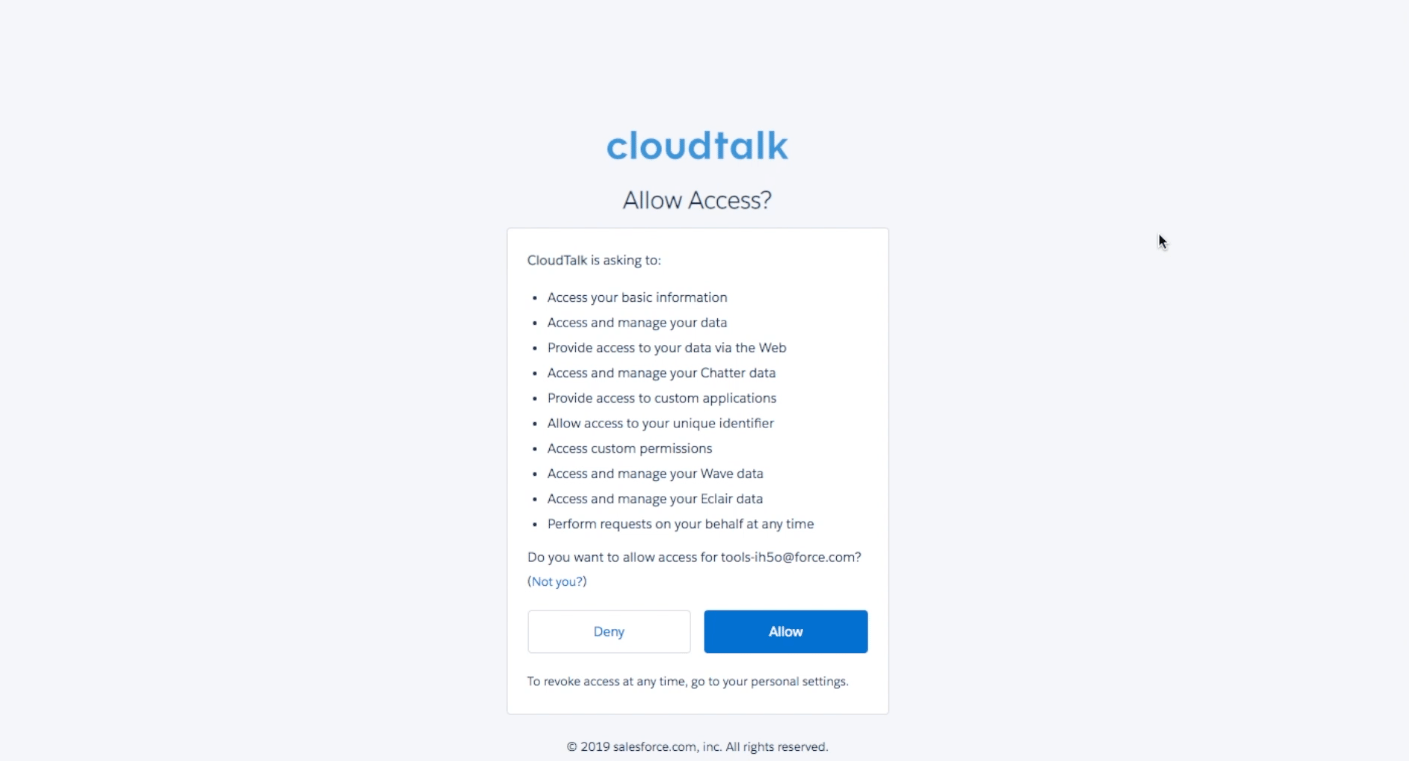
1. Los usuarios deben conceder el acceso con **`Allow`** para autorizar que se compartan los datos de Salesforce.

   <Frame>
     <img src="https://mintcdn.com/cloudtalk/NaLCtq06pFIW2ogE/images/help-center/articles/3368501/50d74c96a8e2-iay7ehmv8yj8occ-ikhjkfg9p-ekqgkzepgdtnwiapiowz2z1cotnxaje5lx.png?fit=max&auto=format&n=NaLCtq06pFIW2ogE&q=85&s=44ff4361caf47566d7a66e4f9984fa49" alt="" width="1409" height="761" data-path="images/help-center/articles/3368501/50d74c96a8e2-iay7ehmv8yj8occ-ikhjkfg9p-ekqgkzepgdtnwiapiowz2z1cotnxaje5lx.png" />
   </Frame>

2. Una vez completada la autorización, comprueba que la integración está en *Activo* y haz clic en **`Guardar`** antes de salir de la página. Entre el interruptor *Activo* y el botón **`Guardar`** hay una lista de ajustes que puedes personalizar según las necesidades de tu negocio.

Una vez configurada la integración, todos los contactos de Salesforce se sincronizarán con CloudTalk, de modo que los agentes tendrán disponible la información de contacto y los detalles ampliables durante las llamadas.
<h3 id="h_0eec34a30f">
  Conectar una cuenta Sandbox de Salesforce
</h3>

Si vas a integrar una cuenta **Salesforce Sandbox** (de prueba) en lugar de una cuenta de producción (real), hace falta un paso manual:

* Después de que se te redirija a la pantalla de inicio de sesión de Salesforce durante el paso de autorización, **cambia manualmente la URL** en el navegador de:\
  [`https://login.salesforce.com/`](https://login.salesforce.com/)`...`\
  **a**\
  [`https://test.salesforce.com/`](https://test.salesforce.com/)`...`

Este cambio es necesario para completar el inicio de sesión con tus credenciales de Sandbox.

<Note>
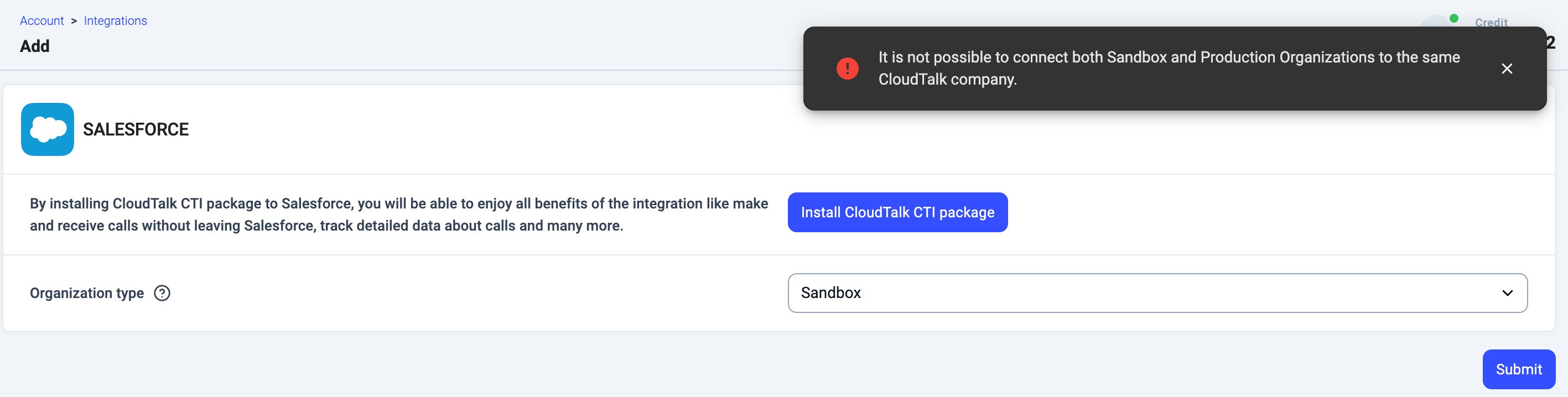
  ⚠️ **Importante:** No puedes tener conectadas a CloudTalk al mismo tiempo una **cuenta de producción y una de Sandbox**. Si lo haces, pueden producirse problemas de sincronización y aparecerá un aviso.
</Note>

<Frame>
  <img src="https://mintcdn.com/cloudtalk/6Hiy83aLw1wFZVvu/images/help-center/articles/3368501/96700cf5ccef-image-8.png?fit=max&auto=format&n=6Hiy83aLw1wFZVvu&q=85&s=b843f5463aa2a7147f6fb3f5d0906913" alt="" width="2834" height="718" data-path="images/help-center/articles/3368501/96700cf5ccef-image-8.png" />
</Frame>

***

<h3 id="h_bd2840f95f">
  Explicación de los ajustes adicionales
</h3>

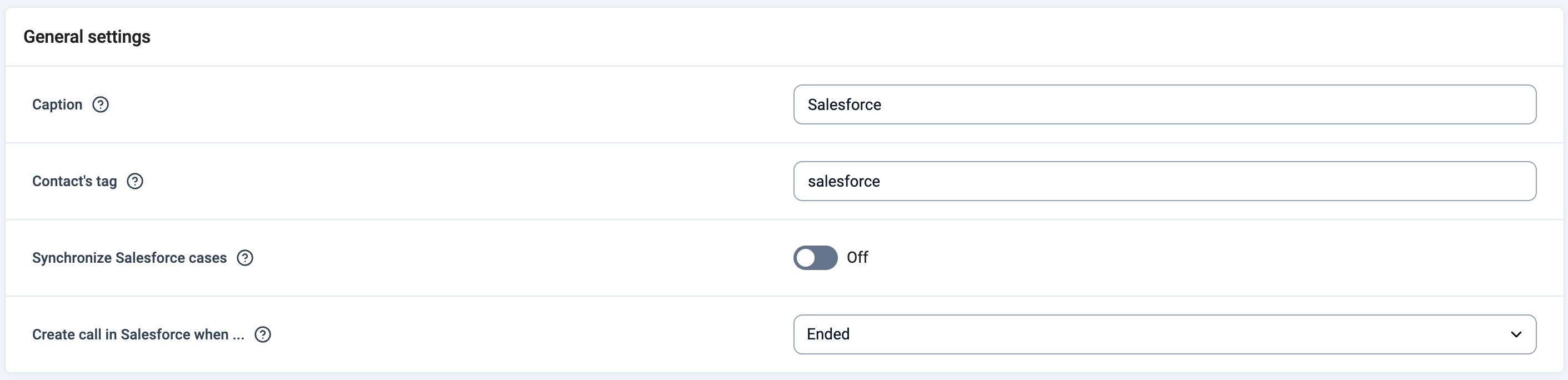
Los usuarios pueden personalizar su integración con etiquetas de contacto, decidiendo qué llamadas se registrarán en Salesforce, vinculando números concretos y mucho más. Las tablas siguientes ofrecen un breve resumen de cada **nombre de ajuste** y su función.

<h4 id="h_10bde9b3d1">
  Configuración general
</h4>

<Frame>
  <img src="https://mintcdn.com/cloudtalk/6Hiy83aLw1wFZVvu/images/help-center/articles/3368501/95bb5d72c9c1-image.png?fit=max&auto=format&n=6Hiy83aLw1wFZVvu&q=85&s=9d2fc17973106fb3c66edea5930d5819" alt="" width="2822" height="684" data-path="images/help-center/articles/3368501/95bb5d72c9c1-image.png" />
</Frame>

<table>
  <tbody>
    <tr>
      <td>
        **Ajuste**
      </td>

      <td>
        **Cómo funciona**
      </td>
    </tr>

    <tr>
      <td>
        **Leyenda**
      </td>

      <td>
        Introduce el nombre de la instancia de la integración, por si hay varias instancias de la misma integración

        *Añadir varias integraciones de Salesforce activas a la misma empresa de CloudTalk puede generar leads, contactos o tareas duplicados.*
      </td>
    </tr>

    <tr>
      <td>
        **Sincronizar casos de Salesforce**
      </td>

      <td>
        Cuando está `Activado`, sincroniza los casos existentes de Salesforce con los casos coincidentes de la integración.
      </td>
    </tr>

    <tr>
      <td>
        **Etiqueta de contactos**
      </td>

      <td>
        Todos los contactos combinados desde Salesforce recibirán la etiqueta que introduzcas aquí.
      </td>
    </tr>

    <tr>
      <td>
        **Crear llamada en Salesforce cuando**
      </td>

      <td>
        Elige **Respondido** para crear las llamadas en Salesforce cuando se responda la llamada. Elige **Finalizado** para crear las llamadas en Salesforce cuando termine la llamada.
      </td>
    </tr>
  </tbody>
</table>

<h4 id="h_5ec5eb516e">
  Configuración del flujo de trabajo
</h4>

<Frame>
  <img src="https://mintcdn.com/cloudtalk/6Hiy83aLw1wFZVvu/images/help-center/articles/3368501/d0ee474f3f0a-image.png?fit=max&auto=format&n=6Hiy83aLw1wFZVvu&q=85&s=2980323b81607aa03114a4c8a320e8f5" alt="" width="2822" height="676" data-path="images/help-center/articles/3368501/d0ee474f3f0a-image.png" />
</Frame>

<Info>
  **Nomenclatura en Salesforce**

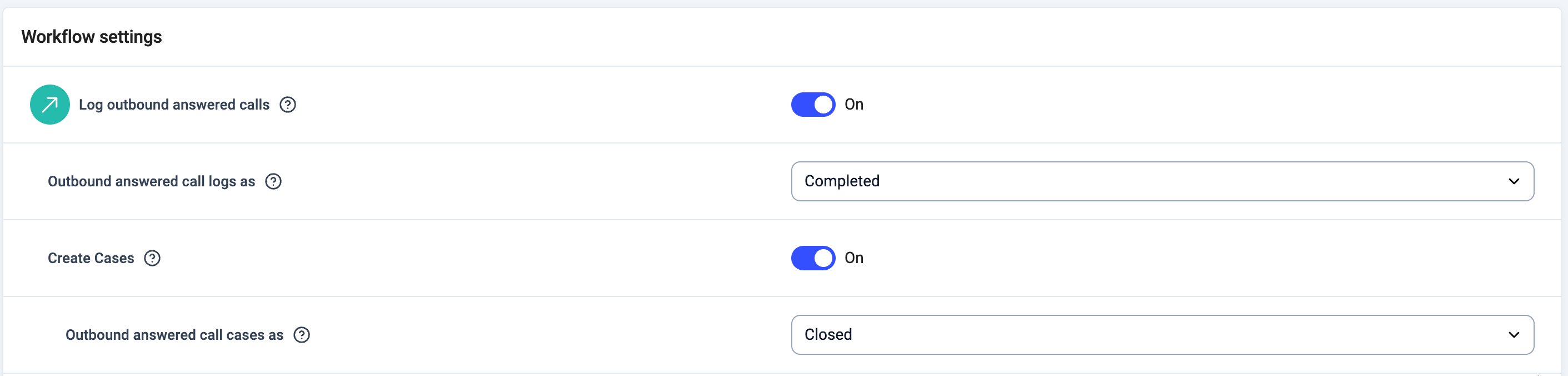
  En Salesforce, las **actividades** se componen de tareas y eventos. Una **tarea** es un tipo de actividad que requiere una acción de seguimiento, como una actividad con el estado `No se ha iniciado` o `En curso`.

  Un **caso** en Salesforce equivale a un ticket en otra plataforma.
</Info>

| **Ajuste** | **Cómo funciona** |
| - | - |
| **Registrar llamadas salientes respondidas** | Cuando está activado, crea actividades de Salesforce para las llamadas salientes respondidas. |
| **Registros de llamadas salientes contestadas como** | Cuando el registro de **llamadas salientes respondidas** está activado, puedes seleccionar el estado de actividad que se usará para este tipo de exportación. |
| **Crear Casos** | Cuando está activado, también se creará un caso para cada llamada saliente respondida. |
| **Casos de llamadas salientes contestadas como** | Cuando **Crear Casos** está activado, puedes seleccionar un estado de caso para este tipo de exportación. |
| **Registrar llamadas salientes sin respuesta** | Cuando está activado, crea actividades y/o casos de Salesforce para las llamadas salientes sin respuesta. |
| **Registros de llamadas salientes no contestadas como** | Cuando el registro de **llamadas salientes sin respuesta** está activado, puedes seleccionar el estado de actividad que se usará para este tipo de exportación. |
| **Crear Casos** | Cuando está activado, también se creará un caso para cada llamada saliente sin respuesta. |
| **Casos de llamadas salientes no contestadas como** | Cuando **Crear Casos** está activado, puedes seleccionar un estado de caso para este tipo de exportación. |
| **Registrar llamadas entrantes respondidas** | Cuando está activado, se crearán actividades y/o casos de Salesforce para las llamadas entrantes respondidas |
| **Registros de llamadas entrantes contestadas como** | Cuando el registro de **llamadas entrantes respondidas** está activado, puedes seleccionar el estado de actividad que se usará para este tipo de exportación. |
| **Crear Casos** | Cuando está activado, también se creará un caso para cada llamada entrante respondida. |
| **Casos de llamadas entrantes contestadas como** | Cuando **Crear Casos** está activado, puedes seleccionar un estado de caso para este tipo de exportación. |
| **Registrar llamadas entrantes perdidas** | Cuando está activado, se crearán actividades y/o casos de Salesforce para las llamadas entrantes perdidas. |
| **Registros de llamadas perdidas como** | Cuando el registro de **llamadas entrantes perdidas** está activado, puedes seleccionar el estado de actividad que se usará para este tipo de exportación. |
| **Crear Casos** | Cuando está activado, también se creará un caso para cada llamada perdida. |
| **Casos de llamadas perdidas como** | Cuando **Crear Casos** está activado, puedes seleccionar un estado de caso para este tipo de exportación. |
| **Registrar correos de voz** | Cuando está activado, se crearán actividades y/o casos de Salesforce para los correos de voz. |
| **Registros de llamadas del buzón de voz como** | Cuando el registro de **correos de voz** está activado, puedes seleccionar el estado de actividad que se usará para este tipo de exportación. |
| **Crear Casos** | Cuando está activado, también se creará un caso para cada llamada con correo de voz. |
| **Casos de buzón de voz como** | Cuando **Crear Casos** está activado, puedes seleccionar un estado de caso para este tipo de exportación. |
| **Registrar llamadas redirigidas** | Cuando está activado, se crearán actividades de Salesforce para las llamadas que se hayan redirigido. |
| **Registros de llamadas redirigidas como** | Cuando el registro de **llamadas redirigidas** está activado, puedes seleccionar el estado de actividad que se usará para este tipo de exportación. |
| **Estrategia de registro de llamadas en oportunidades de Salesforce** | Puedes elegir añadir las actividades de llamada a una categoría concreta de oportunidad. |
| **Registrar solo en las oportunidades del agente de CloudTalk** | Cuando está activado, las actividades de llamada solo se añaden a las oportunidades del contacto o lead si el agente es el propietario de la oportunidad en Salesforce. |
| **Importar el propietario del contacto como agentes preferidos** | Cuando está activado, el propietario del contacto o lead en Salesforce se importará como agente favorito del contacto en CloudTalk. |
| **Registrar y asignar números no asociados a** | Puedes elegir crear un nuevo contacto o lead de Salesforce para los números no asociados usando el nombre, `{number}@cloudtalk` y un número de teléfono. \&#xNAN;*Esto no creará un contacto de CloudTalk hasta que se actualice el contacto de Salesforce.* |
| **Política de horario comercial** | Selecciona cuándo se pueden añadir actividades o casos a partir de las llamadas, según el horario comercial configurado. |
| **Compromiso de Ventas** | Activa este ajuste si tu equipo usa la plataforma Sales Engagement o las cadencias de Salesforce. |
| **Conversación Einstein Insights** | Activa este ajuste si tu equipo usa Einstein Conversation Insights en Salesforce. |
| **Registrar llamadas de VoiceAgent** | Actívalo para registrar las llamadas de VoiceAgent en Salesforce como actividades de llamada con la etiqueta «Voice Agent Call». |
| **Asignar llamadas de VoiceAgent a** | Selecciona qué usuario de Salesforce se asignará a las llamadas de VoiceAgent registradas. Los datos capturados también se sincronizarán. |

<h4 id="h_c022af348a">
  Connected Numbers
</h4>

| **Ajuste** | **Cómo funciona** |
| - | - |
| **`+ ADD`** | Si añades números, solo se registrarán en Salesforce las llamadas de los números indicados. Si lo dejas en blanco, se exportarán las llamadas de todos los números. |

<h4 id="h_62fda0eecc">
  Configuración del flujo de trabajo para SMS
</h4>

<Frame>
  <img src="https://mintcdn.com/cloudtalk/6Hiy83aLw1wFZVvu/images/help-center/articles/3368501/ea9d4eaa4112-image.png?fit=max&auto=format&n=6Hiy83aLw1wFZVvu&q=85&s=71cf7b63659c0e6957004928f8d87604" alt="" width="2824" height="550" data-path="images/help-center/articles/3368501/ea9d4eaa4112-image.png" />
</Frame>

| **Ajuste** | **Cómo funciona** |
| - | - |
| **Exportar SMS a Salesforce** | Cuando está activado, se crearán tareas de Salesforce para los mensajes de **SMS** y **WhatsApp**. |
| **Registrar SMS salientes** | Cuando está activado, se crearán tareas de Salesforce para los SMS salientes. |
| **Registrar SMS saliente con estado** | Cuando el registro de **SMS salientes** está activado, el estado que selecciones aquí se usará en las tareas registradas en Salesforce. |
| **Registrar SMS entrantes** | Cuando está activado, se crearán tareas de Salesforce para los SMS entrantes. |
| **Registrar SMS entrantes con estado** | Cuando el registro de **SMS entrantes** está activado, el estado que selecciones aquí se usará en las tareas registradas en Salesforce. |
| **Estrategia para registrar SMS en oportunidades de Salesforce** | Puedes elegir añadir las tareas de SMS a una categoría concreta de oportunidad. |
| **Registrar solo en las oportunidades del agente de CloudTalk** | Cuando está activado, las tareas de SMS solo se añaden a las oportunidades del contacto o lead si el agente es el propietario de la oportunidad en Salesforce. |

<Warning>
  **Nota**: los mensajes de **SMS** y **WhatsApp** se exportan juntos y no se distinguen por canal en Salesforce.

  El primer mensaje de plantilla saliente de WhatsApp no se exporta.
</Warning>

<h4 id="h_034f15c61f">
  Connected numbers
</h4>

| **Ajuste** | **Cómo funciona** |
| - | - |
| **`+ ADD`** | Si añades números, solo se registrarán en Salesforce los SMS de los números indicados. Si lo dejas en blanco, se exportarán los SMS de todos los números. |

<h4 id="h_7e863db5f7">
  Asignación de campos personalizados
</h4>

Puedes [asignar campos de objetos de Salesforce](/es/articles/9620351-salesforce-field-mapping) de leads o contactos a atributos de contacto existentes en CloudTalk para conseguir una sincronización de contactos más completa.

<h2 id="h_e01161082a">
  Desconectar o eliminar la integración
</h2>

Si ya no quieres que CloudTalk sincronice datos con Salesforce, puedes desactivar o eliminar de forma permanente la integración.

Para **desactivar la integración**, ve a **Cuenta > Integraciones**, busca la **integración de Salesforce** y cambia el estado de **Activo** a **Inactiva**.

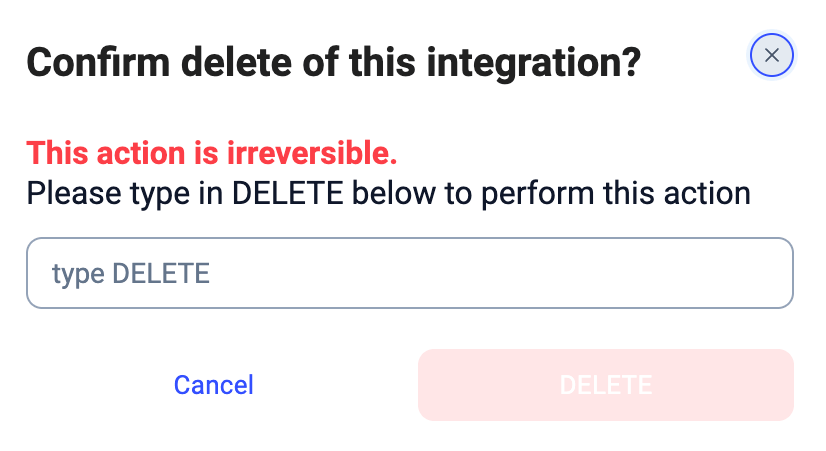
Para **eliminar la integración de forma permanente**, abre los ajustes de la integración de Salesforce, desplázate hacia abajo, haz clic en **Eliminar integración** y escribe **DELETE** para confirmar.

<Frame>
  <img src="https://mintcdn.com/cloudtalk/6Hiy83aLw1wFZVvu/images/help-center/articles/3368501/8aed4aaa4354-screenshot-2b2025-07-03-2bat-2b11-57-50.png?fit=max&auto=format&n=6Hiy83aLw1wFZVvu&q=85&s=38c52e07ef127d09290603882acdf0ac" alt="" width="350" data-path="images/help-center/articles/3368501/8aed4aaa4354-screenshot-2b2025-07-03-2bat-2b11-57-50.png" />
</Frame>

Tu integración de Salesforce se eliminará de CloudTalk.

***
<h2 id="h_2b32fe7e05">
  **Solución de problemas**
</h2>

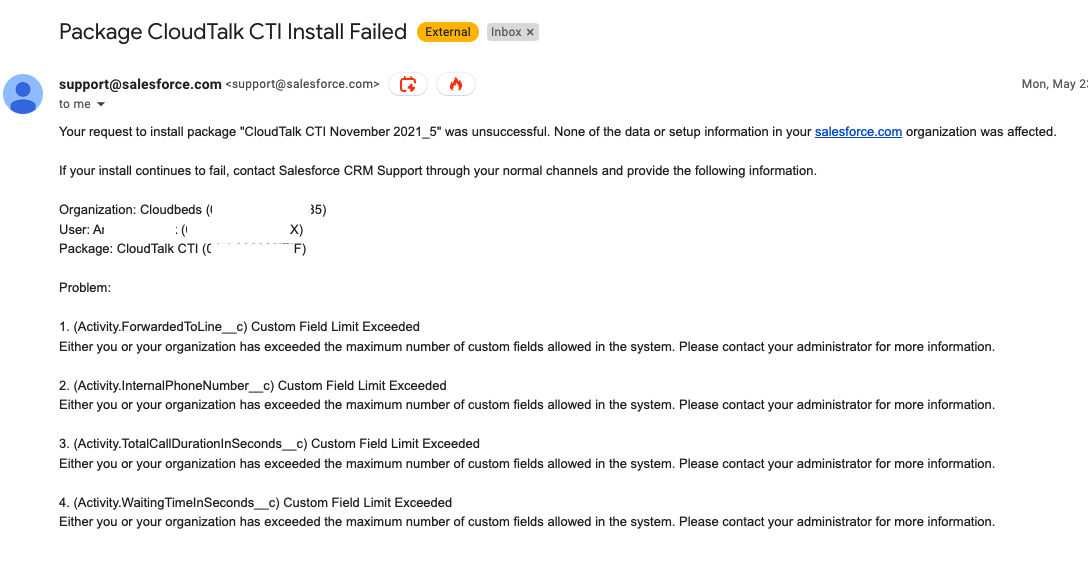
### Error en la instalación del paquete CloudTalk CTI

<Frame>
  <img src="https://mintcdn.com/cloudtalk/6Hiy83aLw1wFZVvu/images/help-center/articles/3368501/dcb397241878-cti-install-failed.png?fit=max&auto=format&n=6Hiy83aLw1wFZVvu&q=85&s=74ab58e7982e6b7f4143045b8797ebbc" alt="" width="1088" height="565" data-path="images/help-center/articles/3368501/dcb397241878-cti-install-failed.png" />
</Frame>

<h4 id="h_a80ddf55ef">
  Problema
</h4>

Se ha alcanzado o superado el límite de [campos personalizados de tu cuenta de Salesforce](https://help.salesforce.com/s/articleView?id=sf.custom_field_allocations.htm\&type=5).

<h4 id="h_62fb3c143b">
  **Soluciones**
</h4>

* [Elimina algunos campos personalizados](https://help.salesforce.com/s/articleView?id=sf.deleting_fields.htm\&type=5) antes de volver a intentar la instalación

* Mejora tu plan de Salesforce para poder añadir más campos personalizados

### Los campos de CloudTalk que quiero no aparecen en los registros de llamadas (objeto Task)

<Frame>
  <img src="https://mintcdn.com/cloudtalk/6Hiy83aLw1wFZVvu/images/help-center/articles/3368501/acbf3c3ab6c7-screenshot-2022-09-27-at-16-35-17.png?fit=max&auto=format&n=6Hiy83aLw1wFZVvu&q=85&s=3ead07e8a0b123765765e580807ed5d8" alt="" width="1920" height="903" data-path="images/help-center/articles/3368501/acbf3c3ab6c7-screenshot-2022-09-27-at-16-35-17.png" />
</Frame>

<h4 id="h_6fa1b965a4">
  Problema
</h4>

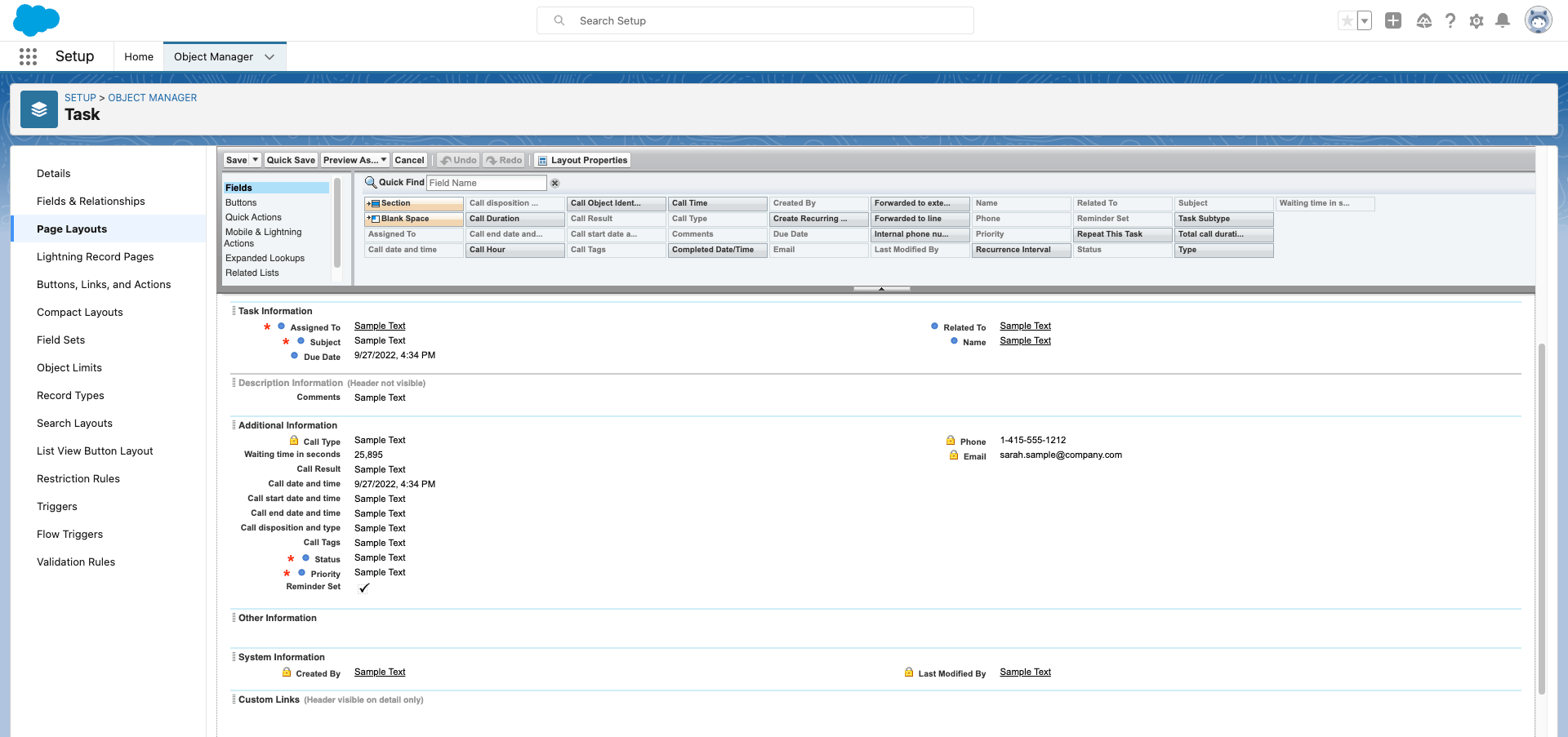
No todos los campos son predeterminados al importar a Salesforce.

<h4 id="h_dd49695194">
  Solución
</h4>

Al configurar la integración, puedes añadir manualmente los campos que quieras al diseño de página de tu objeto Task para asegurarte de que se ven. En Salesforce, ve a **Setup > Object Manager > Task > Page Layout**.

***

*¿Necesitas ayuda o tienes alguna pregunta?* Escríbenos a través de nuestro [Portal de atención al cliente](https://support.cloudtalk.io/hc/en-us/requests/new?ticket_form_id=26305535257884) — estamos aquí para ayudarte.


## Related topics

- [Uso de CloudTalk con Salesforce](/es/articles/5370420-using-cloudtalk-with-salesforce.md)
- [Usar tu integración de Salesforce en las solicitudes HTTP del flujo de llamadas](/es/articles/16941452-using-your-salesforce-integration-in-call-flow-http-requests.md)
- [Exportación de llamadas a Salesforce](/es/articles/9508395-call-exports-to-salesforce.md)


This documentation is built and hosted on [Mintlify](https://mintlify.com), a developer documentation platform.