> ## Documentation Index
> Fetch the complete documentation index at: https://help.cloudtalk.io/llms.txt
> Use this file to discover all available pages before exploring further.
# Configurar Pipedrive
> Configura el intercambio de datos e instala el CTI de CloudTalk para asegurarte de que tus datos estén siempre actualizados y tu equipo pueda llamar…
Este artículo explica cómo conectar Pipedrive con CloudTalk, configurar los ajustes de sincronización y registro, configurar las llamadas de CloudTalk dentro de Pipedrive (CTI o Haz clic para llamar) y desconectar la integración si es necesario.
**Nivel de usuario:** Admin
***
Requisitos previos
Antes de empezar, asegúrate de tener lo siguiente:
* Cuenta de CloudTalk activa
* Cuenta de Pipedrive activa
* Permisos de administrador de Pipedrive para completar la configuración y configurar los campos usados en la sincronización
* Acceso al CloudTalk Dashboard
* Capacidad para autorizar aplicaciones en Pipedrive
* La dirección de correo electrónico que usas en CloudTalk debe coincidir exactamente con la dirección de correo electrónico de tu cuenta de Pipedrive. Si los correos no coinciden, la sincronización no funcionará correctamente.
* Cada agente debe tener un número de teléfono añadido a su perfil de CloudTalk. Si un agente no tiene número de teléfono, sus llamadas no se registrarán en Pipedrive. Las llamadas se omiten sin ningún mensaje de error.
Conectar Pipedrive con CloudTalk
1. En CloudTalk Dashboard, ve a **Cuenta** > **Integraciones**.
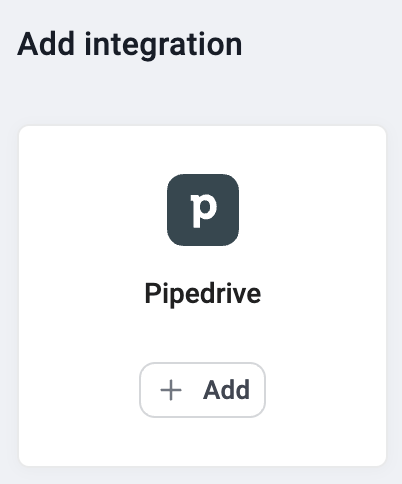
2. Pasa el cursor por encima de la integración **Pipedrive** y selecciona **`+ Añadir`**.
 3\. En la ventana de autorización de Pipedrive, haz clic en **Allow and Install** para conceder los permisos..
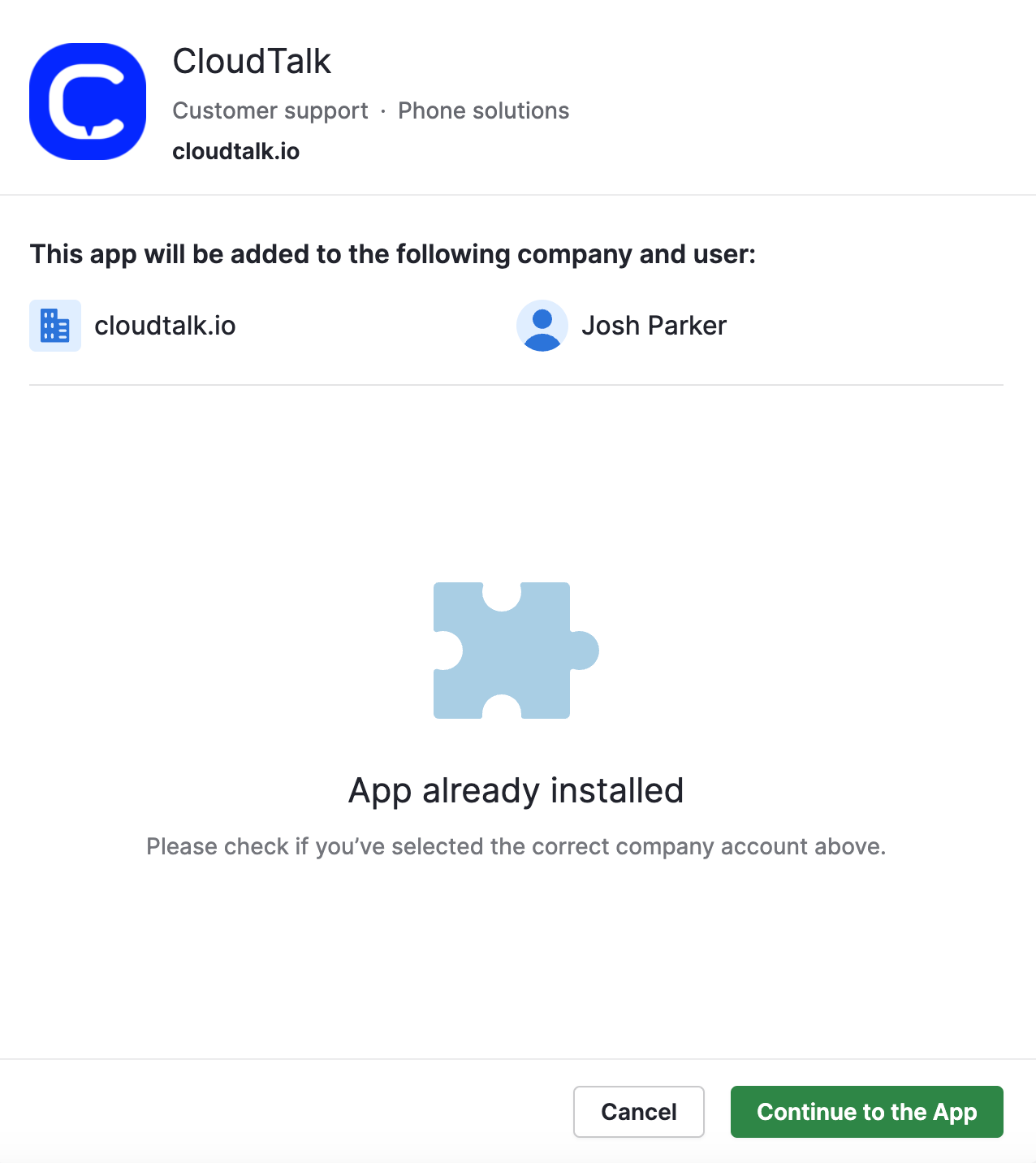 4\. Tras una autenticación correcta, se te redirigirá de nuevo a CloudTalk.
5\. Haz clic en **Guardar** para activar la integración.
Tras la activación, se inicia la sincronización inicial.
4\. Tras una autenticación correcta, se te redirigirá de nuevo a CloudTalk.
5\. Haz clic en **Guardar** para activar la integración.
Tras la activación, se inicia la sincronización inicial.
Personalización de la integración
Sincronización de Contactos con Pipedrive Organizations (obligatorio para la sincronización basada en organizaciones)
Para crear contactos de CloudTalk a partir de **Pipedrive Organizations**, Pipedrive debe tener campos de organización disponibles para números de teléfono y correos electrónicos durante la configuración inicial.
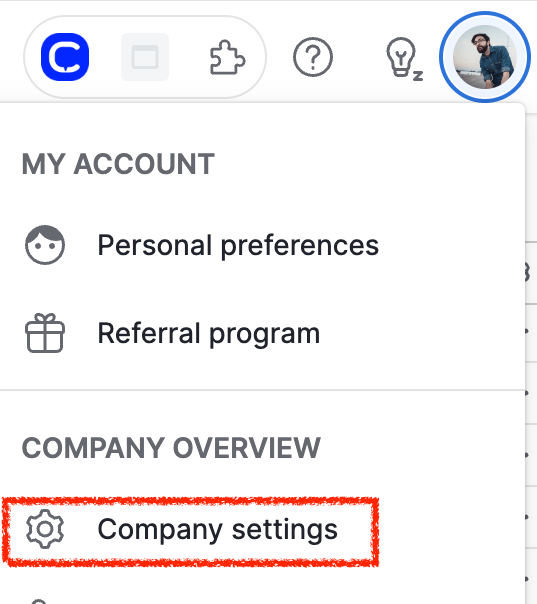
1. En Pipedrive, haz clic en tu foto de perfil y ve a **Company settings**.
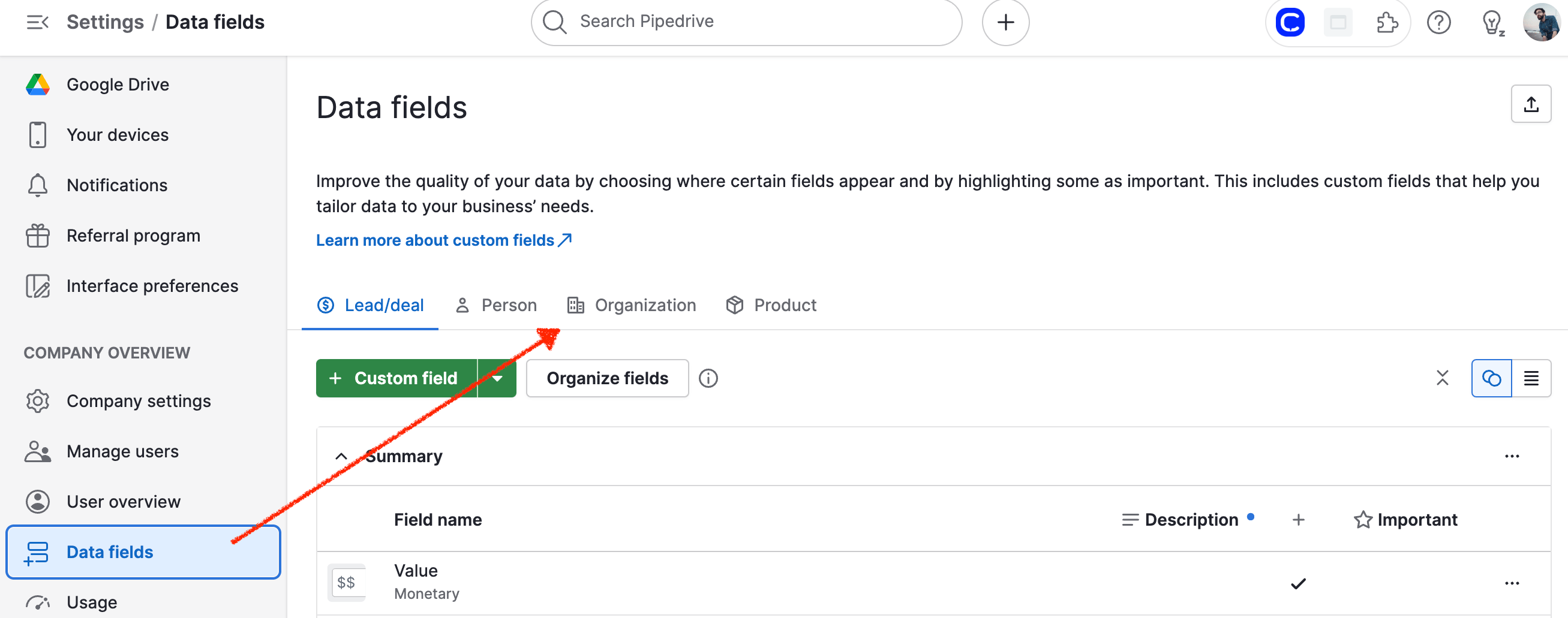
 2. En la página **Data fields**, selecciona **Organization**.
 3. Selecciona **`Agregar campo personalizado`**.
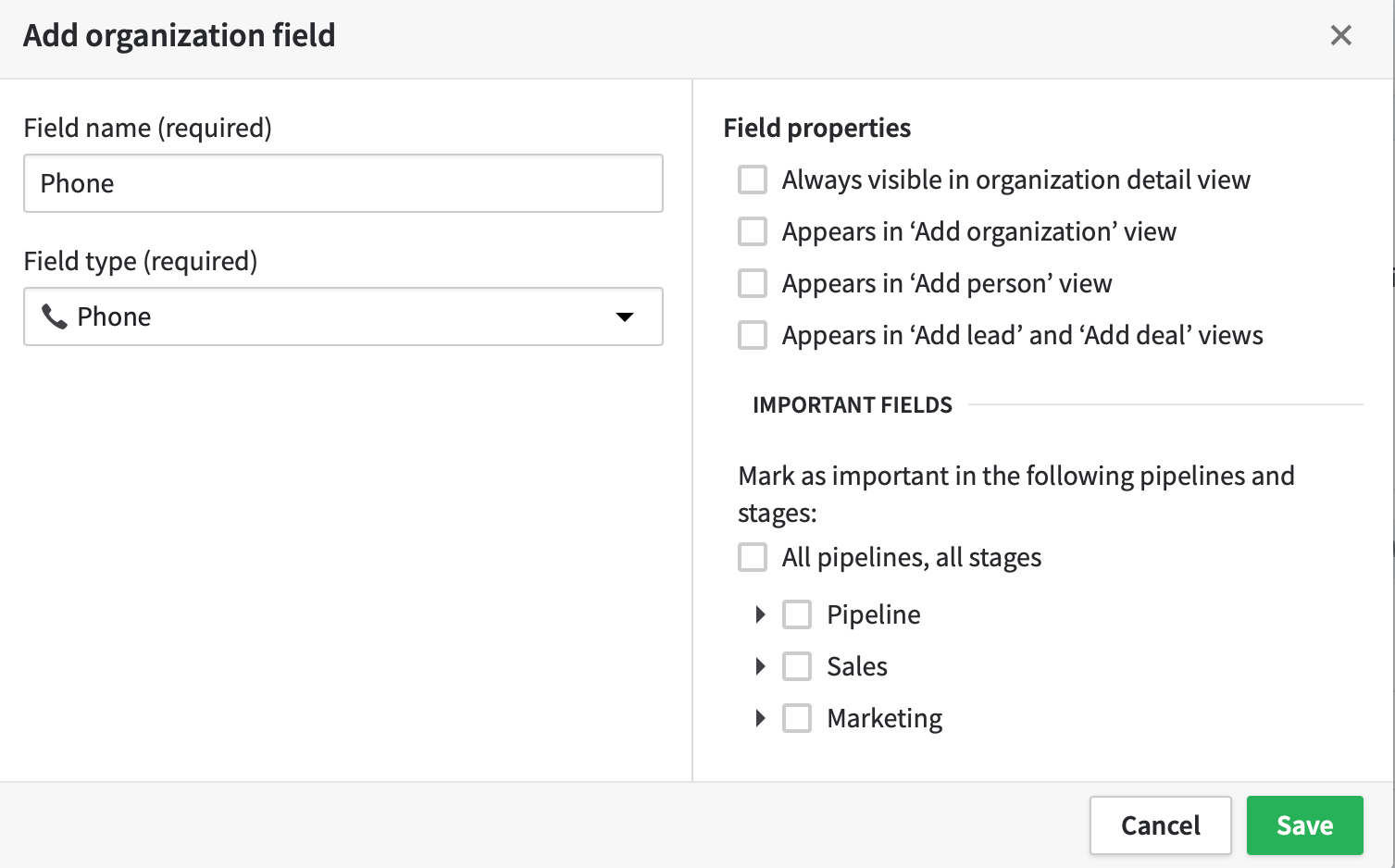
1. Dentro del cuadro que aparece, elige tu configuración y el nombre del campo de teléfono personalizado, seleccionando **Teléfono** en **Field type (required)**. **`Guardar`**.
3. Selecciona **`Agregar campo personalizado`**.
1. Dentro del cuadro que aparece, elige tu configuración y el nombre del campo de teléfono personalizado, seleccionando **Teléfono** en **Field type (required)**. **`Guardar`**.
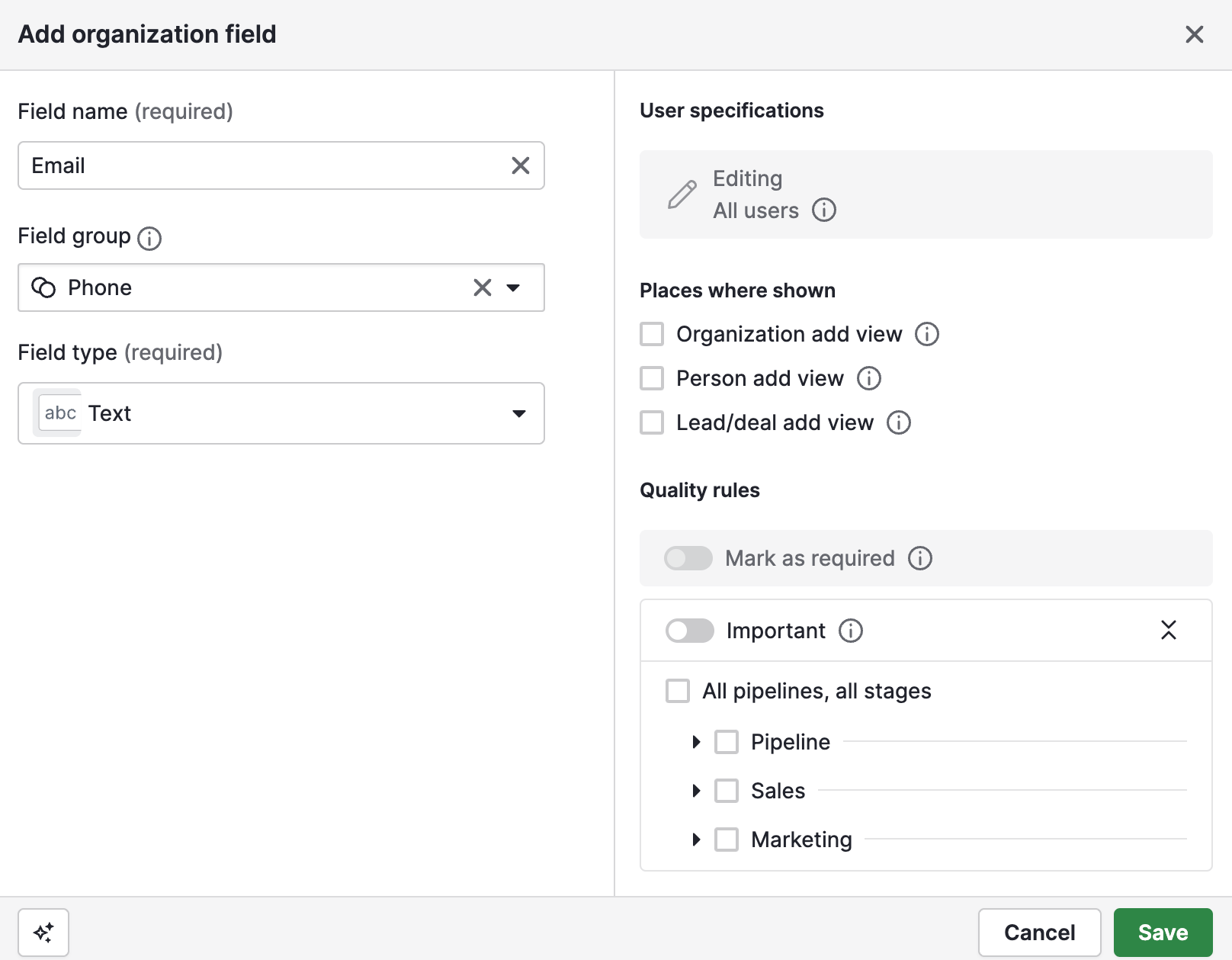
 4. Configura un campo de correo electrónico haciendo clic en el botón verde para añadir otro **Organization field**, y esta vez configura el tipo de campo como **Texto**. **`Guardar`**.
 5. Abre tu CloudTalk Dashboard en una pestaña nueva. En **Cuenta > Integraciones**, selecciona **Continuar** dentro de la página de la integración de Pipedrive si aún no lo has hecho.
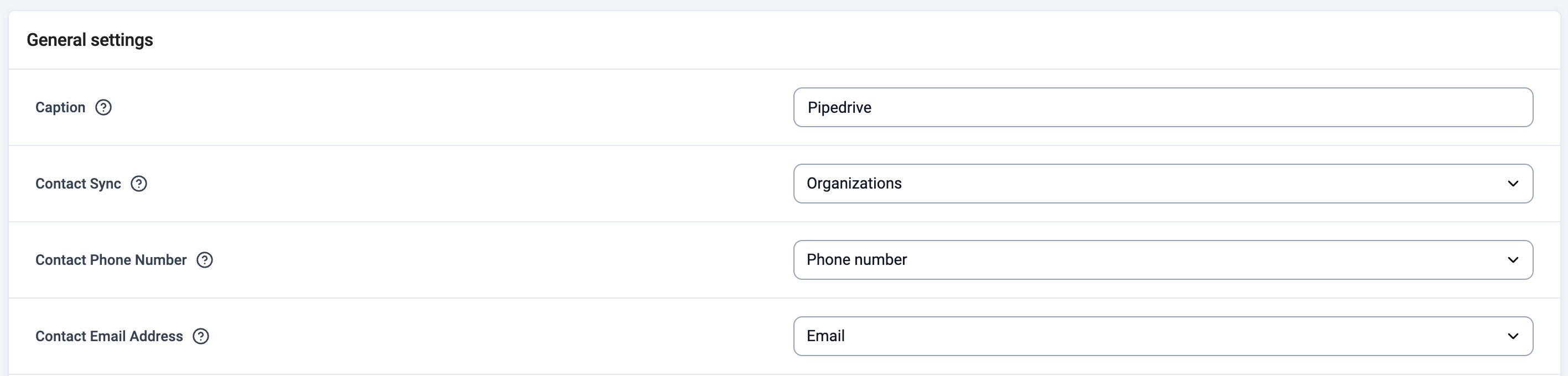
6. En *Configuración general*, verás **Sincronización de Contactos**, **Número de Teléfono de Contacto** y **Correo electrónico de contacto** con opciones de lista desplegable. Aquí puedes seleccionar los campos de Organization de Pipedrive donde se almacenan el número de teléfono y la dirección de correo electrónico.
5. Abre tu CloudTalk Dashboard en una pestaña nueva. En **Cuenta > Integraciones**, selecciona **Continuar** dentro de la página de la integración de Pipedrive si aún no lo has hecho.
6. En *Configuración general*, verás **Sincronización de Contactos**, **Número de Teléfono de Contacto** y **Correo electrónico de contacto** con opciones de lista desplegable. Aquí puedes seleccionar los campos de Organization de Pipedrive donde se almacenan el número de teléfono y la dirección de correo electrónico.
 7. **Guarda** la configuración de la integración.
Obtén más información sobre [los campos personalizados en Pipedrive](https://support.pipedrive.com/en/article/custom-fields), o consulta un resumen de [los tipos de campo](https://support.pipedrive.com/en/article/what-types-of-custom-fields-are-there) disponibles.
7. **Guarda** la configuración de la integración.
Obtén más información sobre [los campos personalizados en Pipedrive](https://support.pipedrive.com/en/article/custom-fields), o consulta un resumen de [los tipos de campo](https://support.pipedrive.com/en/article/what-types-of-custom-fields-are-there) disponibles.
Configuración del registro de llamadas
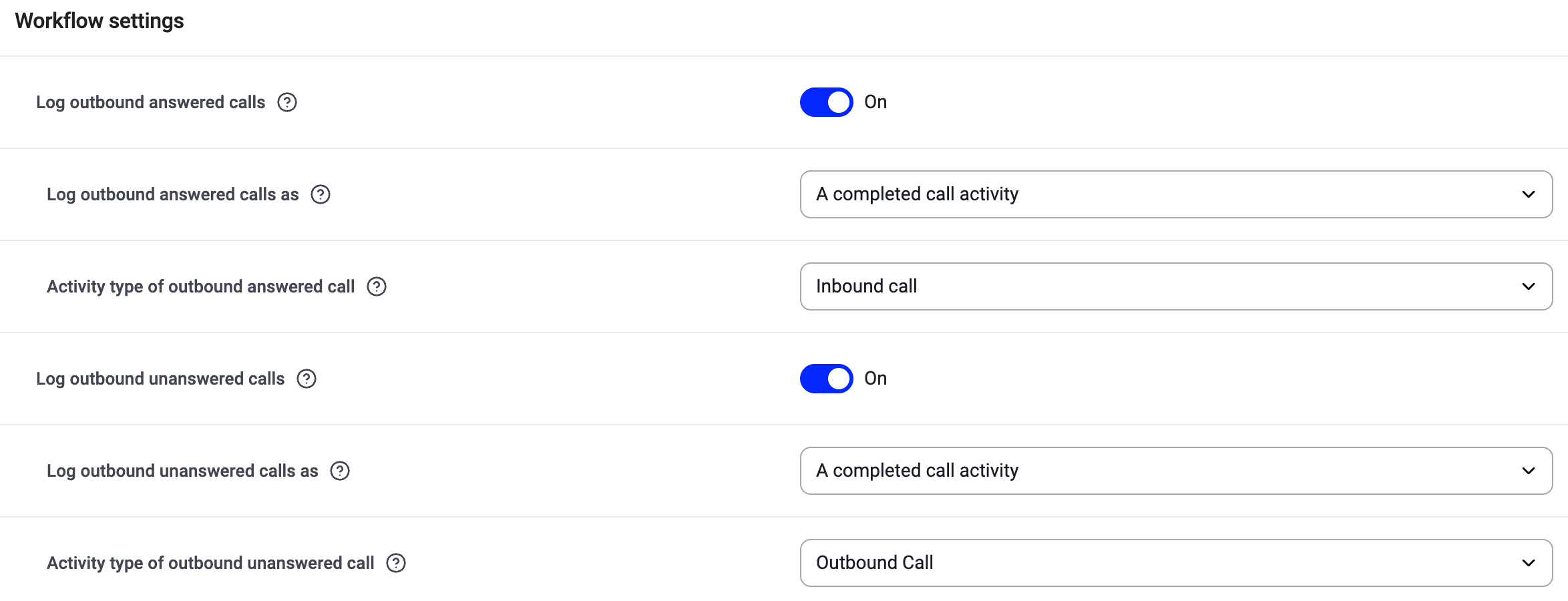
En la sección **Configuración del flujo de trabajo** de la integración con Pipedrive, puedes definir cómo se registran los distintos tipos de llamada como actividades en Pipedrive.
Para cada tipo de llamada (como saliente contestada o saliente no contestada), puedes:
* Activar o desactivar el registro
* Elegir cómo se debe registrar la llamada (por ejemplo, como una actividad completada)
* Seleccionar el tipo de actividad que se debe asignar en Pipedrive
Esta configuración determina cómo aparecen y se clasifican las llamadas dentro de Pipedrive.
 Puedes decidir si quieres **Registrar todas las llamadas** o **solo las llamadas realizadas en horario comercial**, y a quién asignar las **Llamadas perdidas**, además de personalizar cómo se crean **nuevos contactos para números no asociados**.
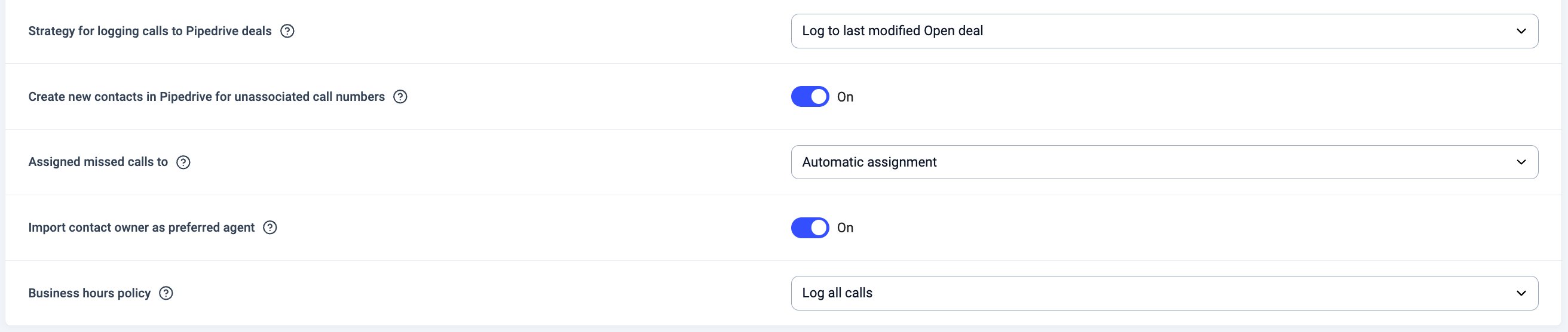 Activa el **registro de llamadas de VoiceAgent** para exportar las llamadas de VoiceAgent y los datos capturados (como números de pedido o planes seleccionados) a Pipedrive. Estas llamadas se etiquetarán como "Voice Agent Call".

Instalar las llamadas de CloudTalk en Pipedrive
Pipedrive admite llamadas mediante:
* **[CTI de CloudTalk](/es/articles/13385830-cloudtalk-cti) (recomendado)** como la aplicación de llamadas predeterminada en Pipedrive, o
* **[Extensión Haz clic para llamar de CloudTalk](/es/articles/2964244-the-click-to-call-extension)** (alternativa)
Para conocer las instrucciones de llamada para el usuario final, consulta: **[Cómo usar CloudTalk con Pipedrive](/es/articles/5360220-using-cloudtalk-with-pipedrive#:~:text=contact%20or%20deal.-,Making%20and%20Receiving%20Calls,-Outbound%20Calls).**
Opción A: usar el CTI de Pipedrive (recomendado)
Pipedrive puede iniciar llamadas desde el navegador cuando los usuarios hacen clic en un número de teléfono. Puedes configurar CloudTalk como **Default calling app**.
Configuración del agente:
1. Ve a **Herramientas y aplicaciones** haciendo clic en el icono de tu perfil. En *Herramientas*, selecciona **Phone calls**.
2. En la pestaña *Personal* puedes elegir tu Default calling app. Despliega la lista y selecciona **CloudTalk**.
 Haz clic en **`Guardar`**` Configuración` para confirmar los cambios.
Comportamiento del CTI para llamadas entrantes
Cuando entra una llamada, el CTI de CloudTalk puede abrir automáticamente la persona (contacto) de Pipedrive o su Deal abierto actualizado más recientemente, de modo que los agentes puedan acceder de inmediato al contexto relevante.
En la configuración del CTI, el usuario puede elegir qué página se abre para las llamadas entrantes:
* Perfil de contacto (predeterminado)
* Último Deal abierto
* No abrir ninguna página nueva
El CTI hará coincidir el contacto de CloudTalk según el **Pipedrive contact ID** o el **Deal abierto** actualizado más recientemente.
* Si se encuentra una coincidencia, el CTI abre el **tipo de página seleccionado** (contacto o Deal).
* Si el contacto de CloudTalk no tiene **ningún Pipedrive contact ID asociado**, no se abre ninguna página.
* Si no se puede identificar un Deal pero existe una coincidencia de contacto, se abre la **página de contacto**, aunque esté seleccionado "deal".
* Si no se puede hacer coincidir ni un Deal ni un contacto, no se abre ninguna página**.**
Opción B: usar la extensión Haz clic para llamar (alternativa)
Si usas Haz clic para llamar, instala y configura la extensión Haz clic para llamar de CloudTalk. Para evitar conflictos, desactiva el método de llamada predeterminado de Pipedrive.
Pasos:
1. En Pipedrive, ve a **Herramientas y aplicaciones > Phone calls**.
2. En **Default calling app**, selecciona **Personalizado** e introduce el valor usando el esquema `ct+tel:` seguido del número de teléfono.
1. Ejemplo: **`ct+tel:555555555`** *.*
 3. Haz clic en el botón **Guardar configuración** para confirmar los cambios.
Desconectar o eliminar la integración
Si ya no quieres que CloudTalk sincronice datos con Pipedrive, puedes desactivar o eliminar permanentemente la integración.
Para **desactivar la integración**, ve a **Cuenta > Integraciones**, localiza la integración de **Pipedrive** y cambia el estado de **Activo** a **Inactiva**.
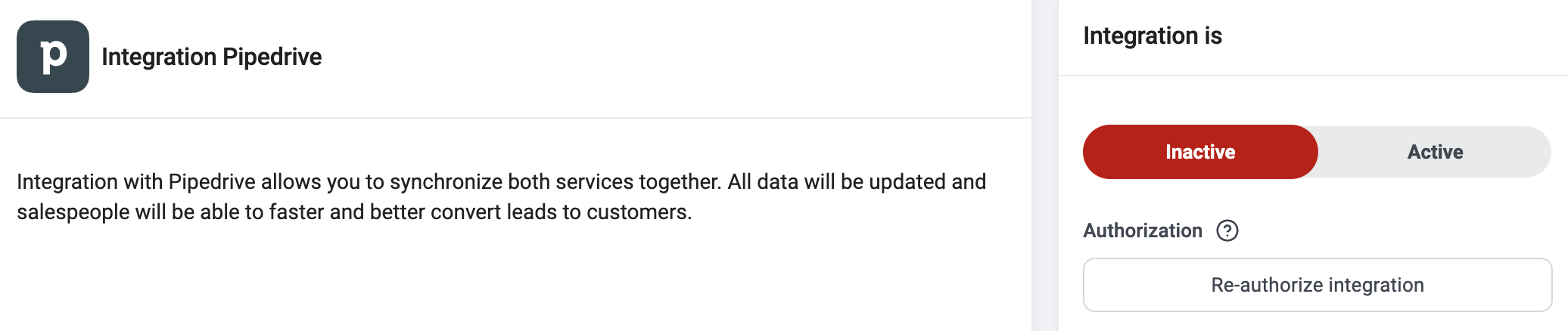 Para **eliminar la integración de forma permanente**, abre la configuración de la integración de Pipedrive, desplázate hacia abajo, haz clic en **Eliminar integración** y escribe **DELETE** para confirmar.
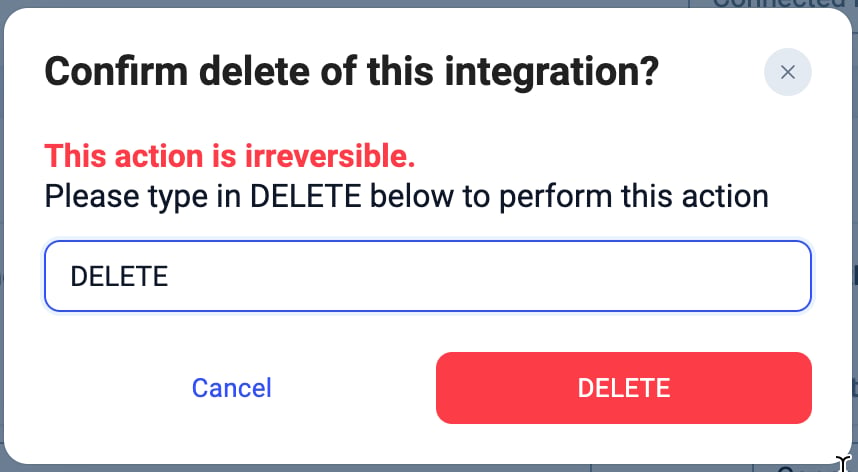 Después de la eliminación:
* La sincronización de contactos se detiene
* La exportación de llamadas y mensajes se detiene
* Los datos exportados anteriormente permanecen en Pipedrive
* Los contactos existentes de CloudTalk no se eliminan
***
*¿Necesitas ayuda o tienes alguna pregunta?* Ponte en contacto con nosotros a través de nuestro [Portal de atención al cliente](https://support.cloudtalk.io/hc/en-us/requests/new?ticket_form_id=26305535257884) — estamos aquí para ayudarte.
## Related topics
- [Usar CloudTalk con Pipedrive](/es/articles/5360220-using-cloudtalk-with-pipedrive.md)
- [Usar Pipedrive con los marcadores de campaña](/es/articles/11508138-using-pipedrive-with-campaign-dialers.md)
- [Activar una llamada de VoiceAgent desde Pipedrive](/es/articles/15516233-triggering-a-voiceagent-call-from-pipedrive.md)
This documentation is built and hosted on [Mintlify](https://mintlify.com), a developer documentation platform.
Después de la eliminación:
* La sincronización de contactos se detiene
* La exportación de llamadas y mensajes se detiene
* Los datos exportados anteriormente permanecen en Pipedrive
* Los contactos existentes de CloudTalk no se eliminan
***
*¿Necesitas ayuda o tienes alguna pregunta?* Ponte en contacto con nosotros a través de nuestro [Portal de atención al cliente](https://support.cloudtalk.io/hc/en-us/requests/new?ticket_form_id=26305535257884) — estamos aquí para ayudarte.
## Related topics
- [Usar CloudTalk con Pipedrive](/es/articles/5360220-using-cloudtalk-with-pipedrive.md)
- [Usar Pipedrive con los marcadores de campaña](/es/articles/11508138-using-pipedrive-with-campaign-dialers.md)
- [Activar una llamada de VoiceAgent desde Pipedrive](/es/articles/15516233-triggering-a-voiceagent-call-from-pipedrive.md)
This documentation is built and hosted on [Mintlify](https://mintlify.com), a developer documentation platform.