> ## Documentation Index
> Fetch the complete documentation index at: https://help.cloudtalk.io/llms.txt
> Use this file to discover all available pages before exploring further.
# Configurar Intercom
> Configura el intercambio de datos entre CloudTalk e Intercom para que tus datos estén siempre actualizados.
Este artículo explica cómo conectar Intercom con CloudTalk, configurar la sincronización de datos y activar las funciones de llamadas.
**Nivel de usuario**: Admin
***
Para más información sobre cómo funciona la integración en el uso diario, consulta [Usar CloudTalk con Intercom](/es/articles/5372805-using-cloudtalk-with-intercom).
Antes de empezar
Antes de empezar, asegúrate de tener lo siguiente:
* Una cuenta de CloudTalk activa
* Una cuenta de Intercom activa
* Acceso de administrador tanto en CloudTalk como en Intercom
* El usuario que configure la integración debe ser administrador en Intercom
* La dirección de correo electrónico en CloudTalk debe coincidir exactamente con la utilizada en Intercom. Si las direcciones de correo electrónico no coinciden, la sincronización no funcionará correctamente
Conectar Intercom con CloudTalk
1. Desde tu [dashboard](https://dashboard.cloudtalk.io), ve a **Cuenta** > **Integraciones**.
2. En la lista de integraciones, pasa el cursor por encima de **Intercom** y selecciona **`+ Add`**.
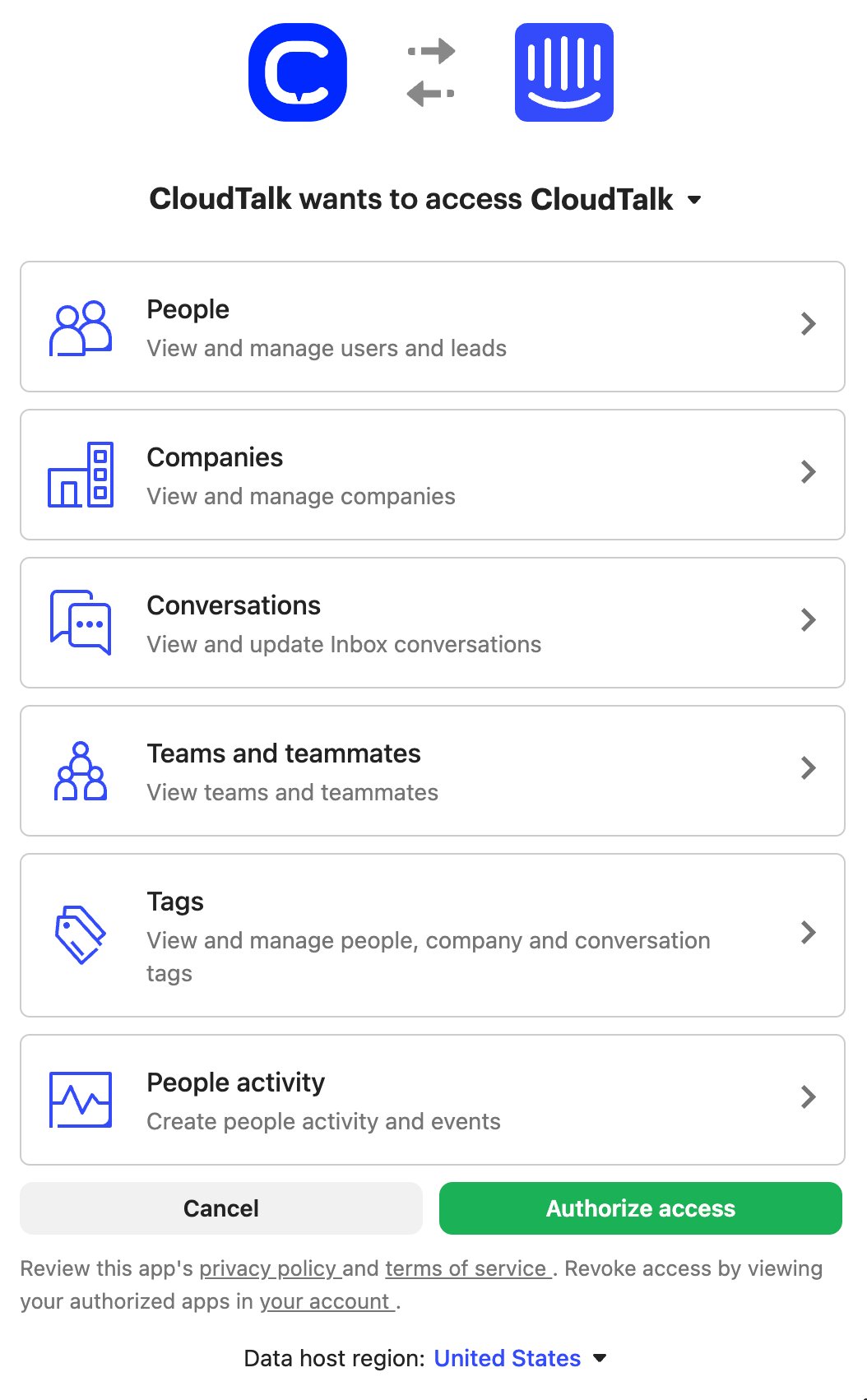
3. Se te redirigirá al inicio de sesión de Intercom para introducir tus credenciales. **Autoriza el acceso** para conceder los permisos y continuar.
 4. Personaliza la configuración de tu integración.
5. Haz clic en **Guardar** para activar la integración.
4. Personaliza la configuración de tu integración.
5. Haz clic en **Guardar** para activar la integración.
Configurar los ajustes de la integración
Importación de datos
Especifica una etiqueta para tus contactos de Intercom en CloudTalk y elige si quieres importar conversaciones y leads desde Intercom.

Registro de llamadas
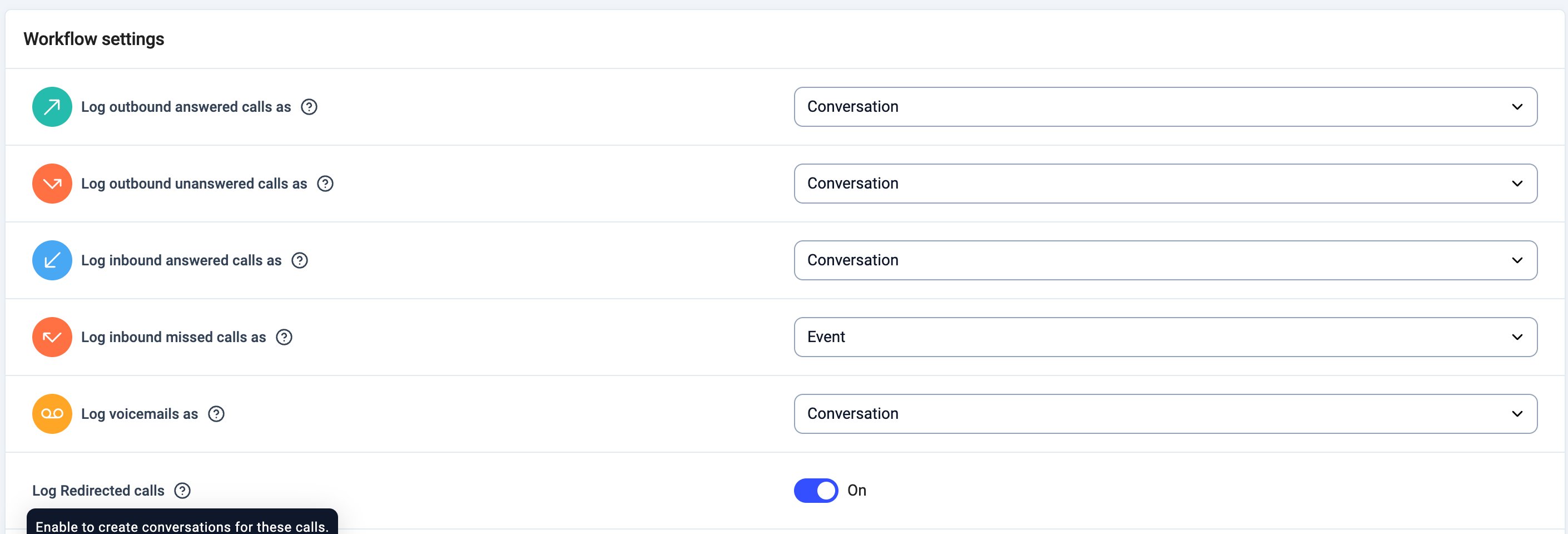
Las llamadas entrantes y salientes, tanto perdidas como contestadas, que pasen por Intercom se pueden registrar como una **Conversación** o como un **Evento**. La opción elegida marcará algunas diferencias en cómo se registran las llamadas y si se inicia una interacción con el contacto en cuestión.
En la **Configuración del flujo de trabajo** de la integración, puedes definir qué llamadas *(llamadas entrantes, llamadas salientes, llamadas perdidas, mensajes de voz y llamadas redirigidas)* se registran en Intercom.
Llamadas como eventos
Aunque esta opción elimina algunas de las ventajas de registrar las llamadas como conversaciones, es la opción preferible cuando no quieres que se abra un diálogo de conversación después de una llamada, o si no quieres recibir notificaciones de llamadas perdidas y mensajes de voz.
Llamadas como conversaciones
Registrar las llamadas como conversaciones permite a los agentes abrir un diálogo de conversación con los clientes de Intercom que llaman, y esto incluye opciones para las llamadas perdidas. La conversación abierta ofrece un seguimiento y un acceso convenientes a la información necesaria del cliente.
Al finalizar una llamada en tu CloudTalk Phone, se crea una nueva conversación en Intercom. La persona que llama se añade a esta conversación, que incluirá un mensaje con toda la información de la llamada. Las notas con las etiquetas de CloudTalk o las notas de llamada se generan automáticamente.
Si el ajuste **Create call in Intercom when** está configurado como `Respondido`, las conversaciones de Intercom se crean cuando se contesta la llamada, en lugar de esperar a que finalice. Después de completar una llamada en CloudTalk Phone, se añade información adicional, como los datos del agente, las notas de llamada y las etiquetas de llamada, como un mensaje o una nota interna en la misma conversación, según la configuración de tu integración.
Cuando **Create call in Intercom when** está configurado como `Finalizado`, las conversaciones de Intercom se crean con toda la información después de que finalice la llamada.
 **Nota:** Cuando **Registrar llamadas entrantes perdidas como** o **Registrar mensajes de voz como** está configurado como Conversación, se envía automáticamente un mensaje al contacto de Intercom con la información de la llamada perdida o el mensaje de voz. Esto es una limitación de la API de Intercom, que no puede crear una conversación con solo una nota adjunta. Si no quieres que los contactos reciban estos mensajes, cambia los ajustes correspondientes a **Evento**, pero ten en cuenta que esto desactivará las notificaciones de llamadas perdidas y mensajes de voz en Intercom.
Asignación de llamadas perdidas
Para el ajuste **Llamadas perdidas asignadas a**, asegúrate de elegir un agente al que se asignarán todos los tickets de las llamadas perdidas de Intercom. Este paso es necesario para crear conversaciones de Intercom para las llamadas perdidas.

Grabaciones de llamadas
Te recomendamos dejar activado **Export recordings and customer links as notes**. Si lo deseas, puedes asignar el ID de la llamada como un atributo personalizado del ticket para tu ticket de Intercom.

Connected Numbers
Elige vincular a tu integración de Intercom la actividad solo de determinados números mediante las secciones de **Connected Numbers**. Si esta sección se deja en blanco, se sincronizarán los datos asociados con todos los números de la empresa.

Llamadas de VoiceAgent
En la configuración de la integración de Intercom, los clientes pueden activar las siguientes funciones de VoiceAgent:
* **Registrar llamadas de VoiceAgent**: activa este interruptor para hacer seguimiento de la actividad de VoiceAgent
* **Asignar llamadas de VoiceAgent a**: elige un usuario al que se le registrarán estas llamadas en Intercom
 Cuando está activado, las llamadas de VoiceAgent se registrarán en Intercom. Estas llamadas se marcarán con "**Voice Agent Call"** en el título o encabezado.
Cualquier dato capturado durante las llamadas de VoiceAgent, como el número de pedido del cliente, el plan previsto u otros campos personalizados configurados en el flujo de trabajo del VoiceAgent, también se exportará a Intercom.
Cuando está activado, las llamadas de VoiceAgent se registrarán en Intercom. Estas llamadas se marcarán con "**Voice Agent Call"** en el título o encabezado.
Cualquier dato capturado durante las llamadas de VoiceAgent, como el número de pedido del cliente, el plan previsto u otros campos personalizados configurados en el flujo de trabajo del VoiceAgent, también se exportará a Intercom.
Desconectar o eliminar la integración
Si ya no quieres que CloudTalk sincronice datos con Zoho Desk, puedes desactivar o eliminar permanentemente la integración.
Para **desactivar la integración**, ve a **Cuenta > Integraciones**, localiza la
integración de **Intercom** y cambia el estado de **Activo** a **Inactiva**.
 Para **eliminar la integración permanentemente**, abre la configuración de la integración de Intercom, desplázate hacia abajo, haz clic en **Eliminar integración** y escribe **Eliminar** para confirmar.
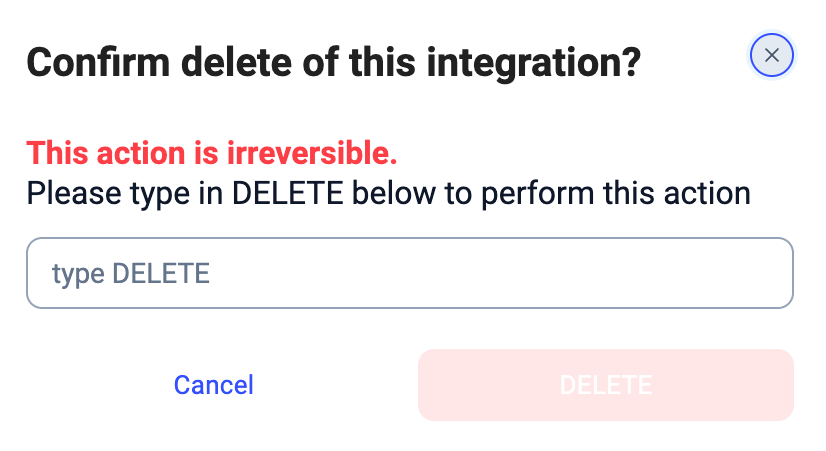 Tu integración de Intercom se eliminará ahora de CloudTalk.
***
*¿Necesitas ayuda o tienes alguna pregunta?* Ponte en contacto con nosotros a través de nuestro [Portal de atención al cliente](https://support.cloudtalk.io/hc/en-us/requests/new?ticket_form_id=26305535257884) : estamos aquí para ayudarte.
## Related topics
- [Uso de CloudTalk con Intercom](/es/articles/5372805-using-cloudtalk-with-intercom.md)
- [Guía de integraciones](/es/articles/10570091-integrations-guide.md)
- [Configurar Pipedrive](/es/articles/2843578-configure-pipedrive.md)
This documentation is built and hosted on [Mintlify](https://mintlify.com), a developer documentation platform.
Tu integración de Intercom se eliminará ahora de CloudTalk.
***
*¿Necesitas ayuda o tienes alguna pregunta?* Ponte en contacto con nosotros a través de nuestro [Portal de atención al cliente](https://support.cloudtalk.io/hc/en-us/requests/new?ticket_form_id=26305535257884) : estamos aquí para ayudarte.
## Related topics
- [Uso de CloudTalk con Intercom](/es/articles/5372805-using-cloudtalk-with-intercom.md)
- [Guía de integraciones](/es/articles/10570091-integrations-guide.md)
- [Configurar Pipedrive](/es/articles/2843578-configure-pipedrive.md)
This documentation is built and hosted on [Mintlify](https://mintlify.com), a developer documentation platform.