> ## Documentation Index
> Fetch the complete documentation index at: https://help.cloudtalk.io/llms.txt
> Use this file to discover all available pages before exploring further.
# Configurar Freshdesk
> Configura el intercambio de datos entre CloudTalk y Freshdesk para asegurarte de que tus datos estén siempre actualizados.
Esta guía explica cómo conectar Freshdesk con CloudTalk, configurar la sincronización de datos y activar las llamadas desde Freshdesk.
**Nivel de usuario:** Administrador
***
Para más información sobre cómo se registran las llamadas y cómo se sincronizan los datos después de la configuración, consulta [Cómo usar CloudTalk con Help Scout](/es/articles/5368945-using-cloudtalk-with-help-scout).
Antes de empezar
Asegúrate de cumplir los siguientes requisitos antes de configurar la integración:
* Tienes una cuenta activa de CloudTalk y acceso a tu cuenta de Freshdesk
* El usuario que instale la integración debe tener el rol **Account Administrator** en Freshdesk (los usuarios que solo tengan el rol **Administrator** no podrán instalar la integración)
* Ten preparados tu **clave de API de Freshdesk** y tu **URL del dominio** (por ejemplo, [`https://yourcompany.freshdesk.com`](https://yourcompany.freshdesk.com))
* La dirección de correo electrónico que uses en CloudTalk debe coincidir exactamente con la de Freshdesk; de lo contrario, la integración no se sincronizará correctamente
Para más información sobre roles y permisos, consulta la [guía](https://support.freshdesk.com/support/solutions/articles/96909-controlling-agent-access-with-roles) de Freshdesk.
Conectar Freshdesk con CloudTalk
Pasos desde Freshdesk
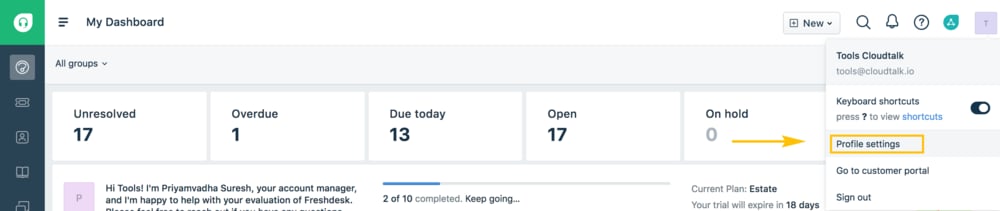
1. Inicia sesión en tu cuenta de Freshdesk y ve a **Configuración de Perfil.**
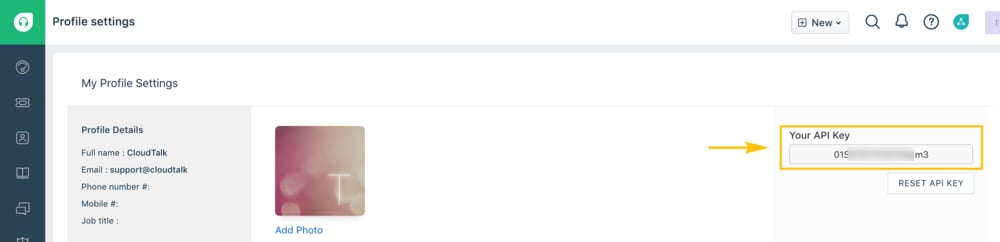
 2. Busca y copia tu **Clave de API.**
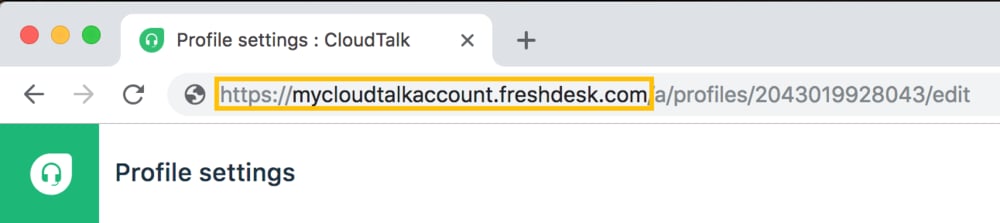
 3. Copia la **URL del dominio** de tu cuenta desde la barra de direcciones. El formato será algo así: [`https://{myaccount}.freshdesk.com`](https://%7Bmyaccount%7D.freshdesk.com).
 4. Guarda tu **Clave de API** y tu **URL del dominio**. Los necesitarás para completar la configuración en CloudTalk.
Pasos desde el Dashboard de CloudTalk
1. Desde tu [Dashboard](https://dashboard.cloudtalk.io), ve a **Cuenta** > **Integraciones**.
2. En la lista de integraciones, pasa el cursor sobre **Freshdesk** y selecciona **+ Añadir**`.`
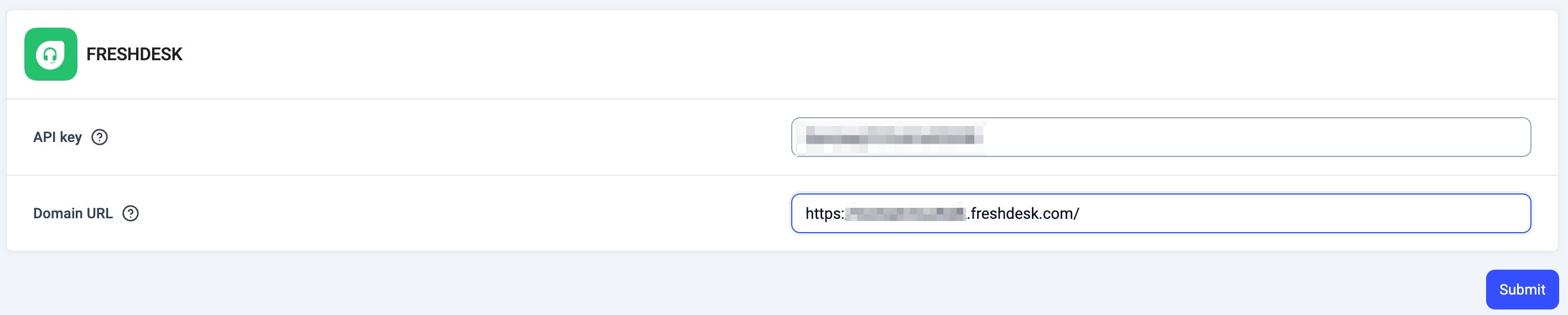
3. Introduce tu **Clave de API de Freshdesk** y tu **URL del dominio**, y haz clic en **Enviar.**
 4. Tras un proceso de autenticación correcto, se te redirigirá de nuevo a la configuración de la integración, donde podrás personalizarla.
5. **Guardar** para aplicar estos cambios y activar la integración.
1. *Puedes configurar tu integración como Inactiva en cualquier momento usando el interruptor de la parte superior.*
Una vez configurada la integración, todos tus contactos de Freshdesk se sincronizarán con CloudTalk.
4. Tras un proceso de autenticación correcto, se te redirigirá de nuevo a la configuración de la integración, donde podrás personalizarla.
5. **Guardar** para aplicar estos cambios y activar la integración.
1. *Puedes configurar tu integración como Inactiva en cualquier momento usando el interruptor de la parte superior.*
Una vez configurada la integración, todos tus contactos de Freshdesk se sincronizarán con CloudTalk.
Personalización de la integración
Importación de datos
Especifica una etiqueta para tus contactos de Freshdesk en CloudTalk y elige si quieres importar los tickets existentes de Freshdesk como actividades de contacto.

Registro de llamadas
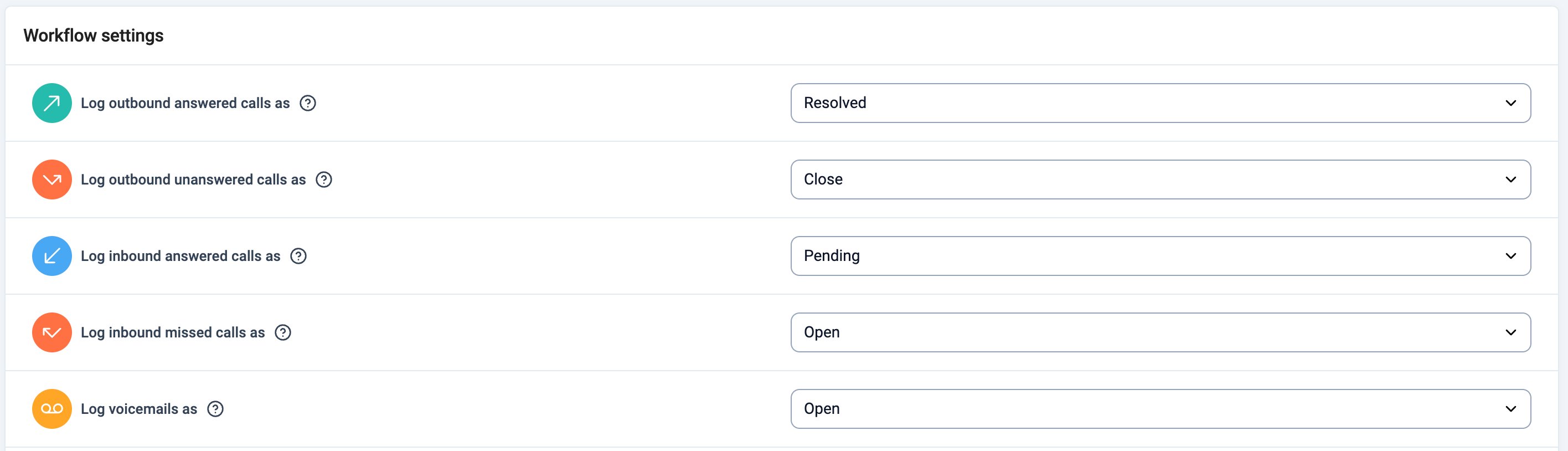
En **Configuración del flujo de trabajo** de la integración, puedes definir qué llamadas *(entrantes, salientes, perdidas, buzón de voz y redirigidas)* se registran en Freshdesk. Las llamadas se registrarán como tickets de Freshdesk.
Asignación de llamadas perdidas
En el ajuste **Llamadas perdidas asignadas a**, asegúrate de elegir un agente al que se asignarán todos los tickets de las llamadas perdidas de Freshdesk. Elige si quieres crear contactos nuevos para los números no asociados.
 **Asignación de grupo para tickets de llamada**
Usa el ajuste **Asignar los tickets de llamada a un grupo** para controlar qué grupo de Freshdesk recibe los tickets creados a partir de las exportaciones de llamadas. Puedes encontrar este ajuste en **Cuenta > Integraciones > Freshdesk > Configuración del flujo de trabajo**, justo debajo de **Llamadas perdidas asignadas a**.
El menú desplegable muestra los grupos de tu cuenta de Freshdesk conectada. Selecciona un grupo y todos los tickets de exportación de llamadas se le asignarán. El agente que atendió la llamada se establece como responsable del ticket cuando pertenece al grupo seleccionado.
**Importante:** Freshdesk solo mantiene al agente asignado (responsable) en un ticket si ese agente es miembro del grupo del ticket. Asegúrate de que el grupo que selecciones incluya a tus agentes de llamadas. Si no es así, el campo del agente en el ticket quedará vacío aunque CloudTalk sepa quién atendió la llamada. Este es el comportamiento de Freshdesk, no una limitación de CloudTalk.
Deja el ajuste en **Grupo predeterminado de la cuenta** para mantener el enrutamiento actual de Freshdesk. Las cuentas existentes no se ven afectadas por esta actualización a menos que se cambie el ajuste. Este ajuste solo se aplica a los tickets de exportación de llamadas. Las llamadas perdidas y los buzones de voz siguen rigiéndose por el ajuste independiente **Llamadas perdidas asignadas a** mencionado anteriormente.
**Asignación de grupo para tickets de llamada**
Usa el ajuste **Asignar los tickets de llamada a un grupo** para controlar qué grupo de Freshdesk recibe los tickets creados a partir de las exportaciones de llamadas. Puedes encontrar este ajuste en **Cuenta > Integraciones > Freshdesk > Configuración del flujo de trabajo**, justo debajo de **Llamadas perdidas asignadas a**.
El menú desplegable muestra los grupos de tu cuenta de Freshdesk conectada. Selecciona un grupo y todos los tickets de exportación de llamadas se le asignarán. El agente que atendió la llamada se establece como responsable del ticket cuando pertenece al grupo seleccionado.
**Importante:** Freshdesk solo mantiene al agente asignado (responsable) en un ticket si ese agente es miembro del grupo del ticket. Asegúrate de que el grupo que selecciones incluya a tus agentes de llamadas. Si no es así, el campo del agente en el ticket quedará vacío aunque CloudTalk sepa quién atendió la llamada. Este es el comportamiento de Freshdesk, no una limitación de CloudTalk.
Deja el ajuste en **Grupo predeterminado de la cuenta** para mantener el enrutamiento actual de Freshdesk. Las cuentas existentes no se ven afectadas por esta actualización a menos que se cambie el ajuste. Este ajuste solo se aplica a los tickets de exportación de llamadas. Las llamadas perdidas y los buzones de voz siguen rigiéndose por el ajuste independiente **Llamadas perdidas asignadas a** mencionado anteriormente.
Connected Numbers
Elige vincular solo la actividad de determinados números a tu integración con Freshdesk mediante la sección **Connected Numbers**. Si dejas esta sección en blanco, se sincronizarán los datos asociados a todos los números de la empresa.

Desconectar o eliminar la integración
Si ya no quieres que CloudTalk sincronice datos con Freshdesk, puedes desactivar la integración o eliminarla de forma permanente.
Para **desactivar la integración**, ve a **Cuenta > Integraciones**, busca la **integración de Freshdesk** y cambia el estado de **Activo** a **Inactiva**.
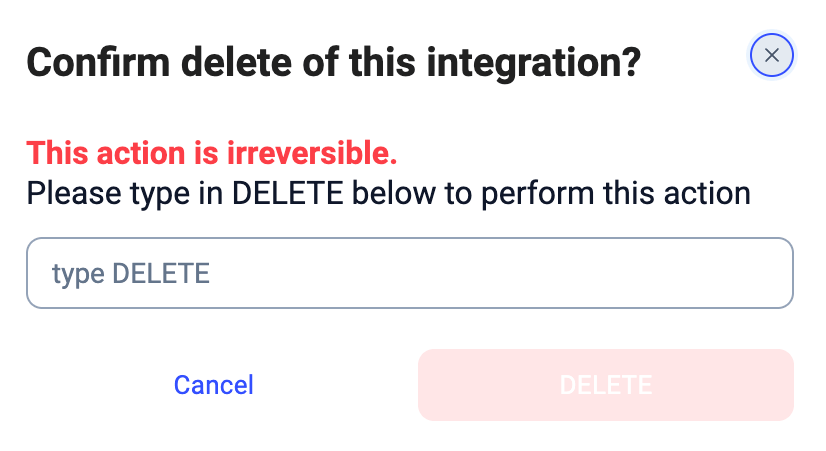
 Para **eliminar la integración de forma permanente**, abre la configuración de la integración de Freshdesk, desplázate hacia abajo, haz clic en **Eliminar integración** y escribe **DELETE** para confirmar.
 ***
*¿Necesitas ayuda o tienes alguna pregunta?* Ponte en contacto a través de nuestro [Portal de atención al cliente](https://support.cloudtalk.io/hc/en-us/requests/new?ticket_form_id=26305535257884) — estamos aquí para ayudarte.
## Related topics
- [Usar CloudTalk con Freshdesk](/es/articles/14179875-using-cloudtalk-with-freshdesk.md)
- [Cómo activar una llamada de VoiceAgent desde Freshdesk](/es/articles/15457387-triggering-a-voiceagent-call-from-freshdesk.md)
- [Guía de integraciones](/es/articles/10570091-integrations-guide.md)
This documentation is built and hosted on [Mintlify](https://mintlify.com), a developer documentation platform.
***
*¿Necesitas ayuda o tienes alguna pregunta?* Ponte en contacto a través de nuestro [Portal de atención al cliente](https://support.cloudtalk.io/hc/en-us/requests/new?ticket_form_id=26305535257884) — estamos aquí para ayudarte.
## Related topics
- [Usar CloudTalk con Freshdesk](/es/articles/14179875-using-cloudtalk-with-freshdesk.md)
- [Cómo activar una llamada de VoiceAgent desde Freshdesk](/es/articles/15457387-triggering-a-voiceagent-call-from-freshdesk.md)
- [Guía de integraciones](/es/articles/10570091-integrations-guide.md)
This documentation is built and hosted on [Mintlify](https://mintlify.com), a developer documentation platform.