> ## Documentation Index
> Fetch the complete documentation index at: https://help.cloudtalk.io/llms.txt
> Use this file to discover all available pages before exploring further.
# Gestionar tu crédito en CloudTalk
> Gestiona el crédito de tu cuenta, configura las recargas automáticas y entiende cómo se usa el crédito
En este artículo aprenderás a añadir crédito, activar las recargas automáticas y entender cuándo y cómo se usa tu crédito en CloudTalk.
**Nivel de usuario**: Administrador
***
¿Qué es el crédito de la cuenta?
El crédito de la cuenta es un saldo de prepago que se utiliza para los cargos que no están incluidos en tu suscripción ni en tu paquete de llamadas.
Puedes consultar y gestionar tu crédito en **Dashboard > Cuenta > Facturación**.
En la [página de Facturación](/es/articles/5591834-billing-page-overview) puedes:
* Ver tu saldo de crédito actual
* Añadir crédito manualmente
* Activar o desactivar las recargas automáticas
* Establecer el umbral de saldo que activa una recarga
* Elegir el importe que se añade cada vez
* Exportar tus movimientos de crédito en un archivo CSV
Cómo añadir crédito
Puedes añadir crédito en cualquier momento desde la página de Facturación.
Para añadir crédito:
1. Ve a **Dashboard > Cuenta > Facturación**
2. Busca la sección **Crédito**
3. Haz clic en **Añadir crédito**
4. Completa el pago con tu método de pago guardado
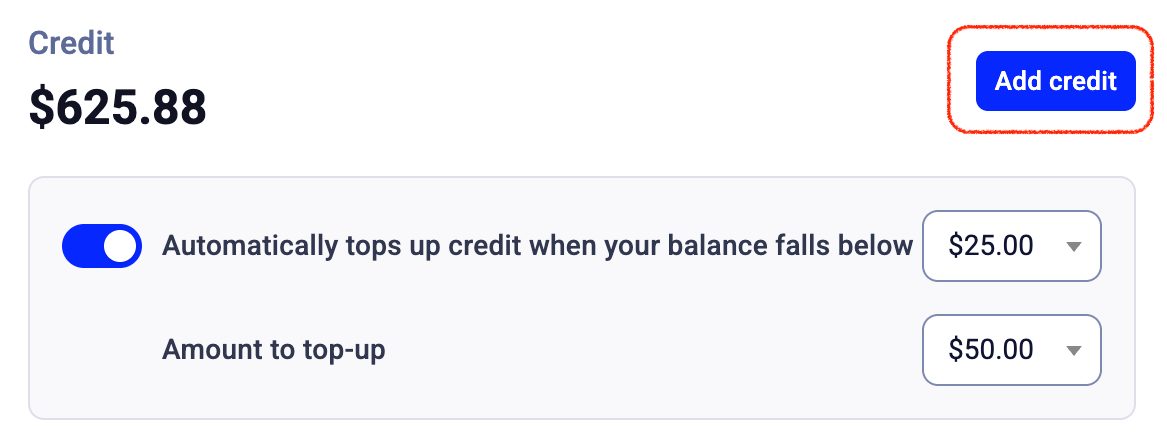 Tu saldo actualizado aparecerá en la sección Crédito en cuanto se procese el pago.
Ten en cuenta que las recargas de crédito pueden tardar un poco en reflejarse, según tu banco o proveedor de pago.
**Si tu cuenta todavía se está verificando:** mientras una cuenta nueva está pendiente de verificación manual, no se puede añadir crédito de forma temporal. Si alcanzas tu límite de crédito durante ese periodo, se bloquearán las llamadas salientes hasta que finalice la verificación. De la verificación se encarga nuestro equipo y, una vez terminada, podrás recargar crédito. Si estás bloqueado y necesitas llamar, ponte en contacto con [atención al cliente](https://support.cloudtalk.io/hc/en-us/requests/new?ticket_form_id=26305535257884) para que comprobemos el estado de tu verificación.
Tu saldo actualizado aparecerá en la sección Crédito en cuanto se procese el pago.
Ten en cuenta que las recargas de crédito pueden tardar un poco en reflejarse, según tu banco o proveedor de pago.
**Si tu cuenta todavía se está verificando:** mientras una cuenta nueva está pendiente de verificación manual, no se puede añadir crédito de forma temporal. Si alcanzas tu límite de crédito durante ese periodo, se bloquearán las llamadas salientes hasta que finalice la verificación. De la verificación se encarga nuestro equipo y, una vez terminada, podrás recargar crédito. Si estás bloqueado y necesitas llamar, ponte en contacto con [atención al cliente](https://support.cloudtalk.io/hc/en-us/requests/new?ticket_form_id=26305535257884) para que comprobemos el estado de tu verificación.
Activar la recarga automática
Las recargas automáticas ayudan a evitar interrupciones del servicio al añadir crédito cuando tu saldo baja de un umbral definido.
Para activar la recarga automática:
1. Ve a **Dashboard > Cuenta > Facturación**
2. En la sección **Crédito**, activa la **recarga automática**
3. Establece:
* el umbral de saldo que activa una recarga
* el importe que se añadirá automáticamente
4. Guarda la configuración
Una vez activada, CloudTalk cobrará en tu método de pago guardado cuando tu saldo baje del umbral seleccionado.
La página de Facturación también puede mostrar mensajes de estado para ayudarte a entender tu configuración de crédito actual y si necesitas hacer algo.
Para más detalles, consulta [Cómo funciona la recarga automática](/es/articles/14636883-how-auto-top-up-works).
Qué pasa cuando tu crédito llega a cero
Si tu saldo de crédito llega a 0 o se queda en negativo:
* Se bloquean las llamadas salientes
* Se bloquean las llamadas entrantes a números gratuitos
* Las llamadas entrantes a números estándar (no gratuitos) siguen funcionando
Para volver a llamar, tienes que añadir crédito a tu cuenta.
Si te queda poco crédito o ya has llegado a cero, consulta [Crédito bajo: qué hacer](/es/articles/14638631-credit-running-low-what-to-do) para ver, paso a paso, cómo restablecer el servicio y evitar interrupciones.
¿Para qué se usa el crédito?
El crédito se utiliza para servicios y consumo que se facturan fuera de tu suscripción o de los límites del paquete incluido.
Puede incluir:
* Llamadas salientes que se cobran fuera de lo incluido en tu paquete
* Llamadas realizadas desde una región de número equivocada
* [Llamadas desviadas a través de CloudTalk](/es/articles/14639558-understanding-forwarded-and-redirected-call-charges)
* Uso de números gratuitos
* [Uso de SMS](/es/articles/14652499-sms-mms-and-whatsapp-pricing)
* Excesos de la [Política de uso razonable](/es/articles/14633971-fair-usage-policy)
* Uso de [inteligencia conversacional](/es/articles/9128167-conversation-intelligence), si se factura con cargo al crédito
* Uso de [Voice Agents](/es/articles/11053795-getting-started-with-voiceagents), si se factura con cargo al crédito
* Otros servicios de pago por uso no incluidos en tu plan
Para ver el desglose completo de los cargos que pueden consumir crédito, consulta [¿Qué consume crédito?](/es/articles/14634073-what-uses-credit)
Controla tu consumo de crédito
Puedes ver cómo se está usando tu crédito directamente desde la página de Facturación.
Para exportar los datos detallados:
1. Ve a **Dashboard > Cuenta > Facturación**
2. En la sección **Crédito**, haz clic en **Exportar movimientos de crédito**
3. Descarga el archivo CSV
Esta exportación incluye todos los cargos descontados de tu saldo de crédito.
Para ver un desglose detallado de los datos, consulta la guía [Exportación de movimientos de crédito](/es/articles/14470553-credit-movement-export).
Consejos para evitar interrupciones
* Activa la recarga automática para mantener un saldo seguro
* Establece un umbral que cubra tu consumo habitual
* Revisa tu consumo de crédito con regularidad
* Consulta las alertas y notificaciones en el Dashboard
* Configura las notificaciones por correo electrónico para que los administradores sepan cuándo te queda poco saldo. Consulta [Correos de alerta de saldo de crédito](/es/articles/15176446-credit-balance-alert-emails).
Preguntas frecuentes
* **¿Puedo transferir crédito a otra cuenta?**
No. Los saldos de crédito de CloudTalk están vinculados a la cuenta en la que se compraron y no se pueden trasladar a otra cuenta de CloudTalk.
Si necesitas crédito en una segunda cuenta, un administrador de esa cuenta puede añadirlo directamente en **Dashboard > Cuenta > Facturación > Añadir crédito**.
Si tienes un saldo sin usar considerable en otra cuenta y quieres valorar las opciones, ponte en contacto con tu Account Manager. Puede estudiar si es posible hacer un ajuste comercial.
***
*¿Necesitas ayuda o tienes alguna pregunta?* Escríbenos a través de nuestro [Portal de atención al cliente](https://support.cloudtalk.io/hc/en-us/requests/new?ticket_form_id=26305535257884) — estamos aquí para ayudarte.
## Related topics
- [Gestionar contactos](/es/articles/7056354-managing-contacts.md)
- [Cómo interpretar tu factura de CloudTalk](/es/articles/15163668-understanding-your-cloudtalk-invoice.md)
- [Cómo importar contactos en CloudTalk](/es/articles/2145547-how-to-import-contacts-into-cloudtalk.md)
This documentation is built and hosted on [Mintlify](https://mintlify.com), a developer documentation platform.