> ## Documentation Index
> Fetch the complete documentation index at: https://help.cloudtalk.io/llms.txt
> Use this file to discover all available pages before exploring further.
# Atributos personalizados
> Los atributos personalizados para contactos te ayudan a guardar los datos de clientes más relevantes para ti.
Aprende a configurar atributos personalizados para guardar información de clientes que no cubren los campos existentes en los detalles del contacto.
Nivel de usuario:
* Admin
***
Atributos personalizados
¿Qué son?
Existen varios atributos estándar para los [contactos](/es/articles/7056354-managing-contacts). Incluyen datos como el correo electrónico del contacto, el teléfono, los datos de la dirección, el ID del CRM, el agente favorito y más. Sin embargo, sabemos que no todos los datos de contacto encajan en una de estas categorías. Los contactos que se importan desde una integración, por ejemplo, pueden tener tipos de atributos adicionales distintos de los que se ofrecen. Por eso CloudTalk te permite añadir tus propios campos, conocidos como atributos personalizados.
Crear atributos personalizados
1. Desde el dashboard, ve a **Cuenta > Configuración** y baja hasta la sección *Contactos*.
2. Selecciona `+ Agregar atributo personalizado`. Puedes crear tantos atributos personalizados como quieras, o eliminar los que ya existan.
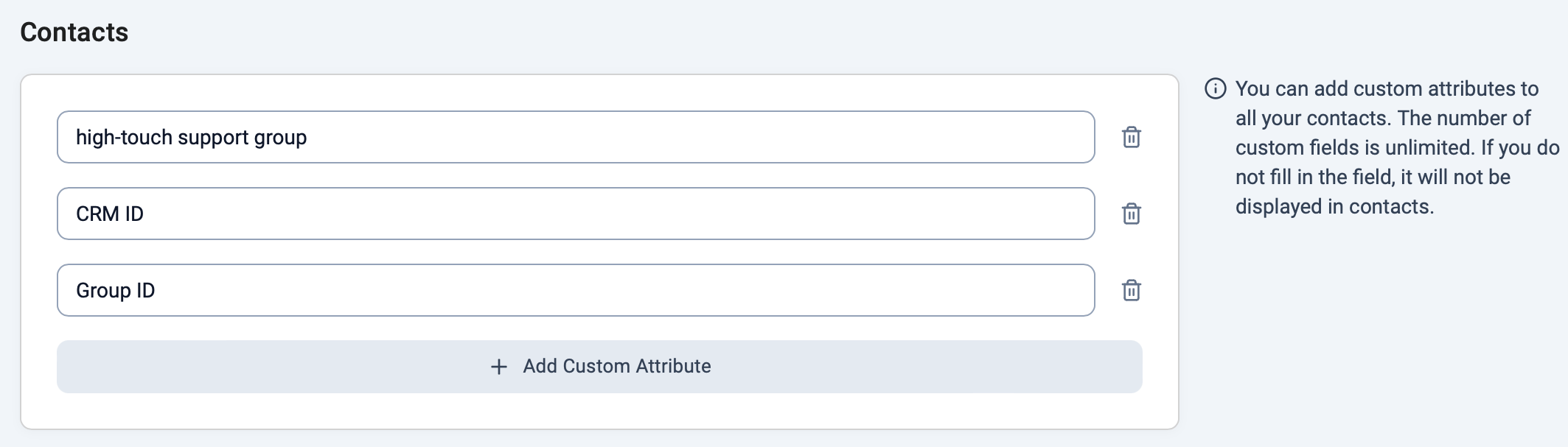 3. Selecciona **Guardar cambios** al final de la página para aplicar los cambios.
4. Para eliminar atributos personalizados, haz clic en el icono de la papelera junto al campo, confirma seleccionando **Eliminar** y el atributo se quitará.
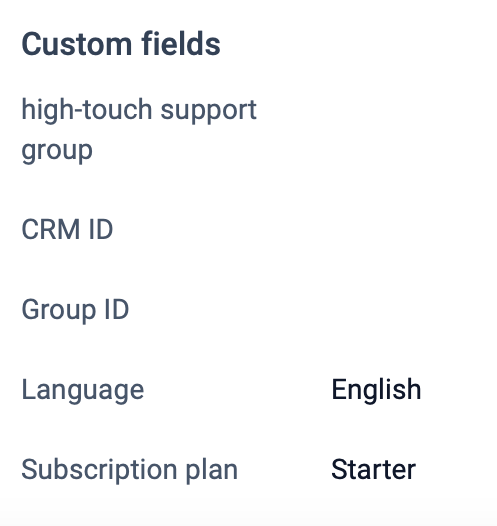
5. Los nuevos campos de atributos se mostrarán en la ficha de cliente en tiempo real, en el detalle del contacto y en las pantallas para añadir o editar contactos.
3. Selecciona **Guardar cambios** al final de la página para aplicar los cambios.
4. Para eliminar atributos personalizados, haz clic en el icono de la papelera junto al campo, confirma seleccionando **Eliminar** y el atributo se quitará.
5. Los nuevos campos de atributos se mostrarán en la ficha de cliente en tiempo real, en el detalle del contacto y en las pantallas para añadir o editar contactos.
 ***
*¿Necesitas ayuda o tienes alguna pregunta?* Escríbenos a través de nuestro [Portal de atención al cliente](https://support.cloudtalk.io/hc/en-us/requests/new?ticket_form_id=26305535257884) — estamos aquí para ayudarte.
## Related topics
- [Gestionar contactos](/es/articles/7056354-managing-contacts.md)
- [Cómo importar contactos a CloudTalk desde un archivo](/es/articles/3422012-how-to-import-contacts-to-cloudtalk-from-a-file.md)
- [Configurar el mapeo de campos personalizados para Zendesk](/es/articles/14300299-configure-custom-field-mapping-for-zendesk.md)
This documentation is built and hosted on [Mintlify](https://mintlify.com), a developer documentation platform.
***
*¿Necesitas ayuda o tienes alguna pregunta?* Escríbenos a través de nuestro [Portal de atención al cliente](https://support.cloudtalk.io/hc/en-us/requests/new?ticket_form_id=26305535257884) — estamos aquí para ayudarte.
## Related topics
- [Gestionar contactos](/es/articles/7056354-managing-contacts.md)
- [Cómo importar contactos a CloudTalk desde un archivo](/es/articles/3422012-how-to-import-contacts-to-cloudtalk-from-a-file.md)
- [Configurar el mapeo de campos personalizados para Zendesk](/es/articles/14300299-configure-custom-field-mapping-for-zendesk.md)
This documentation is built and hosted on [Mintlify](https://mintlify.com), a developer documentation platform.