> ## Documentation Index
> Fetch the complete documentation index at: https://help.cloudtalk.io/llms.txt
> Use this file to discover all available pages before exploring further.
# Configurar el micrófono y los altavoces
> Configura tu micrófono y tus altavoces para aprovechar al máximo tu experiencia con CloudTalk.
Para asegurarte de que tu configuración de sonido es compatible con CloudTalk, es posible que tengas que configurar tus dispositivos de sonido, tu sistema operativo y la propia aplicación de CloudTalk.
**Nivel de usuario:** Todos los niveles
***
Configurar tu sistema operativo
Windows 7
* Abre el Panel de control
* Haz clic en Hardware y sonido
* Haz clic en Sonido
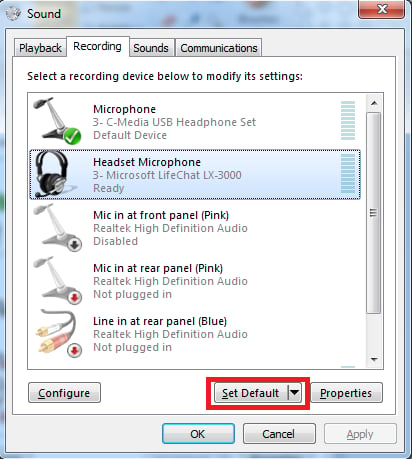
* En cada una de las pestañas, comprueba el hardware que se usa para reproducir y grabar sonido y establece como predeterminado el que quieras usar
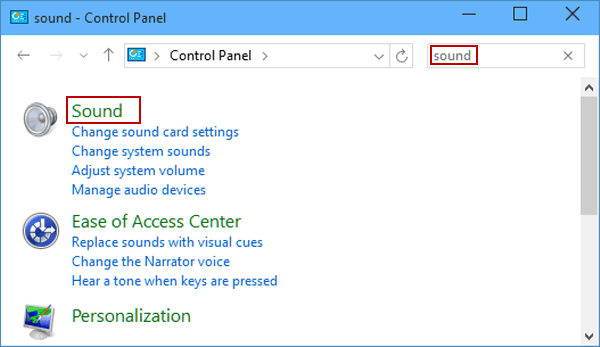
Windows 10
* Entra en Configuración desde el menú Inicio
* Haz clic en Sistema
* Haz clic en Sonido
* En Configuración relacionada, abre el panel de control de Sonido
* En cada una de las pestañas, comprueba el hardware que se usa para reproducir y grabar sonido y establece como predeterminado el que quieras usar
Mac OS
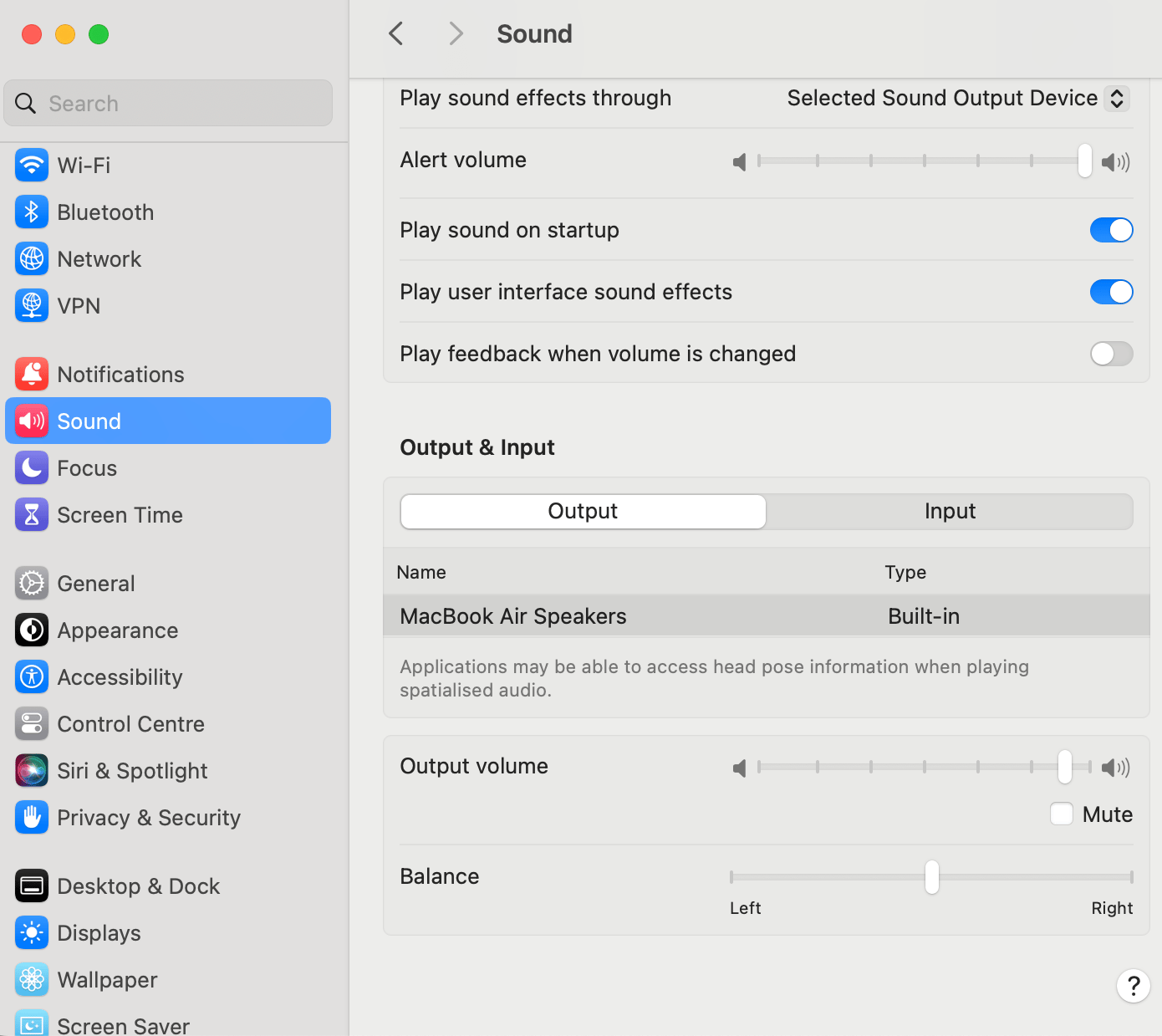
* Abre Configuración del Sistema
* Haz clic en Sonido
* Revisa los apartados de salida y entrada y selecciona el dispositivo que quieras de la lista
Configurar el teléfono VoIP
Los teléfonos VoIP por software incluyen apartados para los dispositivos de audio en su configuración. Comprueba si están seleccionados los dispositivos que necesitas.
Configurar la aplicación web CloudTalk Phone
Abre la aplicación y ve a **Perfil** (el icono de la esquina inferior izquierda).
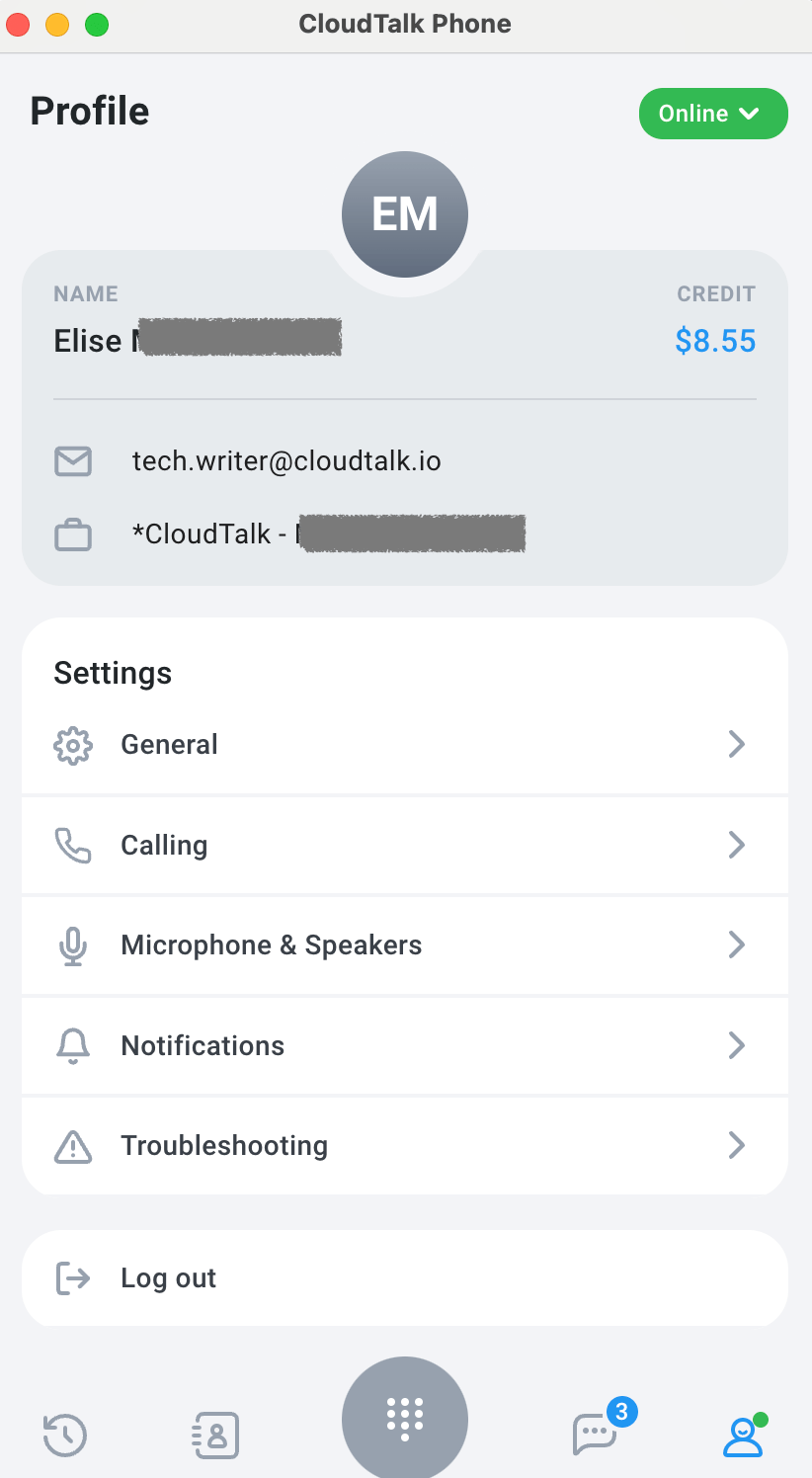 Haz clic en **Micrófono y altavoces** y elige el micrófono y los altavoces que quieras usar.
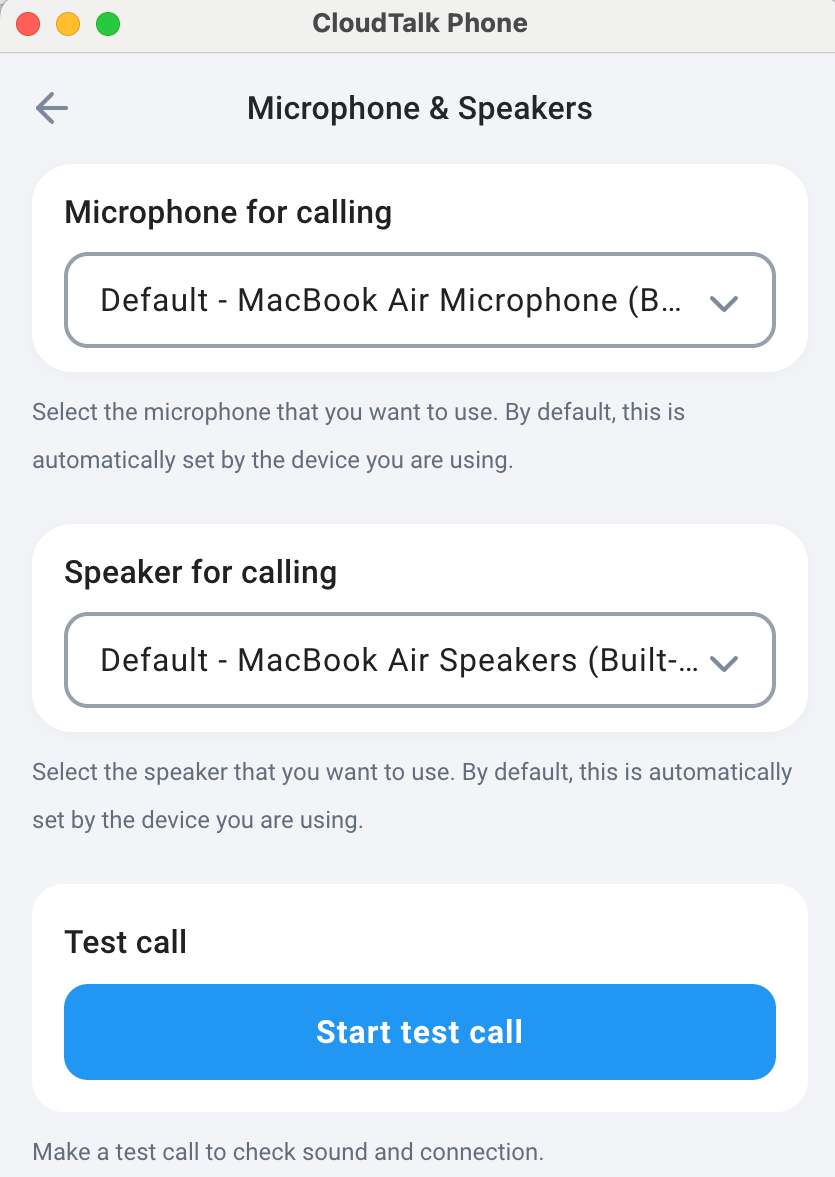 Haz clic en **Iniciar llamada de prueba.** Así comprobarás al momento si la configuración que has elegido funciona correctamente.
**Estrategia de timbre**
CloudTalk te permite configurar cómo se reproducen los tonos de llamada entrante, incluso cuando tienes unos auriculares conectados.
Para configurarlo:
* Abre la aplicación de CloudTalk y ve a **Configuración**.
* Ve a **Micrófono y altavoces** para seleccionar los dispositivos de entrada/salida que quieras usar en las llamadas.
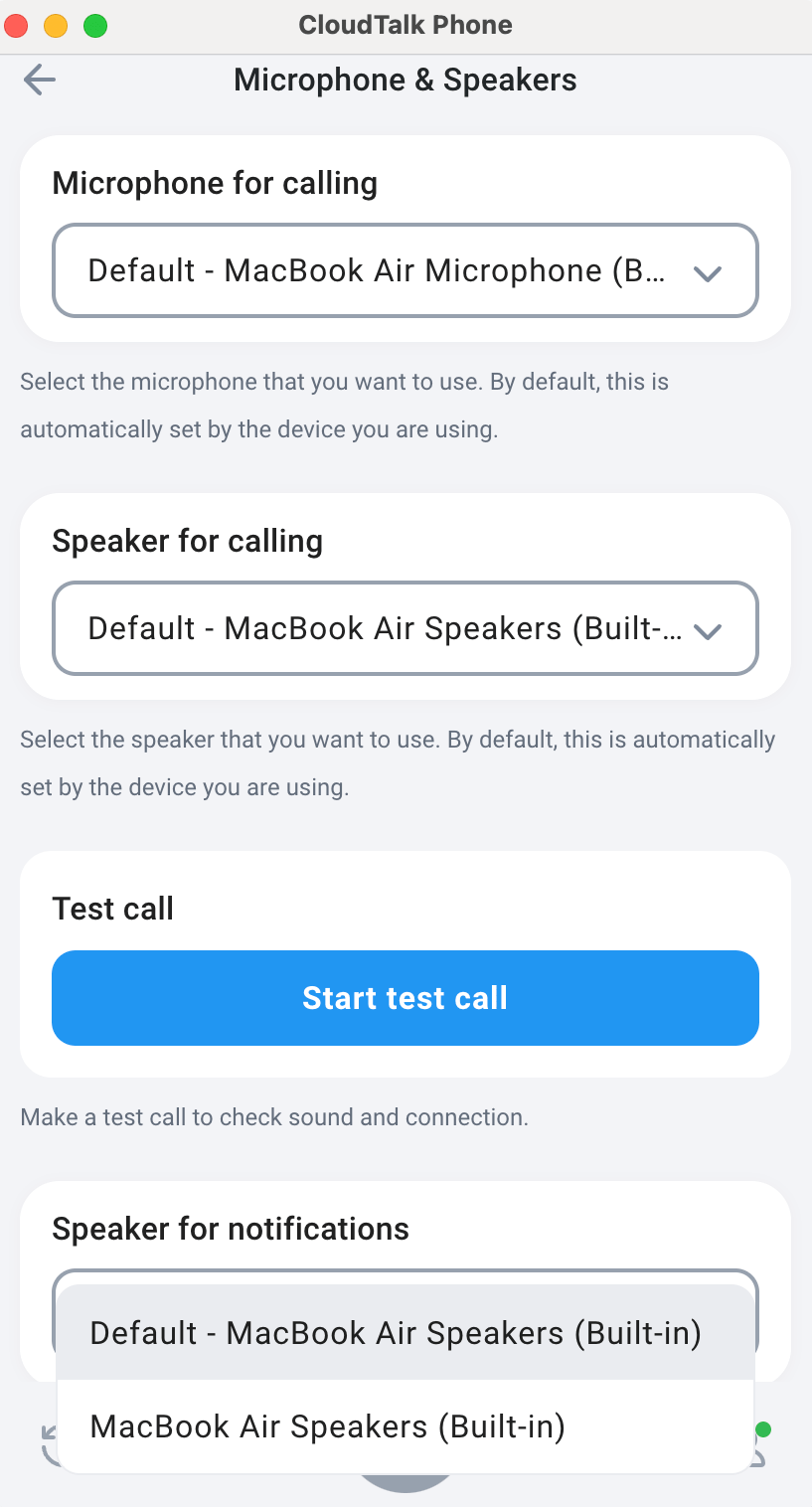
* Para los tonos de llamada, ve a la sección **Notificaciones** y selecciona otro dispositivo de salida (por ejemplo, los altavoces del ordenador en lugar de los auriculares).
Haz clic en **Iniciar llamada de prueba.** Así comprobarás al momento si la configuración que has elegido funciona correctamente.
**Estrategia de timbre**
CloudTalk te permite configurar cómo se reproducen los tonos de llamada entrante, incluso cuando tienes unos auriculares conectados.
Para configurarlo:
* Abre la aplicación de CloudTalk y ve a **Configuración**.
* Ve a **Micrófono y altavoces** para seleccionar los dispositivos de entrada/salida que quieras usar en las llamadas.
* Para los tonos de llamada, ve a la sección **Notificaciones** y selecciona otro dispositivo de salida (por ejemplo, los altavoces del ordenador en lugar de los auriculares).
 ***
*¿Necesitas ayuda o tienes alguna pregunta?* Escríbenos a través de nuestro [Portal de atención al cliente](https://support.cloudtalk.io/hc/en-us/requests/new?ticket_form_id=26305535257884) : estamos aquí para ayudarte.
## Related topics
- [Hacer y recibir llamadas](/es/articles/2143981-making-and-receiving-calls.md)
- [Primeros pasos para nuevos usuarios](/es/articles/8065091-onboarding-for-new-users.md)
- [Guía de primeros pasos con CloudTalk](/es/articles/10558672-getting-started-with-cloudtalk-guide.md)
This documentation is built and hosted on [Mintlify](https://mintlify.com), a developer documentation platform.
***
*¿Necesitas ayuda o tienes alguna pregunta?* Escríbenos a través de nuestro [Portal de atención al cliente](https://support.cloudtalk.io/hc/en-us/requests/new?ticket_form_id=26305535257884) : estamos aquí para ayudarte.
## Related topics
- [Hacer y recibir llamadas](/es/articles/2143981-making-and-receiving-calls.md)
- [Primeros pasos para nuevos usuarios](/es/articles/8065091-onboarding-for-new-users.md)
- [Guía de primeros pasos con CloudTalk](/es/articles/10558672-getting-started-with-cloudtalk-guide.md)
This documentation is built and hosted on [Mintlify](https://mintlify.com), a developer documentation platform.