> ## Documentation Index
> Fetch the complete documentation index at: https://help.cloudtalk.io/llms.txt
> Use this file to discover all available pages before exploring further.
# Cómo añadir nuevos usuarios
> Aprende a añadir y configurar nuevos usuarios en CloudTalk, incluida la asignación de roles, permisos y la configuración avanzada.
Añadir nuevos usuarios en CloudTalk es un proceso rápido y sencillo. Como administrador, puedes crear cuentas de usuario, asignar roles y configurar permisos según las responsabilidades de cada usuario.
Este artículo se centra en la **creación manual de usuarios individuales** desde el CloudTalk Dashboard. También existen otros métodos de creación de usuarios, que se indican más abajo.
**Nivel de usuario**: Administrador
***
CloudTalk admite varios métodos para crear cuentas de usuario:
* **Creación manual** de usuarios individuales en el CloudTalk Dashboard
* **CloudTalk API**, usando el *[Add an Agent](/developers#tag/Agents/paths/~1agents~1add.json/put)* [endpoint](/developers#tag/Agents/paths/~1agents~1add.json/put) (solo para el rol Agente)
* **[Carga masiva de usuarios](/es/articles/8294955-bulk-upload-users)** para incorporar varios usuarios más rápido
Esta guía te explica el **proceso de creación manual**. Para los demás métodos, consulta la documentación enlazada.
Crear un nuevo usuario (configuración manual)
Antes de empezar:
* Asegúrate de que tu cuenta tiene suficientes puestos disponibles.
* Comprueba que tienes permisos de administrador en la cuenta.
* Verifica que la dirección de correo electrónico del agente no esté ya en uso en tu cuenta ni en ninguna otra cuenta de CloudTalk.
1. Ve a la sección **Usuarios** del CloudTalk Dashboard, donde verás la lista de todos los usuarios existentes.
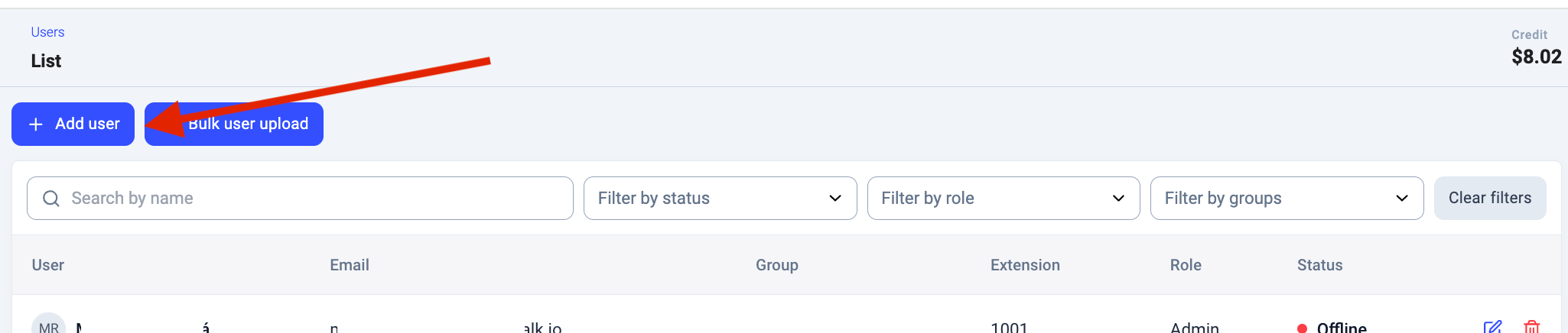
2. Haz clic en el botón **`+ Agregar usuario`** de la parte superior de la página para abrir el formulario de configuración del usuario.
 3. Completa la **Configuración básica**
1. Introduce el **nombre** y los **apellidos** del agente
2. Introduce su dirección de **correo electrónico**, que será su identificador único en el sistema
3. (Opcional) Introduce los datos del número de teléfono externo del agente
4. Si lo necesitas, asigna al usuario una *extensión* personalizada de 4 dígitos. Si dejas este campo vacío, se asignará una extensión automáticamente. Ten en cuenta que la extensión no se puede cambiar una vez creada.
4. Si lo necesitas, ve a la pestaña **Configuración avanzada** y ajusta las opciones avanzadas. Si la configuración predeterminada es suficiente, puedes saltarte este paso.
1. Selecciona el idioma predeterminado del panel de administración del usuario
2. Asigna un [rol de usuario](/es/articles/9241618-users) al usuario. Los roles disponibles son:
1. **Administrador**
2. **Supervisor**
3. **Agente**
4. **Analista**
Según el rol, pueden estar disponibles opciones de configuración adicionales. Consulta la [sección de configuración avanzada](#administrator) de este artículo para más detalles.
5. Si procede, asigna habilidades al usuario en la pestaña **Habilidades del usuario** . Más información sobre las habilidades y el enrutamiento basado en habilidades en el [artículo relacionado](/es/articles/5799884-set-up-skill-groups-for-skill-based-routing).
6. Por último, haz clic en **`Guardar usuario`** para completar la configuración.
3. Completa la **Configuración básica**
1. Introduce el **nombre** y los **apellidos** del agente
2. Introduce su dirección de **correo electrónico**, que será su identificador único en el sistema
3. (Opcional) Introduce los datos del número de teléfono externo del agente
4. Si lo necesitas, asigna al usuario una *extensión* personalizada de 4 dígitos. Si dejas este campo vacío, se asignará una extensión automáticamente. Ten en cuenta que la extensión no se puede cambiar una vez creada.
4. Si lo necesitas, ve a la pestaña **Configuración avanzada** y ajusta las opciones avanzadas. Si la configuración predeterminada es suficiente, puedes saltarte este paso.
1. Selecciona el idioma predeterminado del panel de administración del usuario
2. Asigna un [rol de usuario](/es/articles/9241618-users) al usuario. Los roles disponibles son:
1. **Administrador**
2. **Supervisor**
3. **Agente**
4. **Analista**
Según el rol, pueden estar disponibles opciones de configuración adicionales. Consulta la [sección de configuración avanzada](#administrator) de este artículo para más detalles.
5. Si procede, asigna habilidades al usuario en la pestaña **Habilidades del usuario** . Más información sobre las habilidades y el enrutamiento basado en habilidades en el [artículo relacionado](/es/articles/5799884-set-up-skill-groups-for-skill-based-routing).
6. Por último, haz clic en **`Guardar usuario`** para completar la configuración.
Configuración avanzada
| **Ajuste** | **Disponible para el rol** | **Descripción** |
| - | - | - |
| Acceso al monitor de llamadas | Agente | Permite al agente acceder a la función [Monitor de Llamadas](/es/articles/5440621-call-monitor) de CloudTalk y ver las llamadas en curso. Activado por defecto para los roles Supervisor y Administrador. |
| Acceso a la pestaña En tiempo real de Analítica | Agente | Permite al agente acceder a la información del [Informe en tiempo real](/es/articles/9324083-real-time-report). Activado por defecto para los roles Supervisor y Administrador. |
| Configuración global de la visibilidad de llamadas y grabaciones | Agente | Permite al agente descargar las [grabaciones de llamadas](/es/articles/2144945-call-recordings) según la configuración global de la cuenta. Si se desactiva, la visibilidad de las grabaciones de llamadas se puede configurar agente por agente. |
| Visibilidad de mensajes por agente | Agente | Define los tipos de mensajes que pueden ver los usuarios con el rol de agente. |
| Número predeterminado para llamadas salientes | Agente, Supervisor, Administrador | Define el número público predeterminado que verá el contacto cuando el agente realice una llamada. Déjalo vacío para usar el número actual. |
| Número máximo de llamadas | Agente, Supervisor, Administrador | Número máximo de llamadas simultáneas permitidas. Se recomienda usar el valor más bajo posible. |
| Pausa de la grabación de llamadas iniciada por el agente | Agente, Supervisor, Administrador | Permite a los agentes [pausar y reanudar las grabaciones de llamadas](/es/articles/9813235-start-stop-recordings) para proteger la información sensible durante la llamada. Esta opción tiene prioridad sobre la configuración global. |
| Notificación de llamadas entrantes | Agente, Supervisor, Administrador | Activa las notificaciones de llamadas entrantes cuando la aplicación de CloudTalk se ejecuta en segundo plano. Las llamadas entrantes solo se mostrarán si el agente está trabajando activamente en la aplicación de CloudTalk. |
| Exigir el etiquetado obligatorio de llamadas a este agente | Agente, Supervisor, Administrador | Obliga al usuario a [etiquetar](/es/articles/5854602-call-tags) cada llamada antes de finalizarla. Así se consigue una categorización y un seguimiento coherentes de las llamadas. No se aplica a las llamadas realizadas a través del Marcador de CloudTalk, donde en su lugar se exige un resultado de la llamada. |
| Responder automáticamente las llamadas marcadas | Agente, Supervisor, Administrador | Responde automáticamente las llamadas marcadas por el usuario. Si no se configura aquí, el usuario puede ajustar esta opción en la aplicación de llamadas. |
| Responder automáticamente las llamadas entrantes | Agente, Supervisor, Administrador | Al activar esta opción, el sistema responde automáticamente las llamadas entrantes después de un intervalo de tiempo determinado. Si no se define aquí ni en la configuración de la empresa, el usuario puede configurar esta opción en la aplicación de llamadas. |
| El agente puede gestionar su propia pertenencia a grupos | Agente, Supervisor, Administrador | Al activar esta opción, el usuario puede unirse a [grupos de usuarios](/es/articles/2144031-create-and-manage-ring-groups) o salir de ellos por su cuenta. Para ello, el usuario abre su propio **Perfil** y añade o quita grupos en el campo **Grupos asignados**. |
| Grupos asignados | Agente, Supervisor, Administrador | Configura los [grupos de usuarios](/es/articles/2144031-create-and-manage-ring-groups) a los que pertenece el usuario. |
| Números asignados | Agente, Supervisor, Administrador | Permite especificar qué números puede usar el agente para llamadas salientes y SMS. Si se deja vacío, el agente puede usar todos los números disponibles en la cuenta. |
| A qué usuarios puede acceder este usuario | Supervisor, Analista | Controla los datos de qué usuarios puede ver el supervisor o el analista, limitando el acceso a usuarios concretos. |
| A qué grupos puede acceder este usuario | Supervisor, Analista | Define a qué grupos de usuarios puede acceder el supervisor o el analista, restringiendo la visibilidad de los datos a esos grupos. |
| A qué números puede acceder este usuario | Supervisor, Analista | Especifica qué números de teléfono puede gestionar el supervisor o el analista, limitando el acceso a los números asignados. |
| A qué números externos puede acceder este usuario | Supervisor, Analista | Limita el acceso del supervisor o el analista a números de teléfono externos concretos. |
| Descargar grabaciones | Supervisor, Analista | Controla si el usuario puede descargar las [grabaciones de llamadas](/es/articles/2144945-call-recordings). Activado por defecto para el rol Administrador. |
| Descargar informes | Supervisor, Analista | Controla si el usuario puede descargar los informes de llamadas. Activado por defecto para el rol Administrador. |
Ya has creado un usuario en CloudTalk. Los administradores pueden actualizar la configuración del usuario o hacer cambios cuando lo necesiten. Para una gestión de usuarios más avanzada, prueba la [carga masiva](/es/articles/8294955-bulk-upload-users) o la [API de Cloudtalk](/developers#tag/Agents).
Preguntas frecuentes
* **Un usuario nuevo no recibe el correo de invitación ni el de restablecimiento de contraseña**
Si un usuario nuevo no recibe los correos de invitación de CloudTalk ni los de restablecimiento de contraseña, y volver a crear el usuario no ha servido, sigue estos pasos.
Empieza por las comprobaciones que puedes hacer tú mismo:
* Comprueba que la dirección de correo electrónico está bien escrita en el perfil del usuario.
* Pide al usuario que revise las carpetas de spam, correo no deseado y cuarentena.
* Pide a tu equipo de TI que confirme que los correos de CloudTalk no los está bloqueando ningún filtro de correo, regla de seguridad o política de dominio de tu lado, y que realice un rastreo de correo si es posible.
Si esas comprobaciones no detectan nada y los correos siguen sin llegar, puede que la dirección esté en nuestra lista de bloqueo de envío de correos. Si en algún momento un mensaje enviado a esa dirección rebotó (por ejemplo, por un problema temporal del servidor de correo), la dirección puede añadirse a esta lista automáticamente, lo que impide de forma silenciosa que le lleguen todos los correos futuros de CloudTalk. Esto ocurre en nuestro lado y no es algo que puedas ver ni eliminar tú mismo.
Para solucionarlo, [contacta con nuestro equipo de atención al cliente](https://support.cloudtalk.io/hc/en-us/requests/new?ticket_form_id=26305535257884) y pídeles que comprueben si la dirección está en la lista de bloqueo de envíos y que la eliminen en ese caso. Una vez eliminada la dirección, un administrador puede reenviar la invitación desde la sección **Usuarios** del Dashboard, y los correos de restablecimiento de contraseña también volverán a llegar.
* **¿Te aparece «el correo electrónico ya está en uso» pero la persona no está en tu cuenta?**
Puede que el correo esté vinculado a otra cuenta de CloudTalk (por ejemplo, una prueba caducada). Contacta con [atención al cliente](https://support.cloudtalk.io/hc/en-us/requests/new?ticket_form_id=26305535257884) para que liberen el registro antiguo y puedas volver a invitar al usuario.
***
*¿Necesitas ayuda o tienes alguna pregunta?* Escríbenos a través de nuestro [Portal de atención al cliente](https://support.cloudtalk.io/hc/en-us/requests/new?ticket_form_id=26305535257884) — estamos aquí para ayudarte.
## Related topics
- [Primeros pasos para nuevos usuarios](/es/articles/8065091-onboarding-for-new-users.md)
- [Guía de usuarios, grupos y contactos](/es/articles/10551915-users-groups-and-contacts-guide.md)
- [Explicación del correo «Un compañero está intentando unirse a tu cuenta de CloudTalk»](/es/articles/16817331-a-colleague-is-attempting-to-join-your-cloudtalk-account-email-explained.md)
This documentation is built and hosted on [Mintlify](https://mintlify.com), a developer documentation platform.