> ## Documentation Index
> Fetch the complete documentation index at: https://help.cloudtalk.io/llms.txt
> Use this file to discover all available pages before exploring further.
# Hacer y recibir llamadas
> Todo lo que necesitas saber para empezar a hacer y recibir llamadas en CloudTalk
Este artículo explica los requisitos básicos para hacer y recibir llamadas en CloudTalk y repasa las opciones de llamada disponibles para que empieces sin problemas.
**Nivel de usuario:** Admin, Agentes, Supervisores
***
Antes de empezar
Para hacer o recibir llamadas en CloudTalk, asegúrate de cumplir los siguientes requisitos:
* Al menos **[un número de teléfono de CloudTalk](/es/articles/5466049-types-of-phone-numbers)** añadido a tu cuenta
* Al menos **[un usuario](/es/articles/2144066-how-to-add-new-users)** [asignado](/es/articles/2144066-how-to-add-new-users) a ese número de teléfono
* Has **iniciado sesión** en tu cuenta de CloudTalk
* [Tu estado](/es/articles/7826891-user-status-in-cloudtalk-phone) en la aplicación CloudTalk Phone está configurado como **Con conexión**
Si no se cumple alguna de estas condiciones, es posible que las llamadas entrantes o salientes no funcionen como esperas.
Cómo puedes hacer y recibir llamadas
CloudTalk te ofrece tres formas de gestionar las llamadas. Puedes elegir la opción que mejor se adapte a tu flujo de trabajo.
Aplicación de escritorio de CloudTalk (recomendada)
La aplicación de escritorio de CloudTalk ofrece el mejor rendimiento y la mejor experiencia de llamada. Admite todas las funciones de llamada y proporciona la calidad de audio más estable.
Usa la aplicación de escritorio si:
* Haces o recibes llamadas con frecuencia
* Trabajas en ventas o en atención al cliente
* Necesitas la calidad de llamada más fiable
👉 *[Descargar la aplicación de escritorio de CloudTalk](https://www.cloudtalk.io/download-app/#:~:text=Get%20CloudTalk%20Phone%0Aapp%20for%20your%20Mac)*
Para ver instrucciones paso a paso sobre cómo instalar la aplicación de escritorio, consulta\
**[Instalar CloudTalk Phone](/es/articles/5349174-cloudtalk-introduction-installing-cloudtalk-phone).**
Aplicación móvil de CloudTalk (CloudTalk Go)
La **aplicación móvil de CloudTalk** te permite hacer y recibir llamadas desde tu dispositivo móvil. Es ideal si necesitas estar localizable cuando no estás en tu mesa.
Usa la aplicación CloudTalk Go si:
* Trabajas en remoto o en movimiento
* Necesitas movilidad y flexibilidad
* Quieres recibir llamadas en tu dispositivo móvil
👉 *[Descargar la aplicación CloudTalk Phone (iOS / Android)](https://www.cloudtalk.io/download-app/#:~:text=CloudTalk%20Go%0Amobile%20app)*
**Nota:** Si vas a instalar CloudTalk Go en Android, revisa\
**[CloudTalk Go para Android: requisitos y configuración](/es/articles/5612917-cloudtalk-go-for-android-requirements-and-setup).**
**Más información sobre CloudTalk Phone**
Para conocer la interfaz de CloudTalk Phone y las funciones disponibles, consulta **[Cómo usar CloudTalk Phone](/es/articles/2144759-using-cloudtalk-phone).**
Interfaz web de CloudTalk
También puedes hacer y recibir llamadas directamente desde tu navegador con la [interfaz web de CloudTalk](https://phone.cloudtalk.io/p/dialpad). Esta opción es útil si no puedes instalar la aplicación de escritorio o necesitas un acceso temporal.
Ten en cuenta que la calidad de las llamadas en la interfaz web depende en gran medida de:
* Tu navegador
* Tu conexión a internet
* Tu micrófono y tu configuración de audio
CloudTalk CTI (llamadas integradas)
CloudTalk también ofrece CTI (integración de telefonía informática), que te permite hacer y recibir llamadas directamente dentro de los CRM y las herramientas de helpdesk compatibles.
El CTI ofrece una interfaz de llamada integrada y ligera, sin necesidad de cambiar de aplicación.
Consulta aquí más información sobre los CTI compatibles y cómo funcionan: [CloudTalk CTI](/es/articles/13385830-cloudtalk-cti).
Hacer tu primera llamada
1. **Abrir CloudTalk Phone**
Inicia sesión en la aplicación de escritorio de CloudTalk, en la aplicación CloudTalk Phone (móvil) o en la interfaz web.
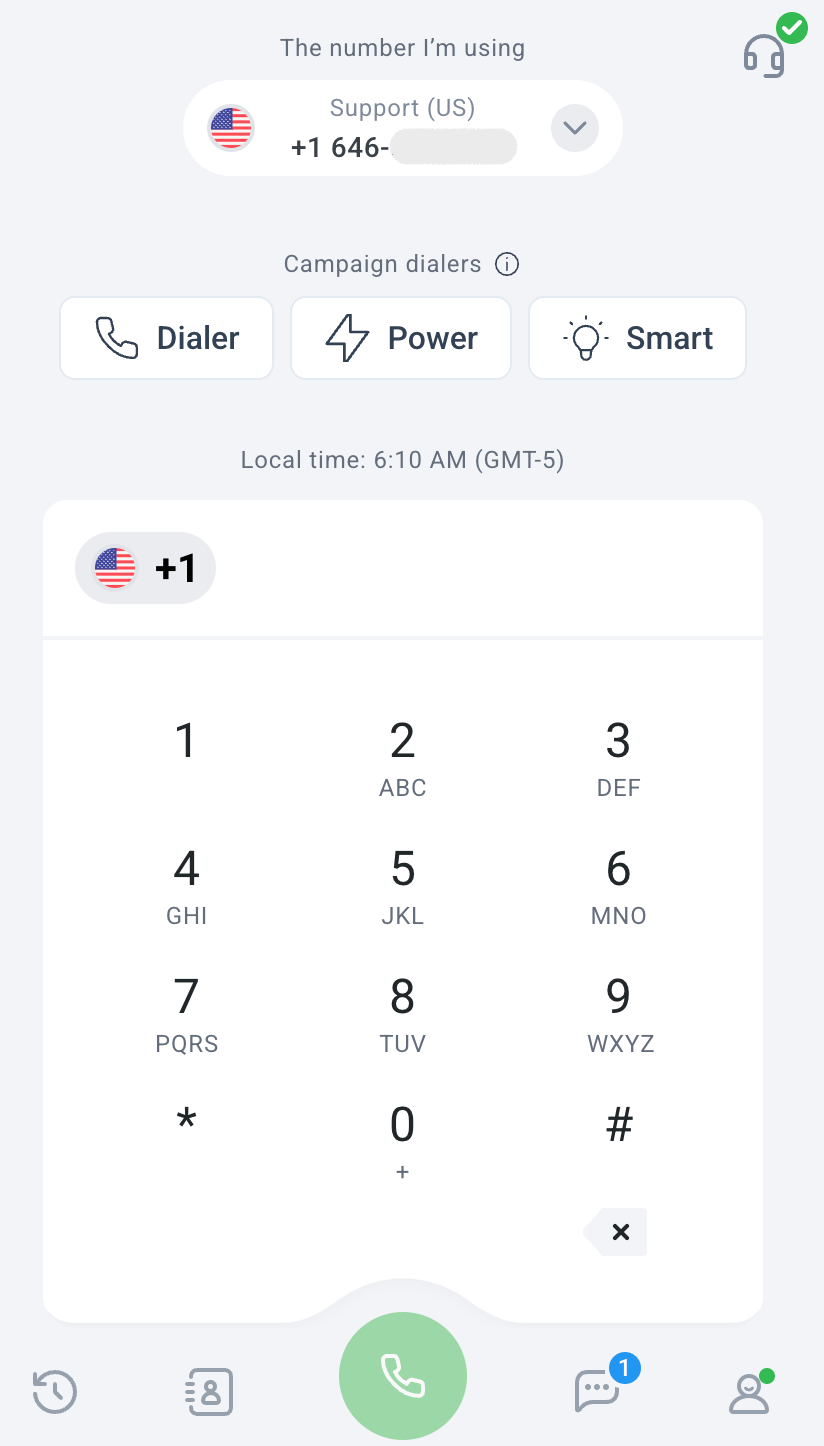 2. **Asegúrate de que tu estado sea Con conexión**
en la esquina inferior derecha, comprueba que tu estado esté configurado como **Con conexión**.\
Si tu estado es Sin conexión, no podrás hacer ni recibir llamadas.
2. **Asegúrate de que tu estado sea Con conexión**
en la esquina inferior derecha, comprueba que tu estado esté configurado como **Con conexión**.\
Si tu estado es Sin conexión, no podrás hacer ni recibir llamadas.
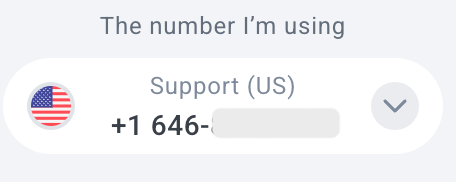
 3. **Comprueba desde qué número estás llamando**
En la parte superior de la pantalla de llamada verás **El número que estoy usando.**\
Haz clic o toca sobre él para seleccionar otro número de CloudTalk si tienes más de uno disponible.
3. **Comprueba desde qué número estás llamando**
En la parte superior de la pantalla de llamada verás **El número que estoy usando.**\
Haz clic o toca sobre él para seleccionar otro número de CloudTalk si tienes más de uno disponible.
 4. **Introduce o selecciona un número de teléfono**
Puedes:
* Escribir un número de teléfono directamente con el teclado en pantalla, o
* Hacer clic en el **icono de Contactos** en la esquina inferior derecha de la aplicación para abrir tu lista de contactos. Desde ahí puedes buscar un contacto existente y llamarle directamente.
4. **Introduce o selecciona un número de teléfono**
Puedes:
* Escribir un número de teléfono directamente con el teclado en pantalla, o
* Hacer clic en el **icono de Contactos** en la esquina inferior derecha de la aplicación para abrir tu lista de contactos. Desde ahí puedes buscar un contacto existente y llamarle directamente.
 5. **Inicia la llamada**
Haz clic o toca el **botón verde de llamada** en la parte inferior de la pantalla para realizar la llamada.
**Consejo**: para tu primera llamada de prueba, te recomendamos llamar a un compañero para comprobar que tu audio y tu conexión funcionan correctamente.
Todas las llamadas entre usuarios de CloudTalk de la misma empresa son **gratuitas**.
Puedes llamar a tus compañeros de estas formas:
* Seleccionándolos en **Contactos > Lista**, o
* Marcando su **número de extensión** (por ejemplo: 1001, 1002, 1035)
Los números de extensión están en la sección **Usuarios**.
**Llamar directamente desde tu navegador (Haz clic para llamar)**
Si trabajas a menudo en un CRM o en una herramienta web, puedes hacer llamadas sin copiar manualmente los números de teléfono.
La **extensión de navegador Haz clic para llamar** de CloudTalk te permite llamar a cualquier número de teléfono que aparezca en una página web con un solo clic.
\- Disponible para los navegadores compatibles
\- Funciona con CRM, helpdesks y otras aplicaciones web
\- Abre automáticamente la aplicación de CloudTalk y realiza la llamada
Aprende aquí a instalar y usar la extensión: [La extensión Haz clic para llamar](/es/articles/2964244-the-click-to-call-extension)
5. **Inicia la llamada**
Haz clic o toca el **botón verde de llamada** en la parte inferior de la pantalla para realizar la llamada.
**Consejo**: para tu primera llamada de prueba, te recomendamos llamar a un compañero para comprobar que tu audio y tu conexión funcionan correctamente.
Todas las llamadas entre usuarios de CloudTalk de la misma empresa son **gratuitas**.
Puedes llamar a tus compañeros de estas formas:
* Seleccionándolos en **Contactos > Lista**, o
* Marcando su **número de extensión** (por ejemplo: 1001, 1002, 1035)
Los números de extensión están en la sección **Usuarios**.
**Llamar directamente desde tu navegador (Haz clic para llamar)**
Si trabajas a menudo en un CRM o en una herramienta web, puedes hacer llamadas sin copiar manualmente los números de teléfono.
La **extensión de navegador Haz clic para llamar** de CloudTalk te permite llamar a cualquier número de teléfono que aparezca en una página web con un solo clic.
\- Disponible para los navegadores compatibles
\- Funciona con CRM, helpdesks y otras aplicaciones web
\- Abre automáticamente la aplicación de CloudTalk y realiza la llamada
Aprende aquí a instalar y usar la extensión: [La extensión Haz clic para llamar](/es/articles/2964244-the-click-to-call-extension)
Recibir llamadas
Las llamadas entrantes sonarán automáticamente cuando:
* Estés con conexión
* Estés asignado al número o al grupo que recibe la llamada
* La llamada se produzca dentro del horario comercial configurado
Si no recibes llamadas, comprueba:
* Tu estado de conexión
* Las asignaciones de números y [grupos](/es/articles/2144031-create-and-manage-ring-groups)
* El [horario comercial](/es/articles/2144270-business-hours) y la configuración del [enrutamiento de llamadas](/es/articles/3669429-call-flow-designer-guide)
Siguientes pasos recomendados
Para mejorar la calidad de las llamadas y evitar problemas habituales, te recomendamos encarecidamente que consultes estas guías:
* [Requisitos del sistema y de red](/es/articles/2144647-system-network-requirements)
* [Configurar el micrófono y los altavoces](/es/articles/2144676-configuring-your-microphone-and-speakers)
* [Calidad de servicio (QoS):](/es/articles/4384112-setting-quality-of-service-qos) configuración
***
*¿Necesitas ayuda o tienes alguna pregunta?* Escríbenos a través de nuestro [Portal de atención al cliente](https://support.cloudtalk.io/hc/en-us/requests/new?ticket_form_id=26305535257884) : estamos aquí para ayudarte.
## Related topics
- [Cómo usar CloudTalk Phone](/es/articles/2144759-using-cloudtalk-phone.md)
- [Cómo usar CloudTalk Go (app móvil)](/es/articles/13741994-using-cloudtalk-go-mobile-app.md)
- [Usar CloudTalk con Bullhorn](/es/articles/11501982-using-cloudtalk-with-bullhorn.md)
This documentation is built and hosted on [Mintlify](https://mintlify.com), a developer documentation platform.