> ## Documentation Index
> Fetch the complete documentation index at: https://help.cloudtalk.io/llms.txt
> Use this file to discover all available pages before exploring further.
# Resolver y asignar llamadas perdidas
> Marca las llamadas perdidas como resueltas, asígnalas a ti o a un compañero y filtra el historial de llamadas para gestionar tus devoluciones de llamada.
Marca las llamadas perdidas como resueltas, asigna un responsable a cada una y filtra tu historial de llamadas para ver solo las devoluciones de llamada que te corresponden.
**Nivel de usuario**: Admin, Supervisor, Agente
***
Cuando tu equipo comparte números o grupos, las llamadas perdidas se acumulan en una sola lista. Es difícil saber cuáles ha gestionado ya alguien y quién debe devolver la llamada. Dos herramientas del historial de llamadas lo solucionan:
* **Resolver** marca una llamada perdida como gestionada, de modo que desaparece de la lista de llamadas que aún necesitan una devolución de llamada.
* **Assign** asigna un responsable a una llamada perdida, para que todos sepan quién se encarga de la devolución de llamada.
**Disponible en la aplicación de escritorio CloudTalk Phone.** Resolver y asignar llamadas perdidas aún no está disponible en CloudTalk Go (móvil).
Resolver una llamada perdida
Resuelve una llamada perdida cuando ya se haya gestionado, por ejemplo, después de devolver la llamada desde tu móvil o si la persona ha contactado contigo por otra vía.
**Desde el historial de llamadas:**
1. Abre el **Historial de llamadas** en CloudTalk Phone.
2. Pasa el cursor sobre la llamada perdida.
3. Haz clic en el icono de **resolver** (la marca de verificación) en las acciones que aparecen.
La llamada muestra ahora una marca de verificación verde y el icono de resolver desaparece de sus acciones.
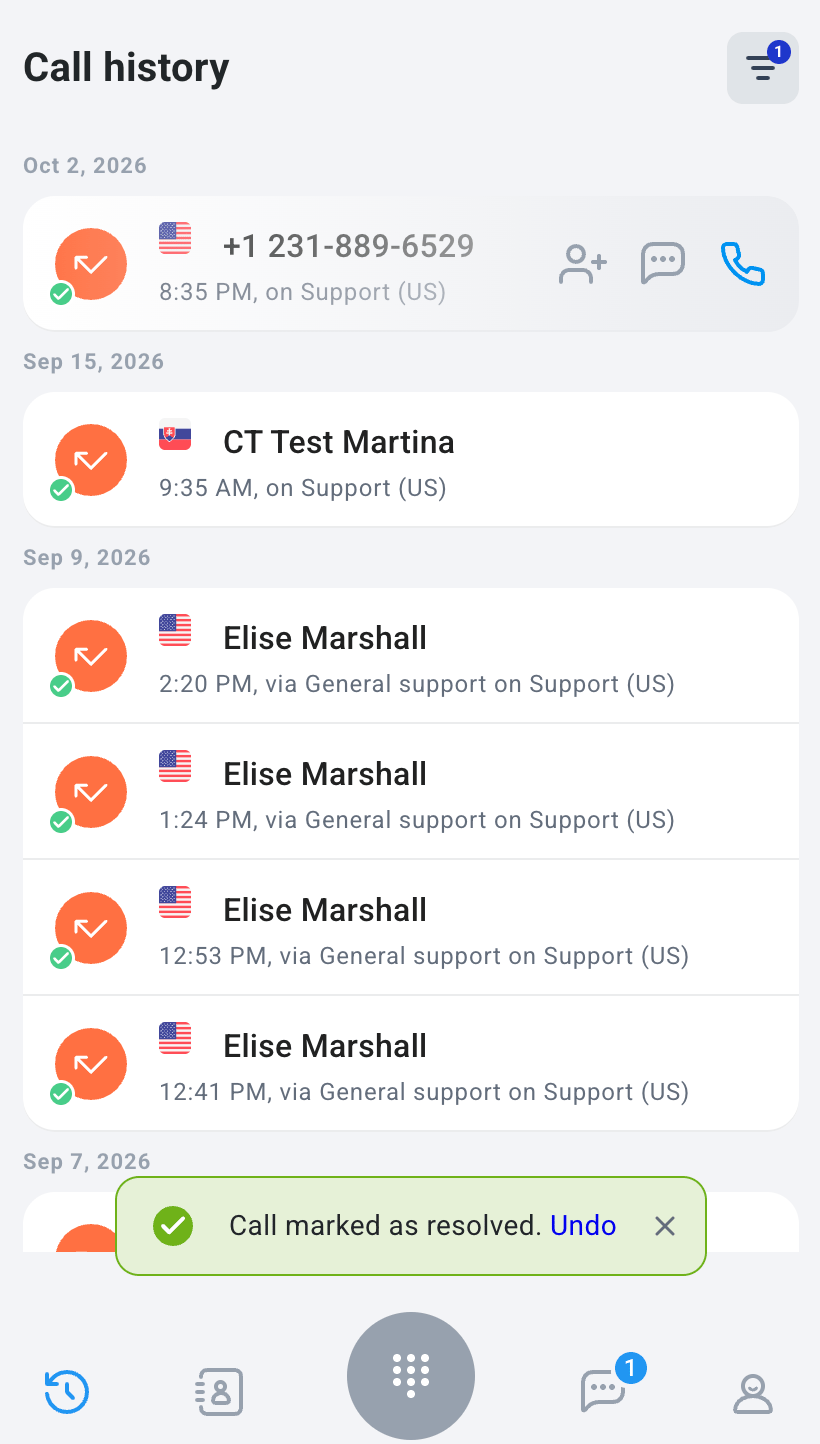 **Desde los detalles de la llamada:** haz clic en la llamada para abrir sus detalles y, a continuación, haz clic en **Resolver** en la sección **Estado**. La sección mostrará entonces quién resolvió la llamada y cuándo.
**¿Has cambiado de opinión?** *Deshacer* devuelve la llamada al estado sin resolver.
**Desde los detalles de la llamada:** haz clic en la llamada para abrir sus detalles y, a continuación, haz clic en **Resolver** en la sección **Estado**. La sección mostrará entonces quién resolvió la llamada y cuándo.
**¿Has cambiado de opinión?** *Deshacer* devuelve la llamada al estado sin resolver.
**Cuándo se resuelven las llamadas automáticamente**
* **Devolver la llamada la resuelve.** Cuando cualquier persona de tu equipo devuelve la llamada desde CloudTalk, la llamada perdida se marca como resuelta automáticamente. No tienes que hacer nada más.
* **Los flujos de llamadas también pueden resolver llamadas.**
Para saber cómo se contabilizan en los informes las llamadas perdidas resueltas y sin resolver, consulta [Llamadas perdidas en Analítica](/es/articles/6737082-missed-calls-in-analytics).
Asignar una llamada perdida
Asignar una llamada perdida hace que una persona sea responsable de la devolución de llamada. Puedes encargarte tú o pasársela a un compañero.
Solo puedes asignar llamadas perdidas entrantes sin resolver. Las llamadas resueltas no tienen la acción de asignar. Si resuelves una llamada que ya tiene un responsable, el responsable se mantiene en la llamada.
1\. En el **Historial de llamadas**, pasa el cursor sobre la llamada perdida y haz clic en el icono de **Assign**. También puedes abrir la llamada y hacer clic en **Cambiar** en la sección **Asignación**.
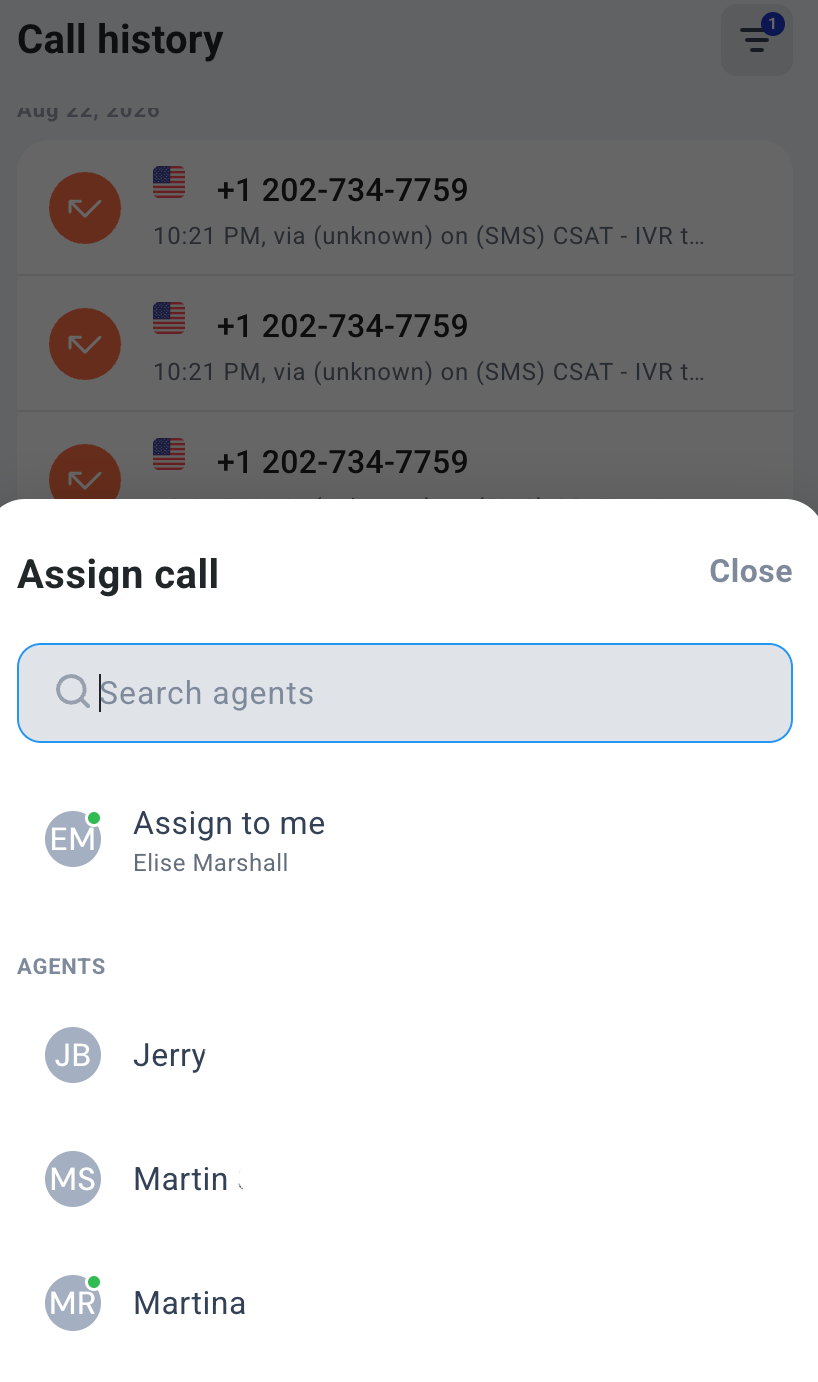
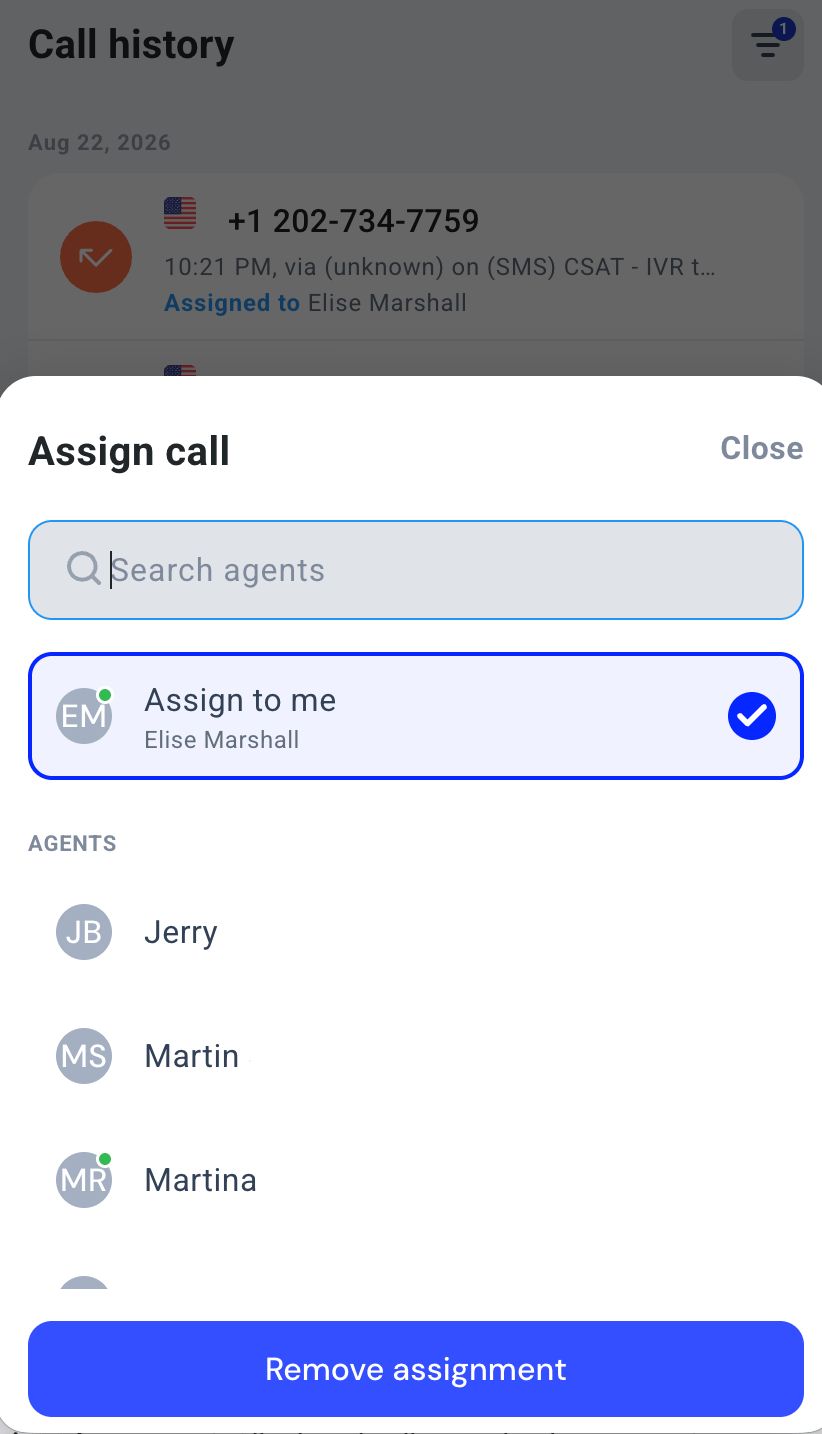
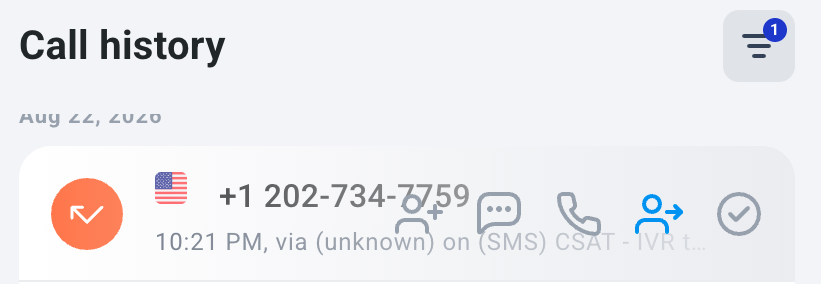 2\. En el panel **Asignar llamada**, elige quién debe encargarse de la llamada:
* **Asignar a mí** para encargarte tú.
* Un agente de la lista para pasársela a un compañero. Usa el campo de búsqueda para encontrar a alguien en una lista larga.
2\. En el panel **Asignar llamada**, elige quién debe encargarse de la llamada:
* **Asignar a mí** para encargarte tú.
* Un agente de la lista para pasársela a un compañero. Usa el campo de búsqueda para encontrar a alguien en una lista larga.
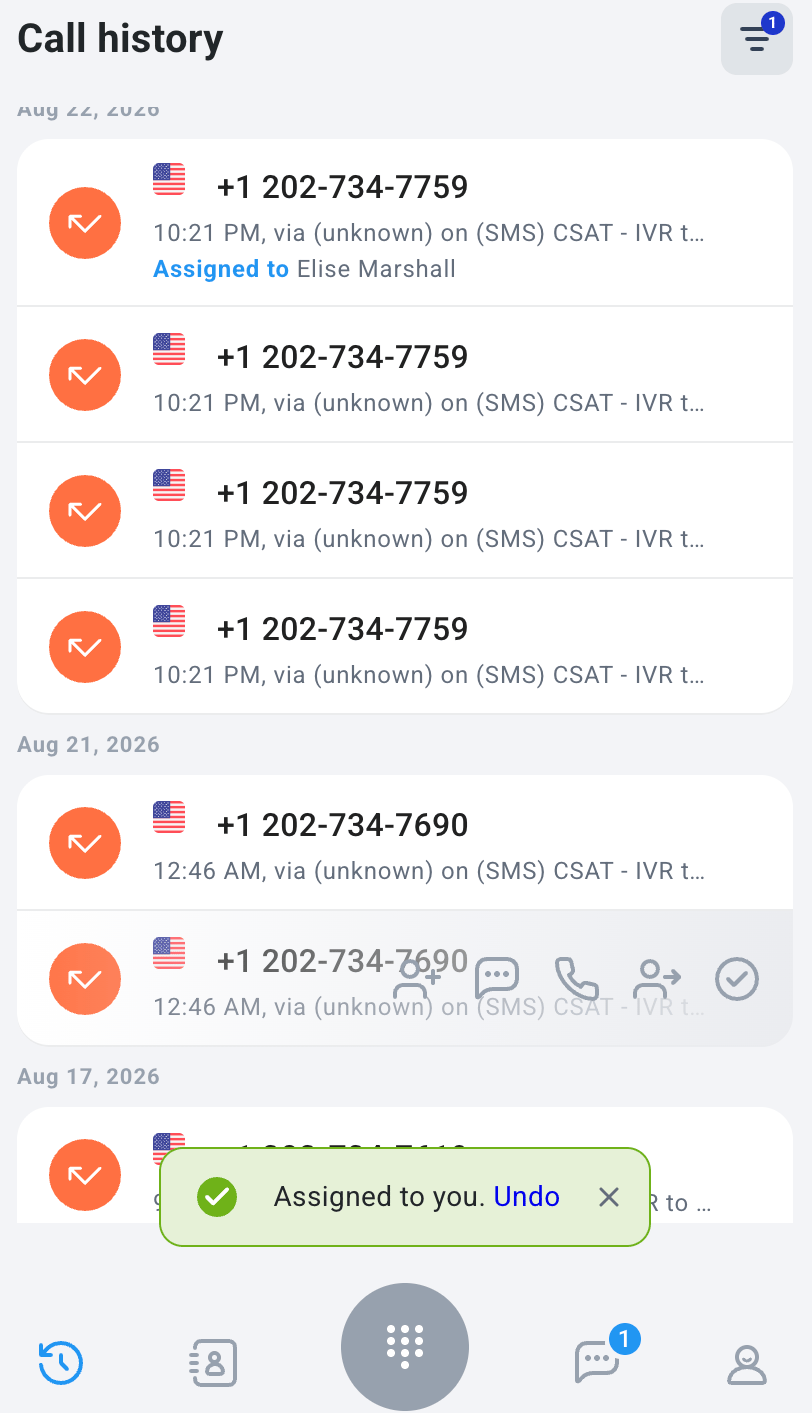 Ahora la llamada muestra **Asignada a** y el nombre del responsable en el historial de llamadas. En los detalles de la llamada, la sección **Asignación** muestra el responsable, quién asignó la llamada y cuándo.
**Cada llamada se asigna por separado.** Si la misma persona ha llamado varias veces, asignar una de sus llamadas perdidas no asigna las demás. Asigna cada llamada que quieras que alguien gestione.
Ahora la llamada muestra **Asignada a** y el nombre del responsable en el historial de llamadas. En los detalles de la llamada, la sección **Asignación** muestra el responsable, quién asignó la llamada y cuándo.
**Cada llamada se asigna por separado.** Si la misma persona ha llamado varias veces, asignar una de sus llamadas perdidas no asigna las demás. Asigna cada llamada que quieras que alguien gestione.
Cuando alguien te asigna una llamada
Cuando se te asigna una llamada perdida, aparece un mensaje en CloudTalk Phone que te indica quién te la ha asignado, por ejemplo **James Wilson te ha asignado a Emma Johnson**. Si la llamada todavía no está en tu historial de llamadas, el mensaje dice **James Wilson te ha asignado una llamada**. Las notificaciones de asignación solo aparecen en la aplicación. No se envían por correo electrónico ni a la aplicación móvil.
Reasignar o quitar una asignación
* **Reasignar:** abre de nuevo el panel **Asignar llamada** y elige otro agente.
* **Quitar el responsable:** abre el panel **Asignar llamada** y haz clic en **Remove assignment**. El botón solo aparece en las llamadas que ya tienen un responsable. La llamada vuelve a la lista de llamadas sin asignar, donde cualquiera puede encargarse de ella.
Gestiona tus devoluciones de llamada con filtros
Haz clic en el icono de filtro de la esquina superior derecha del **Historial de llamadas** para acotar la lista. Estos filtros te ayudan con las llamadas perdidas:
| **Filtro** | **Muestra** |
| - | - |
| **Perdidas** | Todas las llamadas perdidas, resueltas o no. |
| **Sin resolver** | Llamadas perdidas que aún necesitan una devolución de llamada. |
| **Resueltos** | Llamadas perdidas que ya se han gestionado. |
| **Assigned to me** | Llamadas de las que eres responsable. Esta es tu lista de devoluciones de llamada. |
| **Unassigned** | Llamadas que todavía no tienen responsable. Cualquiera puede asumir una desde aquí. |
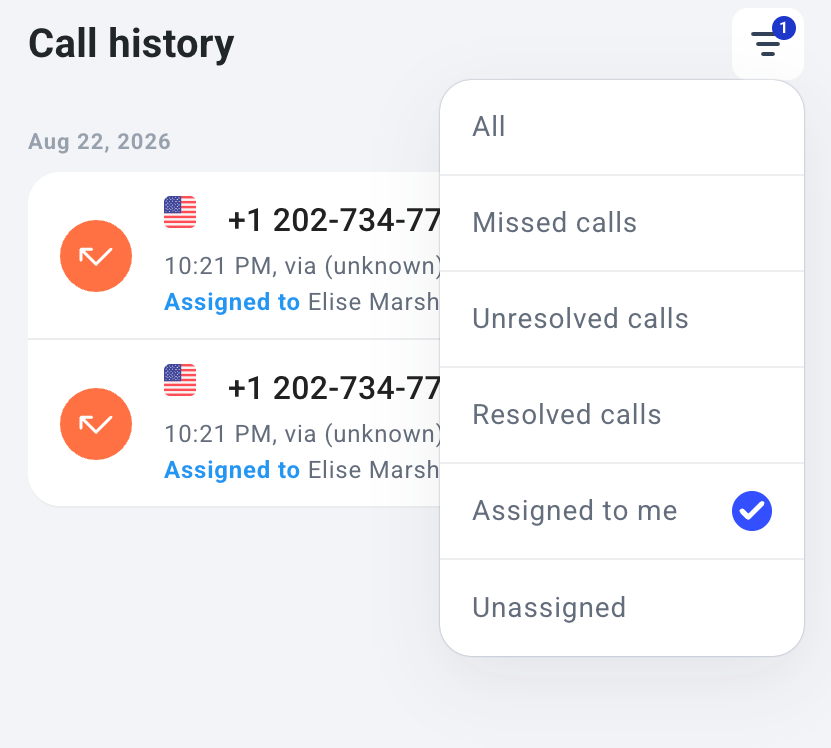 Una rutina sencilla: empieza por **Assigned to me** y ve completando tus devoluciones de llamada. Cuando esa lista esté vacía, cambia a **Unassigned** y asume la siguiente llamada con **Asignar a mí**.
***
*¿Necesitas ayuda o tienes alguna pregunta?* Escríbenos a través de nuestro [Portal de atención al cliente](https://support.cloudtalk.io/hc/en-us/requests/new?ticket_form_id=26305535257884). Estamos aquí para ayudarte.
## Related topics
- [Llamadas perdidas en Analítica](/es/articles/6737082-missed-calls-in-analytics.md)
- [Asignación automática de llamadas perdidas](/es/articles/8732309-automatic-missed-call-assignment.md)
- [Configurar HubSpot](/es/articles/3206271-configure-hubspot.md)
This documentation is built and hosted on [Mintlify](https://mintlify.com), a developer documentation platform.
Una rutina sencilla: empieza por **Assigned to me** y ve completando tus devoluciones de llamada. Cuando esa lista esté vacía, cambia a **Unassigned** y asume la siguiente llamada con **Asignar a mí**.
***
*¿Necesitas ayuda o tienes alguna pregunta?* Escríbenos a través de nuestro [Portal de atención al cliente](https://support.cloudtalk.io/hc/en-us/requests/new?ticket_form_id=26305535257884). Estamos aquí para ayudarte.
## Related topics
- [Llamadas perdidas en Analítica](/es/articles/6737082-missed-calls-in-analytics.md)
- [Asignación automática de llamadas perdidas](/es/articles/8732309-automatic-missed-call-assignment.md)
- [Configurar HubSpot](/es/articles/3206271-configure-hubspot.md)
This documentation is built and hosted on [Mintlify](https://mintlify.com), a developer documentation platform.