> ## Documentation Index
> Fetch the complete documentation index at: https://help.cloudtalk.io/llms.txt
> Use this file to discover all available pages before exploring further.
# Edita tu Voice Agent con AI Composer
> Cambia el saludo, los idiomas, las habilidades, la Base de conocimiento y las transferencias de tu Voice Agent describiendo con palabras sencillas lo que…
En este artículo aprenderás a usar AI Composer para editar con palabras sencillas el Voice Agent que ya tienes, desde reescribir el saludo hasta configurar transferencias, y cómo revisar cada cambio antes de guardarlo.
**Nivel de usuario**: Administrador
***
Qué hace AI Composer
AI Composer te permite cambiar tu Voice Agent diciéndole con palabras sencillas lo que quieres. Escribe una petición como «Haz que el saludo sea más cercano» y el Composer te propone la modificación exacta, que revisas y guardas antes de que nada cambie.
Úsalo cuando quieras afinar un agente que ya tienes: reescribir el saludo, añadir un idioma, conectar una habilidad de reservas, añadir un archivo a la Base de conocimiento o configurar una transferencia a una persona. No necesitas escribir prompts ni editar tú mismo la vista Avanzado (JSON).
Para crear un agente completamente nuevo, empieza por una plantilla. AI Composer funciona con agentes que ya existen.
Antes de empezar
Necesitas un Voice Agent que ya exista en tu cuenta. AI Composer se abre en la página de edición del agente, en la vista **Formulario**, como un panel de chat a la derecha.
Para abrirlo:
1. Ve a **VoiceAgents** en el menú de la izquierda.
2. Haz clic en el agente que quieras cambiar.
3. El panel **AI Composer** está a la derecha de la página.
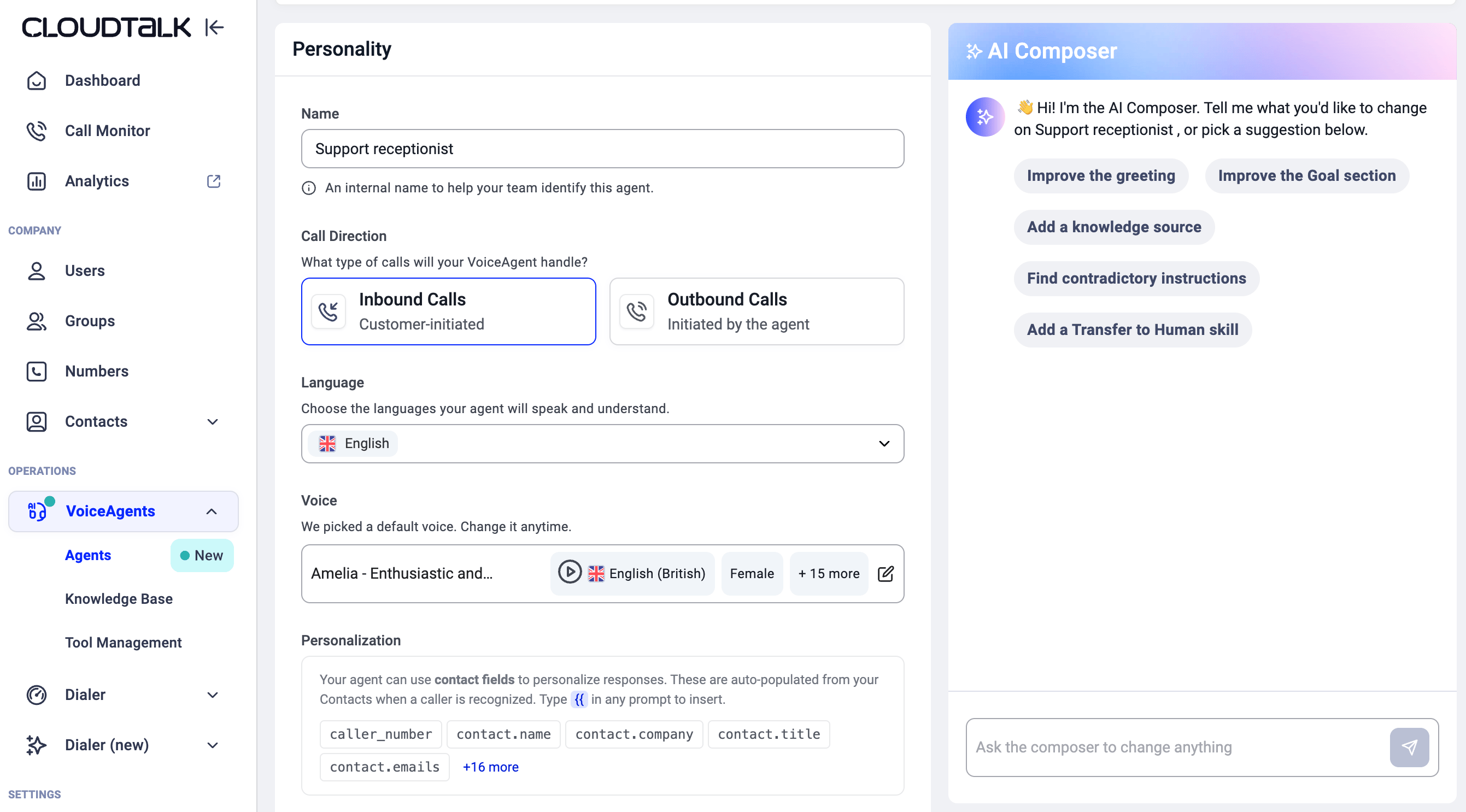
Edita tu agente con AI Composer
Cuando abres un agente, AI Composer te saluda y te sugiere algunos pasos siguientes según cómo esté configurado el agente, por ejemplo **Añadir una habilidad de reservas** o **Añadir un archivo a la Base de conocimiento**.
1. **Dile al Composer lo que quieres.** Escribe tu petición en el cuadro de la parte inferior del panel («Pide al composer que cambie lo que quieras») y pulsa enviar. También puedes hacer clic en uno de los pasos siguientes sugeridos.
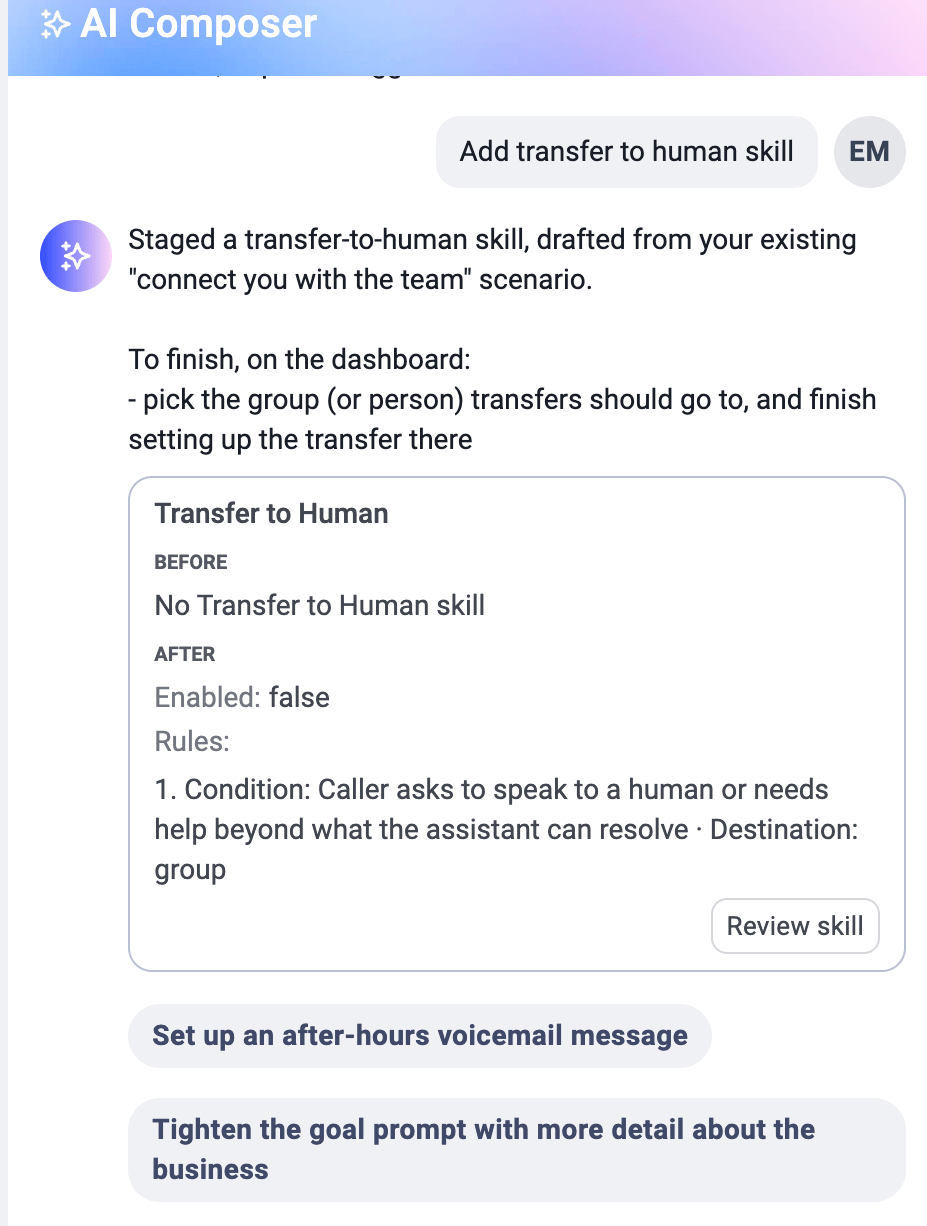
2. **Responde a las preguntas que te haga.** Para algunos cambios, el Composer necesita algún detalle por tu parte. Cuando añades Transferir a persona, por ejemplo, te pregunta cuándo deben transferirse las llamadas y a quién.
3. **Espera mientras trabaja.** El panel muestra *Pensando...* mientras el Composer prepara el cambio.
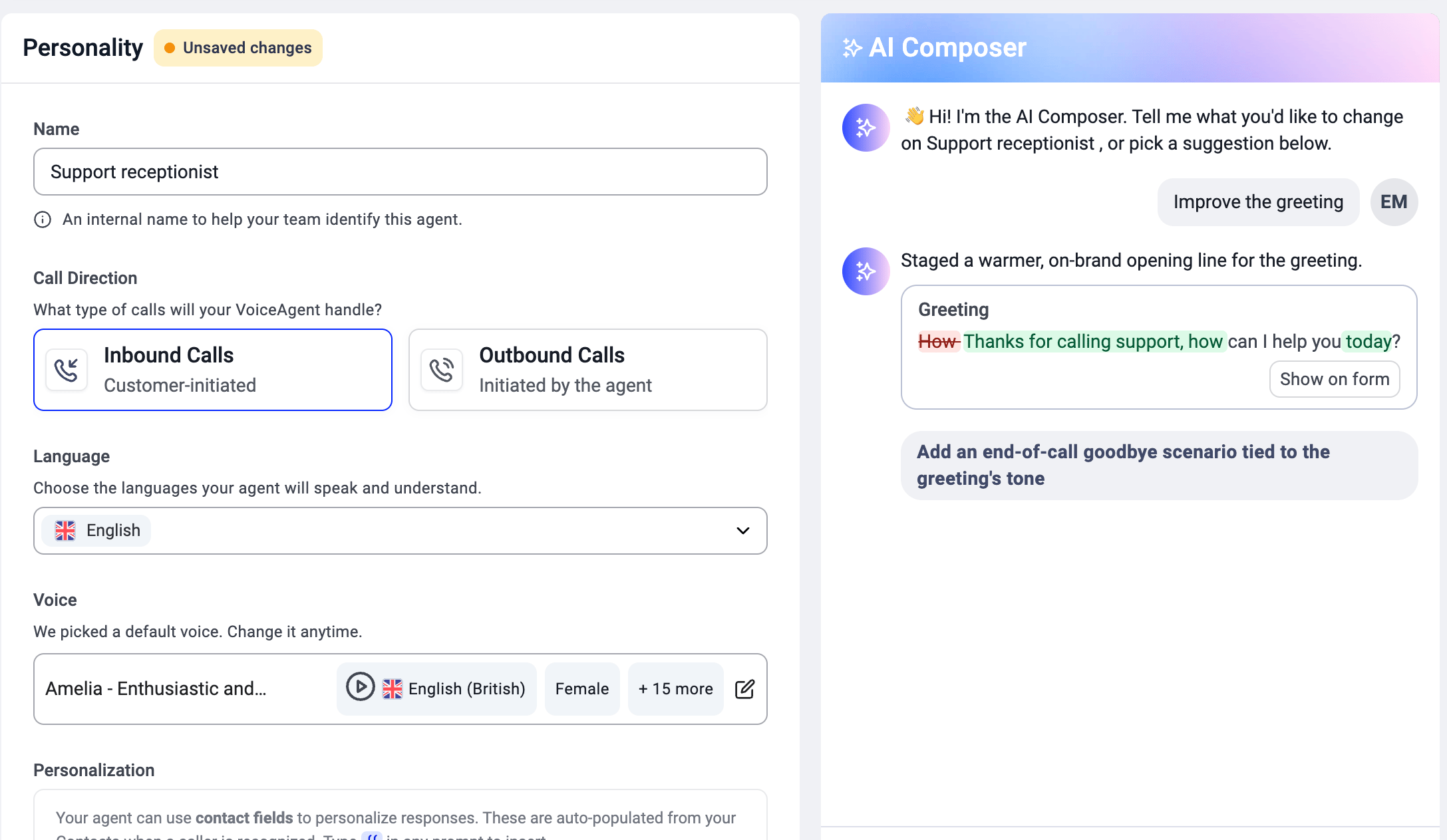
4. **Revisa el cambio.** El Composer explica lo que ha hecho y muestra una tarjeta de cambio con el valor antes y después. Comprueba que coincide con lo que has pedido.
5. **Guarda o descarta.** Una barra en la parte inferior de la página muestra qué sección tiene cambios sin guardar. Haz clic en **Guardar cambios** para aplicarlos a tu agente o en **Descartar** para eliminarlos.
6. **Prueba el agente.** Haz clic en **Probar VoiceAgent** y haz una llamada de prueba para escuchar el cambio en acción.
Después de cada cambio, el Composer te sugiere qué hacer a continuación, para que puedas seguir afinando el agente en la misma conversación
Revisa cada cambio
Cada modificación que hace el Composer aparece como una tarjeta de cambio en el chat, así que siempre ves exactamente qué va a cambiar antes de guardarlo.
Una tarjeta de cambio muestra:
* **Qué ha cambiado**, por ejemplo *Saludo modificado* o *Transferir a persona añadido*.
* **Antes**: el valor actual, como *Sin habilidad de transferencia*.
* **Después**: el valor nuevo, como *Transferir a persona · Equipo de atención al cliente*.
Si un cambio no es correcto, no lo guardes. Haz clic en **Descartar** o dile al Composer qué corregir («Transfiere al equipo de ventas en su lugar») y revisa la nueva tarjeta.
Si el Composer solo puede completar parte de una petición, te indica qué partes ha aplicado y cuál no se ha podido aplicar, con una sugerencia de qué hacer a continuación. Por ejemplo, si una voz que has pedido no está disponible, aplica el resto de tu configuración y te pide que elijas la voz manualmente.
Qué puede cambiar AI Composer
AI Composer puede cambiar cualquier cosa que encuentres en las vistas Formulario y **Avanzado** de tu agente, y nada fuera de ellas. Eso incluye el saludo, el objetivo y las instrucciones del agente, los idiomas, la voz, los escenarios, las habilidades y los archivos de la Base de conocimiento.
| **Lo que quieres** | **Prueba a pedir** |
| - | - |
| Una primera impresión más cercana | «Haz que el saludo sea más cercano y mencione el nombre de nuestra empresa» |
| Atender a más personas que llaman | «Añade el español como segundo idioma» |
| Transferir las llamadas complicadas | «Cuando la persona que llama mencione una emergencia, transfiere al equipo de atención al cliente» |
| Concertar citas durante la llamada | «Añade una habilidad de reservas» |
| Responder preguntas sobre el producto | «Añade un archivo a la Base de conocimiento» |
| Un sonido distinto | «Cambia a una voz femenina más tranquila» |
AI Composer no puede:
* Crear un agente nuevo desde cero. Empieza por una plantilla y después afínalo con el Composer.
* Cambiar ajustes que no estén en la pestaña **Formulario** o **Avanzado**.
* Guardar cambios sin ti. Nada llega a tu agente activo hasta que haces clic en **Guardar cambios**.
Preguntas frecuentes
* **¿Se guarda mi conversación con el Composer?** No. La conversación empieza de cero cada vez que abres el agente. Si sales de la página, CloudTalk te pide que lo confirmes antes, porque el historial del chat se borra. Los cambios que ya has guardado permanecen en el agente.
- **¿El Composer cambia mi agente activo de inmediato?** No. Sus modificaciones quedan como cambios sin guardar hasta que haces clic en **Guardar cambios**. Haz clic en **Descartar** para eliminarlos.
* **¿Puedo seguir editando los campos yo mismo?** Sí. Puedes editar cualquier campo de la vista Formulario o Avanzado en cualquier momento, antes o después de usar el Composer.
- **¿Cómo compruebo que un cambio ha funcionado?** Haz clic en **Probar VoiceAgent** y haz una llamada de prueba después de guardar.
***
*¿Necesitas ayuda o tienes alguna pregunta?* Escríbenos a través de nuestro [Portal de atención al cliente](https://support.cloudtalk.io/hc/en-us/requests/new?ticket_form_id=26305535257884) — estamos aquí para ayudarte.
## Related topics
- [Base de conocimiento para VoiceAgents](/es/articles/11204159-knowledge-base-for-voiceagents.md)
- [Herramientas para VoiceAgent](/es/articles/11275049-tools-for-voiceagent.md)
- [Añadir y editar contactos en CloudTalk Go](/es/articles/7320811-add-and-edit-contacts-in-cloudtalk-go.md)
This documentation is built and hosted on [Mintlify](https://mintlify.com), a developer documentation platform.