> ## Documentation Index
> Fetch the complete documentation index at: https://help.cloudtalk.io/llms.txt
> Use this file to discover all available pages before exploring further.
# Encuestas
> Crea y gestiona encuestas, asígnalas a campañas del AI Sales Dialer y revisa o exporta las respuestas
Aprende a crear, gestionar y asignar encuestas, y a revisar y exportar las respuestas de las campañas del AI Sales Dialer.
**Nivel de usuario**: Admin
***
Las encuestas ofrecen a los agentes un conjunto de preguntas estructuradas para ir resolviendo durante una llamada de campaña. Las respuestas se guardan en la campaña y se pueden revisar y exportar desde el Dashboard. Son útiles para cualificar leads, recoger opiniones o crear un perfil de los clientes potenciales.
💡 Las encuestas funcionan con el AI Sales Dialer tanto en modo secuencial como en modo paralelo. Asignas una encuesta por campaña y los agentes la rellenan desde la pestaña Encuesta durante la llamada o después de ella.
Crear una encuesta
1. En el Dashboard, ve a **Marcador (nuevo) > Encuestas**.
2. Haz clic en **+ Añadir encuesta**.
3. Introduce un **nombre** para tu encuesta y añade al menos una pregunta. Para cada pregunta, define:
* **Contenido de la pregunta**: el texto que los agentes preguntarán al contacto.
* **Tipo de pregunta**: el tipo de respuesta permitido (ver más abajo).
4. Haz clic en **Crear encuesta**.
| **Tipo de pregunta** | **Ideal para** |
| - | - |
| **Texto corto** (hasta 255 caracteres) | Respuestas breves de texto libre: un nombre, una empresa, un comentario de una línea. |
| **Texto largo** (hasta 65.535 caracteres) | Respuestas de texto libre más largas y notas. |
| **Casilla de verificación** | Respuestas de sí/no. Marcada significa sí; sin marcar, no. |
| **Opciones de selección** | Varias opciones, una sola elección. Ideal cuando solo hay unas pocas opciones. |
| **Seleccionar** | Varias opciones, una sola elección. Mejor para listas largas como países o sectores. |

Editar o eliminar una encuesta
1. Ve a **Marcador > Encuestas**.
2. Busca la encuesta que quieras actualizar.
3. Haz clic en el **icono del lápiz** para editarla o en el **icono de la papelera** para eliminarla.
⚠️ Si eliminas una encuesta asignada a una campaña activa, se quitará de esa campaña de inmediato. Las respuestas ya recogidas se mantienen en la campaña.
Asignar una encuesta a una campaña
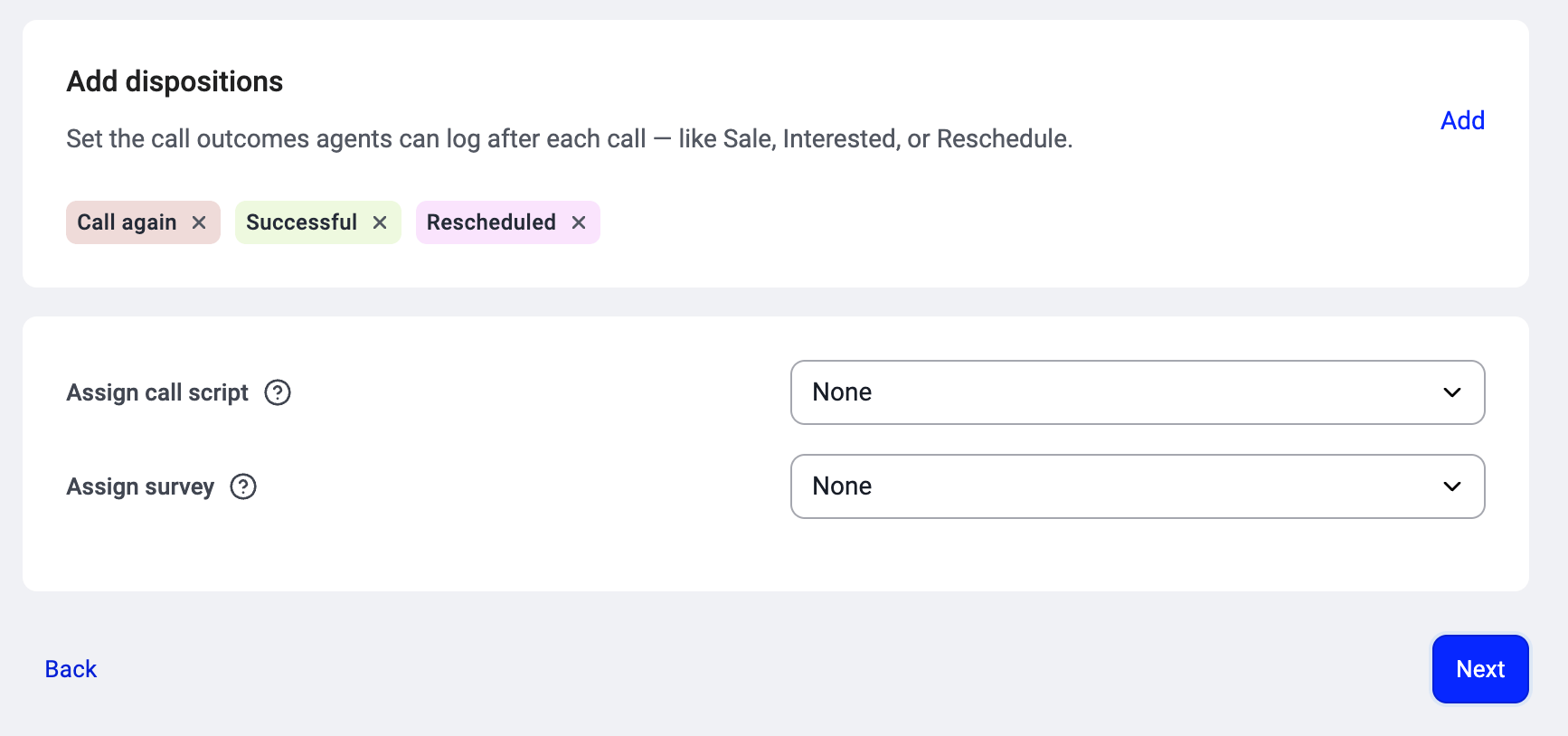
Las encuestas se asignan en el **Paso 3: Configuración de llamadas** al crear una campaña o al editar una existente.
1. Ve a **Marcador (nuevo) > Campañas** y abre la campaña, o crea una nueva.
2. En **Configuración de llamadas**, busca **Asignar encuesta** y elige la encuesta de la lista. Puedes buscarla por nombre.
3. Guarda los cambios.
Una encuesta por campaña. La misma encuesta se puede asignar a tantas campañas como quieras.
Consulta [Configurar una campaña en el AI Sales Dialer](/es/articles/17025659-setting-up-a-campaign) para ver el recorrido completo de una campaña.
Cómo rellenan la encuesta los agentes
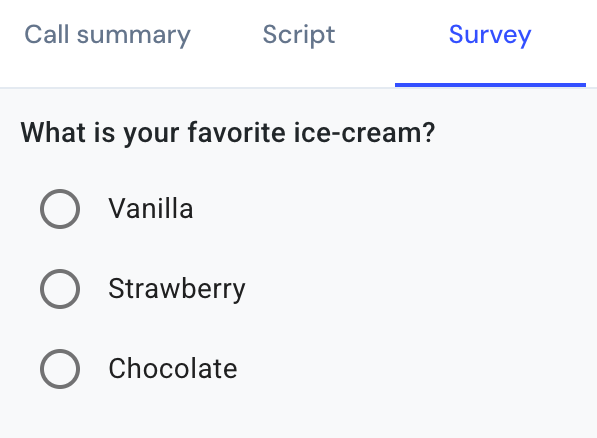
Durante una llamada de campaña, la encuesta aparece en la pestaña **Encuesta** del panel Resumen de la llamada, en el lado derecho de la pantalla del marcador. Los agentes pueden rellenarla durante la llamada o justo después y, a continuación, hacer clic en **Enviar la encuesta**. Las respuestas se guardan en esa llamada y en ese contacto.
Consulta [Ejecutar una campaña en el AI Sales Dialer](/es/articles/17025679-running-a-campaign) para ver la vista del agente.
Ver y exportar las respuestas de la encuesta
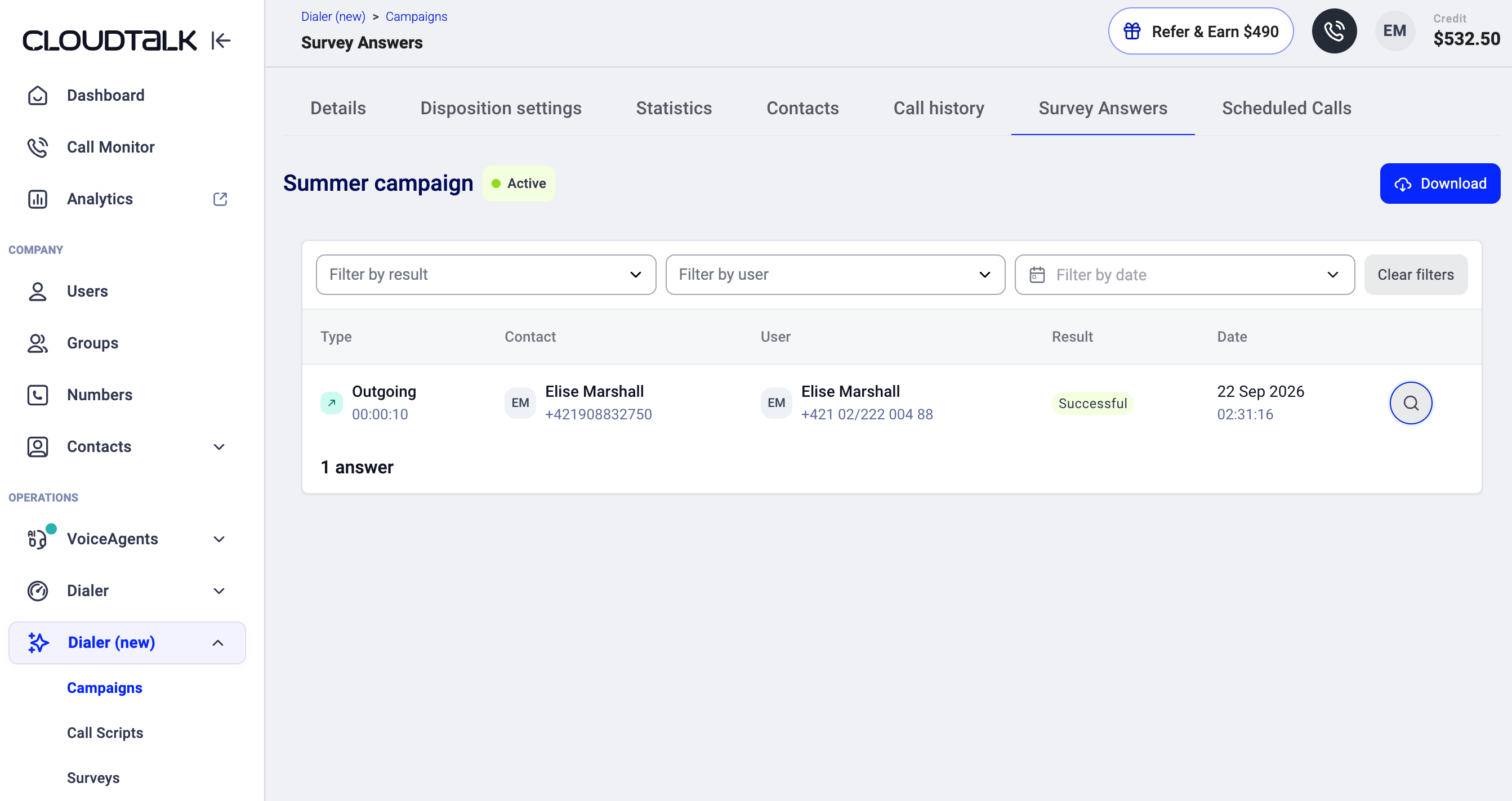
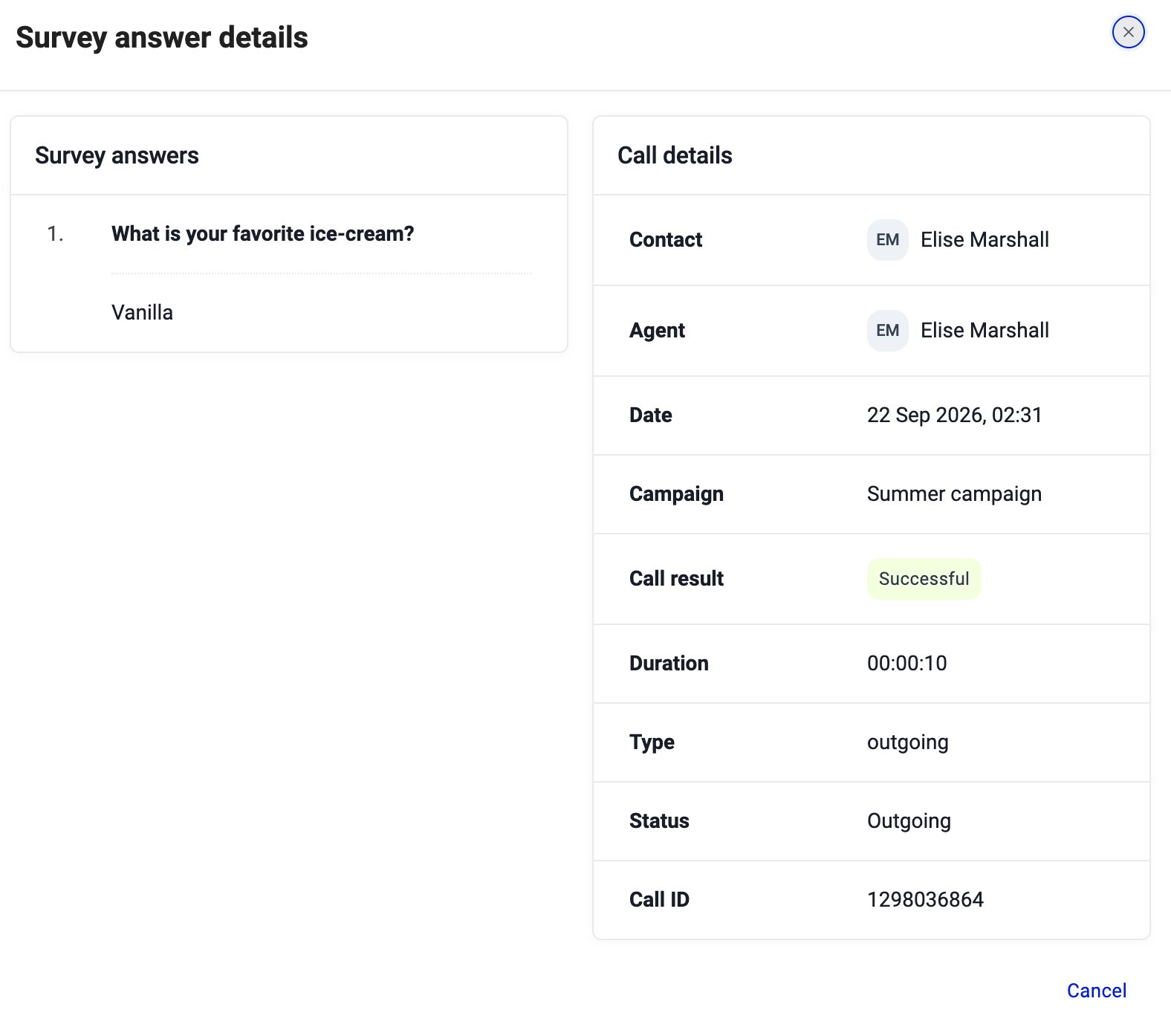
Las respuestas de la encuesta se almacenan en la campaña y se pueden revisar una vez realizadas las llamadas.
1. Ve a **Marcador (nuevo) > Campañas** y abre la campaña.
2. Abre la pestaña **Respuestas a las encuestas**.
3. Para exportar todas las respuestas, haz clic en **Descargar**.
Consulta [Estadísticas de campaña, historial de llamadas y exportaciones](/es/articles/17025667-campaign-statistics-call-history-and-exports) para conocer las demás pestañas y exportaciones de la campaña.
 Si necesitas enviar las respuestas de la encuesta a un sistema externo de forma automática, puedes hacerlo con las automatizaciones de flujo de trabajo. Consulta [Exportar respuestas a las encuestas](/es/articles/7896628-export-survey-answers) para ver una guía paso a paso.
***
*¿Necesitas ayuda o tienes alguna pregunta?* Escríbenos a través de nuestro [Portal de atención al cliente](https://support.cloudtalk.io/hc/en-us/requests/new?ticket_form_id=26305535257884) : estamos aquí para ayudarte.
## Related topics
- [Encuestas (Marcador antiguo)](/es/articles/15103961-surveys-legacy-dialer.md)
- [Encuesta post-llamada](/es/articles/8200861-post-call-survey.md)
- [Exportar respuestas a las encuestas](/es/articles/7896628-export-survey-answers.md)
This documentation is built and hosted on [Mintlify](https://mintlify.com), a developer documentation platform.
Si necesitas enviar las respuestas de la encuesta a un sistema externo de forma automática, puedes hacerlo con las automatizaciones de flujo de trabajo. Consulta [Exportar respuestas a las encuestas](/es/articles/7896628-export-survey-answers) para ver una guía paso a paso.
***
*¿Necesitas ayuda o tienes alguna pregunta?* Escríbenos a través de nuestro [Portal de atención al cliente](https://support.cloudtalk.io/hc/en-us/requests/new?ticket_form_id=26305535257884) : estamos aquí para ayudarte.
## Related topics
- [Encuestas (Marcador antiguo)](/es/articles/15103961-surveys-legacy-dialer.md)
- [Encuesta post-llamada](/es/articles/8200861-post-call-survey.md)
- [Exportar respuestas a las encuestas](/es/articles/7896628-export-survey-answers.md)
This documentation is built and hosted on [Mintlify](https://mintlify.com), a developer documentation platform.