> ## Documentation Index
> Fetch the complete documentation index at: https://help.cloudtalk.io/llms.txt
> Use this file to discover all available pages before exploring further.
# Ejecutar una campaña
> Guía para agentes: inicia una sesión, gestiona tu cola, establece disposiciones, usa los controles de llamada y finaliza tu sesión en el AI Sales Dialer.
Descubre cómo iniciar una sesión, gestionar tu cola, establecer disposiciones, usar los controles de llamada y finalizar tu sesión en el AI Sales Dialer.
**Nivel de usuario**: Admin, Agente
***
Cuando te unes a una campaña, el AI Sales Dialer te va pasando contactos, se encarga de marcar y lleva la cuenta de tus resultados para que puedas centrarte en la conversación.
Abrir el nuevo marcador
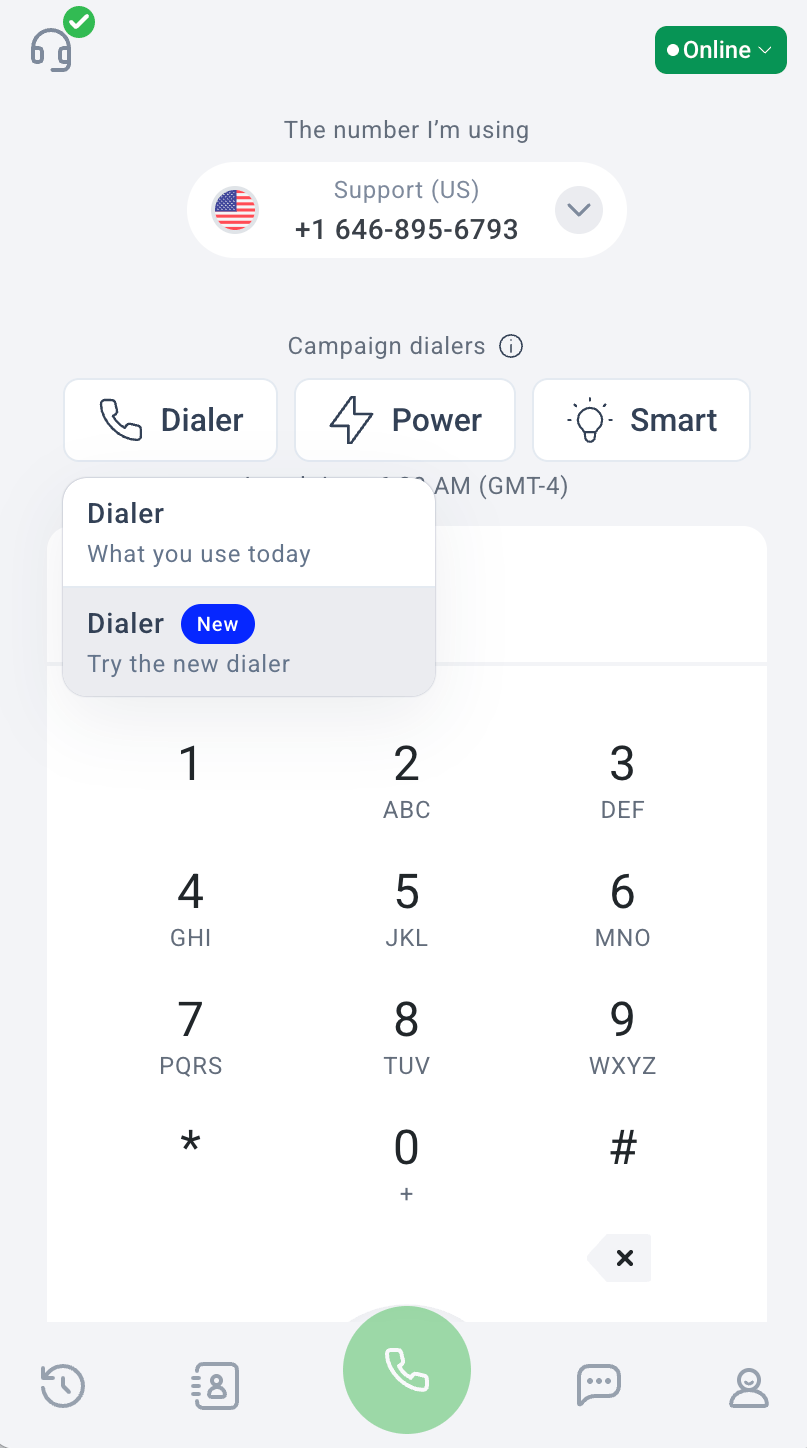
En la aplicación CloudTalk Phone, haz clic en **Marcador**, dentro de Marcadores de campaña. Si tu cuenta tiene activado el nuevo marcador, verás dos opciones:
* **Marcador**: el que usas actualmente (versión anterior).
* **Marcador** con la etiqueta **Nuevo** y el subtítulo «Prueba el nuevo marcador»: el nuevo AI Sales Dialer. Haz clic en este.
Iniciar una sesión
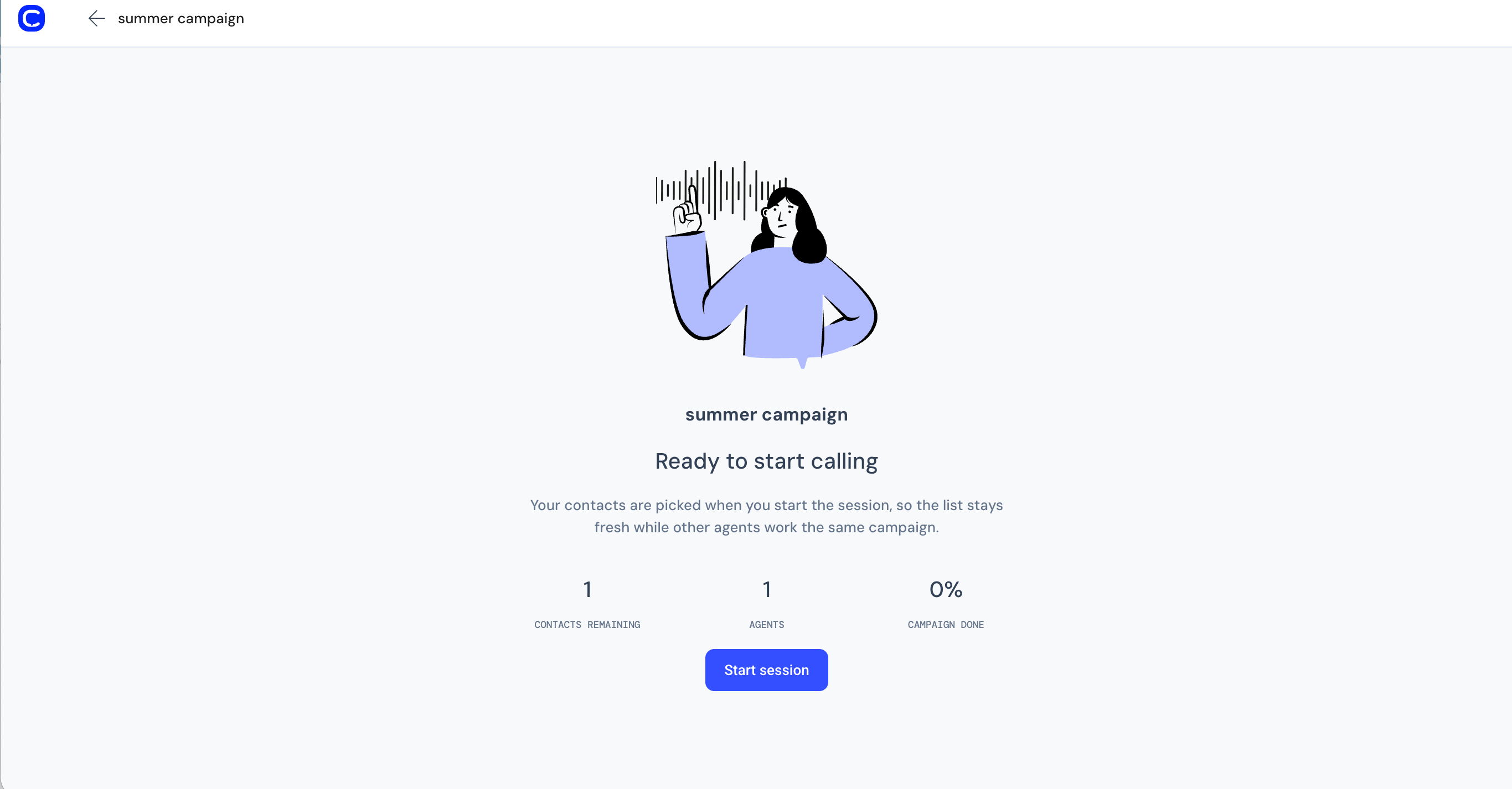
Elige una campaña de tu lista. Verás una pantalla previa a la sesión con:
* **Contactos restantes**: cuántos contactos quedan por llamar.
* **Agentes**: cuántos agentes están asignados a esta campaña.
* **Campaña finalizada**: qué porcentaje de la lista se ha trabajado.
Haz clic en **Iniciar sesión**. El marcador reserva para ti un lote de contactos de la cola de la campaña, y nadie más puede llamarlos mientras estén en tu cola. Tu administrador define el tamaño de ese lote en cada campaña (15 contactos de forma predeterminada). En campañas pequeñas puede que recibas menos, para que los demás agentes de la campaña también tengan contactos a los que llamar. Tu cola se vuelve a llenar a medida que avanzas.
La pantalla del marcador
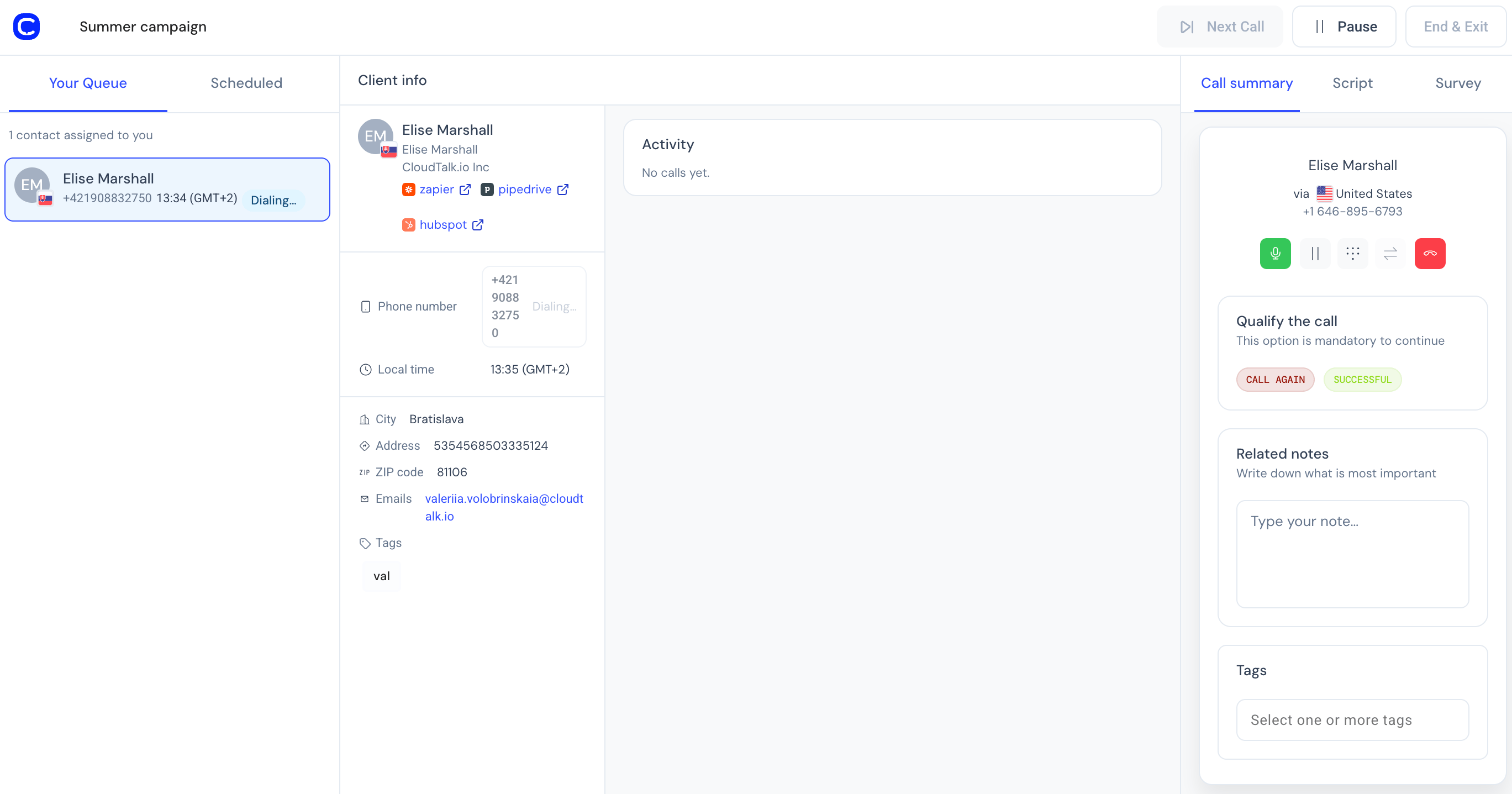
Tu sesión se divide en tres áreas:
* **Tu cola (izquierda).** Los contactos asignados a ti, en el orden en que se marcarán. También tienes una pestaña **programado** para los contactos con devoluciones de llamada futuras. El número que aparece arriba te indica cuántos contactos tienes asignados. Consulta [Cómo se priorizan los contactos](/es/articles/17025701-how-contacts-are-prioritized) para saber cómo se decide el orden.
- **Información del cliente (centro).** Cuando seleccionas un contacto o empiezas a marcar, este panel muestra sus datos: nombre, número de teléfono, hora local, ciudad, dirección, correo electrónico, etiquetas y enlaces a los CRM conectados (Zapier, Pipedrive, HubSpot, etc.). Una sección de **Actividad** muestra su historial de llamadas anteriores en esta campaña, incluidos los análisis de IA cuando la [inteligencia conversacional](/es/articles/17025704-conversational-intelligence-in-the-ai-sales-dialer) está activada.
* **Resumen de la llamada (derecha).** Aquí hay tres pestañas:
* **Resumen de la llamada**: durante una llamada, muestra el nombre del contacto, el número de salida, el temporizador de la llamada, el indicador de grabación y los controles de llamada. Tras la llamada, muestra el número marcado, el resultado (Contestada/Perdida) y la duración.
* **Guión**: el guión de llamada de la campaña, visible durante la llamada para que puedas seguirlo en pantalla.
* **Encuesta**: el formulario de encuesta de la campaña. Rellénalo durante o después de la llamada y haz clic en **Enviar la encuesta**.
Antes de que se conecte una llamada, la pestaña Resumen de la llamada muestra: «Las disposiciones y las notas aparecerán aquí una vez que la llamada esté conectada».
Realizar una llamada
Haz clic en **Empieza a marcar** para llamar al primer contacto. Mientras la llamada se conecta, verás «Marcando...» en el contacto de tu cola y en el panel de Información del cliente.
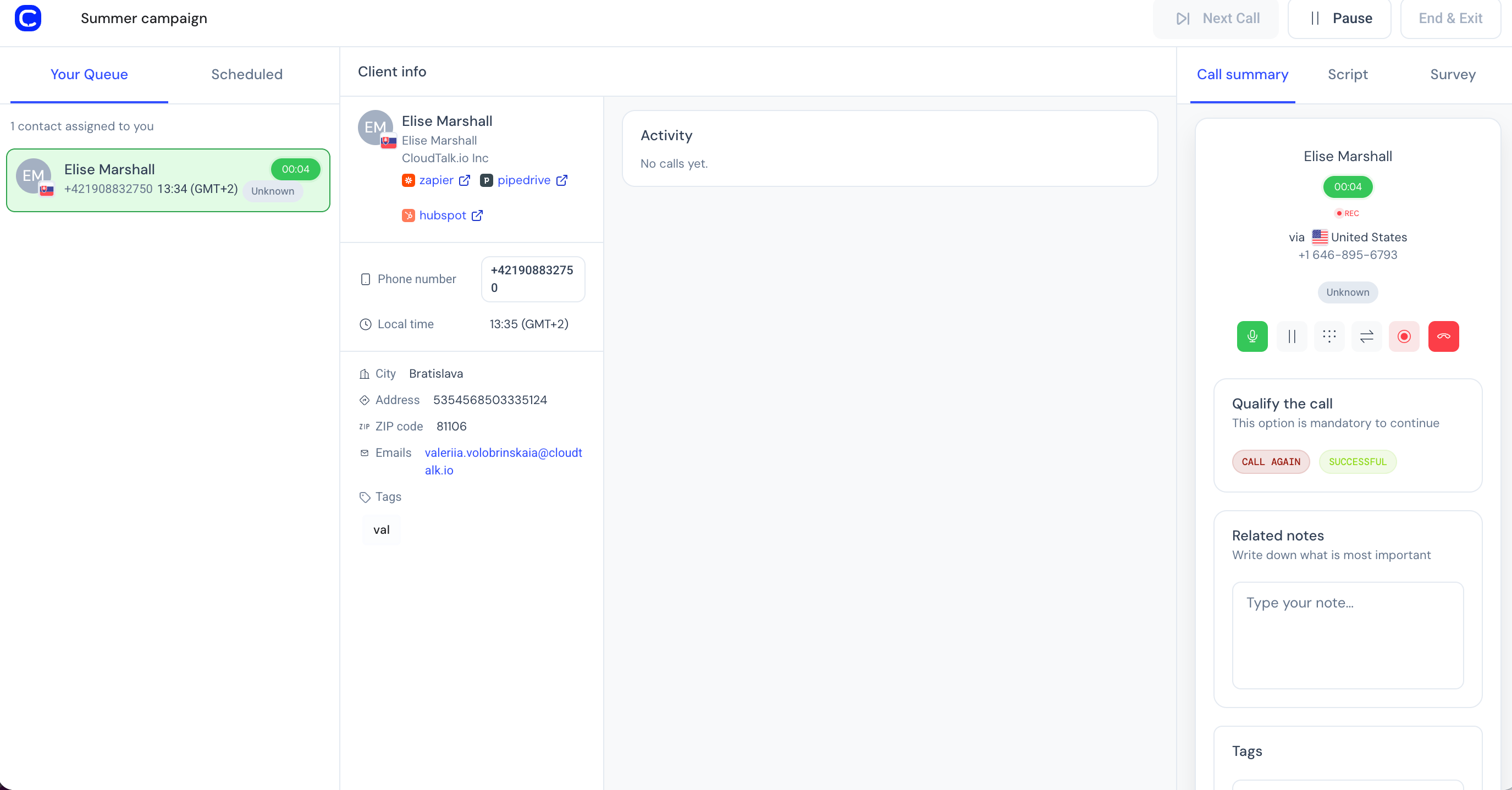
Una vez conectada, el panel Resumen de la llamada muestra:
* Un **temporizador de llamada** (verde) que avanza.
* Un indicador **REC** si la grabación está activa.
* **Controles de llamada**: silenciar, colocar en espera, teclado, transferir, buzón de voz pregrabado, registro y colgar.
Establecer una disposición
Después de cada llamada, tienes que registrar el resultado antes de que el marcador te deje continuar. La sección **Calificar la llamada** aparece en el panel Resumen de la llamada con la indicación «Esta opción es obligatoria para continuar».
Elige una etiqueta de disposición (por ejemplo, **LLAMAR DE NUEVO**, **EXITOSA** o los resultados que tu administrador haya configurado para esta campaña). Consulta [Disposiciones y resultados](/es/articles/17025689-dispositions-and-outcomes).
⚠️ Si intentas continuar sin elegir una disposición, aparece un aviso **«Selecciona una disposición de llamada»** en la parte superior de la pantalla y el botón **Siguiente llamada** no funcionará hasta que hayas elegido una.
Cuando la llamada termina, el Resumen de la llamada también muestra:
* **Número** marcado
* **Resultado** (por ejemplo, Contestada)
* **Duración** de la llamada
Notas y etiquetas
**Notas relacionadas.** Debajo de las etiquetas de disposición hay un campo de notas con el texto «Anota lo más importante». Escribe tu nota y se guardará automáticamente cuando hagas clic fuera. Las notas se adjuntan a la llamada y quedan visibles la próxima vez que alguien abra el historial de este contacto.
**Etiquetas.** Debajo de las notas, un campo «Selecciona una o más etiquetas» te permite añadir etiquetas a la llamada. Son para tu propia clasificación y no tienen nada que ver con las disposiciones.
Controles de llamada
Durante una llamada en curso, el panel Resumen de la llamada muestra estos controles:
| **Control** | **Qué hace** |
| - | - |
| **Silenciar** (icono de micrófono) | Silencia o activa tu micrófono. |
| **Colocar en espera** (icono de pausa) | Pon al contacto en espera. |
| **Teclado** (icono de cuadrícula) | Abre el teclado DTMF para navegar por el IVR. |
| **Transferir** (icono de flechas) | Transfiere la llamada a otro agente o número. |
| **Registro** (icono de círculo) | Inicia o detiene la grabación (si no se está grabando automáticamente). |
| **Colgar** (icono de teléfono rojo) | Finaliza la llamada. |
**Transferir una llamada.** Para pasar una llamada en curso a un compañero o a un número externo, haz clic en el botón **Transferir** (icono de flechas) de los controles de llamada. Puedes elegir entre una transferencia ciega (conexión inmediata) o una transferencia supervisada (hablas primero en privado con el destinatario). Para ver el proceso completo, consulta [Transferencia de llamadas](/es/articles/10441418-call-transfers).
Pasar al siguiente contacto
Después de establecer una disposición, haz clic en **Siguiente llamada** para marcar al siguiente contacto. Si la **marcación automática** está activada en la campaña, se inicia una cuenta atrás y la siguiente llamada se realiza automáticamente cuando pasa el tiempo de cierre.
El botón **Siguiente llamada** aparece atenuado mientras hay una llamada en curso o mientras no hayas establecido una disposición.
Pausar y reanudar
Haz clic en **Pausa** para tomarte un descanso. Los contactos que tienes reservados siguen asignados a ti (no vuelven a la cola), pero no se realiza ninguna llamada nueva.
Haz clic en **Reanudar** para continuar donde lo dejaste.
Finalizar una sesión
Haz clic en **Finalizar y salir** cuando hayas terminado. Una pantalla de **Resultados de la sesión** muestra tu trabajo:
| Sección | Qué muestra |
| - | - |
| **Tus objetivos** | Contactos llamados, Llamadas conectadas y Tiempos de pausa. |
| **Llamadas conectadas** | Nombres y números de los contactos con los que has hablado. |
| **Llamadas reprogramadas** | Las devoluciones de llamada que hayas programado durante la sesión. Consulta [Devoluciones de llamada programadas](/es/articles/17025683-scheduled-callbacks). |
Desde aquí puedes **Iniciar nueva campaña** o **Salir** para volver a la pantalla de inicio del marcador.
***
*¿Necesitas ayuda o tienes alguna pregunta?* Escríbenos a través de nuestro [Portal de atención al cliente](https://support.cloudtalk.io/hc/en-us/requests/new?ticket_form_id=26305535257884) — estamos aquí para ayudarte.
## Related topics
- [Inteligencia conversacional en el Marcador de ventas con IA](/es/articles/17025704-conversational-intelligence-in-the-ai-sales-dialer.md)
- [Cómo usar las campañas con el Marcador Automático](/es/articles/5782017-using-campaigns-with-power-dialer.md)
- [Uso de campañas con el Marcador de CloudTalk (versión anterior)](/es/articles/11550309-using-campaigns-with-cloudtalk-dialer-legacy.md)
This documentation is built and hosted on [Mintlify](https://mintlify.com), a developer documentation platform.