> ## Documentation Index
> Fetch the complete documentation index at: https://help.cloudtalk.io/llms.txt
> Use this file to discover all available pages before exploring further.
# Configurar una campaña
> Crea y configura una campaña del AI Sales Dialer paso a paso: audiencia, configuración de llamadas, resultados de llamada, controles del agente y activación.
Aprende a crear una campaña del AI Sales Dialer paso a paso: audiencia, configuración de llamadas, resultados de llamada, controles del agente y activación.
**Nivel de usuario**: Admin
***
Una campaña es una lista de contactos junto con las reglas que determinan cómo los llama tu equipo. Crea y gestiona tus campañas en el Dashboard, en **Marcador (nuevo) > Campañas**.
Crear una campaña consta de cinco pasos: ponerle nombre, añadir contactos, configurar los ajustes de llamada, definir los controles del agente y revisar.
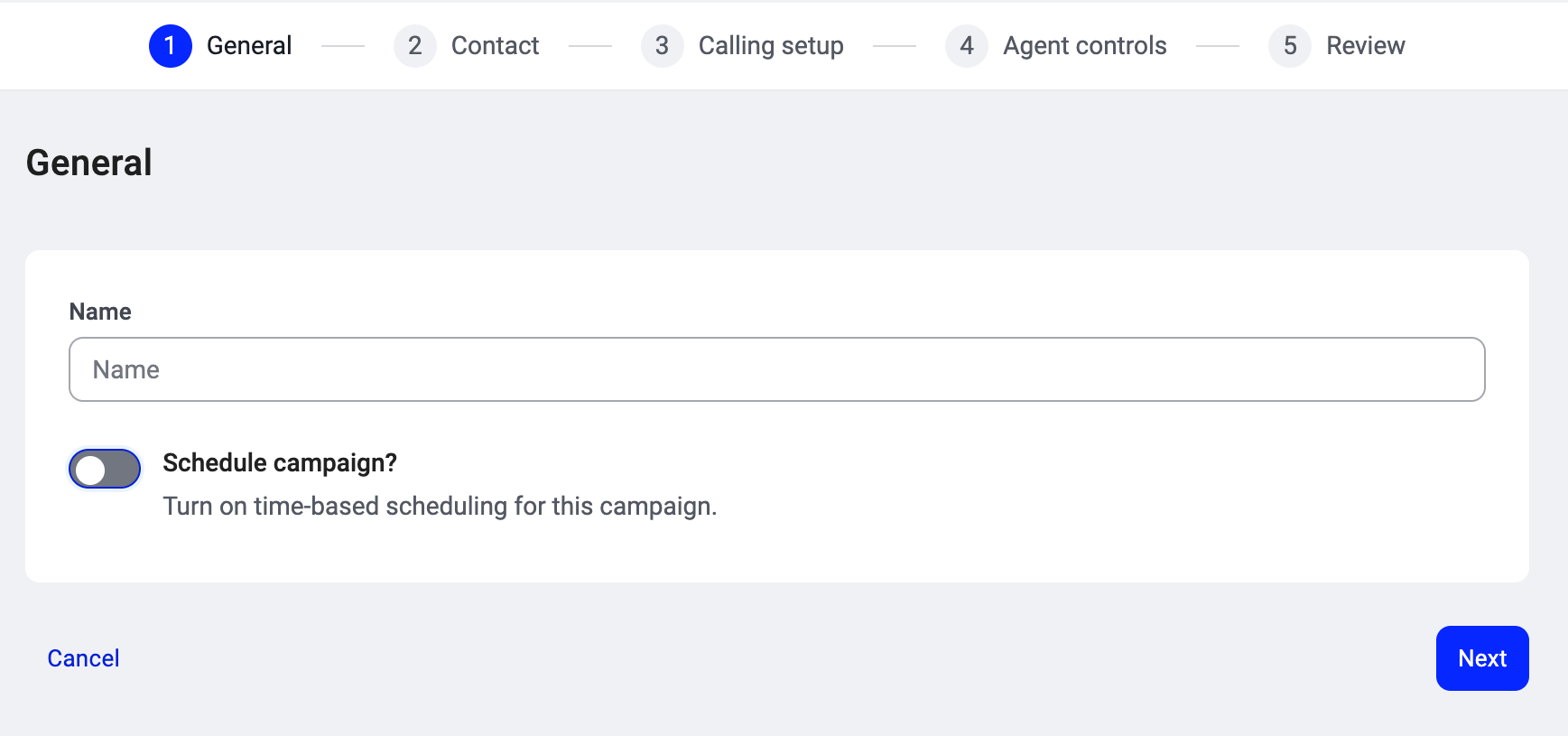
Paso 1: General
Ponle un **nombre** a tu campaña: algo que tus agentes reconozcan cuando la elijan de su lista (por ejemplo, «Campaña de verano» o «Reactivación EMEA Q3»).
**¿Programar campaña?** (interruptor). Cuando está activado, aparecen dos campos:
* **Fecha**: la fecha en la que la campaña debe empezar a marcar.
* **Hora programada**: la hora del día a la que empiezan las llamadas.
Cuando está desactivado (opción predeterminada), la campaña empieza en cuanto la activas.
Haz clic en **Siguiente** cuando termines.
Paso 2: Contacto
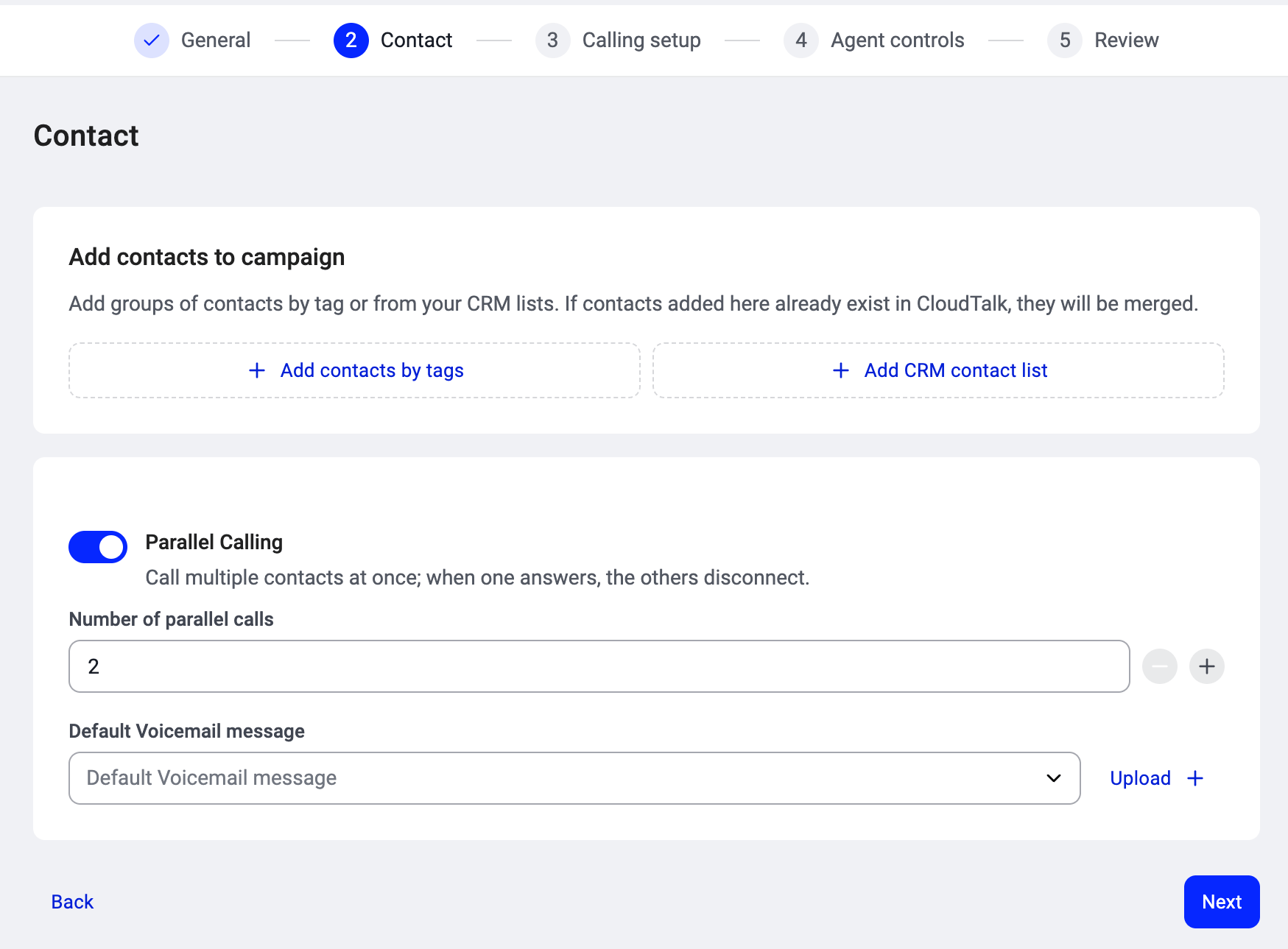
Aquí es donde creas tu audiencia. Tienes dos opciones para añadir contactos:
* **Añadir contactos por etiquetas.** Elige una o varias etiquetas de tu lista de etiquetas de CloudTalk. Todos los contactos que tengan esas etiquetas pasan a formar parte de la campaña. Puedes buscar para encontrar la etiqueta correcta. Es el método más habitual y mantiene tu audiencia dinámica: si un contacto recibe la etiqueta más adelante, se añade automáticamente.
* **Añadir lista de contactos del CRM.** Si tienes un CRM conectado (HubSpot, Salesforce, Pipedrive o Zoho), puedes seleccionar una lista del CRM directamente. La lista se mantiene sincronizada, así que los contactos que se añaden en el CRM entran en la campaña automáticamente.
Las etiquetas y las listas del CRM se agrupan en una única lista ordenada que puedes reordenar arrastrando. El orden define la prioridad de marcación: se llama primero a los contactos de las fuentes que están más arriba. Consulta [Cómo se priorizan los contactos](/es/articles/17025701-how-contacts-are-prioritized).
Si los contactos que añades aquí ya existen en CloudTalk, se fusionan en lugar de duplicarse.
**Llamadas paralelas** (interruptor). Cuando está activado, el marcador llama a varios contactos a la vez. Cuando uno responde, el resto se desconectan automáticamente. Cuando está desactivado (opción predeterminada), la campaña marca un contacto cada vez (secuencialmente). Consulta [Modo paralelo (2 o más líneas)](/es/articles/17025675-parallel-mode-2-lines). Al activarlo, aparecen dos campos adicionales:
* **Número de llamadas paralelas**: a cuántos contactos llama el marcador a la vez por agente, entre 2 y 5. ¿Necesitas más de 5? Hay disponibles hasta 10 llamadas paralelas bajo petición. Ponte en contacto con tu Account Manager o con [atención al cliente](https://support.cloudtalk.io/hc/en-us/requests/new?ticket_form_id=26305535257884) para activarlo.
* **Mensaje de correo de voz predeterminado**: el mensaje de voz que se deja a los contactos que no responden. Selecciona un mensaje existente en el desplegable o haz clic en **Subir +** para añadir uno nuevo.
⚠️ **Nota:** Llamadas paralelas es un complemento de pago y cada agente necesita un seat de Llamadas paralelas. Si no ves este interruptor, tu cuenta no tiene el complemento. Consulta [Planes, complementos y cómo obtener acceso](/es/articles/17025709-ai-sales-dialer-plans-add-ons-and-how-to-get-access).
Haz clic en **Siguiente** cuando termines.
Paso 3: Configuración de llamadas
Aquí configuras cómo gestiona el marcador las llamadas de esta campaña.
| **Ajuste** | **Qué hace** | **Predeterminada** |
| - | - | - |
| **Intentos por contacto** | Cuántas veces intenta el marcador contactar con cada contacto antes de desistir. Si lo configuras en 2 o más, aparece el campo *Número de horas entre intentos*. | 1 |
| **Número de horas entre intentos** | Cuánto hay que esperar antes de volver a llamar a un contacto. Este tiempo de espera se aplica a todos los agentes de la campaña, no a cada agente por separado. Solo es visible cuando Intentos es 2 o más. | 1 hora |
| **Tiempo de espera de respuesta (en segundos)** | Cuánto tiempo deja sonar el marcador una llamada antes de desistir. | 30 segundos |
| **Tiempo de retención del contacto (horas)** | Cuánto tiempo permanece un contacto asignado a un agente concreto antes de devolverse a la cola compartida. Evita que los contactos se queden bloqueados si un agente abandona la sesión a mitad. | 24 horas |
| **Marcar automáticamente el siguiente contacto después de que termine una llamada** | Cuando está activado, el marcador realiza la siguiente llamada automáticamente después de que el agente asigne un resultado de llamada. Cuando está desactivado, el agente hace clic para marcar manualmente. | Desactivado |
| **Tamaño del bloqueo de sesión** | Cuántos contactos reserva una sesión de marcación para un solo agente a la vez, de 1 a 100. Los contactos reservados se quedan con ese agente hasta que los trabaja o hasta que se agota el Tiempo de retención del contacto, de modo que ningún otro agente puede llamarlos. Redúcelo en campañas pequeñas para que los contactos se repartan entre los agentes. Mantenlo más alto en listas grandes en las que los agentes trabajan tandas largas. Consulta *Cómo elegir el tamaño del bloqueo de sesión* más abajo. | 15 |
| **Grabación de llamadas** | Graba las llamadas de esta campaña. | Activado |
| **Rotar entre los números de teléfono de un contacto** | Marca los números de un contacto en orden en lugar de solo el número principal. En modo paralelo, los números se prueban de uno en uno hasta que alguien responde o se acaba la lista, y los reintentos continúan desde el siguiente número sin probar. Cuando está desactivado, el marcador siempre marca únicamente el número principal. | Desactivado |
| **Priorizar contactos nuevos** | Llama a los contactos nuevos antes de volver a intentarlo con los que no respondieron. Los contactos favoritos y reprogramados mantienen su prioridad. Cuando está desactivado, los reintentos se atienden antes que los contactos nuevos. | Desactivado |
| **Identificador de llamadas salientes** | El número que se muestra a los contactos. **Automático** elige un número local según el prefijo. **Rotación inteligente** va rotando entre tus números disponibles. O elige un **número específico** de tu lista. | Automático |
**Cómo elegir el tamaño del bloqueo de sesión**
Cada agente que inicia una sesión recibe como máximo ese número de contactos reservados. Imagina una campaña con 20 contactos, tres agentes y el valor predeterminado de 15: el primer agente reserva 15, el segundo se queda con 5 y el tercero abre la campaña y encuentra la cola vacía. Con el tamaño del bloqueo en 5, los tres agentes tienen contactos a los que llamar.
Una forma sencilla de elegir el número: coge los contactos que sueles tener listos para llamar, divídelos entre el número de agentes que trabajan la campaña a la vez y quédate en esa cifra o por debajo.
**Las campañas paralelas necesitan suficientes contactos para llenar todas las líneas.** Si configuras un valor inferior a tu número de llamadas paralelas más uno, el marcador usa ese número en su lugar. Por ejemplo, con 3 llamadas paralelas, el tamaño de bloqueo mínimo efectivo es 4.
* **Asignar agentes directamente o seleccionar grupos.** Selecciona los agentes o grupos que trabajarán esta campaña. Haz clic en **+ Añadir grupo** para asignar un grupo de agentes o en **+ Agregar usuario** para asignar agentes individuales.
Cuando Llamadas paralelas está activado, cada agente del selector muestra una etiqueta **Con seat** o **Sin seat**. Solo se pueden añadir a la campaña los agentes con seat. Los agentes marcados como «Sin seat» no se pueden añadir hasta que tu Account Manager o el equipo de atención al cliente les asigne un seat de Llamadas paralelas. Consulta [Seats de Llamadas paralelas](/es/articles/17025691-parallel-calling-seats) para más detalles.
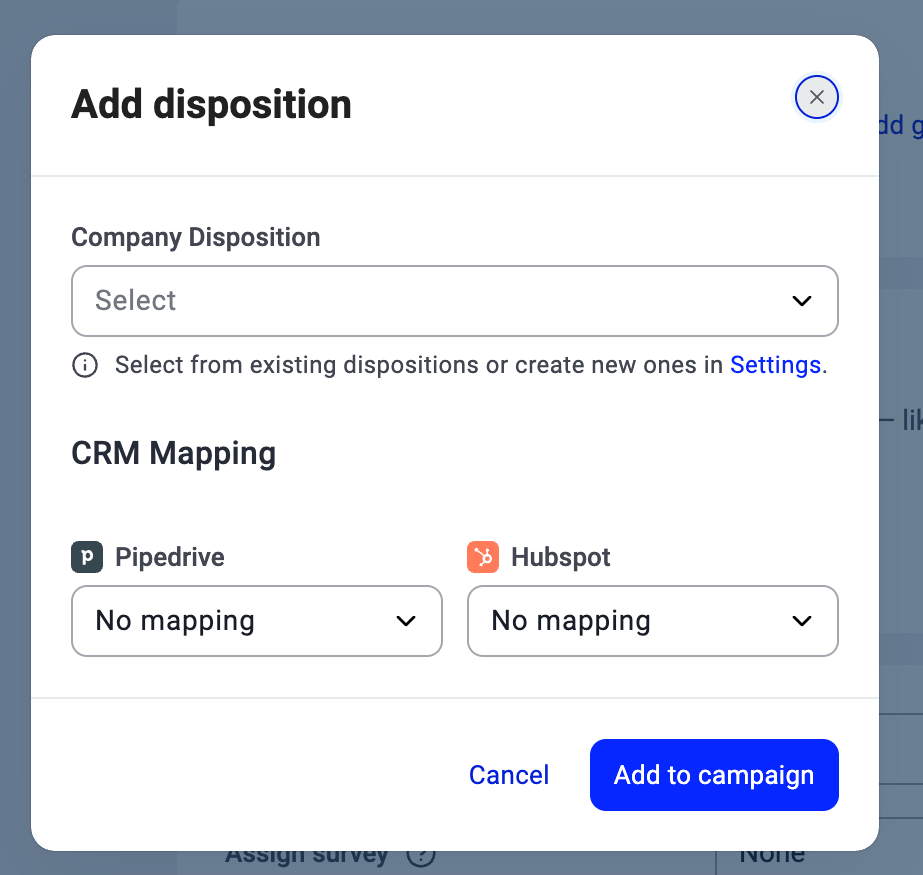
 * **Añadir resultados de llamada.** Al crear una campaña, todos los resultados de llamada de tu empresa se añaden automáticamente. Elimina los que no quieras que vean los agentes haciendo clic en la **X** de la ficha. Para volver a añadir uno más tarde (o al editar una campaña existente), haz clic en **Añadir**, elígelo en el desplegable **Disposición de la empresa**, si quieres define un **Mapeo de CRM** (Pipedrive, HubSpot) para que el resultado se sincronice con tu CRM y haz clic en **Añadir a la campaña**. Consulta [Resultados de llamada y conclusiones](/es/articles/17025689-dispositions-and-outcomes).
 * **Asignar guión de llamada.** Adjunta un guión que los agentes ven en pantalla durante las llamadas.
- **Asignar encuesta.** Adjunta una encuesta que los agentes completan durante la llamada o después de ella.
* **Asignar guión de llamada.** Adjunta un guión que los agentes ven en pantalla durante las llamadas.
- **Asignar encuesta.** Adjunta una encuesta que los agentes completan durante la llamada o después de ella.
 Haz clic en **Siguiente** cuando termines.
Paso 4: Controles del agente
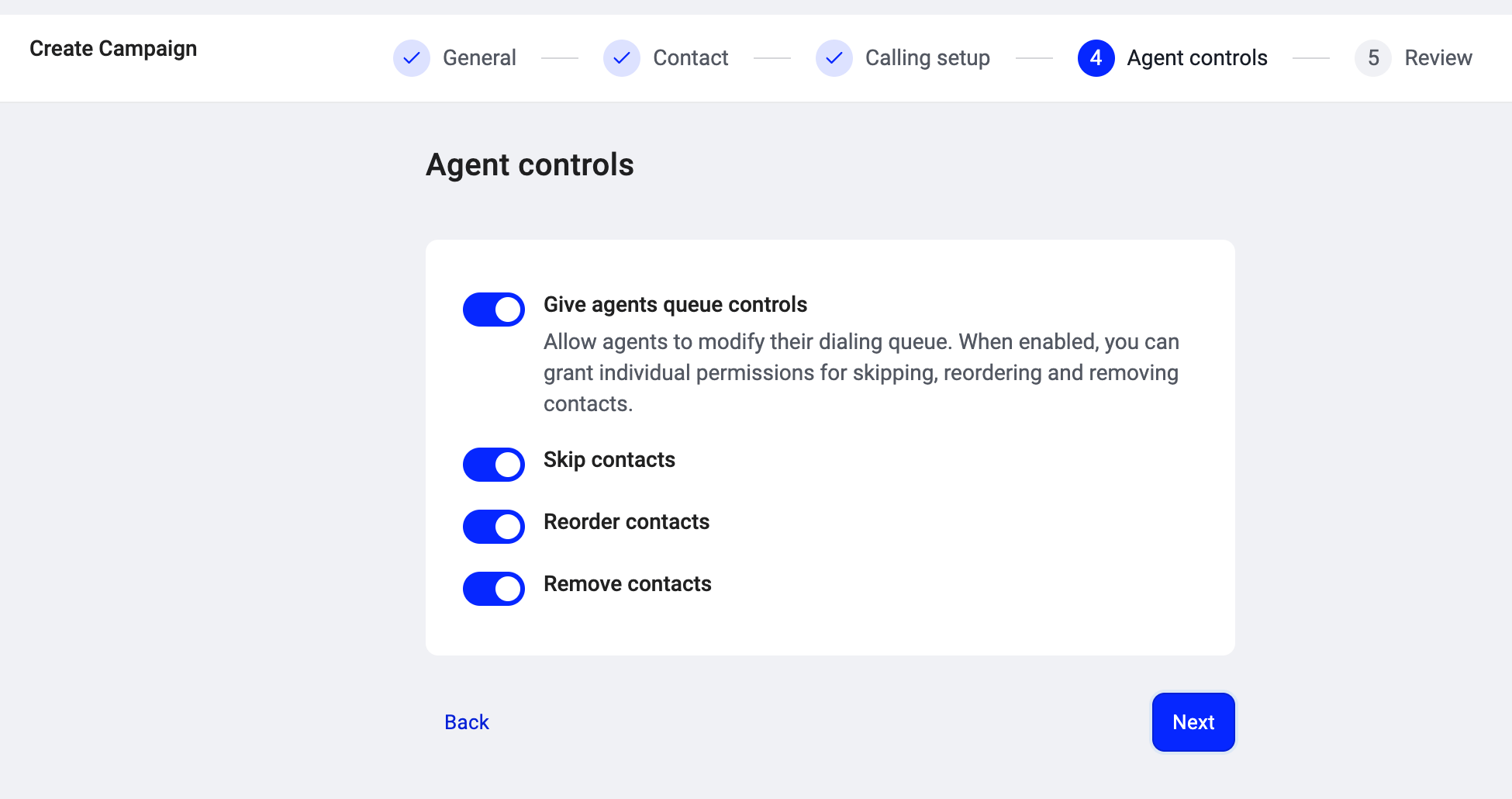
Decide si los agentes pueden modificar su cola de marcación.
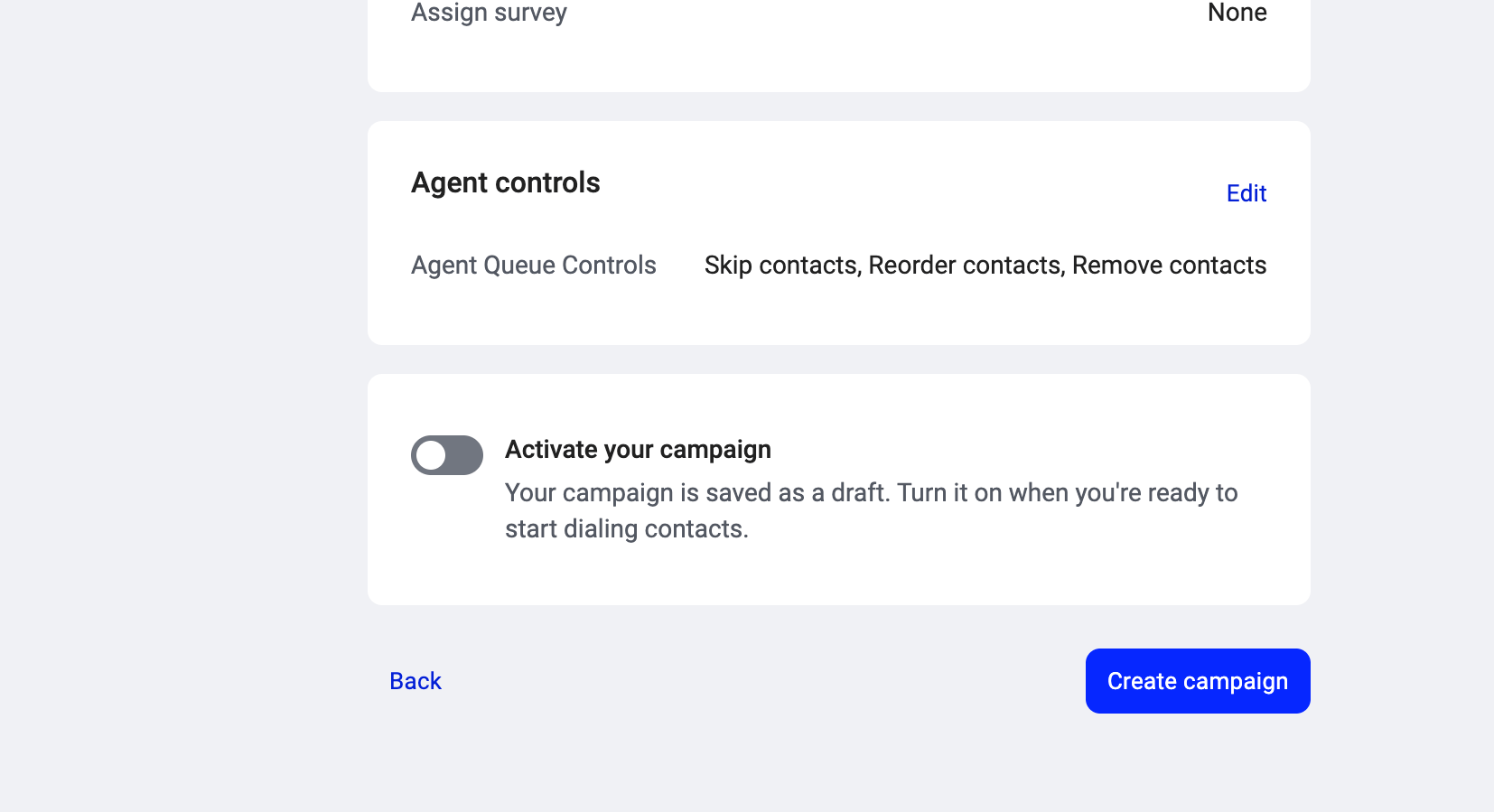
* **Dar control de cola a los agentes** (interruptor). Cuando está desactivado, los agentes trabajan la cola en el orden en que el marcador se la sirve, sin posibilidad de cambiarlo. Cuando está activado, aparecen tres subpermisos:
- **Omitir contactos**: los agentes pueden omitir un contacto y pasar al siguiente. El contacto omitido vuelve a la cola para más tarde.
- **Reordenar contactos**: los agentes pueden arrastrar contactos para cambiar el orden de su cola personal.
- **Eliminar contactos**: los agentes pueden eliminar un contacto de la cola de la campaña de forma permanente.
Los tres están activados de forma predeterminada cuando el interruptor principal está habilitado.
Haz clic en **Siguiente**.
Paso 5: Revisión
Revisa la configuración de las cuatro secciones. Cada sección tiene un enlace **Modificar** que te lleva de vuelta a ese paso si necesitas cambiar algo.
Abajo del todo verás **Activa tu campaña** (interruptor). Tu campaña se guarda como borrador (Inactiva) de forma predeterminada. Actívalo cuando estés listo para empezar a llamar a los contactos. También puedes activarla más tarde desde la lista de campañas.
⚠️ No puedes activar una campaña hasta que tenga al menos una fuente de contactos, al menos un agente o grupo asignado y al menos un resultado de llamada. Si falta alguno de estos elementos, la activación se bloquea y vuelves al paso que hay que corregir.
Haz clic en **Crear campaña** para terminar.
Estados de la campaña
| Estado | Qué significa |
| - | - |
| **Inactiva** | Guardada como borrador o pausada por un admin. No está marcando. Puedes activarla en cualquier momento. |
| **Activo** | En marcha. Los agentes pueden iniciar sesiones y llamar. |
| **Archivado** | Apartada para revisión e informes. No está marcando, pero se conserva su historial. |
Cómo editar una campaña
Puedes editar cualquier ajuste de una campaña existente abriéndola y haciendo clic en **Modificar** en la sección correspondiente. Los cambios se aplican a las llamadas futuras. Los contactos que ya tienen asignado un resultado de llamada conservan sus resultados; las reglas nuevas (como unos ajustes de reintento actualizados) solo se aplican de ahí en adelante.
***
*¿Necesitas ayuda o tienes alguna pregunta?* Escríbenos a través de nuestro [Portal de atención al cliente](https://support.cloudtalk.io/hc/en-us/requests/new?ticket_form_id=26305535257884) — estamos aquí para ayudarte.
## Related topics
- [Configurar campañas (marcador antiguo)](/es/articles/8428838-setting-up-campaigns-legacy-dialer.md)
- [Encuestas](/es/articles/17029647-surveys.md)
- [Guiones de llamadas](/es/articles/17029642-call-scripts.md)
This documentation is built and hosted on [Mintlify](https://mintlify.com), a developer documentation platform.