> ## Documentation Index
> Fetch the complete documentation index at: https://help.cloudtalk.io/llms.txt
> Use this file to discover all available pages before exploring further.
# Usar CloudTalk con Attio
> Descubre cómo se gestionan las llamadas y cómo se sincroniza la información entre CloudTalk y Attio.
En esta guía te mostramos cómo sacar el máximo partido a CloudTalk junto con Attio: cómo funciona la sincronización de contactos, dónde se registran las llamadas y los SMS, y cómo usar un objeto de llamada personalizado para obtener informes estructurados.
**Nivel de usuario:** Administradores, Agentes, Supervisores
***
**¿Todo listo para configurar la integración de CloudTalk + Attio?**\
Sigue las instrucciones paso a paso de nuestra guía [Configurar Attio](/es/articles/16815852-configure-attio).
Sincronización de contactos
De Attio a CloudTalk
Cuando activas la integración, CloudTalk importa todas las personas de tu espacio de trabajo de Attio como contactos de CloudTalk. Después, una sincronización programada recoge automáticamente las personas nuevas, así que tu lista de contactos se mantiene actualizada por sí sola.
De CloudTalk a Attio
Los contactos que creas o editas en CloudTalk se escriben en tu objeto People de Attio. La coincidencia se hace por dirección de correo electrónico, así que las personas que ya existen se actualizan en lugar de duplicarse.
Contactos creados durante las llamadas
Si alguien llama desde un número que Attio no reconoce, CloudTalk crea la persona al registrar la llamada para que el registro siempre tenga un destino.
Para evitarlo, desactiva **Crear nuevos contactos en Attio para números de llamada no asociados** en la Configuración del flujo de trabajo de tu integración. Así, CloudTalk omite tanto la persona nueva como su llamada.
Registro de llamadas
Todas las llamadas gestionadas a través de CloudTalk se registran automáticamente en Attio. Eliges el formato con el menú desplegable **Cómo se registran las llamadas** de la configuración de tu integración.
Opción 1: Notas (predeterminado)
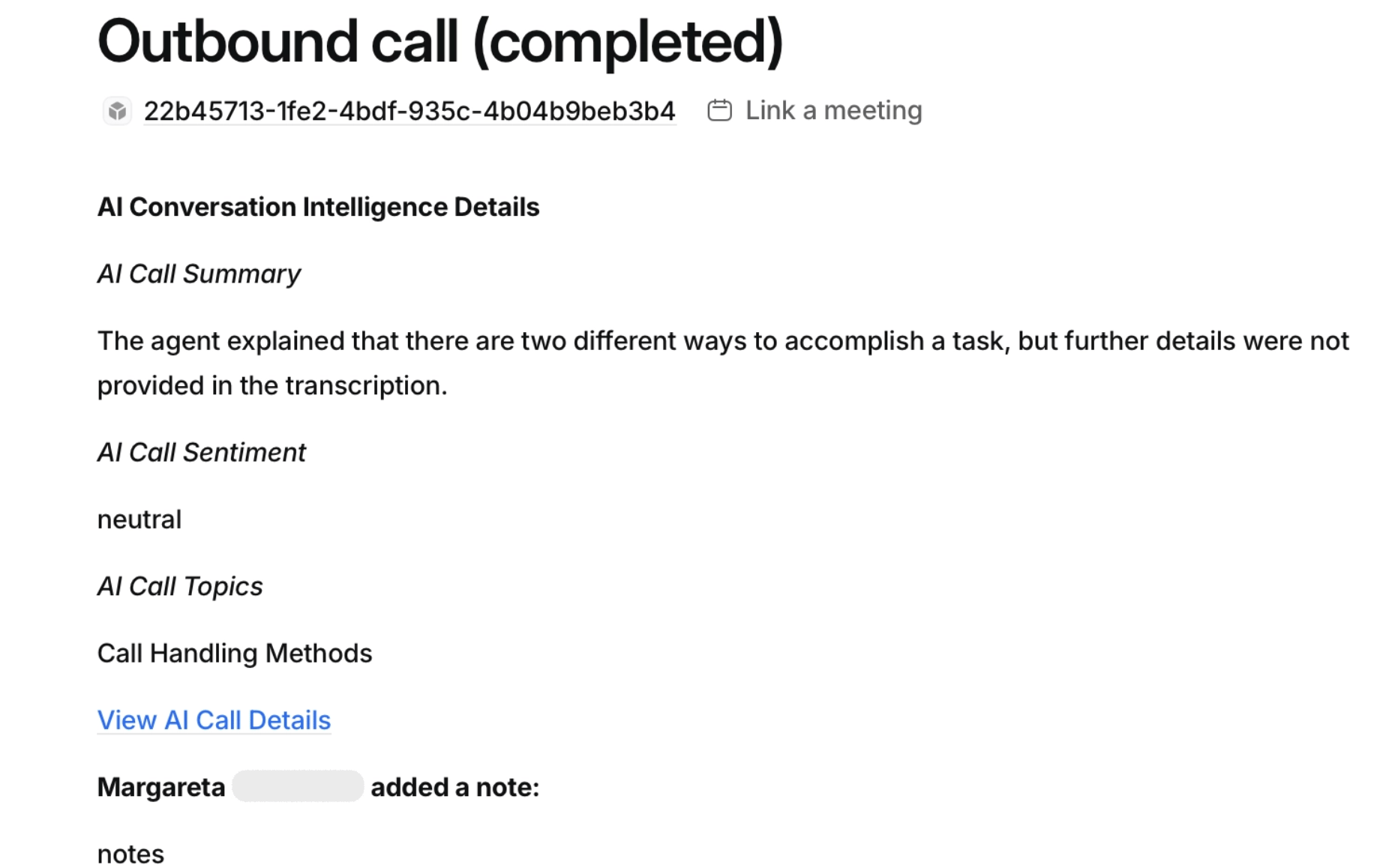
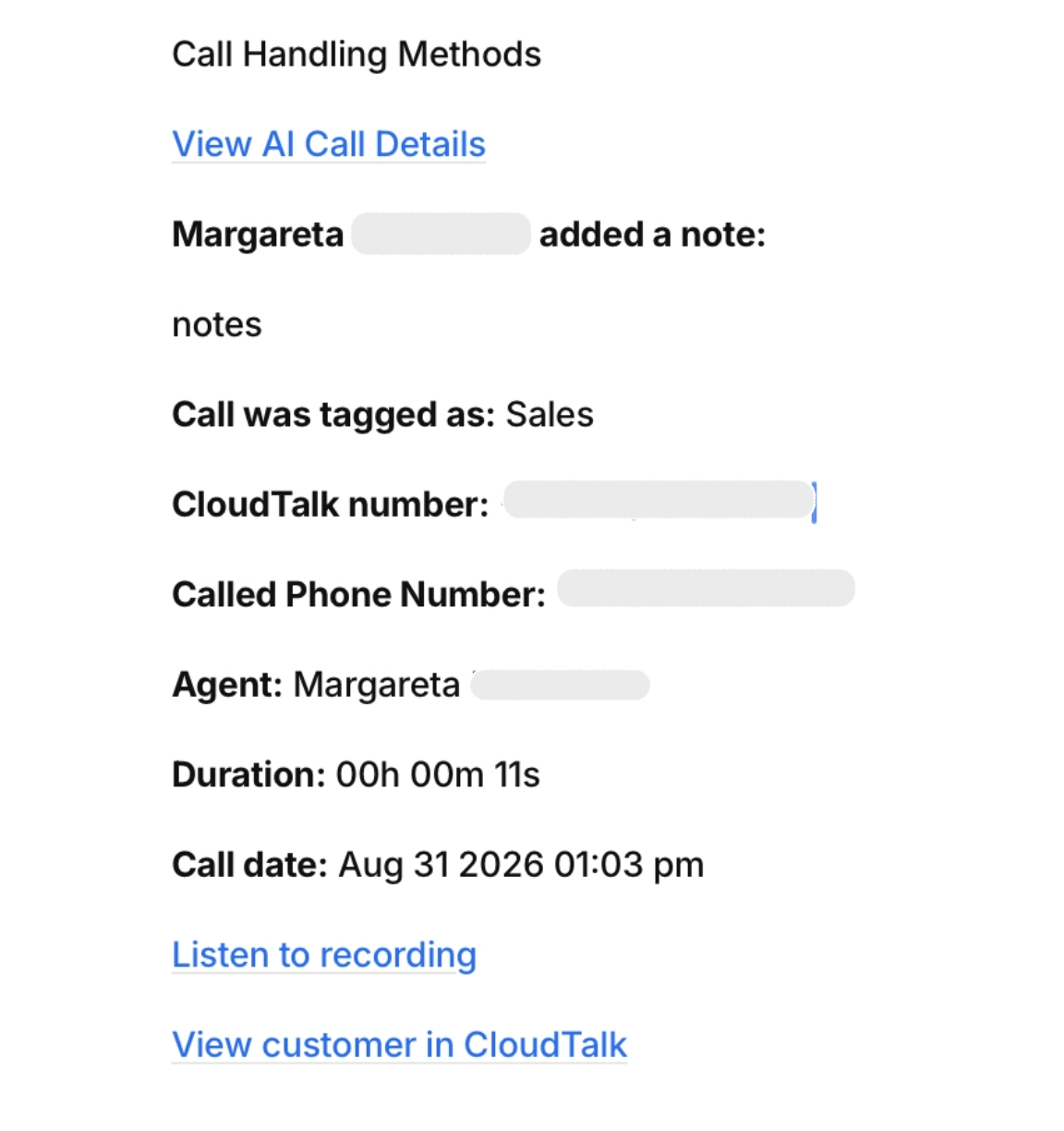
Cada llamada se convierte en una nota en el registro de persona del contacto. No hay nada que configurar: ni objeto, ni asignación de campos.
Cada nota incluye la dirección y el estado de la llamada, la inteligencia conversacional de IA (resumen, sentimiento, temas), las notas del agente, las etiquetas, los números de teléfono de CloudTalk y del cliente, el nombre del agente, la duración, la fecha de la llamada y enlaces a la grabación y al perfil del contacto en CloudTalk.
Las notas se escriben en Markdown para que se lean bien en Attio. Cuando las etiquetas, las notas o los datos de IA llegan después de que termina la llamada, CloudTalk actualiza la nota automáticamente.
Opción 2: Objeto de llamada personalizado
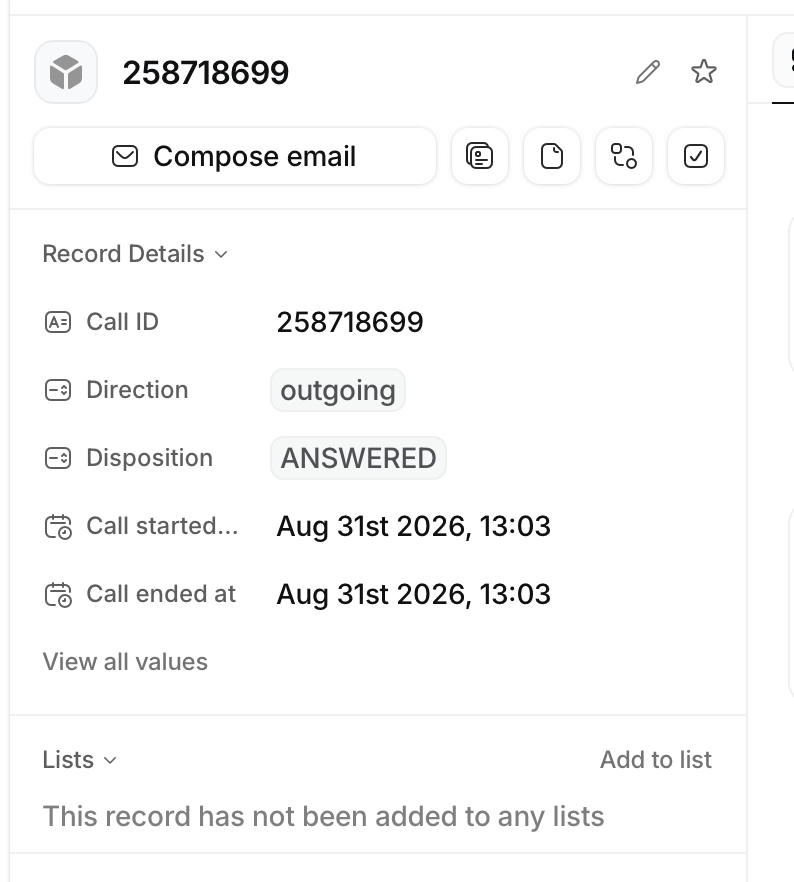
Selecciona **Registrar llamadas en un objeto Call personalizado** e indica a CloudTalk un objeto que hayas creado en Attio. Las llamadas se convierten en registros estructurados que puedes filtrar, agrupar, analizar en informes y automatizar. Todo lo que Attio puede hacer con un registro, puede hacerlo con una llamada.
Para las instrucciones de configuración, consulta la sección [Configurar un objeto de llamada en Attio](/es/articles/16815852-configure-attio#:~:text=calls%20to%20Attio.-,Setting%20up%20a%20call%20object%20in%20Attio,-If%20you%20selected) de la guía Configurar Attio.
Una vez configurado, las llamadas aparecen como registros con todos los atributos asignados completados:
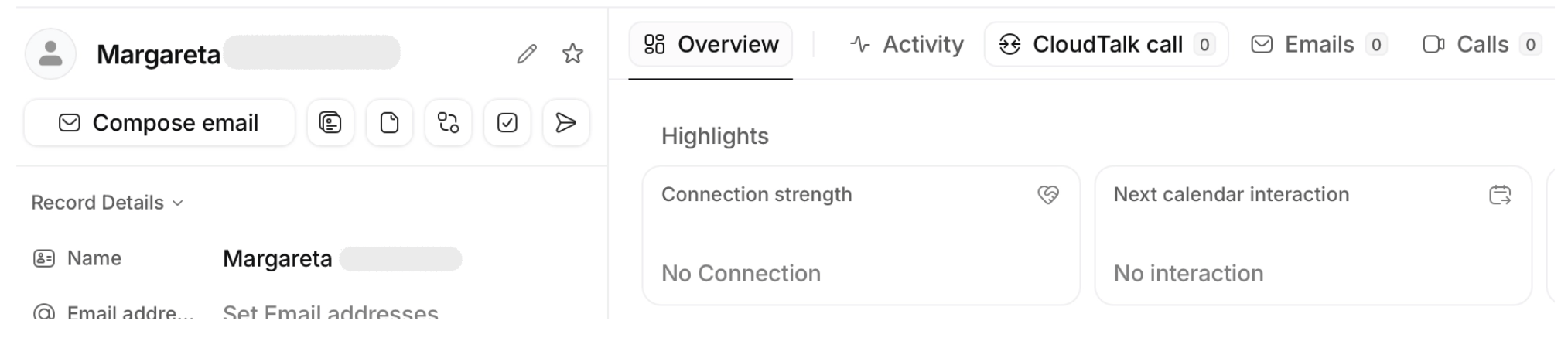
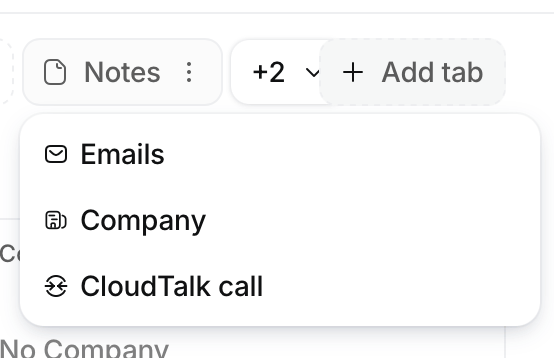
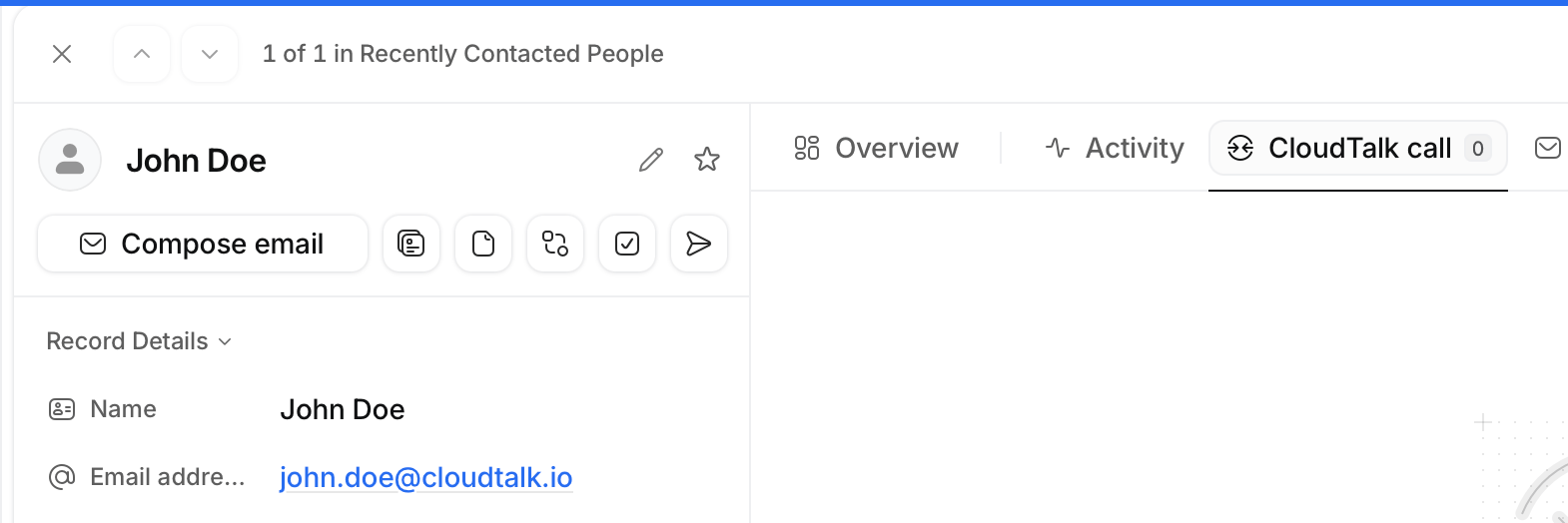
 También aparece una pestaña **CloudTalk call** en cada registro de persona de Attio, que te da acceso rápido al historial de llamadas del contacto:
Asignación de campos de llamada (objeto personalizado)
Si usas un objeto de llamada personalizado, están disponibles los siguientes campos para asignar:
| **Campo de CloudTalk** | **Qué es** |
| - | - |
| ID de llamada | El identificador de la llamada en CloudTalk |
| Inicio de la llamada / Fin de la llamada | Cuándo empezó y cuándo terminó la llamada |
| Dirección | Llamada entrante o saliente |
| Resultado | Cómo terminó la llamada |
| Duración / Tiempo de espera | Duración de la llamada y tiempo que se pasó esperando |
| URL de la grabación | Enlace a la grabación |
| Número de origen | El número desde el que se hizo la llamada |
| Correo del agente / Nombre del agente | El agente que atendió la llamada |
| Resumen de IA | Resumen de la llamada generado por IA |
| Sentimiento de IA | Sentimiento general de la conversación |
| Temas de IA | Temas detectados en la conversación |
| URL de detalles de la llamada | Enlace al detalle completo de la llamada en CloudTalk |
| Etiquetas de la llamada | Etiquetas aplicadas a la llamada |
| Notas de llamada | Notas que tus agentes añadieron a la llamada |
Atribuir llamadas a los agentes
Añade un atributo **Actor reference** a tu objeto de llamada y asígnalo a **Correo del agente**. CloudTalk hace coincidir al agente con un miembro de tu espacio de trabajo de Attio por el correo electrónico, de forma que las llamadas se atribuyen a la persona correcta y puedes filtrar o agrupar por ella.
**Nota:** El agente debe ser miembro de tu espacio de trabajo de Attio con el mismo correo electrónico que usa en CloudTalk.
Etiquetas de llamada, notas y datos de IA
Las etiquetas, las notas y los datos de IA (resumen, sentimiento, temas) suelen llegar después de que la llamada ha terminado. Dónde aparecen depende de tu asignación:
* **Asignados**: Se escriben en los atributos de Attio que hayas elegido. Se pueden filtrar, agrupar y usar en automatizaciones.
* **Sin asignar**: CloudTalk adjunta al registro de la llamada una nota solo con esa información para que no se pierda nada. Una actualización de etiquetas genera una nota de etiquetas y los datos de IA generan una nota de IA.
Registro de SMS
Con el registro de SMS activado, cada mensaje se registra como una nota en el registro de persona del contacto, con el título según la dirección (SMS Sent / SMS Received) y con el texto del mensaje.
***
*¿Necesitas ayuda o tienes alguna pregunta?* Escríbenos a través de nuestro [Portal de atención al cliente](https://support.cloudtalk.io/hc/en-us/requests/new?ticket_form_id=26305535257884) — estamos aquí para ayudarte.
## Related topics
- [Configurar Attio](/es/articles/16815852-configure-attio.md)
- [Usar CloudTalk con Pipedrive](/es/articles/5360220-using-cloudtalk-with-pipedrive.md)
- [Usar CloudTalk con Zoho](/es/articles/5375783-using-cloudtalk-with-zoho.md)
This documentation is built and hosted on [Mintlify](https://mintlify.com), a developer documentation platform.