> ## Documentation Index
> Fetch the complete documentation index at: https://help.cloudtalk.io/llms.txt
> Use this file to discover all available pages before exploring further.
# Configurar Attio
> Configura el intercambio de datos entre CloudTalk y Attio para que tus datos estén siempre actualizados.
Esta guía te explica cómo conectar CloudTalk con Attio para que puedas sincronizar contactos, registrar llamadas y SMS y mantener tu espacio de trabajo de Attio actualizado con cada conversación.
**Nivel de usuario:** Administrador
***
Para más detalles sobre cómo se registran las llamadas y cómo se sincronizan los datos después de la configuración, consulta [Usar CloudTalk con Attio](/es/articles/16815902-using-cloudtalk-with-attio).
Requisitos previos
Antes de empezar, asegúrate de tener:
* **Acceso de administrador** tanto en CloudTalk como en Attio.
* Un espacio de trabajo de Attio activo.
Configurar Attio
1**. Inicia sesión** en tu CloudTalk Dashboard.
2\. Ve a **Cuenta > Integraciones**.
3\. Busca **Attio** en la lista y haz clic en ➕ **Añadir**.
 4\. Se te redirigirá a Attio para autorizar la conexión. Inicia sesión y concede a CloudTalk acceso a tu espacio de trabajo.
5\. Una vez autorizada, volverás a CloudTalk. La integración debería mostrar **Autenticación completada**.
4\. Se te redirigirá a Attio para autorizar la conexión. Inicia sesión y concede a CloudTalk acceso a tu espacio de trabajo.
5\. Una vez autorizada, volverás a CloudTalk. La integración debería mostrar **Autenticación completada**.
Configuración general
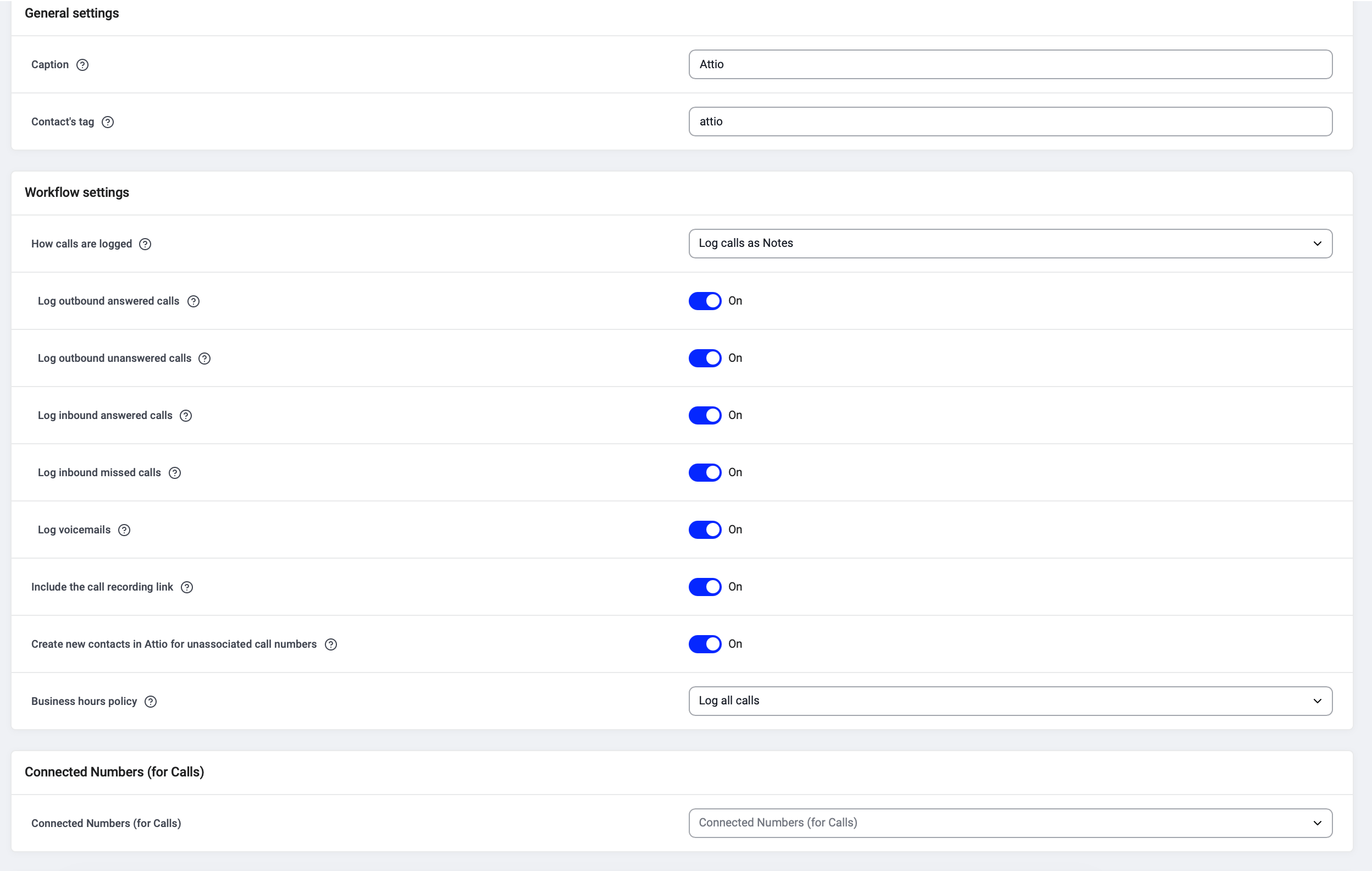
Configura las etiquetas básicas de tu integración:
* **Leyenda**: el nombre interno de esta integración (p. ej. «Attio»).
* **Etiqueta de contactos**: todos los contactos sincronizados desde Attio recibirán automáticamente esta etiqueta (p. ej. «attio»), lo que facilita filtrarlos más adelante.
Configuración del flujo de trabajo
En **Configuración del flujo de trabajo**, elige cómo se registran las llamadas y qué tipos de llamada se exportan.
**Cómo se registran las llamadas**
Usa el menú desplegable para elegir entre:
* **Registrar llamadas como notas** (opción predeterminada): las llamadas aparecen como notas en el registro de la persona del contacto. No hace falta configurar nada más.
* **Registrar llamadas en un objeto Call personalizado**: las llamadas se convierten en registros estructurados en un objeto que creas en Attio. Consulta Configurar un objeto de llamada en Attio más abajo.
 También puedes definir con más detalle qué llamadas y eventos se registran:
* **Registrar llamadas salientes respondidas**
* **Registrar llamadas salientes sin respuesta**
* **Registrar llamadas entrantes respondidas**
* **Registrar llamadas entrantes perdidas**
* **Registrar correos de voz**
* **Incluir el enlace a la grabación de la llamada**
* **Crear nuevos contactos en Attio para los números de llamada no asociados**
* **Política de horario comercial** (registrar todas las llamadas o solo las llamadas dentro del horario comercial)
También puedes definir con más detalle qué llamadas y eventos se registran:
* **Registrar llamadas salientes respondidas**
* **Registrar llamadas salientes sin respuesta**
* **Registrar llamadas entrantes respondidas**
* **Registrar llamadas entrantes perdidas**
* **Registrar correos de voz**
* **Incluir el enlace a la grabación de la llamada**
* **Crear nuevos contactos en Attio para los números de llamada no asociados**
* **Política de horario comercial** (registrar todas las llamadas o solo las llamadas dentro del horario comercial)
Asignar números
En **Números conectados (para llamadas)** y **Números conectados para SMS**, elige qué números de CloudTalk deben vincularse a Attio para registrar llamadas y SMS.
* Si lo dejas vacío, se usarán tus números predeterminados de CloudTalk.
* Esto es útil si solo quieres que Attio registre las llamadas de determinados equipos o líneas.
Activar la integración
Cuando hayas terminado con la configuración, cambia la integración de **Inactiva** a **Activo**.
CloudTalk empezará a sincronizar contactos y a registrar llamadas en Attio.
Configurar un objeto de llamada en Attio
Si has seleccionado **Registrar llamadas en un objeto Call personalizado**, crea primero un objeto personalizado en Attio. Solo hay que hacerlo una vez.
Crear el objeto
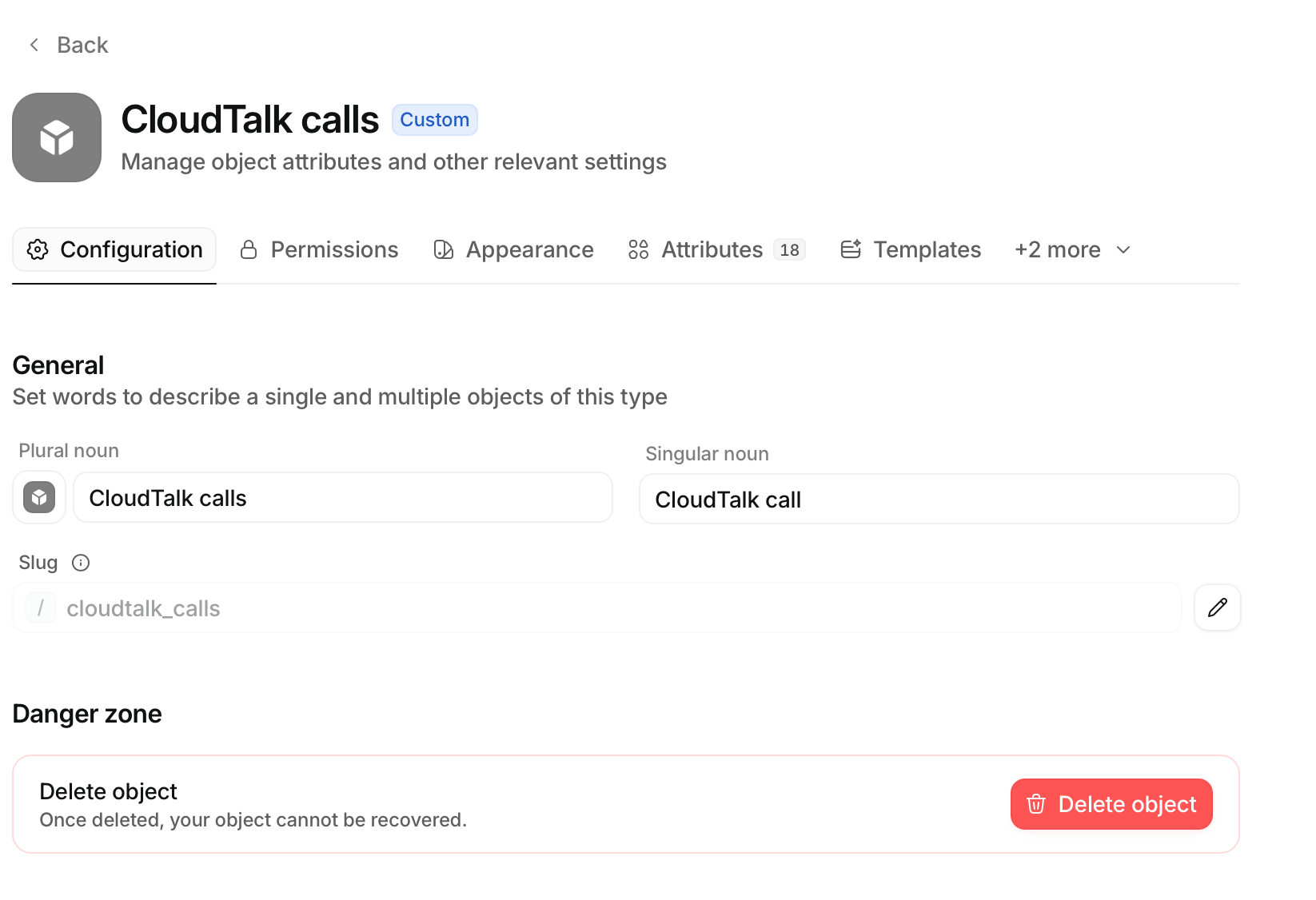
Ve a **Workspace settings > Objects** en Attio y crea un objeto nuevo (p. ej. «CloudTalk calls»). Define un nombre en singular y en plural para el objeto.
Añadir atributos
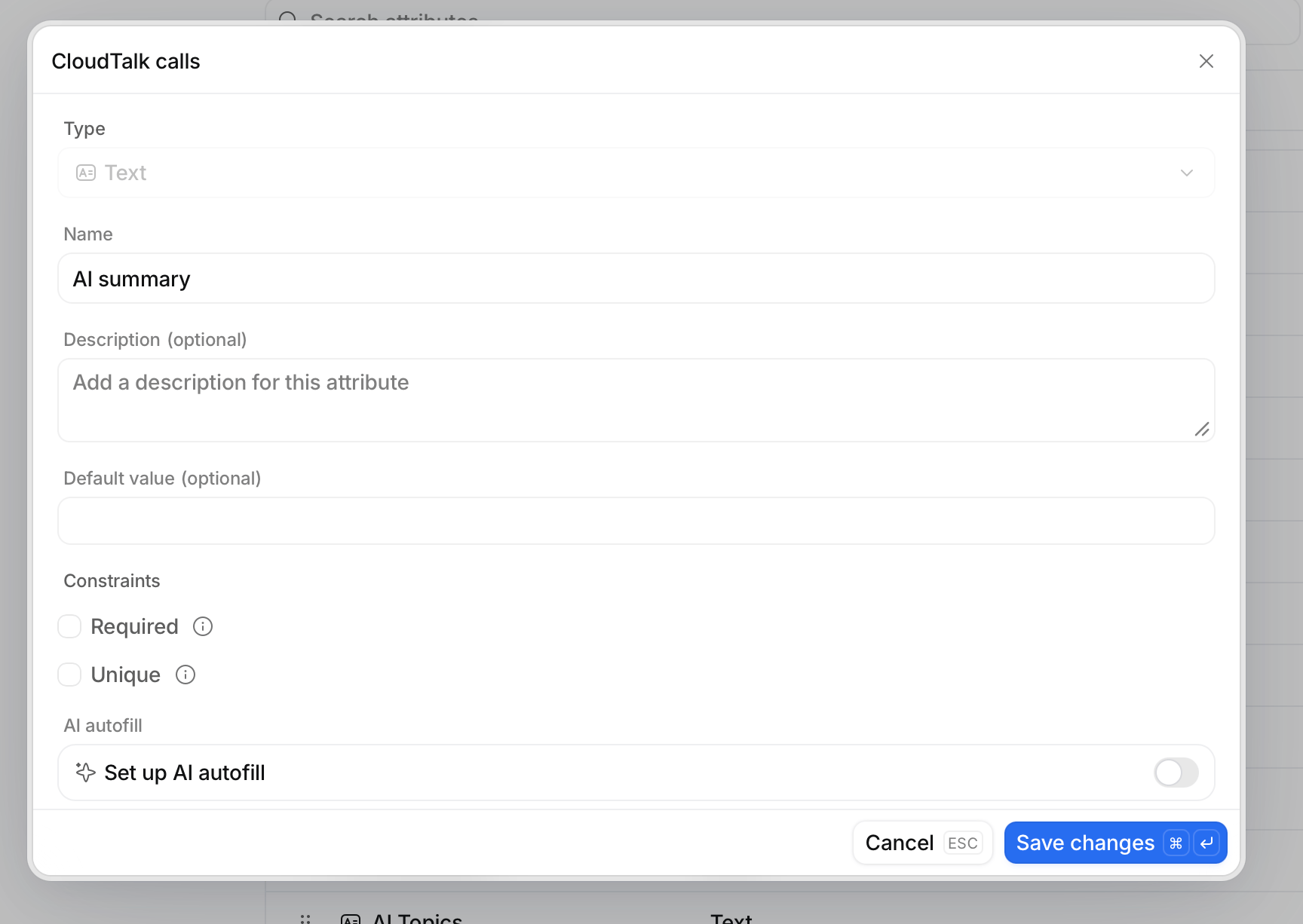
Añade un atributo por cada dato de llamada que quieras registrar. Tipos de atributo admitidos: text, number, timestamp, date, select, checkbox, rating, currency, phone number, email address y domain.
Añadir el vínculo con People
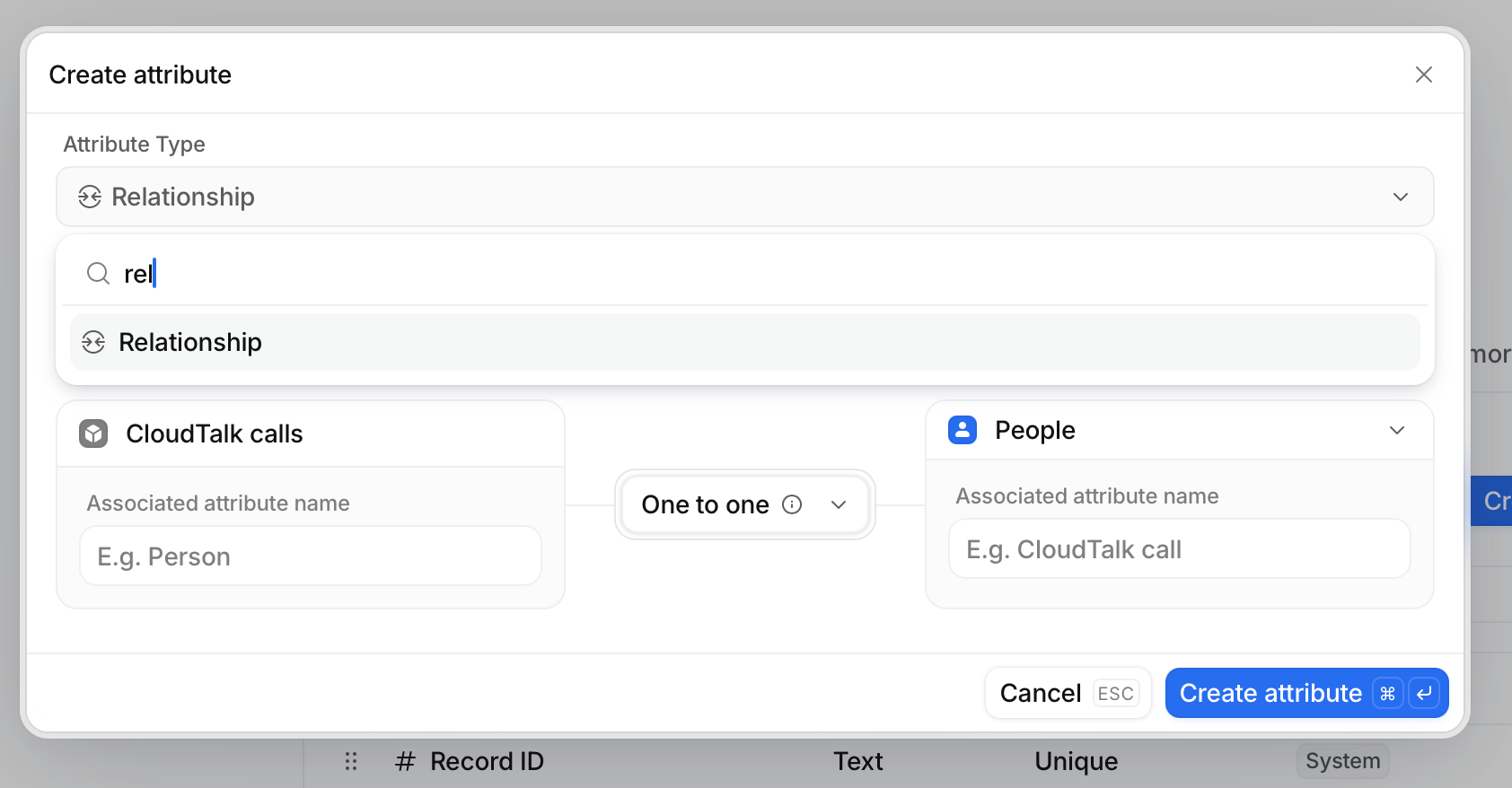
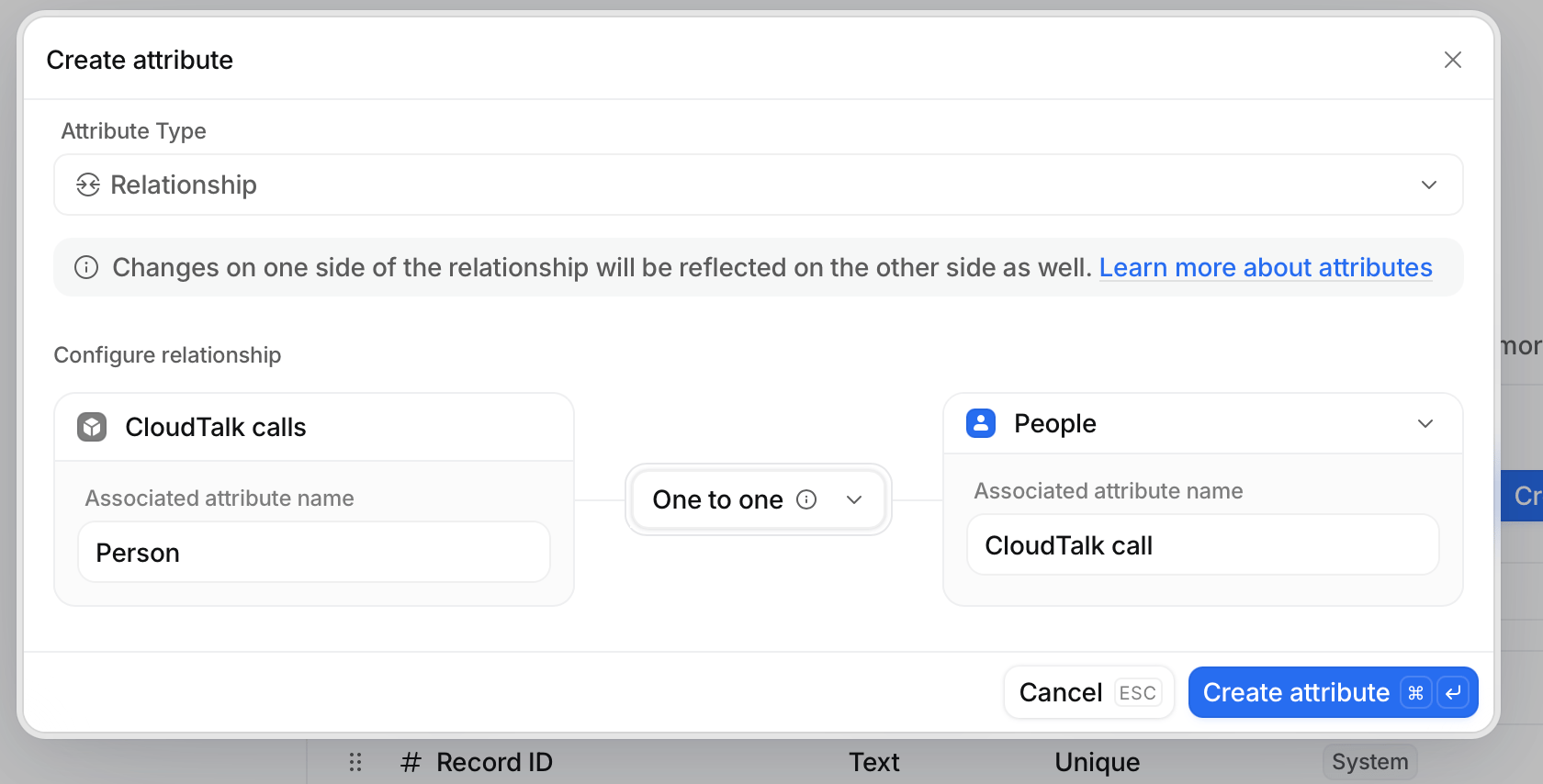
Añade un atributo **Relationship** que conecte tu objeto de llamadas de CloudTalk con **People**. Esto es lo que hace que las llamadas aparezcan en el registro de un contacto. Puedes dar a los atributos asociados el nombre que quieras (p. ej. «Person» en el lado de las llamadas y «CloudTalk call» en el lado de People). CloudTalk encuentra y rellena esta relación automáticamente, así que no necesitas asignarla.
Dar a los registros un título legible
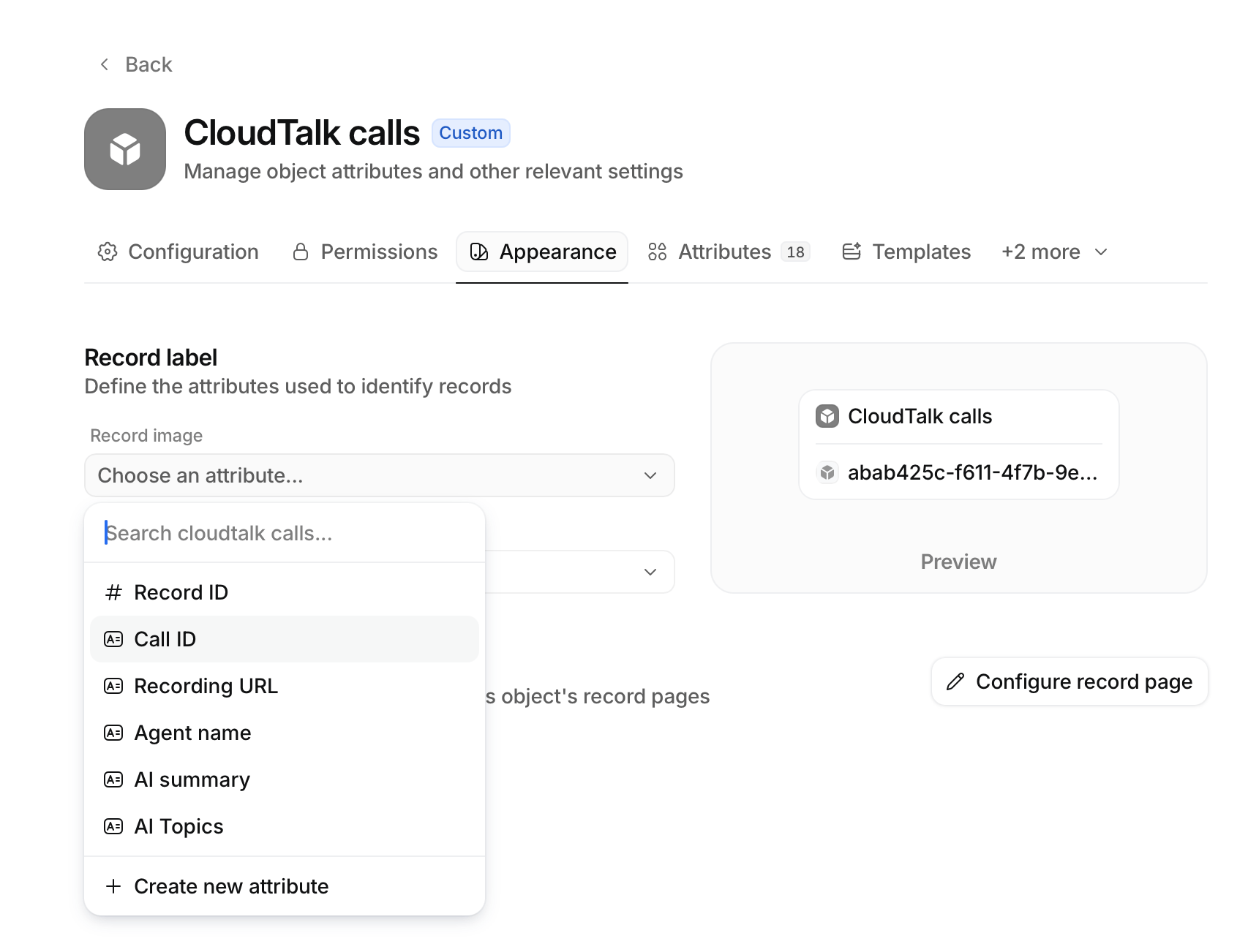
En la pestaña **Appearance** del objeto, establece el **Record label** en un atributo de texto (p. ej. ID de llamada, Nombre del agente). De lo contrario, los registros aparecerán con el ID interno.
Crear las opciones de selección con antelación
Si piensas asignar algo a un atributo select (por ejemplo, la dirección o el resultado), añade primero las opciones en Attio. CloudTalk las empareja por nombre.
Asignar campos a los atributos de Attio
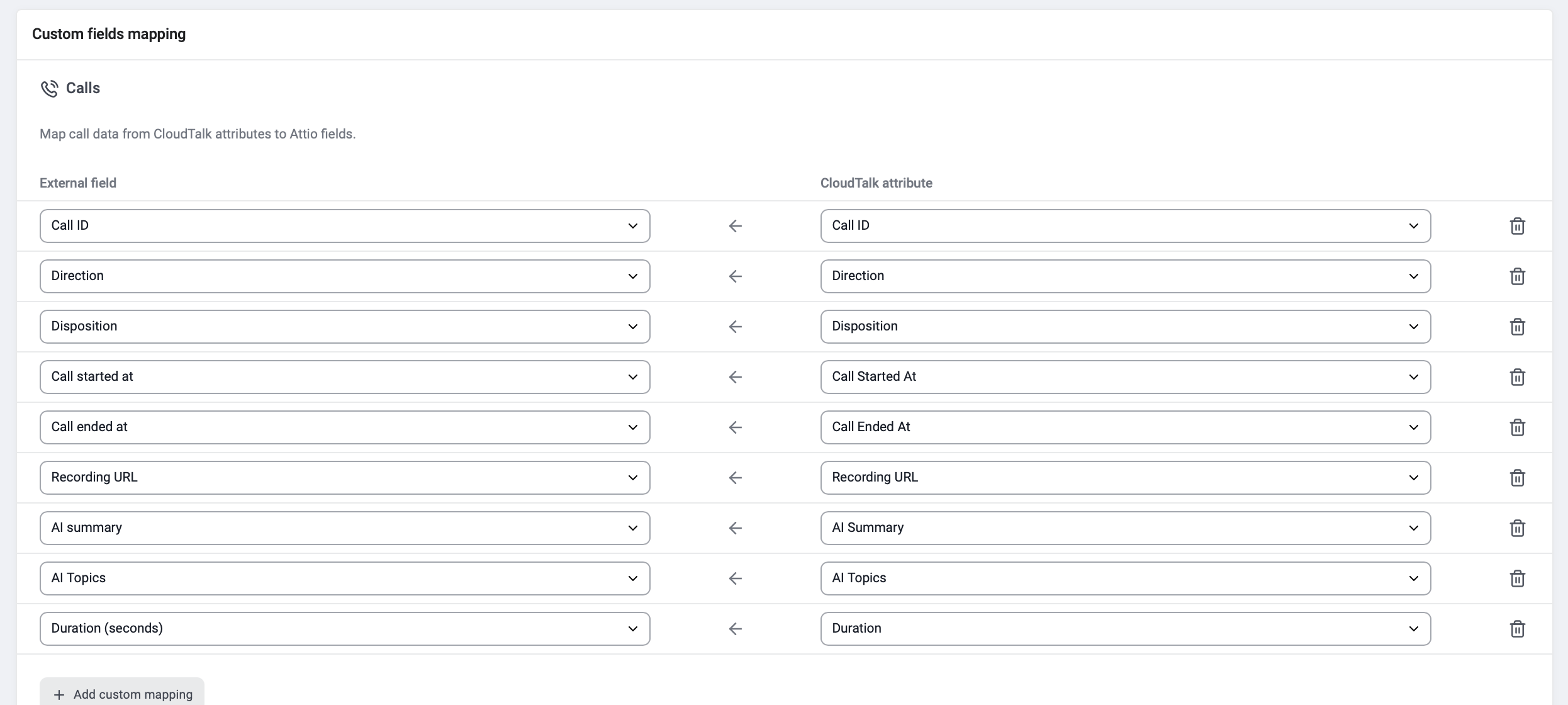
En el Dashboard de CloudTalk, abre la configuración de la integración de Attio, elige tu objeto de llamada y decide qué campos de CloudTalk se asignan a qué atributos de Attio. Solo tienes que asignar lo que te interese. Lo que dejes fuera no se escribe. Haz clic en **+ Añadir asignación personalizada** para añadir más filas.
 | **Campo de CloudTalk** | **Qué es** |
| - | - |
| ID de llamada | El identificador de la llamada en CloudTalk |
| Inicio de la llamada / Fin de la llamada | Cuándo empezó y cuándo terminó la llamada |
| Dirección | Llamada entrante o saliente |
| Resultado | Cómo terminó la llamada |
| Duración / Tiempo de espera | Duración de la llamada y tiempo de espera |
| URL de la grabación | Enlace a la grabación |
| Número de origen | El número desde el que se realizó la llamada |
| Correo electrónico del agente / Nombre del agente | El agente que atendió la llamada |
| Resumen de IA | Resumen de la llamada generado por IA |
| Sentimiento de IA | Sentimiento general de la conversación |
| Temas de IA | Temas detectados en la conversación |
| URL de los detalles de la llamada | Enlace a los detalles completos de la llamada en CloudTalk |
| Etiquetas de llamada | Etiquetas aplicadas a la llamada |
| Notas de llamada | Notas que tus agentes añadieron a la llamada |
| **Campo de CloudTalk** | **Qué es** |
| - | - |
| ID de llamada | El identificador de la llamada en CloudTalk |
| Inicio de la llamada / Fin de la llamada | Cuándo empezó y cuándo terminó la llamada |
| Dirección | Llamada entrante o saliente |
| Resultado | Cómo terminó la llamada |
| Duración / Tiempo de espera | Duración de la llamada y tiempo de espera |
| URL de la grabación | Enlace a la grabación |
| Número de origen | El número desde el que se realizó la llamada |
| Correo electrónico del agente / Nombre del agente | El agente que atendió la llamada |
| Resumen de IA | Resumen de la llamada generado por IA |
| Sentimiento de IA | Sentimiento general de la conversación |
| Temas de IA | Temas detectados en la conversación |
| URL de los detalles de la llamada | Enlace a los detalles completos de la llamada en CloudTalk |
| Etiquetas de llamada | Etiquetas aplicadas a la llamada |
| Notas de llamada | Notas que tus agentes añadieron a la llamada |
Atribuir las llamadas al agente correcto
Añade un atributo **Actor reference** a tu objeto y asígnalo a **Correo electrónico del agente**. CloudTalk empareja al agente con un miembro de tu espacio de trabajo de Attio por correo electrónico, de modo que las llamadas se atribuyen a la persona real y puedes filtrar o agrupar por ella.
**Nota:** el agente debe ser miembro de tu espacio de trabajo de Attio con el mismo correo electrónico que usa en CloudTalk.
Desconectar o eliminar la integración
Para **desactivar la integración**, ve a **Cuenta > Integraciones**, localiza la integración de **Attio** y cambia el estado de **Activo** a **Inactiva**.
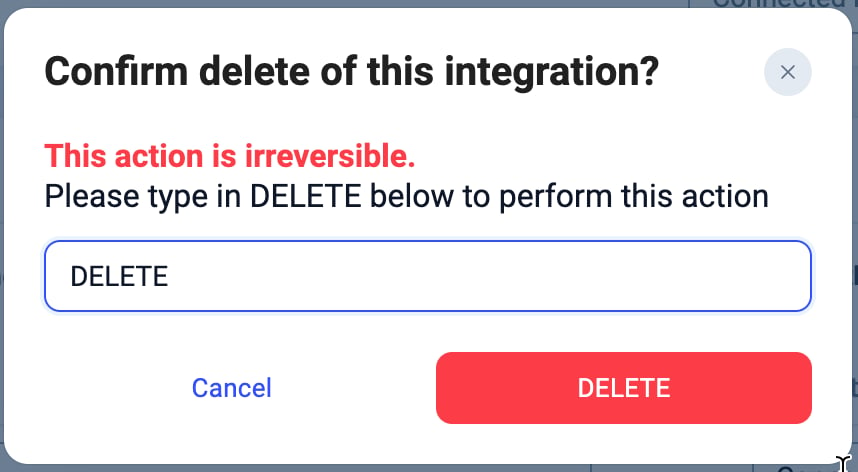
Para **eliminar la integración de forma permanente**, abre la configuración de la integración de Attio, desplázate hacia abajo, haz clic en **Eliminar integración** y escribe **DELETE** para confirmar.
 ***
*¿Necesitas ayuda o tienes alguna pregunta?* Escríbenos a través de nuestro [Portal de atención al cliente](https://support.cloudtalk.io/hc/en-us/requests/new?ticket_form_id=26305535257884) — estamos aquí para ayudarte.
## Related topics
- [Usar CloudTalk con Attio](/es/articles/16815902-using-cloudtalk-with-attio.md)
- [Configurar Pipedrive](/es/articles/2843578-configure-pipedrive.md)
- [Configurar Playvox](/es/articles/6382667-configure-playvox.md)
This documentation is built and hosted on [Mintlify](https://mintlify.com), a developer documentation platform.
***
*¿Necesitas ayuda o tienes alguna pregunta?* Escríbenos a través de nuestro [Portal de atención al cliente](https://support.cloudtalk.io/hc/en-us/requests/new?ticket_form_id=26305535257884) — estamos aquí para ayudarte.
## Related topics
- [Usar CloudTalk con Attio](/es/articles/16815902-using-cloudtalk-with-attio.md)
- [Configurar Pipedrive](/es/articles/2843578-configure-pipedrive.md)
- [Configurar Playvox](/es/articles/6382667-configure-playvox.md)
This documentation is built and hosted on [Mintlify](https://mintlify.com), a developer documentation platform.