> ## Documentation Index
> Fetch the complete documentation index at: https://help.cloudtalk.io/llms.txt
> Use this file to discover all available pages before exploring further.
# Dashboard de calidad de llamadas
> Supervisa y resuelve los problemas de calidad de llamadas de toda tu cuenta con métricas detalladas por llamada y agregadas, incluidos MOS, jitter, RTT y…
En este artículo aprenderás cómo acceder al dashboard, qué muestra cada sección y cómo usar los datos para diagnosticar y resolver por tu cuenta los problemas de calidad de llamadas.
**Nivel de usuario:** Admin
***
El **Dashboard de calidad de llamadas** te ofrece una vista única del rendimiento de tus llamadas, tanto en conjunto como por agente. Puedes ver si los problemas de calidad vienen de tu propia red, de la configuración de un agente concreto o de algo completamente distinto.
El Dashboard de calidad de llamadas es útil cuando:
* Los agentes informan de audio entrecortado, llamadas cortadas o conversaciones en las que solo se oye a una parte
* Quieres seguir la evolución de la calidad de las llamadas a lo largo del tiempo en lugar de reaccionar a quejas puntuales
* Necesitas determinar si el problema está en tu red o en otro sitio
* Quieres identificar qué agentes tienen mala calidad de llamada de forma recurrente
* Necesitas compartir datos de calidad con tu equipo de atención al cliente para acelerar la resolución del problema
Cómo acceder al Dashboard de calidad de llamadas
1. Inicia sesión en **CloudTalk**
2. En la barra lateral izquierda, baja hasta **Configuración**
3. Haz clic en **Cuenta**
4. Selecciona **Calidad de llamadas**
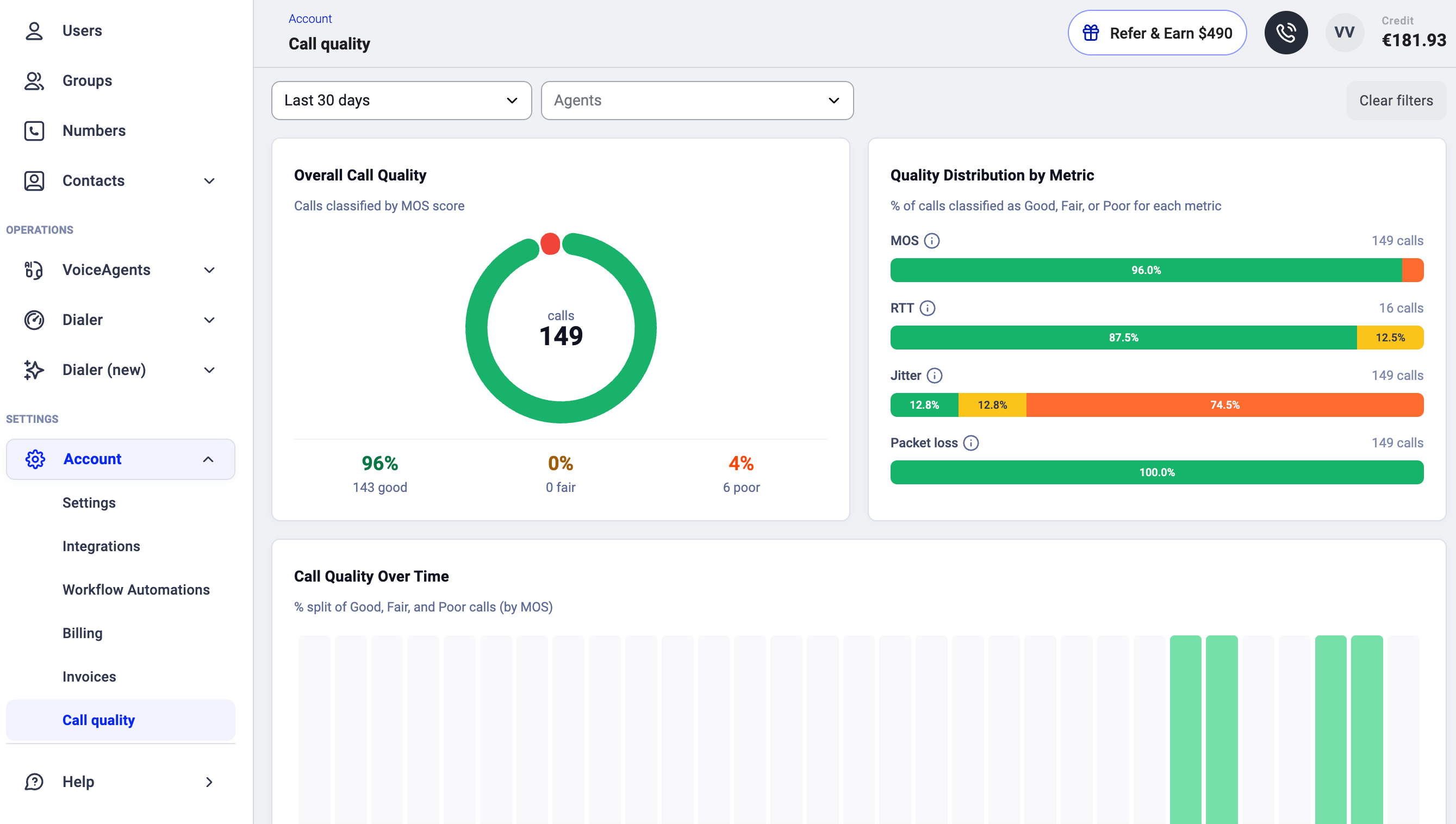 En la parte superior de la página encontrarás dos filtros:
* **Intervalo de tiempo** te permite elegir el periodo que quieres analizar (por ejemplo, Últimos 30 días)
* **Agentes** te permite acotar la vista a uno o varios agentes concretos
En la parte superior de la página encontrarás dos filtros:
* **Intervalo de tiempo** te permite elegir el periodo que quieres analizar (por ejemplo, Últimos 30 días)
* **Agentes** te permite acotar la vista a uno o varios agentes concretos
 Usa **Borrar filtros**, a la derecha, para volver a la vista predeterminada.
**¿Qué llamadas aparecen en el dashboard?**
El dashboard incluye todas las llamadas contestadas (incluidas las internas) que tienen datos de QoS disponibles, normalmente las llamadas de al menos 5 segundos. Puede que algunas llamadas no aparezcan si el operador o el teléfono físico del agente no envió a CloudTalk los datos de calidad necesarios. Esto es normal y no indica que haya ningún problema con esas llamadas.
Usa **Borrar filtros**, a la derecha, para volver a la vista predeterminada.
**¿Qué llamadas aparecen en el dashboard?**
El dashboard incluye todas las llamadas contestadas (incluidas las internas) que tienen datos de QoS disponibles, normalmente las llamadas de al menos 5 segundos. Puede que algunas llamadas no aparezcan si el operador o el teléfono físico del agente no envió a CloudTalk los datos de calidad necesarios. Esto es normal y no indica que haya ningún problema con esas llamadas.
Desglose del Dashboard de calidad de llamadas
Calidad general de las llamadas
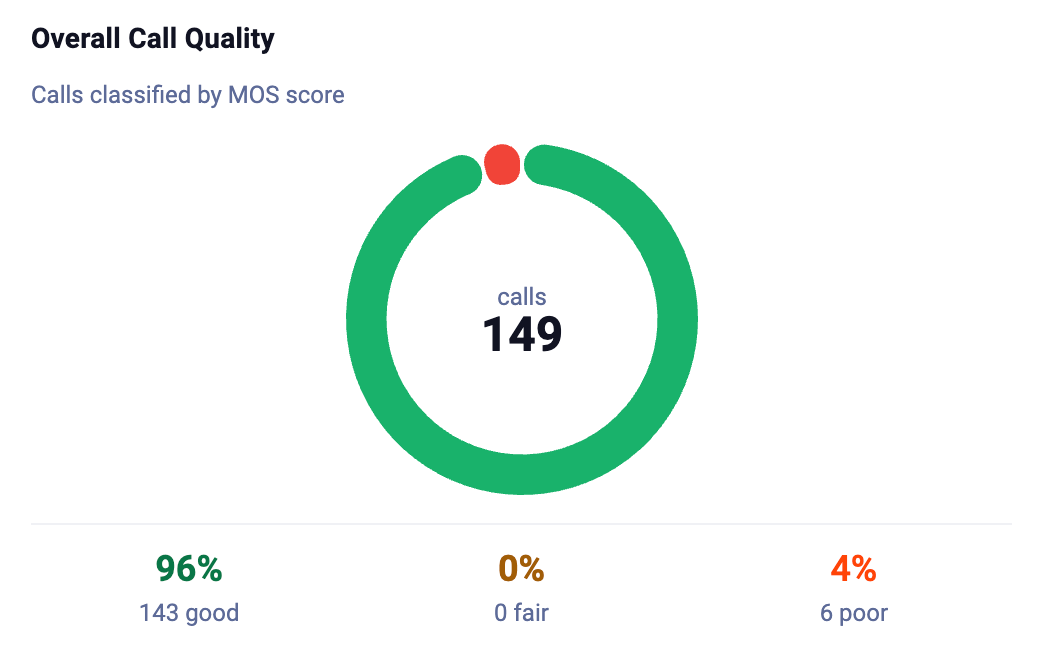
El primer panel muestra un gráfico de anillo con el número total de llamadas del intervalo de tiempo seleccionado, clasificadas según su **MOS (Mean Opinion Score)**. El MOS es una medida estándar de la calidad de voz en una escala del 1 al 5, en la que un valor más alto es mejor.
Cada llamada se clasifica en una de estas tres categorías:
* **Buena** (verde): MOS superior a 4.0. El audio fue nítido, sin problemas apreciables.
* **Regular** (amarillo): MOS entre 3.5 y 4.0. Es posible que se notara cierta pérdida de calidad.
* **Mala** (rojo/naranja): MOS inferior a 3.5. Problemas de audio importantes, como distorsión, retardos o cortes.
Debajo del gráfico verás el porcentaje y el número de llamadas de cada categoría. Si la gran mayoría de tus llamadas son «Buena», tu configuración general es sólida. Si «Mala» va en aumento, las secciones siguientes te ayudarán a averiguar por qué.
Distribución de la calidad por métrica
Este panel desglosa la calidad según las cuatro métricas de red clave que afectan a las llamadas de voz. Para cada métrica puedes ver qué porcentaje de llamadas fue *Buena*, *Regular* o *Mala*.
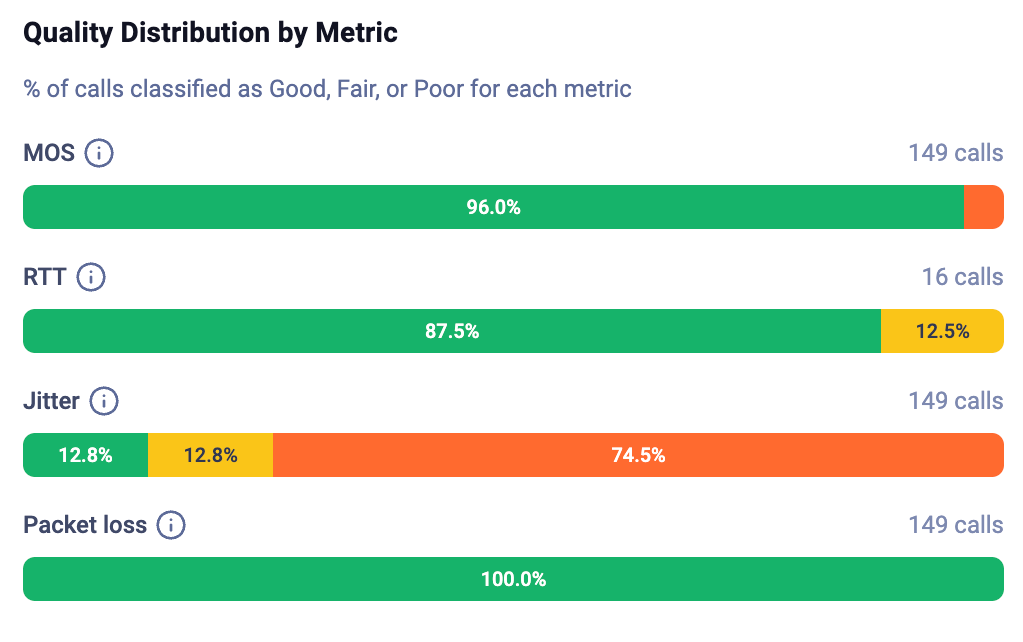 **MOS** es la puntuación general de calidad de voz descrita más arriba. Esta barra muestra el mismo reparto entre Buena/Regular/Mala en otro formato visual.
**RTT (Round Trip Time)** mide el retardo, en milisegundos, que tardan los datos en ir de un extremo de la llamada al otro y volver. Un RTT alto hace que las conversaciones parezcan desincronizadas y que las personas se pisen al hablar. El dashboard clasifica el RTT como Buena (menos de 200 ms), Regular (de 200 a 300 ms) o Mala (más de 300 ms). Ten en cuenta que el RTT solo se mide en las llamadas en las que hay datos disponibles, por lo que el número de llamadas que se muestra aquí puede ser inferior al total.
**Jitter** mide cuánto fluctúa el retardo durante una llamada. Aunque tu latencia media sea correcta, un jitter alto hace que el audio suene entrecortado o robótico, porque los paquetes llegan a intervalos irregulares.
**Pérdida de paquetes** muestra qué porcentaje de datos de audio no llegó a su destino. Cuando la pérdida de paquetes aumenta, se oyen silencios, cortes o palabras que faltan en la conversación.
Si una métrica muestra un porcentaje alto de llamadas con calidad Mala mientras el resto parece correcto, sabrás exactamente dónde centrar la búsqueda del problema. Por ejemplo, un jitter alto con poca pérdida de paquetes suele apuntar a una conexión Wi-Fi inestable más que a un ancho de banda insuficiente.
**MOS** es la puntuación general de calidad de voz descrita más arriba. Esta barra muestra el mismo reparto entre Buena/Regular/Mala en otro formato visual.
**RTT (Round Trip Time)** mide el retardo, en milisegundos, que tardan los datos en ir de un extremo de la llamada al otro y volver. Un RTT alto hace que las conversaciones parezcan desincronizadas y que las personas se pisen al hablar. El dashboard clasifica el RTT como Buena (menos de 200 ms), Regular (de 200 a 300 ms) o Mala (más de 300 ms). Ten en cuenta que el RTT solo se mide en las llamadas en las que hay datos disponibles, por lo que el número de llamadas que se muestra aquí puede ser inferior al total.
**Jitter** mide cuánto fluctúa el retardo durante una llamada. Aunque tu latencia media sea correcta, un jitter alto hace que el audio suene entrecortado o robótico, porque los paquetes llegan a intervalos irregulares.
**Pérdida de paquetes** muestra qué porcentaje de datos de audio no llegó a su destino. Cuando la pérdida de paquetes aumenta, se oyen silencios, cortes o palabras que faltan en la conversación.
Si una métrica muestra un porcentaje alto de llamadas con calidad Mala mientras el resto parece correcto, sabrás exactamente dónde centrar la búsqueda del problema. Por ejemplo, un jitter alto con poca pérdida de paquetes suele apuntar a una conexión Wi-Fi inestable más que a un ancho de banda insuficiente.
Calidad de las llamadas a lo largo del tiempo
Este gráfico de barras apiladas muestra el reparto entre Buena/Regular/Mala (según el MOS) para cada día del intervalo de tiempo seleccionado.
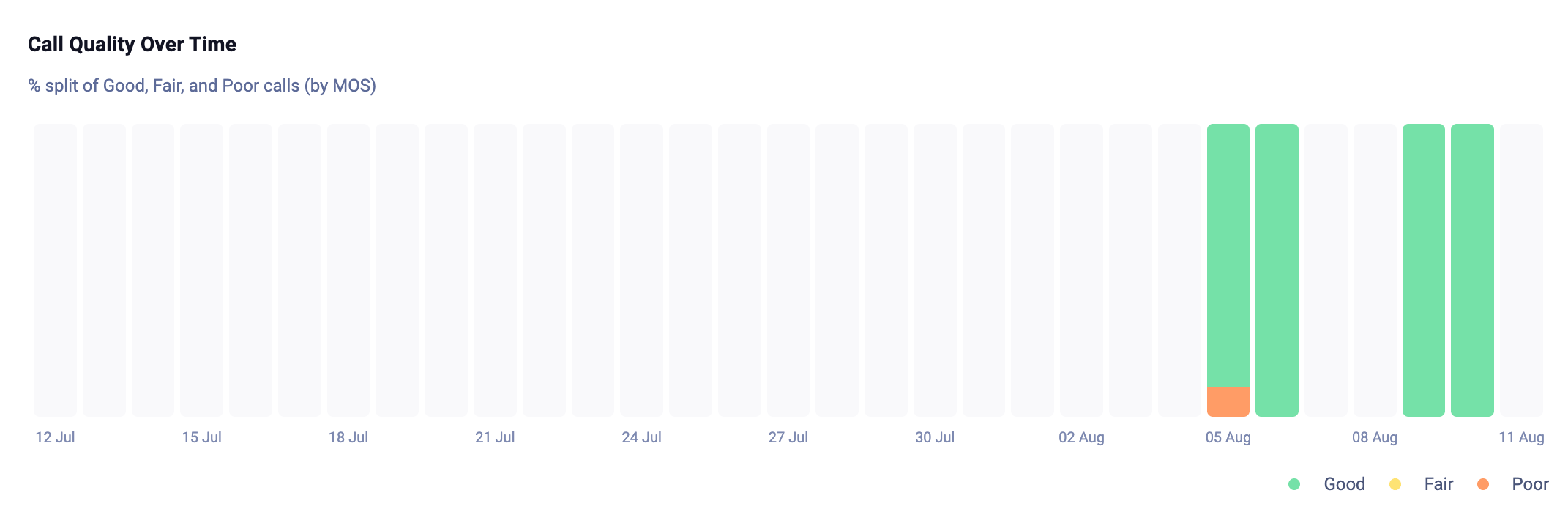 Te ayuda a responder preguntas como:
* ¿La calidad mejora o empeora con el tiempo?
* ¿Hubo un pico de llamadas de mala calidad en una fecha concreta?
* ¿Un cambio en la red o una mudanza de oficina mejoró la situación?
Los días sin actividad de llamadas aparecen como barras vacías. Si ves de repente una concentración de naranja o rojo en una fecha concreta, consulta la tabla «Llamadas con MOS malo» de más abajo para ver los detalles de esas llamadas.
Te ayuda a responder preguntas como:
* ¿La calidad mejora o empeora con el tiempo?
* ¿Hubo un pico de llamadas de mala calidad en una fecha concreta?
* ¿Un cambio en la red o una mudanza de oficina mejoró la situación?
Los días sin actividad de llamadas aparecen como barras vacías. Si ves de repente una concentración de naranja o rojo en una fecha concreta, consulta la tabla «Llamadas con MOS malo» de más abajo para ver los detalles de esas llamadas.
Llamadas con MOS malo
Esta tabla enumera todas las llamadas en las que la puntuación MOS del lado del cliente fue inferior a 3.5. De cada llamada puedes ver:
* **Fecha / hora** de la llamada
* **Agente** que la atendió
* Información del **Contacto**
* **Duración** de la llamada
* Puntuación **MOS** (resaltada en rojo cuando es especialmente baja)
* Reproducción de la **Grabación**, para que puedas escucharla y confirmar el problema de calidad
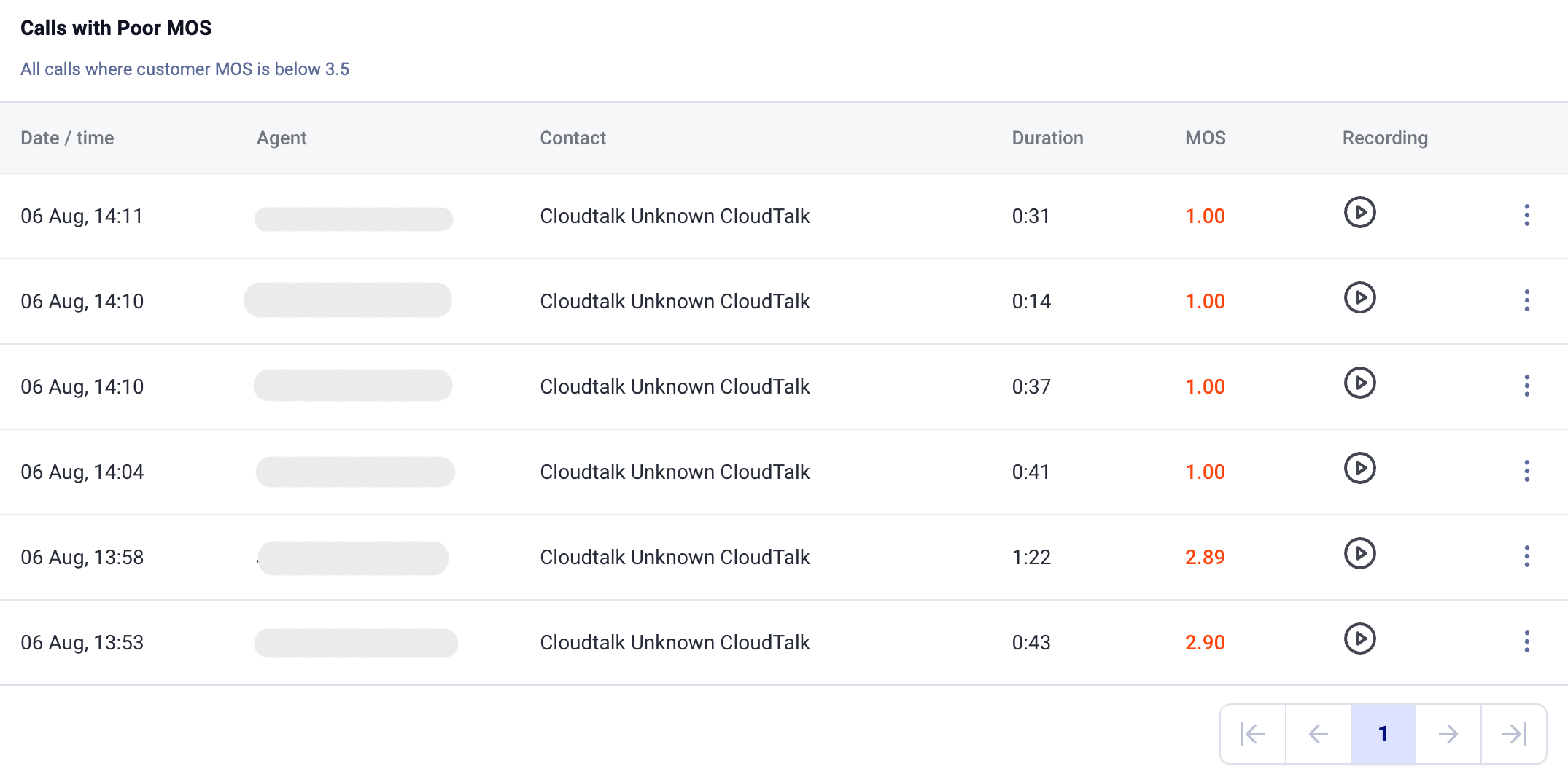 Un MOS de 1.00 suele indicar una llamada con problemas graves (sin audio, corte inmediato o fallo total de conexión). Si ves varias puntuaciones de 1.00 del mismo agente, lo más probable es que haya un problema en la configuración local de ese agente: su red, sus auriculares o la configuración de su dispositivo.
Calidad por agente
La última sección muestra la calidad de las llamadas desglosada por agente. De cada agente verás:
* **Llamadas**: número total de llamadas en el periodo seleccionado
* **Calidad MOS**: una barra visual que muestra la proporción de llamadas buenas frente a malas
* **Llamadas malas**: el número y el porcentaje de llamadas que quedaron por debajo del umbral
* **Más métricas**: haz clic en **Vista** para abrir el desglose detallado de métricas (jitter, RTT y pérdida de paquetes) de ese agente
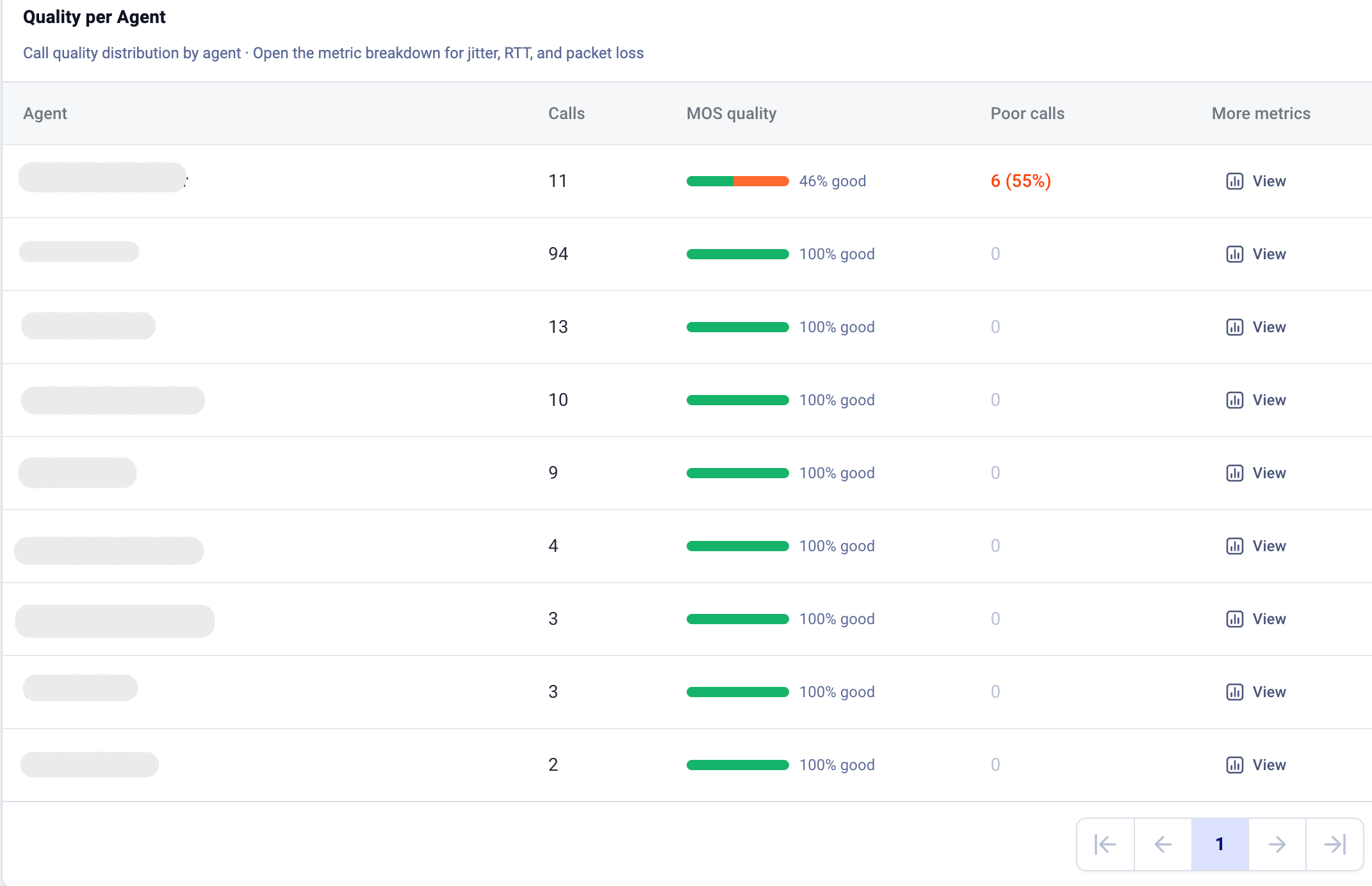 Aquí es donde se ven los patrones con claridad. Si un agente tiene un 55% de llamadas malas mientras el resto está al 0%, el problema es casi seguro de la configuración local de ese agente, no de tu infraestructura general. Empieza por comprobar su conexión a internet, sus auriculares y si está en Wi-Fi o con conexión por cable.
Qué hacer cuando detectes problemas
Si el dashboard revela problemas de calidad, estos son los pasos prácticos que puedes dar:
* **Un solo agente con mala calidad:** comprueba su conexión a internet, cambia de Wi-Fi a cable si es posible y verifica que sus auriculares funcionan correctamente. Consulta nuestro artículo [Solucionar problemas de calidad de llamadas](/es/articles/5884355-fix-call-quality) para ver una guía paso a paso.
- **Varios agentes afectados al mismo tiempo:** esto suele apuntar a un problema en la red compartida. Pide a tus agentes que hagan un test de velocidad para confirmar que su conexión funciona como se espera. Si los resultados son correctos y el dashboard sigue mostrando mala calidad en varios agentes, ponte en contacto con nuestro equipo de atención al cliente de inmediato, ya que el problema puede estar de nuestro lado. Comprueba si el ancho de banda de tu oficina es suficiente en las horas punta y plantéate configurar la [Calidad de servicio (QoS)](/es/articles/4384112-setting-quality-of-service-qos) para priorizar el tráfico de voz.
* **Problemas persistentes que no puedes resolver:** cuando contactes con atención al cliente, ten a mano algunos ID de llamada concretos de las llamadas afectadas. Los encontrarás en la tabla «Llamadas con MOS malo» del dashboard. Compartir los ID de llamada (junto con el nombre del agente, la fecha/hora y las puntuaciones MOS) permite a nuestro equipo localizar el problema mucho más rápido. Para saber dónde encontrar el ID de llamada, consulta [Informar de problemas con las llamadas](/es/articles/4284344-report-call-issues).
- También puedes usar el [Diagnóstico de red](/es/articles/13701021-network-diagnostics) de la aplicación de escritorio para comprobar la conexión de un agente en tiempo real durante una llamada.
***
*¿Necesitas ayuda o tienes alguna pregunta?* Escríbenos a través de nuestro [Portal de atención al cliente](https://support.cloudtalk.io/hc/en-us/requests/new?ticket_form_id=26305535257884): estamos aquí para ayudarte.
## Related topics
- [Valoración de la calidad de las llamadas](/es/articles/6152092-call-quality-feedback.md)
- [Soluciona los problemas de calidad de llamadas](/es/articles/5884355-fix-call-quality.md)
- [Configurar la calidad de servicio (QoS)](/es/articles/4384112-setting-quality-of-service-qos.md)
This documentation is built and hosted on [Mintlify](https://mintlify.com), a developer documentation platform.