> ## Documentation Index
> Fetch the complete documentation index at: https://help.cloudtalk.io/llms.txt
> Use this file to discover all available pages before exploring further.
# Por qué una llamada aparece como «rechazada» tras sonar solo un segundo
> Por qué una llamada puede aparecer brevemente como rechazada y cómo comprobar que no se perdió.
Si tu aplicación de CloudTalk muestra una llamada entrante como «rechazada» después de sonar solo un segundo y la llamada no aparece en tu historial, este artículo explica qué puede provocarlo y cómo puede ayudarte un administrador.
**Nivel de usuario:** Administrador
***
Síntomas
Puede que detectes una o varias de estas situaciones:
* Una llamada entrante suena en tu dispositivo menos de un segundo y luego aparece como «rechazada» o desaparece
* La llamada no aparece en tu historial de llamadas personal, o aparece como perdida
* Quien llamaba siguió conectado y un compañero atendió la llamada
* Ocurre de forma intermitente, no en todas las llamadas
* No tiene relación con tu conexión a internet ni con la red de quien llama
Causa raíz
Una llamada que suena solo un momento y después aparece como «rechazada» no suele ser una llamada caída. La llamada sigue conectada y la atiende otro agente. Estos son los motivos habituales por los que tu dispositivo la muestra como rechazada:
* El enrutamiento normal de llamadas entre agentes, en el que una llamada se ofrece a un agente y luego pasa al siguiente según la estrategia de timbrado del grupo, y el agente omitido ve brevemente un estado de «rechazada»
* Tu configuración de visibilidad de llamadas, que puede hacer que una llamada atendida por un compañero no aparezca en tu historial personal
Solución paso a paso
1. Comprueba que la llamada no se perdió realmente
Comprueba si otro agente atendió la llamada (por ejemplo, en Analítica o con un administrador que pueda ver todas las llamadas). Si la persona que llamaba se conectó y fue atendida, el estado «rechazada» en tu dispositivo refleja que la llamada se enrutó a otro sitio, no una llamada caída.
2. Comprueba el estado del agente
Asegúrate de que el estado del agente sea **Con conexión** (no Ausente ni Sin conexión) cuando entren llamadas, para que la cola dirija las llamadas a su dispositivo.
3. Revisa la estrategia de timbrado del grupo
Abre la configuración del grupo y revisa la estrategia de timbrado para que coincida con la forma en que esperas que se distribuyan las llamadas entre los agentes.
4. Revisa tu configuración de visibilidad de llamadas
Si lo que te preocupa es que la llamada falte en tu historial y no que aparezca como rechazada, esto depende de tu configuración de visibilidad de llamadas.
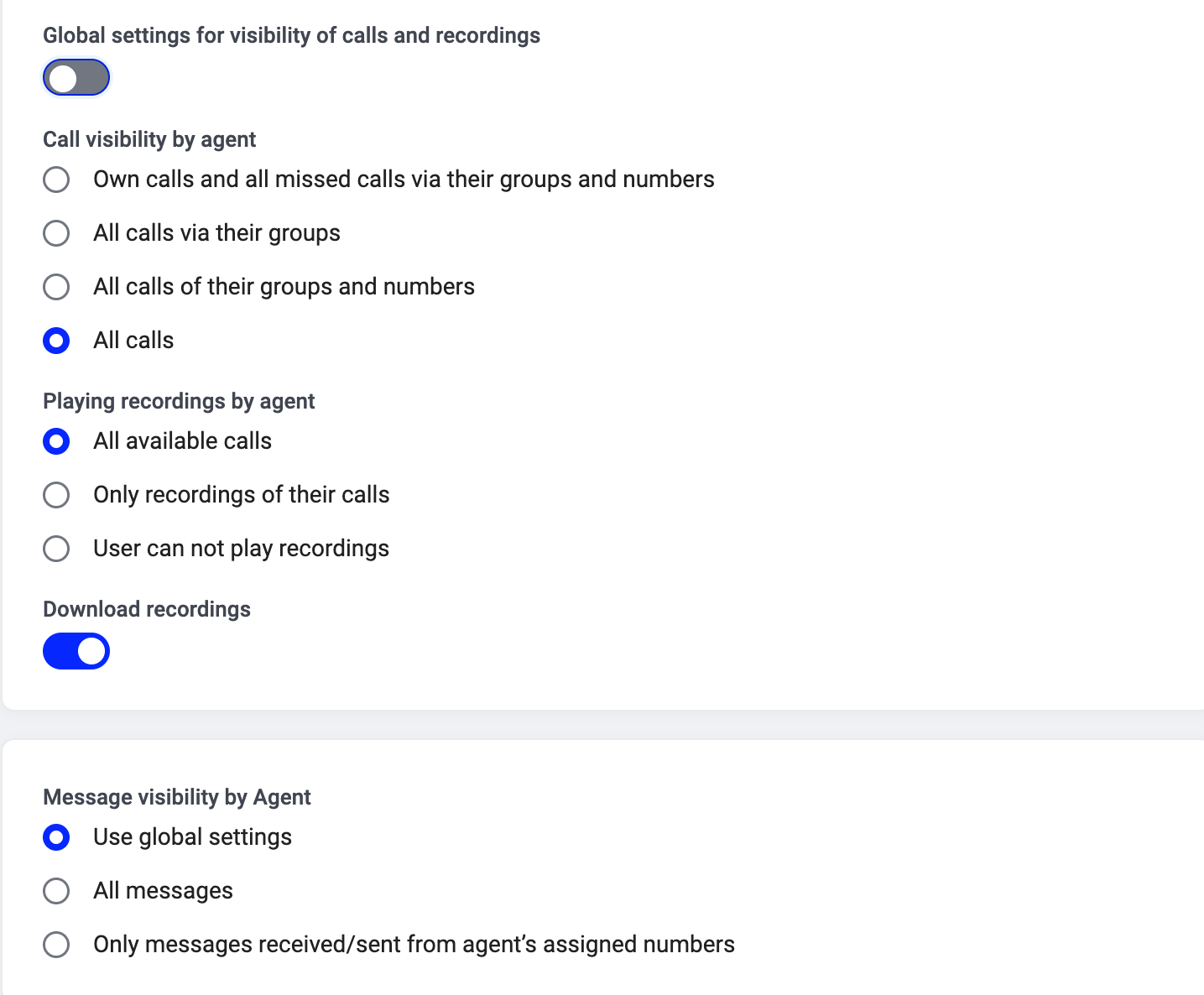
En el perfil de un usuario (**Usuarios > \[usuario] > Modificar > Avanzado**), la sección **Configuración global para la visibilidad de llamadas y grabaciones** controla este comportamiento:
* Cuando **Visibilidad de las llamadas** está configurada como **Todas las llamadas**, puedes ver las llamadas de toda la cuenta.
* Cuando está configurada con la opción más limitada, solo ves tus propias llamadas más las llamadas perdidas de los grupos y números que tengas asignados, por lo que una llamada atendida por un compañero puede no aparecer en tu historial.
Un administrador puede revisarlo o cambiarlo en **Usuarios > \[usuario] > Modificar > Avanzado**.
Cuándo contactar con la atención al cliente de CloudTalk
Escribe a [atención al cliente](https://support.cloudtalk.io/hc/en-us/requests/new?ticket_form_id=26305535257884) si las llamadas siguen apareciendo como rechazadas después de revisar los puntos anteriores.
Para agilizar la investigación, incluye:
* La fecha, la hora y la zona horaria de una llamada concreta afectada
* El número de quien llamaba y el agente (o la extensión) en el que sonó
* Si otro agente atendió la llamada
* El grupo (cola) implicado
***
*¿Necesitas ayuda o tienes alguna pregunta?* Escríbenos a través de nuestro [Portal de atención al cliente](https://support.cloudtalk.io/hc/en-us/requests/new?ticket_form_id=26305535257884), estamos aquí para ayudarte.
## Related topics
- [¿Por qué mis llamadas aparecen etiquetadas como "Spam Likely"?](/es/articles/8001383-why-are-my-calls-labeled-as-spam-likely.md)
- [Las llamadas salientes no se conectan](/es/articles/12867313-outbound-calls-not-connecting.md)
- [Las llamadas entrantes no llegan a CloudTalk](/es/articles/12818073-inbound-calls-not-reaching-cloudtalk.md)
This documentation is built and hosted on [Mintlify](https://mintlify.com), a developer documentation platform.