> ## Documentation Index
> Fetch the complete documentation index at: https://help.cloudtalk.io/llms.txt
> Use this file to discover all available pages before exploring further.
# Activar una llamada de VoiceAgent desde Kustomer
> Activa llamadas de VoiceAgent de CloudTalk directamente desde los Workflows de Kustomer
Puedes activar automáticamente una llamada de VoiceAgent de CloudTalk mediante los Workflows de Kustomer. Esta guía te muestra cómo configurar el activador, enviar los datos del cliente a CloudTalk y confirmar que la llamada se ha iniciado
**Nivel de usuario:** Admin
***
Antes de empezar
Necesitarás:
* Un VoiceAgent de CloudTalk ya creado (anota el ID del VoiceAgent)
* [Credenciales de API de CloudTalk](/es/articles/15272380-how-to-access-and-generate-your-cloudtalk-api-keys) (Clave de API y Secreto)
* Una cuenta de Kustomer con acceso a Workflows
* Registros de clientes que incluyan al menos un número de teléfono en formato E.164 (por ejemplo, `+14155550100`)
Configurar la integración
Generar el encabezado de autorización
CloudTalk usa autenticación básica para las solicitudes de API. Para generar tu valor codificado:
1. Ve a [https://www.debugbear.com/basic-auth-header-generator](https://www.debugbear.com/basic-auth-header-generator)
2. Introduce tu **Clave de API de CloudTalk** y tu **Secreto de API de CloudTalk** (los encontrarás en la Configuración de la empresa de CloudTalk).
3. Copia el encabezado generado. Tendrá un aspecto similar a: `Basic XXXXXXXXX`
Pegarás este valor en la acción del workflow que se describe más abajo.
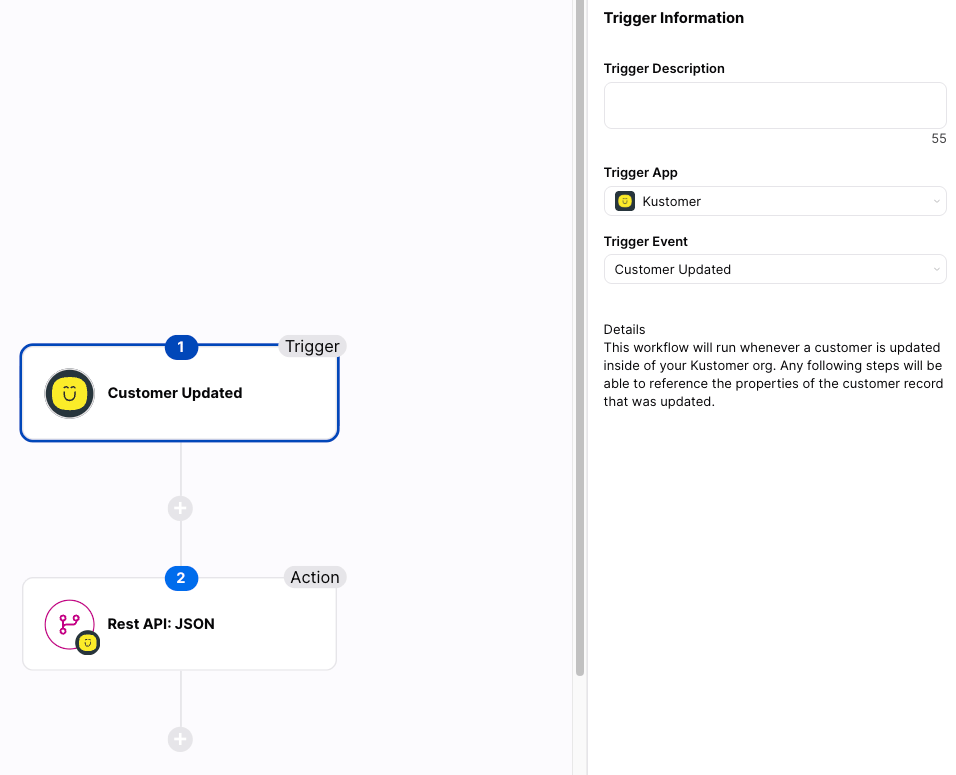
Crear un activador de workflow en Kustomer
1. En Kustomer, abre **Settings > Workflows**.
2. Haz clic en **+ New Workflow**.
3. Elige un tipo de activador, por ejemplo:
* Conversation created
* Tag added to customer
* Customer attribute updated
4. Añade **Conditions** para controlar cuándo se lanza la llamada, por ejemplo, solo cuando el cliente tenga un número de teléfono.
Añadir la acción de solicitud HTTP
Después de configurar tu activador:
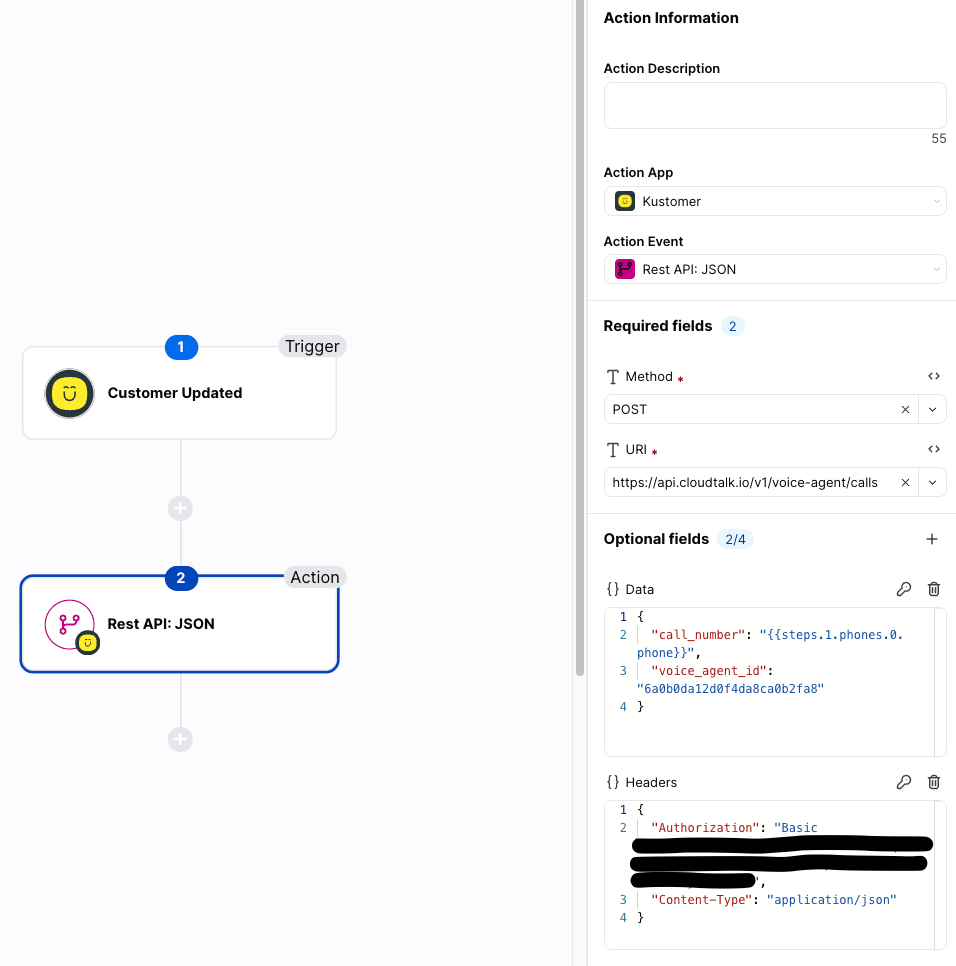
1. Haz clic en **+ Add Action > REST API: JSON**
2. Configura:
* **Method:** POST
* **URL:** `https://api.cloudtalk.io/v1/voice-agent/calls`
* **Headers:**
```json theme={"system"}
{
"Authorization": "Basic YOUR_AUTHORIZATION_HEADER",
"Content-Type": "application/json"
}
```
* **Body:**
```json theme={"system"}
{
"call_number": "#{{steps.1.phones.0.phone}}",
"voice_agent_id": "YOUR_VOICE_AGENT_ID"
}
```
3. Guarda y activa el workflow con **Enable**
 **Esta acción:**
* Envía una solicitud POST a la API de VoiceAgent de CloudTalk
* Transmite el número de teléfono del cliente
* Hace que tu VoiceAgent realice la llamada
`call_number` y `voice_agent_id` son los únicos campos obligatorios. De forma opcional puedes añadir `call_properties`, como variables del prompt del sistema (datos que el VoiceAgent utiliza durante la llamada) y variables de salida (datos que se devuelven a tu endpoint después de la llamada), según la configuración de tu VoiceAgent. [Descubre qué debes incluir](/es/articles/11401649-voiceagents-for-outbound-calls).
El valor `#{{steps.1.phones.0.phone}}` del cuerpo es una referencia a datos de un paso anterior de tu workflow, en este caso el número de teléfono del cliente. Puedes usar la misma sintaxis de referencia a pasos para insertar otros datos del cliente en la solicitud. Crea estas referencias en el editor de workflows de Kustomer para que coincidan con los pasos de tu workflow.
**Esta acción:**
* Envía una solicitud POST a la API de VoiceAgent de CloudTalk
* Transmite el número de teléfono del cliente
* Hace que tu VoiceAgent realice la llamada
`call_number` y `voice_agent_id` son los únicos campos obligatorios. De forma opcional puedes añadir `call_properties`, como variables del prompt del sistema (datos que el VoiceAgent utiliza durante la llamada) y variables de salida (datos que se devuelven a tu endpoint después de la llamada), según la configuración de tu VoiceAgent. [Descubre qué debes incluir](/es/articles/11401649-voiceagents-for-outbound-calls).
El valor `#{{steps.1.phones.0.phone}}` del cuerpo es una referencia a datos de un paso anterior de tu workflow, en este caso el número de teléfono del cliente. Puedes usar la misma sintaxis de referencia a pasos para insertar otros datos del cliente en la solicitud. Crea estas referencias en el editor de workflows de Kustomer para que coincidan con los pasos de tu workflow.
Probar y verificar
1. Lanza el evento en un registro de cliente de prueba que tenga número de teléfono.
2. Abre **Settings > Workflows > \[Workflow Name] > Run history**.
3. Confirma en CloudTalk que la llamada del VoiceAgent se ha iniciado.
**¡Ya está todo listo!** 🚀 A partir de ahora, tu workflow de Kustomer activará automáticamente una llamada de VoiceAgent de CloudTalk cada vez que un cliente cumpla las condiciones que hayas elegido.
Solución de problemas
* **401 Unauthorized**: vuelve a comprobar el valor del encabezado Authorization.
* **400 Bad Request**: comprueba que el número de teléfono esté en formato E.164 (por ejemplo, +14155550100).
* **El workflow no se ejecuta**: revisa la configuración del activador y confirma que tus condiciones se cumplen para el registro de prueba.
***
¿Necesitas ayuda o tienes alguna pregunta? Escríbenos a través de nuestro [Portal de atención al cliente](https://support.cloudtalk.io/hc/en-us/requests/new?ticket_form_id=26305535257884). Estamos aquí para ayudarte.
## Related topics
- [Activar una llamada de VoiceAgent desde Salesforce](/es/articles/16064425-triggering-a-voiceagent-call-from-salesforce.md)
- [Activar una llamada de VoiceAgent desde Pipedrive](/es/articles/15516233-triggering-a-voiceagent-call-from-pipedrive.md)
- [Activar una llamada de VoiceAgent desde Freshservice](/es/articles/15502021-triggering-a-voiceagent-call-from-freshservice.md)
This documentation is built and hosted on [Mintlify](https://mintlify.com), a developer documentation platform.