> ## Documentation Index
> Fetch the complete documentation index at: https://help.cloudtalk.io/llms.txt
> Use this file to discover all available pages before exploring further.
# Activar una llamada de VoiceAgent desde Zendesk
> Automatiza las llamadas de VoiceAgent desde los Triggers y Automations de Zendesk
Puedes activar automáticamente una llamada de VoiceAgent de CloudTalk desde los Triggers o Automations de Zendesk. Zendesk admite de forma nativa la autenticación básica en la configuración de sus Webhooks, por lo que no necesitas ningún middleware. En esta guía te explicamos cómo configurar el webhook, conectarlo a un activador y comprobar que la llamada se ha iniciado.
**Nivel de usuario**: Admin
***
Antes de empezar
Necesitarás:
* Un VoiceAgent de CloudTalk ya creado (anota el ID del VoiceAgent)
* La clave de API y el secreto de API de CloudTalk (**Configuración de la empresa > Integraciones > API**)
* Plan Zendesk Support Professional o superior
* Registros de contacto/solicitante con número de teléfono
Configurar la integración
Crear el webhook
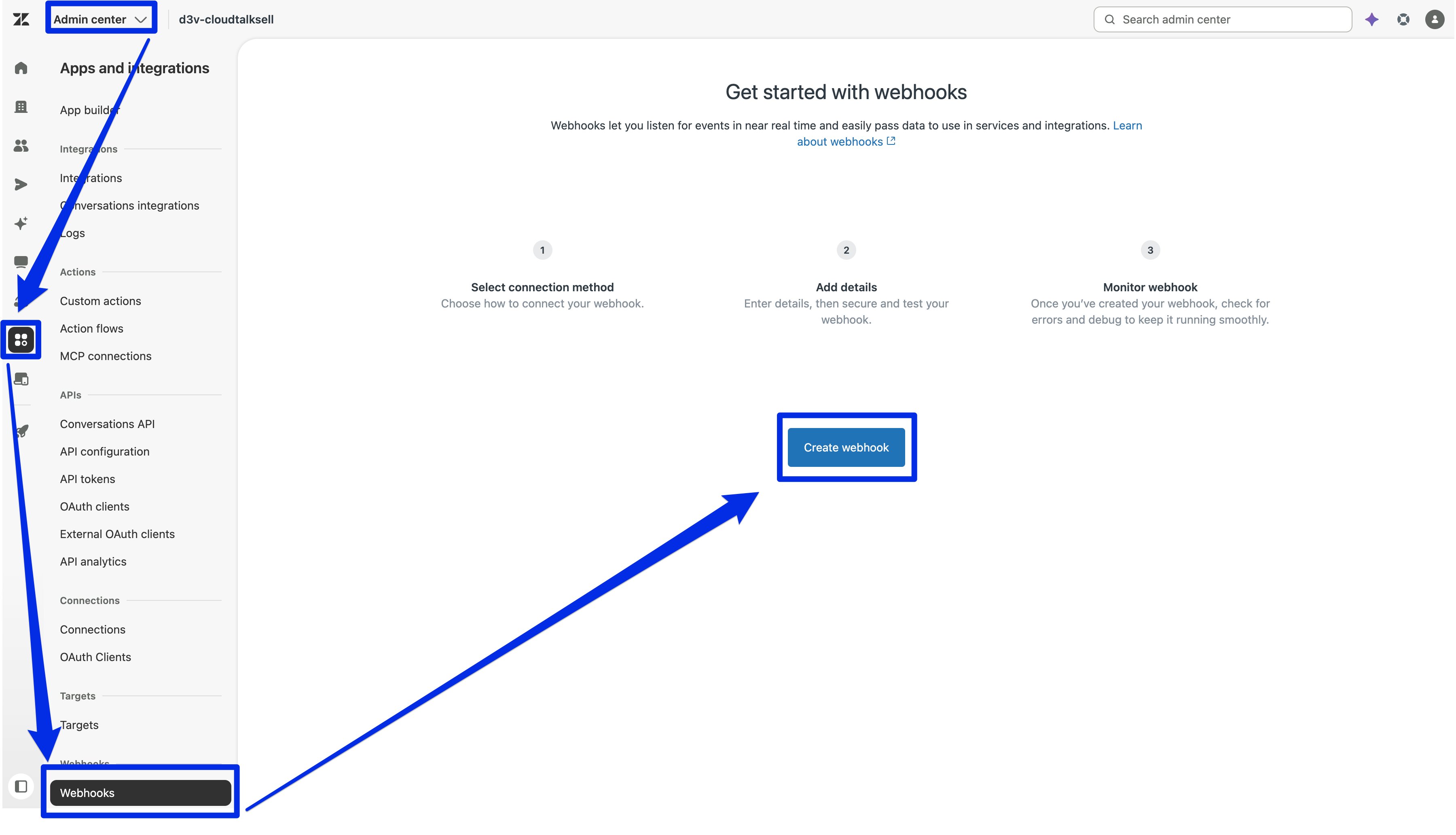
1. En el Admin Center de Zendesk, ve a **Apps and integrations > Webhooks**.
2. Haz clic en **Create webhook**.
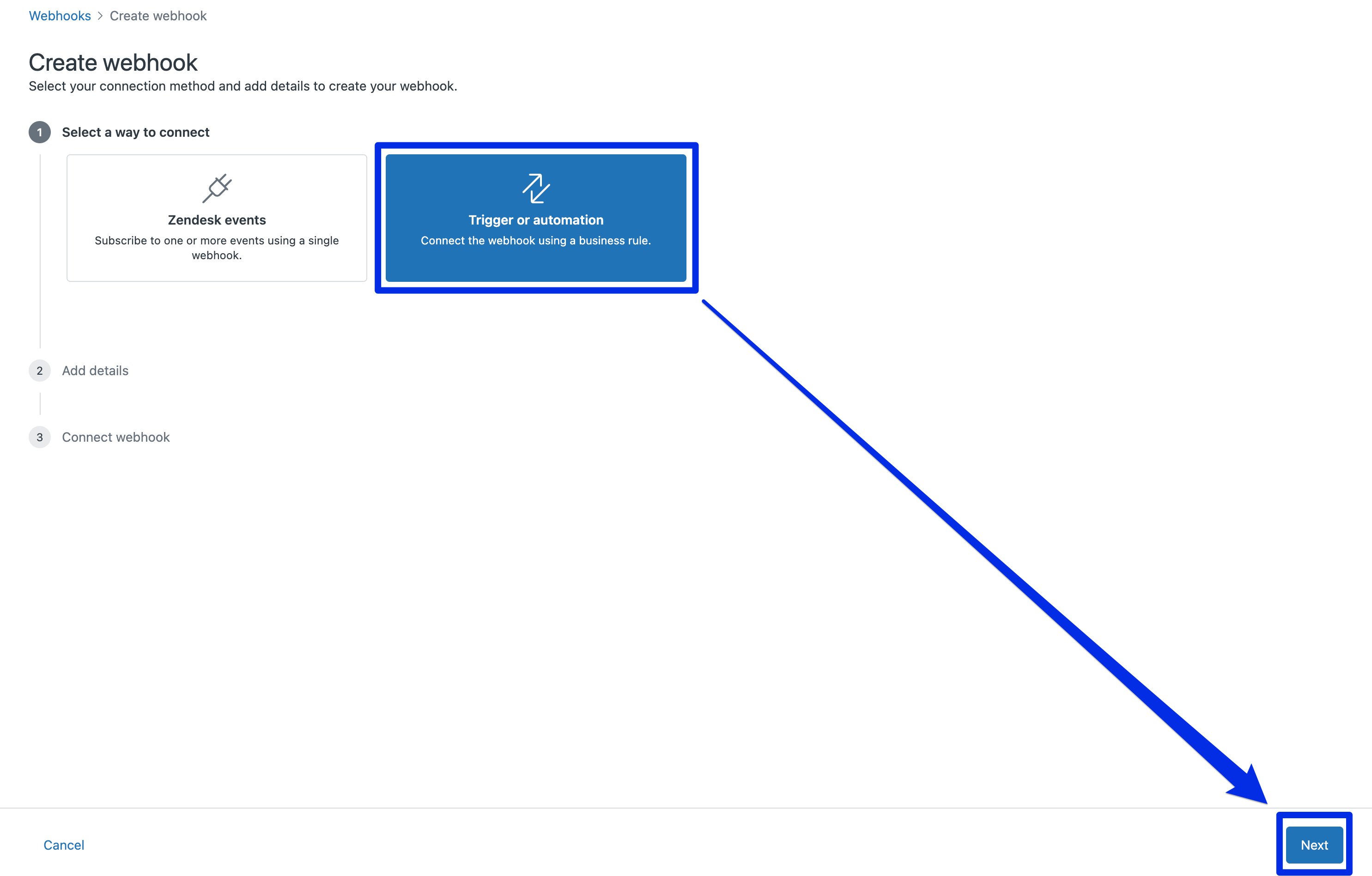
 3. Selecciona **Trigger or automation** y haz clic en **Next**.
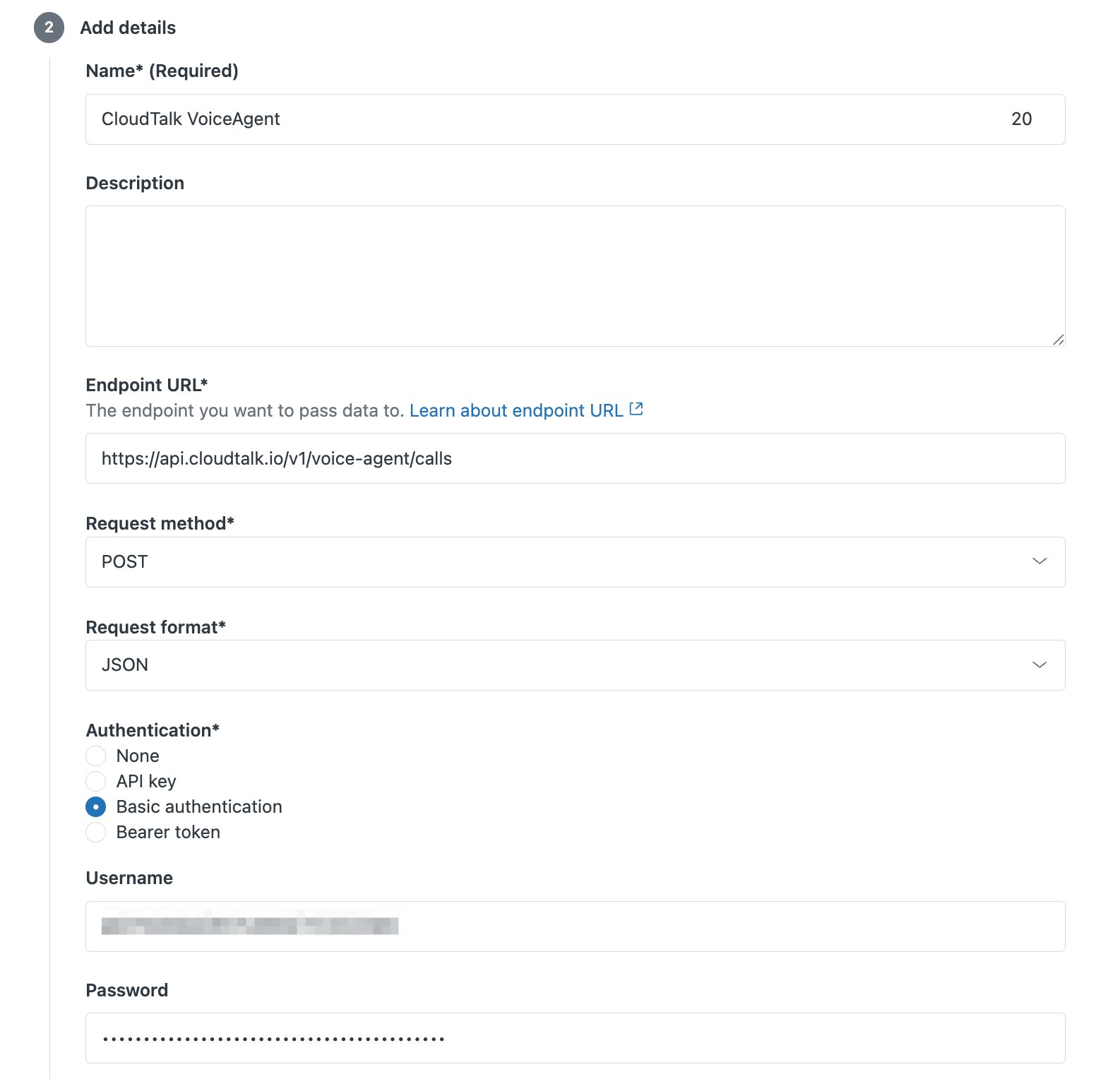
 4. Configura el webhook:
* **Name:** CloudTalk VoiceAgent
* **Endpoint URL:** `https://api.cloudtalk.io/v1/voice-agent/calls`
* **Request method:** POST
* **Request format:** JSON
* **Authentication:** Basic authentication
* **Username:** tu clave de API de CloudTalk
* **Password:** tu secreto de API de CloudTalk
4. Configura el webhook:
* **Name:** CloudTalk VoiceAgent
* **Endpoint URL:** `https://api.cloudtalk.io/v1/voice-agent/calls`
* **Request method:** POST
* **Request format:** JSON
* **Authentication:** Basic authentication
* **Username:** tu clave de API de CloudTalk
* **Password:** tu secreto de API de CloudTalk
 5. Haz clic en **Create webhook > Finish Setup**.
Zendesk codifica las credenciales en Base64 automáticamente cuando se selecciona Basic authentication.
5. Haz clic en **Create webhook > Finish Setup**.
Zendesk codifica las credenciales en Base64 automáticamente cuando se selecciona Basic authentication.
Crear el activador
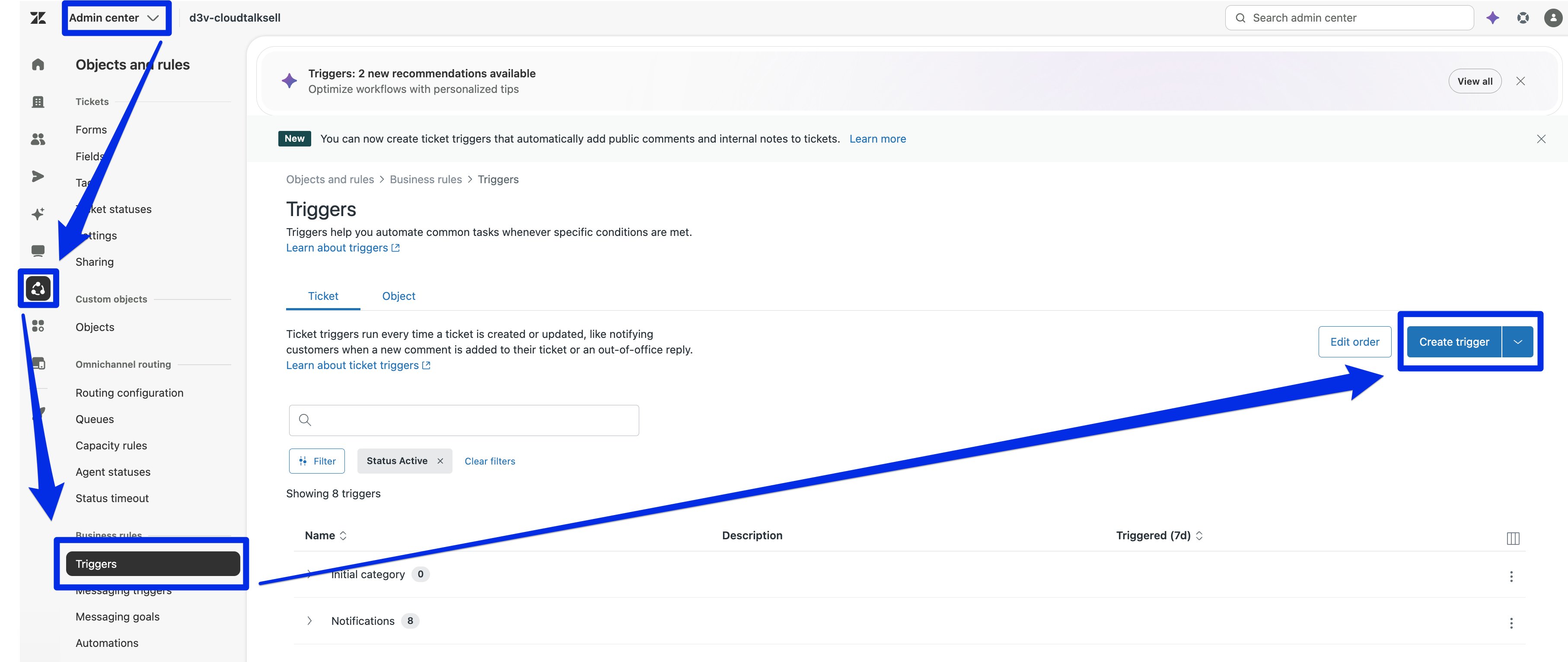
1. En el Admin Center, ve a **Objects and rules > Business rules > Triggers** (o **Automations**).
2. Haz clic en **Create trigger**.
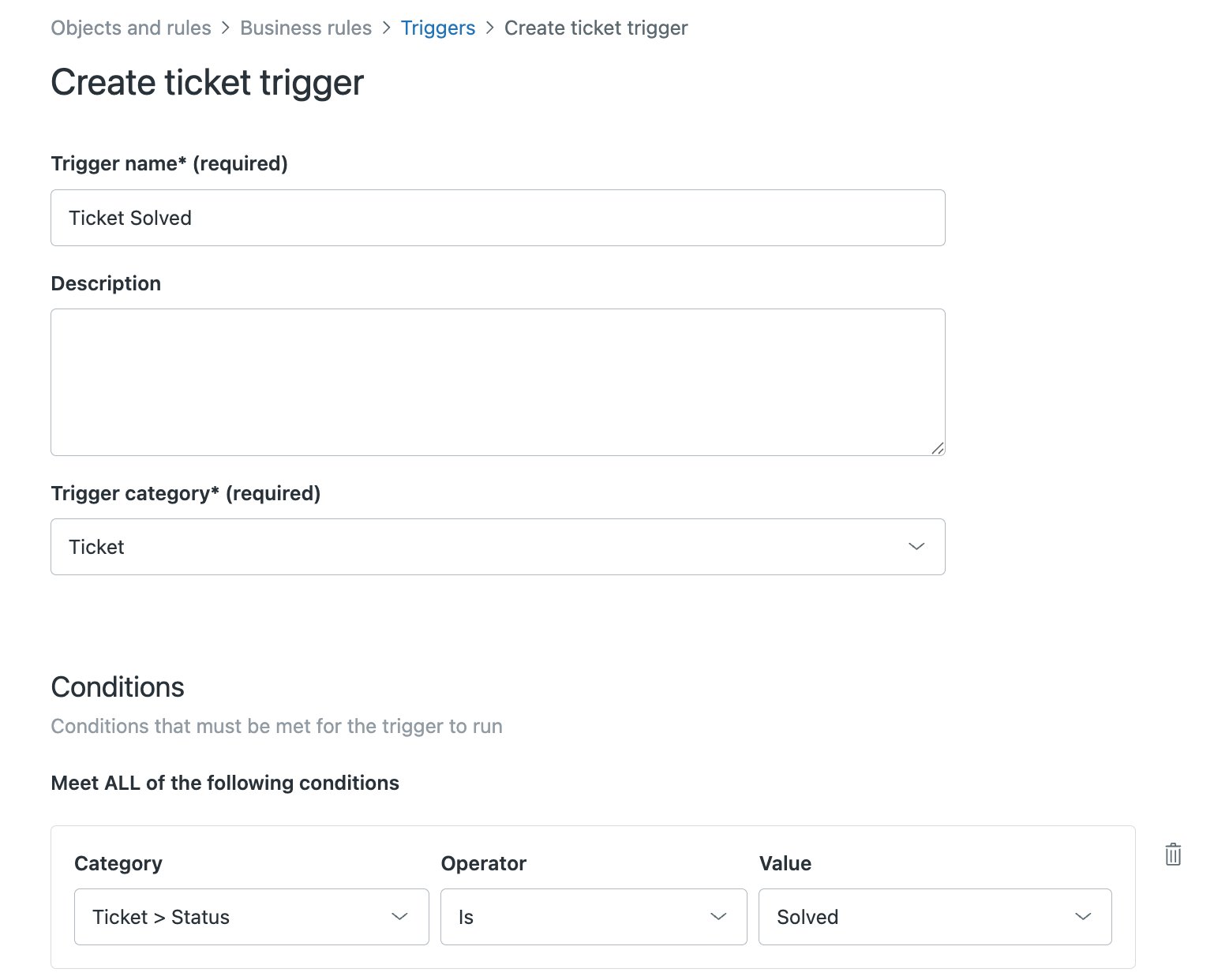
 3. Introduce un **Trigger name** (p. ej., Ticket Solved).
4. Elige una **Trigger category**: crea una categoría nueva o selecciona cualquiera de las existentes que encaje.
5. Define tus **Conditions** (p. ej., Ticket > Status > Is > Solved).
3. Introduce un **Trigger name** (p. ej., Ticket Solved).
4. Elige una **Trigger category**: crea una categoría nueva o selecciona cualquiera de las existentes que encaje.
5. Define tus **Conditions** (p. ej., Ticket > Status > Is > Solved).
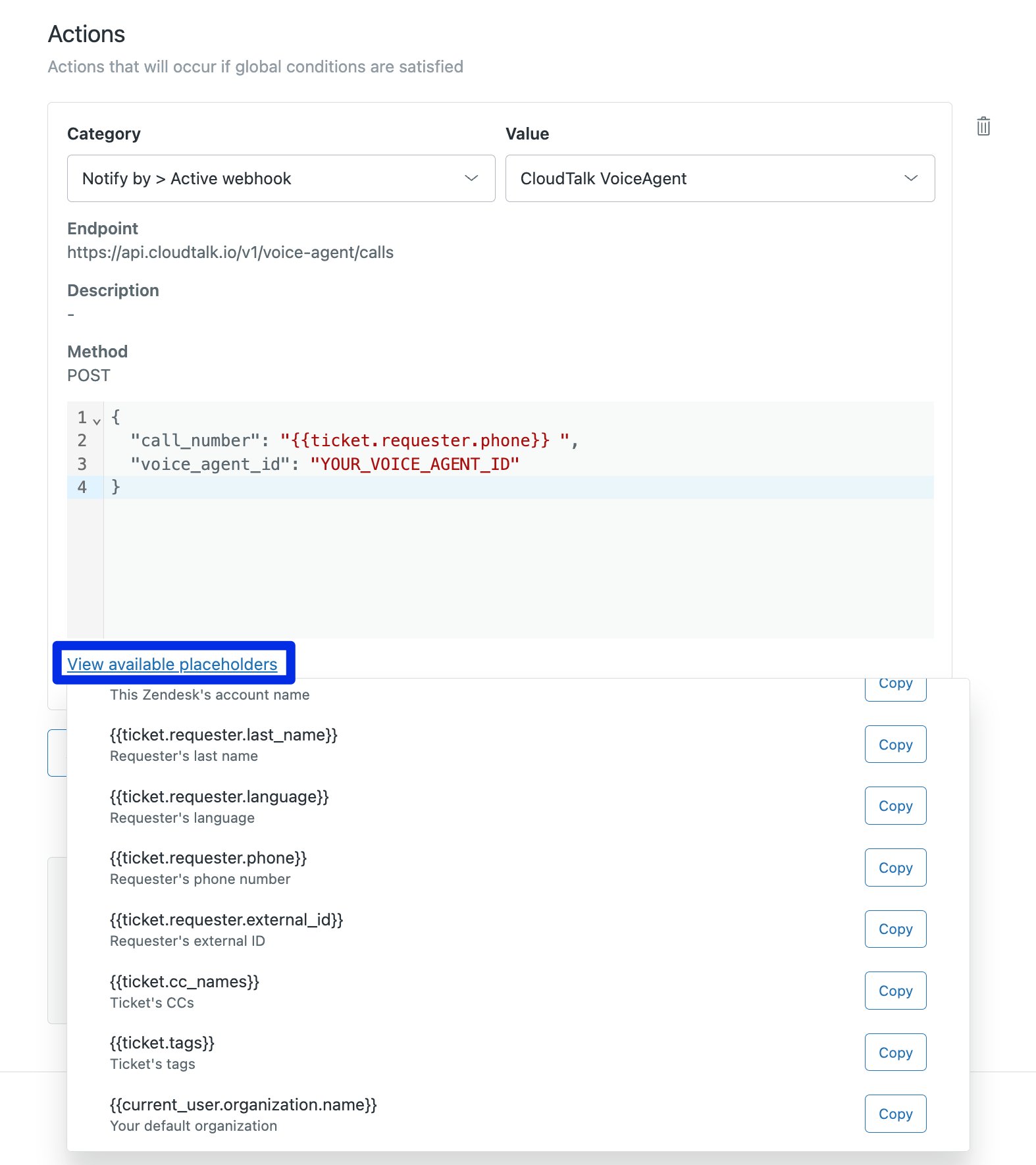
 6. En **Actions**, haz clic en **Add action** y selecciona **Notify active webhook**.
7. Selecciona el webhook que creaste en el paso 1. Aparecerá un cuadro de texto para el cuerpo JSON.
8. Introduce tu payload JSON en el cuadro de texto. Usa el marcador de posición de Zendesk `#{{ticket.requester.phone}}` para asignar el número de teléfono del solicitante a `call_number`:
6. En **Actions**, haz clic en **Add action** y selecciona **Notify active webhook**.
7. Selecciona el webhook que creaste en el paso 1. Aparecerá un cuadro de texto para el cuerpo JSON.
8. Introduce tu payload JSON en el cuadro de texto. Usa el marcador de posición de Zendesk `#{{ticket.requester.phone}}` para asignar el número de teléfono del solicitante a `call_number`:
 ```json theme={"system"}
{
"call_number": "#{{ticket.requester.phone}}",
"voice_agent_id": "YOUR_VOICE_AGENT_ID"
}
```
`call_number` y `voice_agent_id` son los únicos campos obligatorios. Los `call_properties` adicionales, como las variables del system prompt y las variables de salida, son opcionales y dependen de la configuración de tu VoiceAgent. [Consulta qué incluir](/es/articles/11401649-voiceagents-for-outbound-calls).
9\. Abajo a la derecha, pon el activador en **Active** y haz clic en **Create**.
```json theme={"system"}
{
"call_number": "#{{ticket.requester.phone}}",
"voice_agent_id": "YOUR_VOICE_AGENT_ID"
}
```
`call_number` y `voice_agent_id` son los únicos campos obligatorios. Los `call_properties` adicionales, como las variables del system prompt y las variables de salida, son opcionales y dependen de la configuración de tu VoiceAgent. [Consulta qué incluir](/es/articles/11401649-voiceagents-for-outbound-calls).
9\. Abajo a la derecha, pon el activador en **Active** y haz clic en **Create**.
Probar y verificar
1. Actualiza un ticket de prueba para que cumpla las condiciones del activador.
2. Ve a **Apps and integrations > Webhooks > CloudTalk VoiceAgent > Activity** para confirmar la entrega.
3. En CloudTalk, comprueba que la llamada del VoiceAgent se ha iniciado.
**¡Todo listo!**
A partir de ahora, Zendesk activará automáticamente una llamada de VoiceAgent de CloudTalk cada vez que un ticket cumpla las condiciones que hayas elegido.
Resolución de problemas
Si la llamada no se ha iniciado, ve a **Apps and integrations > Webhooks > CloudTalk VoiceAgent > Activity** para ver por qué falló la entrega.
Los motivos más habituales son:
* **Autorización**: las credenciales de la API de CloudTalk del webhook son incorrectas
* **Formato del teléfono**: el número no está en formato E.164 (`+1234567890`)
* **ID de VoiceAgent incorrecto**: se ha enviado un `voice_agent_id` erróneo
* **El webhook no se ha activado**: el activador no está activo o no se cumplieron sus condiciones
***
*¿Necesitas ayuda o tienes alguna pregunta?* Escríbenos a través de nuestro [Portal de atención al cliente](https://support.cloudtalk.io/hc/en-us/requests/new?ticket_form_id=26305535257884) — estamos aquí para ayudarte.
## Related topics
- [Activar una llamada de VoiceAgent desde Salesforce](/es/articles/16064425-triggering-a-voiceagent-call-from-salesforce.md)
- [Activar una llamada de VoiceAgent desde Pipedrive](/es/articles/15516233-triggering-a-voiceagent-call-from-pipedrive.md)
- [Activar una llamada de VoiceAgent desde Freshservice](/es/articles/15502021-triggering-a-voiceagent-call-from-freshservice.md)
This documentation is built and hosted on [Mintlify](https://mintlify.com), a developer documentation platform.