> ## Documentation Index
> Fetch the complete documentation index at: https://help.cloudtalk.io/llms.txt
> Use this file to discover all available pages before exploring further.
# Activar una llamada de VoiceAgent desde Pipedrive
> Automatiza las llamadas salientes de VoiceAgent directamente desde Pipedrive
En esta guía aprenderás a activar automáticamente una llamada de VoiceAgent de CloudTalk desde Pipedrive mediante la función Automations.
**Nivel de usuario**: Admin
***
Antes de empezar
Necesitarás:
* Un VoiceAgent de CloudTalk ya creado (anota el ID del VoiceAgent)
* [Credenciales de la API de CloudTalk](/es/articles/15272380-how-to-access-and-generate-your-cloudtalk-api-keys) (API Key ID y API Key Secret)
* Plan **Advanced o superior** de Pipedrive (las Automations con acciones de webhook requieren Advanced+)
* Un número de teléfono disponible en los registros de Person o Deal
Configurar la integración
Crear el webhook de Automation
**Nota:** solo los usuarios con permisos de administrador global pueden crear webhooks. Los webhooks normales que ya existen no se pueden reutilizar para las Automations, así que tienes que crear un Automation webhook específico.
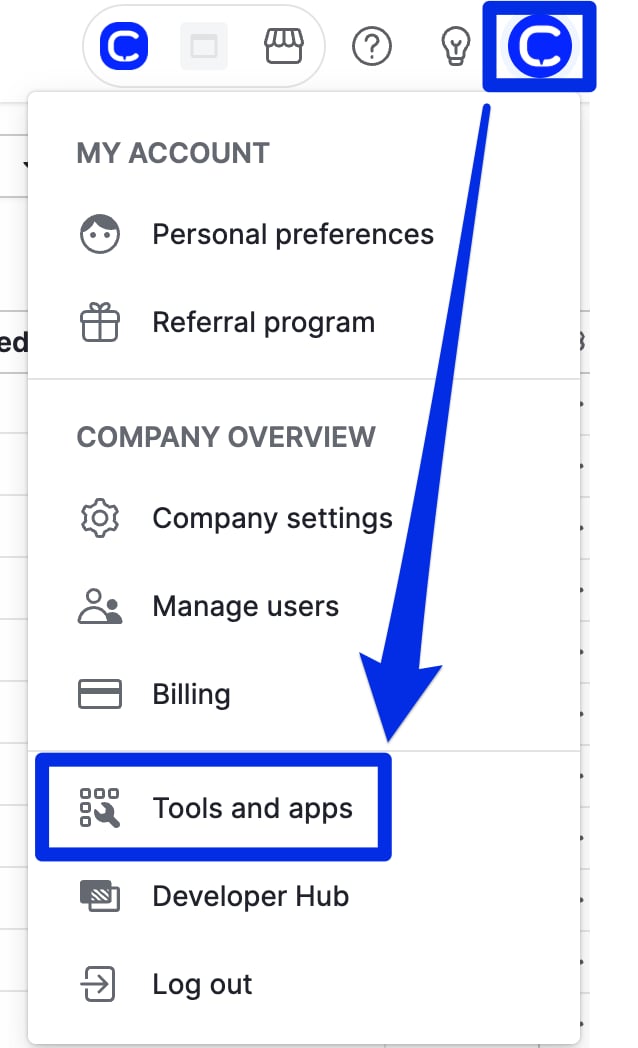
1\. En Pipedrive, haz clic en tu **icono de perfil** y selecciona **Tools and Apps**
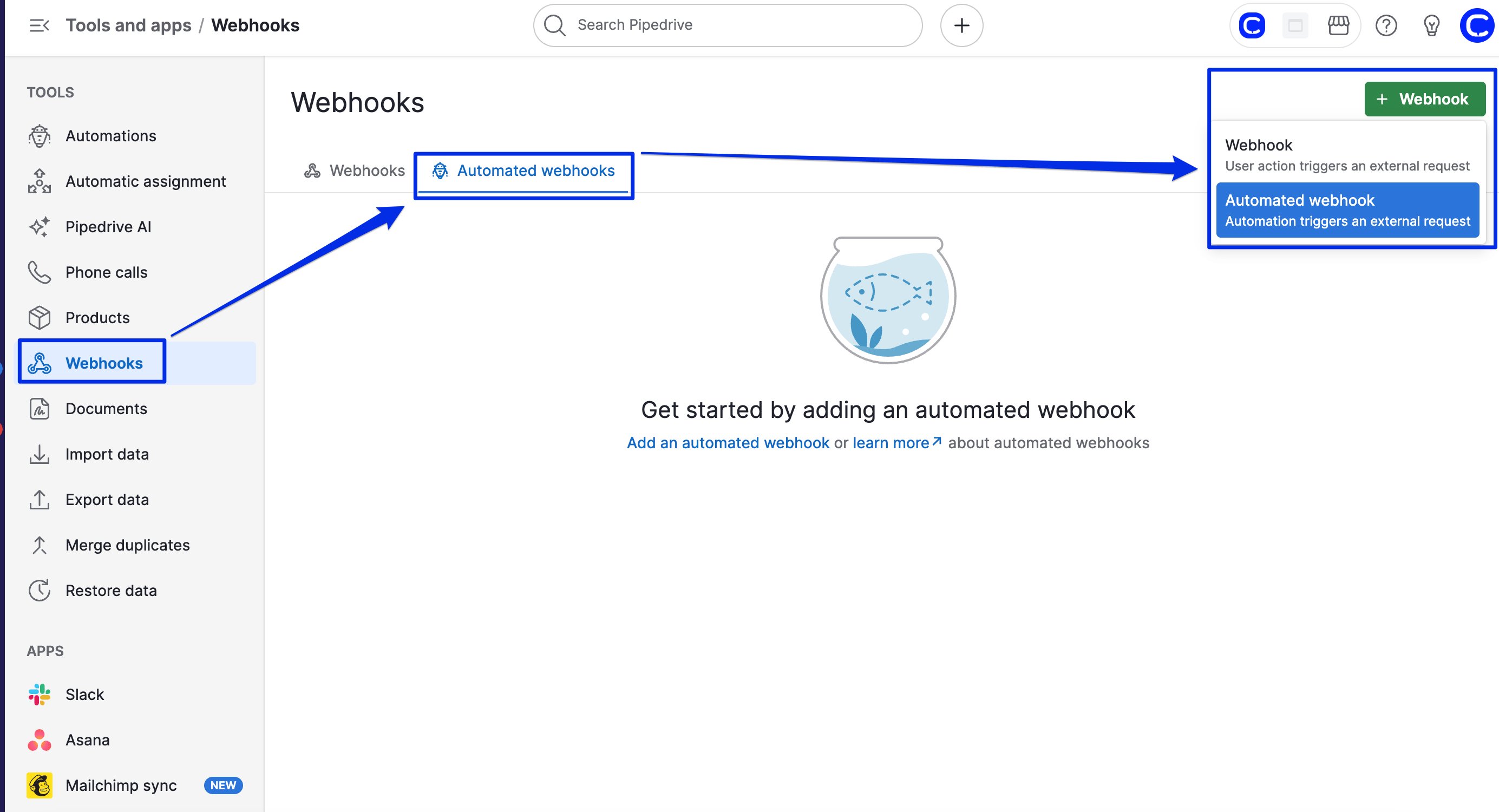
 2\. Haz clic en **+ Webhook** y selecciona **Automation webhook**
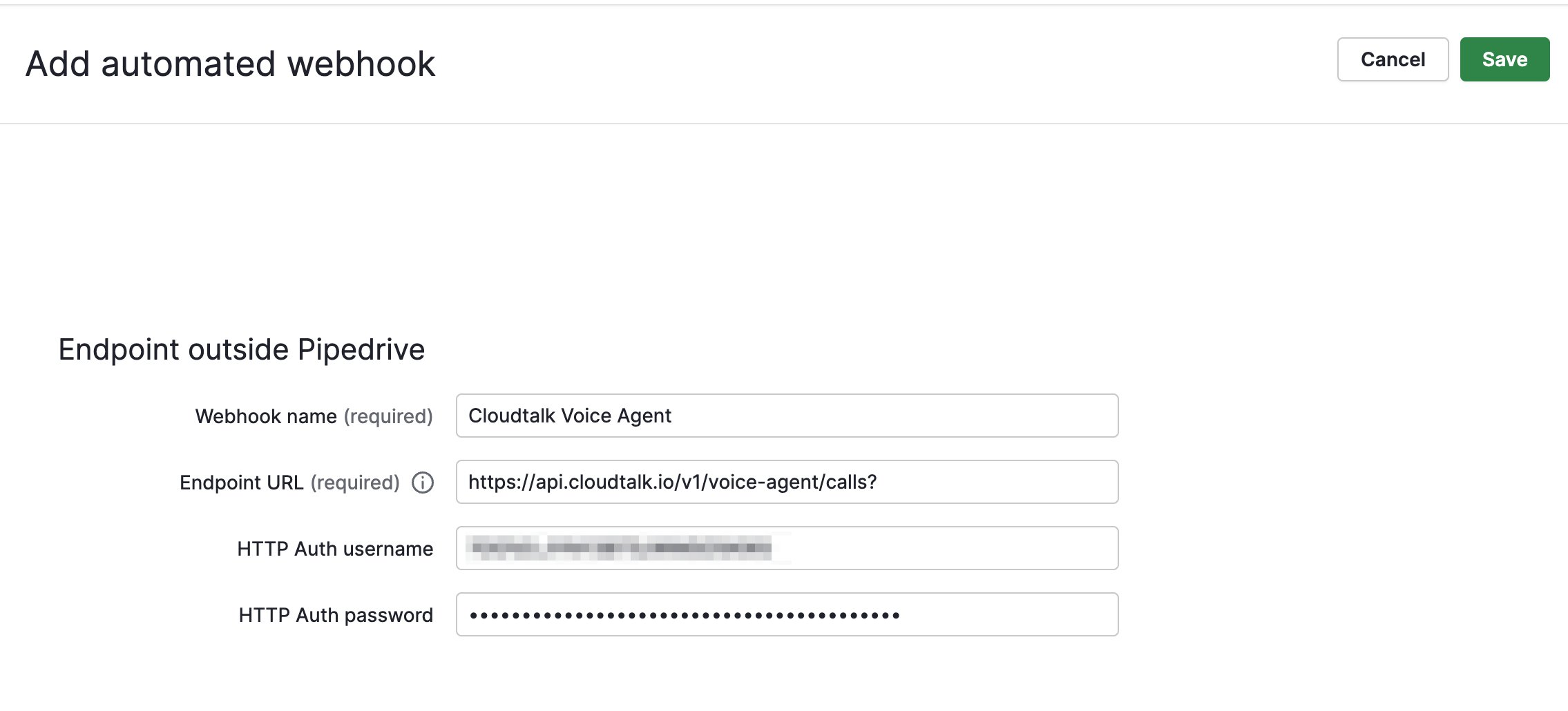
 3\. Configura el webhook:
* **Name:** `CloudTalk VoiceAgent`
* **Endpoint URL:** `https://api.cloudtalk.io/v1/voice-agent/calls?`
* **Authentication, Username:** tu API Key ID de CloudTalk
* **Authentication, Password:** tu API Key Secret de CloudTalk
**¿Por qué la URL termina con `?`?** Pipedrive exige que las URL de los Automation webhooks terminen en `/`, `&`, `?` o `=`. El `?` es el único que acepta la API de CloudTalk. Abre una cadena de consulta vacía que CloudTalk ignora, por lo que la llamada sigue llegando al endpoint correcto. Los demás caracteres se interpretan como parte de la ruta de la URL, lo que rompe la solicitud.
4\. Haz clic en **Save**
3\. Configura el webhook:
* **Name:** `CloudTalk VoiceAgent`
* **Endpoint URL:** `https://api.cloudtalk.io/v1/voice-agent/calls?`
* **Authentication, Username:** tu API Key ID de CloudTalk
* **Authentication, Password:** tu API Key Secret de CloudTalk
**¿Por qué la URL termina con `?`?** Pipedrive exige que las URL de los Automation webhooks terminen en `/`, `&`, `?` o `=`. El `?` es el único que acepta la API de CloudTalk. Abre una cadena de consulta vacía que CloudTalk ignora, por lo que la llamada sigue llegando al endpoint correcto. Los demás caracteres se interpretan como parte de la ruta de la URL, lo que rompe la solicitud.
4\. Haz clic en **Save**
Crear la automatización
1\. Ve a **Tools and Apps > Automations**
2\. Haz clic en **+ Automation**
3\. Selecciona un **activador**, por ejemplo:
* *Deal stage changed*
* *Person created or updated*
* *Activity completed*
4\. Añade las **condiciones** que necesites (por ejemplo, que solo se ejecute para una etapa concreta del pipeline)
5\. Haz clic en **+ Add action** y selecciona **Webhook**
Configurar la acción Webhook
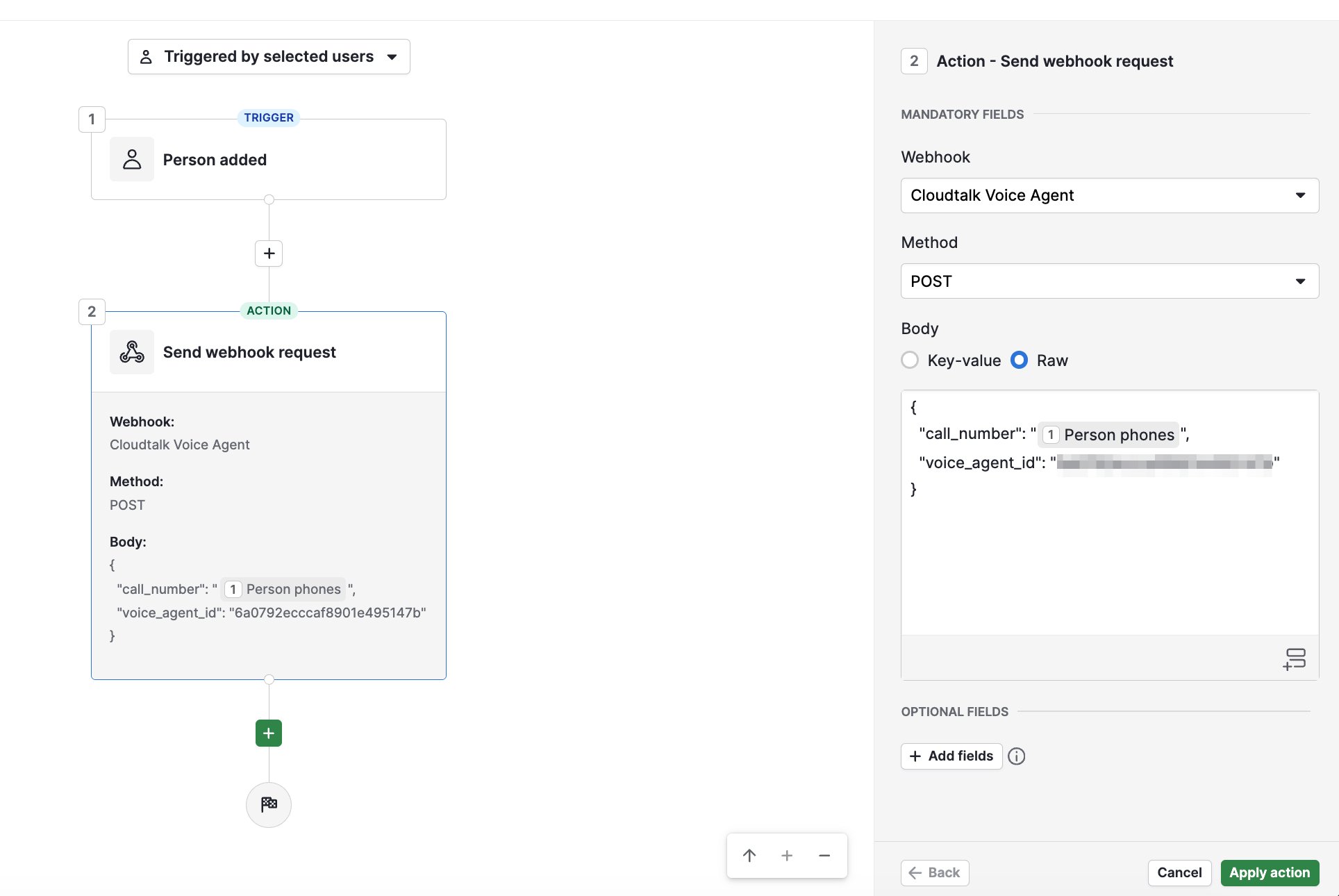
1\. En el campo **Webhook**, selecciona `CloudTalk VoiceAgent` (el webhook que creaste en el paso 1)
2\. Establece **Method** en `POST`
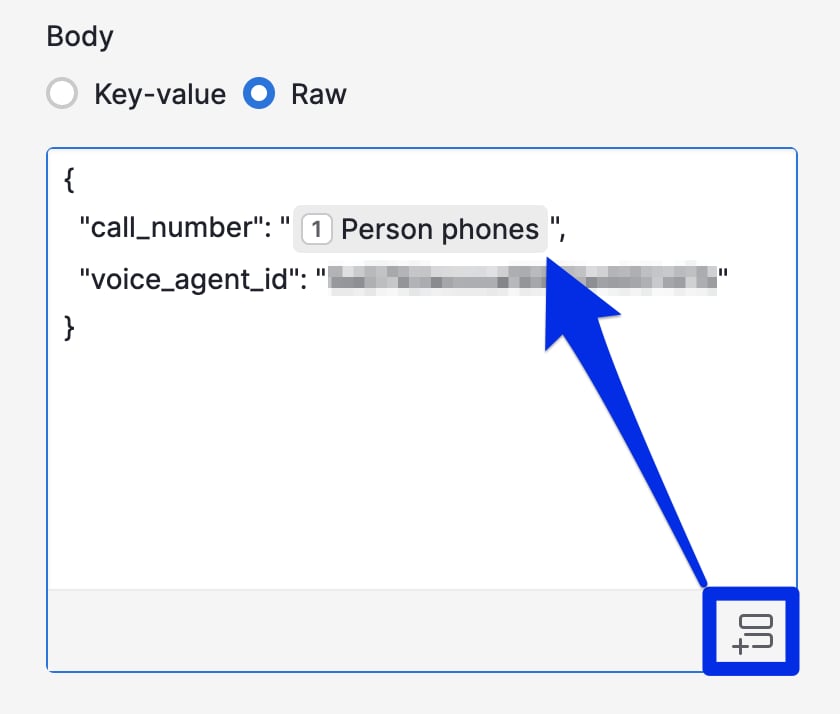
3\. En la sección **Body**, cambia a **Raw** e introduce:
```json theme={"system"}
{ "call_number": "", "voice_agent_id": "YOUR_VOICE_AGENT_ID"}
```
Para `call_number`, usa el botón selector de campos y elige **Person > Phones**. Introduce tu ID de VoiceAgent como valor de `voice_agent_id`.
`call_number` y `voice_agent_id` son los únicos campos obligatorios. También puedes enviar `call_properties` opcionales, como variables del system prompt y variables de salida, según la configuración de tu VoiceAgent. [Descubre qué puedes incluir](/es/articles/11401649-voiceagents-for-outbound-calls)
Asegúrate de que el número de teléfono esté guardado en **formato E.164** (`+1234567890`); de lo contrario, CloudTalk rechazará la solicitud.
**Contactos con varios números de teléfono:** el campo Phones de Person en Pipedrive puede contener varios números. Cuando un contacto tiene más de uno, el campo envía todos a CloudTalk en lugar de un único número, lo que invalida la solicitud y hace que la llamada falle. **Solución alternativa:** crea un campo personalizado de teléfono específico con un solo valor (**Settings > Data fields > Person**), guarda en él solo el número al que se debe llamar en formato E.164 y asigna ese campo a `call_number`.
Activar y probar
1. Guarda y **activa** la automatización
2. Activa manualmente la condición con un registro de prueba (por ejemplo, mueve un deal a la etapa de destino)
3. Ve a **Automations > History** y comprueba que la acción se ejecutó con el estado **SUCCESS**
4. Verifica en CloudTalk que se inició la llamada del VoiceAgent
**¡Ya está todo listo!** 🚀 A partir de ahora, tu automatización de Pipedrive activará una llamada de VoiceAgent de CloudTalk cada vez que un registro cumpla las condiciones que hayas elegido.
💡 **Límites de la API que debes tener en cuenta**
*Para evitar fallos o limitaciones, asegúrate de que tu automatización distribuya las llamadas con cuidado. Usa retrasos o lógica de programación cuando haga falta, ya que el límite estándar de la API (60 solicitudes por minuto) se aplica al endpoint del VoiceAgent.*
Solución de problemas
Si la llamada del VoiceAgent no se inició:
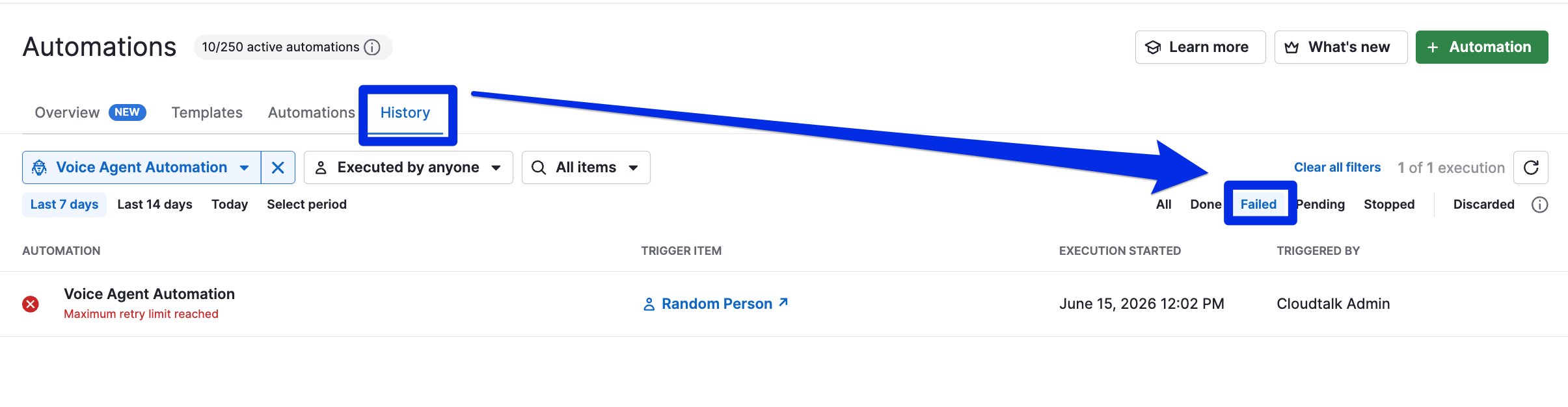
1. Ve a **Automations > History**
2. Selecciona el filtro **Failed**
3. Abre la ejecución fallida para ver qué paso falló
 | **Error** | **Qué comprobar** |
| - | - |
| **Autenticación** | El API Key ID o el API Key Secret de CloudTalk del webhook son incorrectos. Vuelve a generarlos e introdúcelos de nuevo. |
| **Número de teléfono** | El número no está en formato E.164 o el contacto tiene varios números de teléfono (consulta la nota del paso 3 más arriba) |
| **ID de VoiceAgent incorrecto** | Comprueba que el `voice_agent_id` del cuerpo del webhook sea correcto |
***
¿Necesitas ayuda o tienes alguna pregunta? Escríbenos a través de nuestro [Portal de atención al cliente](https://support.cloudtalk.io/hc/en-us/requests/new?ticket_form_id=26305535257884). Estamos aquí para ayudarte.
## Related topics
- [Activar una llamada de VoiceAgent desde Salesforce](/es/articles/16064425-triggering-a-voiceagent-call-from-salesforce.md)
- [Activar una llamada de VoiceAgent desde Freshservice](/es/articles/15502021-triggering-a-voiceagent-call-from-freshservice.md)
- [Activar una llamada de VoiceAgent desde Zendesk](/es/articles/15934846-triggering-a-voiceagent-call-from-zendesk.md)
This documentation is built and hosted on [Mintlify](https://mintlify.com), a developer documentation platform.
| **Error** | **Qué comprobar** |
| - | - |
| **Autenticación** | El API Key ID o el API Key Secret de CloudTalk del webhook son incorrectos. Vuelve a generarlos e introdúcelos de nuevo. |
| **Número de teléfono** | El número no está en formato E.164 o el contacto tiene varios números de teléfono (consulta la nota del paso 3 más arriba) |
| **ID de VoiceAgent incorrecto** | Comprueba que el `voice_agent_id` del cuerpo del webhook sea correcto |
***
¿Necesitas ayuda o tienes alguna pregunta? Escríbenos a través de nuestro [Portal de atención al cliente](https://support.cloudtalk.io/hc/en-us/requests/new?ticket_form_id=26305535257884). Estamos aquí para ayudarte.
## Related topics
- [Activar una llamada de VoiceAgent desde Salesforce](/es/articles/16064425-triggering-a-voiceagent-call-from-salesforce.md)
- [Activar una llamada de VoiceAgent desde Freshservice](/es/articles/15502021-triggering-a-voiceagent-call-from-freshservice.md)
- [Activar una llamada de VoiceAgent desde Zendesk](/es/articles/15934846-triggering-a-voiceagent-call-from-zendesk.md)
This documentation is built and hosted on [Mintlify](https://mintlify.com), a developer documentation platform.