> ## Documentation Index
> Fetch the complete documentation index at: https://help.cloudtalk.io/llms.txt
> Use this file to discover all available pages before exploring further.
# Activar una llamada de VoiceAgent desde Freshservice
> Automatiza las llamadas salientes de los VoiceAgents directamente desde Freshservice
En esta guía aprenderás a activar automáticamente una llamada de un VoiceAgent de CloudTalk desde Freshservice con el Workflow Automator.
**Nivel de usuario**: Administrador
***
**Nota:** Usa el **Web Request Node**, no el nodo Trigger Webhook. El Web Request Node espera la respuesta de la API y admite el análisis de respuestas JSON, así que puedes detectar errores. El nodo Trigger Webhook envía la petición y se olvida de ella, y no confirma si se ha completado correctamente.
Antes de empezar
Necesitarás:
* Un VoiceAgent de CloudTalk ya creado (anota el ID del VoiceAgent)
* Las credenciales de la API de CloudTalk (Clave de API y Secret), que encontrarás en **Configuración de la empresa > Integraciones > API** ([Cómo acceder a tus claves de API de CloudTalk y generarlas](/es/articles/15272380-how-to-access-and-generate-your-cloudtalk-api-keys))
* Un **plan Pro** de Freshservice o superior
* Un número de teléfono disponible en los registros de Requester
Localiza tus credenciales de CloudTalk
El Web Request Node incluye un formulario de Basic Auth, así que no hace falta codificar nada previamente.
1. En CloudTalk, ve a **Configuración de la empresa > Integraciones > API**
2. Anota tu **API Key ID** — será el Username
3. Anota tu **API Secret** — será la Password
Configura la integración
Crea el Workflow
1\. En Freshservice, ve a **Admin > Workflow Automator**
2\. Haz clic en **Create > Workflow**
3\. Define el **Event trigger**, por ejemplo:
* *Ticket raised*
* *Ticket updated* (el estado cambia a Pending)
* *Requester replies*
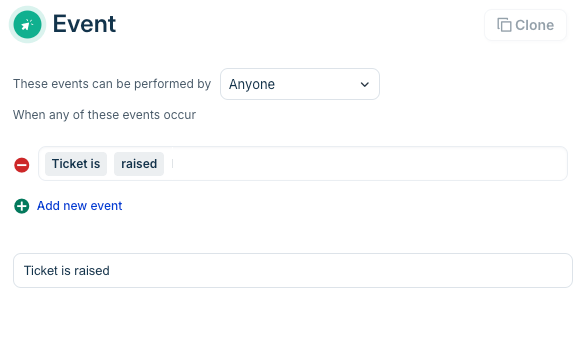 4\. Añade **condiciones** para filtrar qué tickets activan la llamada (por ejemplo, que el teléfono del requester esté presente o una categoría concreta)
Añade el Web Request Node
1\. Haz clic en **`+`** para añadir un bloque de acción
2\. Selecciona **Web Request Node**
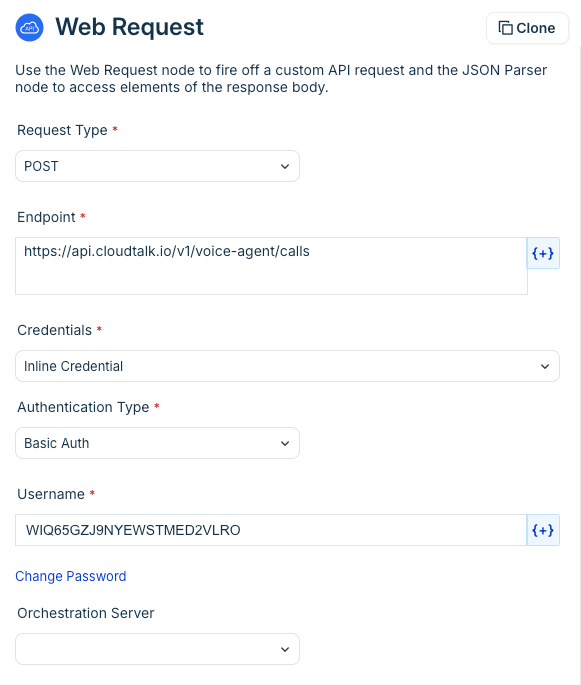
3\. Configura el nodo:
| **Campo** | **Valor** |
| - | - |
| Request type | POST |
| Endpoint | `https://api.cloudtalk.io/v1/voice-agent/calls` |
| Credentials | Inline Credential |
| Authentication | Basic Auth |
| Username | Tu API Key ID de CloudTalk |
| Password | Tu API Secret de CloudTalk |
| Headers | `Content-Type`: `application/json` |
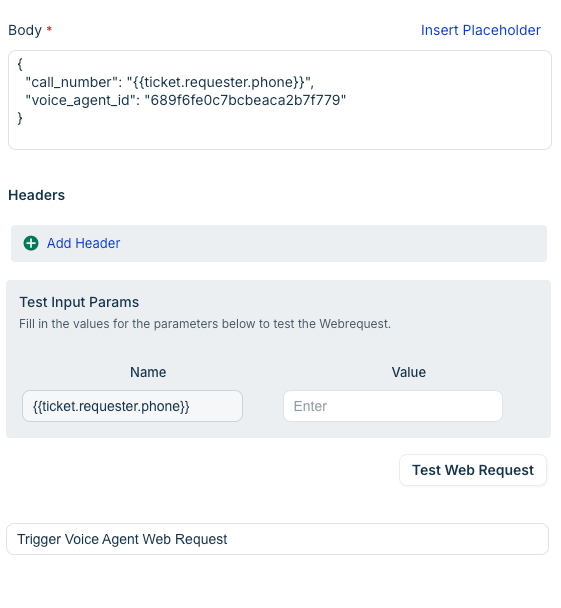
4\. En **Request body**, pega lo siguiente:
```json theme={"system"}
{ "call_number": "#{{ticket.requester.phone}}", "voice_agent_id": "YOUR_VOICE_AGENT_ID"}
```
`call_number` y `voice_agent_id` son los únicos campos obligatorios. También puedes enviar `call_properties` opcionales, como variables del system prompt y variables de salida, según la configuración de tu VoiceAgent. [Descubre qué incluir](/es/articles/11401649-voiceagents-for-outbound-calls)
 5\. Conecta el nodo con el activador y haz clic en **Activate**
Prueba y verifica
1. Crea o actualiza un ticket que cumpla las condiciones de tu activador
2. Abre **Workflow Automator** y revisa el historial de ejecuciones
3. Verifica en CloudTalk que la llamada del VoiceAgent se ha iniciado
**¡Todo listo!** 🚀 Tu workflow de Freshservice activará ahora una llamada de un VoiceAgent de CloudTalk cada vez que un ticket cumpla las condiciones que hayas elegido.
💡 **Límites de la API que debes tener en cuenta**
*Para evitar fallos o restricciones, asegúrate de que tu workflow gestione con cuidado la distribución de las llamadas. Usa retrasos o lógica de programación cuando haga falta, ya que el límite estándar de la API (60 solicitudes por minuto) se aplica al endpoint del VoiceAgent.*
Resolución de problemas
| **Error** | **Qué comprobar** |
| - | - |
| **401 Unauthorized** | Vuelve a generar tus credenciales de API e introdúcelas de nuevo en los campos de Basic Auth |
| **400 Bad Request** | Comprueba que el número de teléfono está en formato E.164 (`+1234567890`) y que `voice_agent_id` es correcto |
| **El workflow no se activa** | Comprueba que las condiciones del evento coinciden con tu ticket de prueba y que el workflow está activado |
***
¿Necesitas ayuda o tienes alguna pregunta? Escríbenos a través de nuestro [Portal de atención al cliente](https://support.cloudtalk.io/hc/en-us/requests/new?ticket_form_id=26305535257884). Estamos aquí para ayudarte.
## Related topics
- [Activar una llamada de VoiceAgent desde Salesforce](/es/articles/16064425-triggering-a-voiceagent-call-from-salesforce.md)
- [Activar una llamada de VoiceAgent desde Pipedrive](/es/articles/15516233-triggering-a-voiceagent-call-from-pipedrive.md)
- [Activar una llamada de VoiceAgent desde Zendesk](/es/articles/15934846-triggering-a-voiceagent-call-from-zendesk.md)
This documentation is built and hosted on [Mintlify](https://mintlify.com), a developer documentation platform.