> ## Documentation Index
> Fetch the complete documentation index at: https://help.cloudtalk.io/llms.txt
> Use this file to discover all available pages before exploring further.
# Activar una llamada de VoiceAgent desde Microsoft Dynamics 365
> Automatiza llamadas salientes de VoiceAgent directamente desde Microsoft Dynamics 365
En esta guía aprenderás a activar automáticamente una llamada del VoiceAgent de CloudTalk desde Microsoft Dynamics 365 con Power Automate. La **acción HTTP** integrada admite cualquier método, URL, encabezados y cuerpo, por lo que las llamadas se pueden iniciar directamente a partir de eventos de registros de Dataverse sin necesidad de middleware adicional.
**Nivel de usuario**: Admin
***
Antes de empezar
Necesitarás:
* Un VoiceAgent de CloudTalk ya creado (anota el ID del VoiceAgent)
* Credenciales de API de CloudTalk (Clave de API y Secreto) que encontrarás en **Configuración de la empresa > Integraciones > API** ([Cómo acceder y generar tus Claves de API de CloudTalk](/es/articles/15272380-how-to-access-and-generate-your-cloudtalk-api-keys))
* Una suscripción a Microsoft 365 / Dynamics 365 con una licencia **Power Automate Premium** (la acción HTTP es un conector Premium y requiere un plan de pago de Power Automate por usuario o por flujo, no incluido en las licencias gratuitas ni en las asignadas de forma predeterminada)
* Registros de Contact o Lead con números de teléfono en Dataverse
Genera el encabezado Autorización
CloudTalk usa autenticación básica para las solicitudes de API.
1\. Abre [https://www.debugbear.com/basic-auth-header-generator](https://www.debugbear.com/basic-auth-header-generator)
2\. Introduce tu **Clave de API de CloudTalk** como nombre de usuario y tu **Secreto de API** como contraseña
3\. Copia el valor generado. Tiene este aspecto: `Basic XXXXXXXXX`
Configura la integración
Crea el flujo de nube de Power Automate
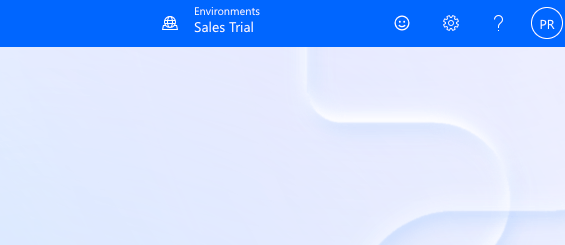
1\. Abre [make.powerautomate.com](https://make.powerautomate.com) (o accede desde la aplicación de Dynamics 365) y asegúrate de estar en el entorno correcto, en la esquina superior derecha (p. ej., «Sales Trial»)
 2\. Haz clic en **+ Crear** y selecciona **Automated cloud flow**
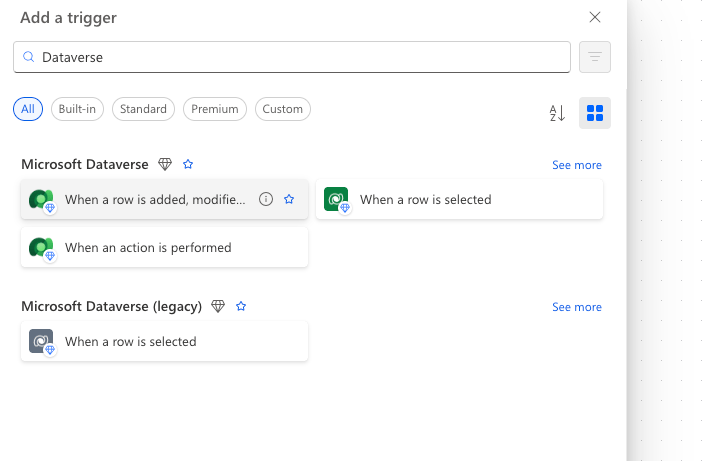
3\. Elige el activador. Por ejemplo: **Dataverse: When a row is added, modified or deleted**
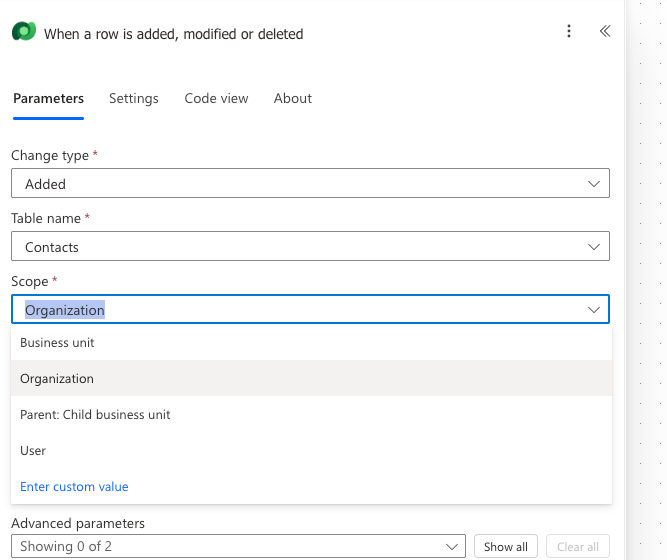
4\. Selecciona el **Change type** (p. ej., Added), el **Table name** (p. ej., Contacts) y el **Scope** (p. ej., Organization).
**Consejo:** Si los desplegables no están disponibles, elimina el activador y vuelve a añadirlo. Empieza escribiendo «dataverse» en la búsqueda y luego selecciona **When a row is added, modified or deleted**.
2\. Haz clic en **+ Crear** y selecciona **Automated cloud flow**
3\. Elige el activador. Por ejemplo: **Dataverse: When a row is added, modified or deleted**
4\. Selecciona el **Change type** (p. ej., Added), el **Table name** (p. ej., Contacts) y el **Scope** (p. ej., Organization).
**Consejo:** Si los desplegables no están disponibles, elimina el activador y vuelve a añadirlo. Empieza escribiendo «dataverse» en la búsqueda y luego selecciona **When a row is added, modified or deleted**.
 5\. Si quieres, añade un paso de **Condición** para filtrar los registros (p. ej., que el campo de teléfono no esté vacío)
Añade la acción HTTP
1\. Haz clic en **+ New step**
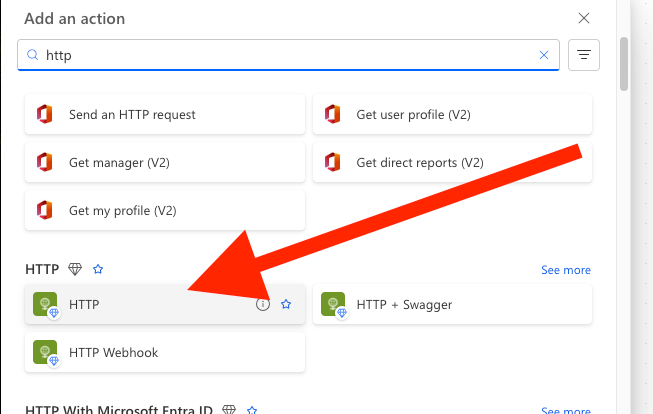
2\. Busca y selecciona **HTTP**
**Nota:** El conector HTTP es un conector **Premium** y requiere una licencia de Power Automate Premium. Si no lo ves, puede que tu plan actual no lo incluya.
 3\. Configura la acción HTTP:
| **Campo** | **Valor** |
| - | - |
| Method | POST |
| URI | `https://api.cloudtalk.io/v1/voice-agent/calls` |
| Headers | `Authorization`: `Basic XXXXXXXXX` `Content-Type`: `application/json` |
4\. En **Body**, pega lo siguiente:
```json theme={"system"}
{ "call_number": "@{triggerOutputs()?['body/telephone1']}", "voice_agent_id": "YOUR_VOICE_AGENT_ID"}
```
`call_number` y `voice_agent_id` son los únicos campos obligatorios. También puedes enviar `call_properties` opcionales, como variables del system prompt y variables de salida, según la configuración de tu VoiceAgent. [Descubre qué incluir](/es/articles/11401649-voiceagents-for-outbound-calls)
También puedes usar el panel de **contenido dinámico** de Power Automate para asignar campos del activador en lugar de usar expresiones sin procesar.
5\. Haz clic en **Guardar** y después en **Test** para ejecutar el flujo.
3\. Configura la acción HTTP:
| **Campo** | **Valor** |
| - | - |
| Method | POST |
| URI | `https://api.cloudtalk.io/v1/voice-agent/calls` |
| Headers | `Authorization`: `Basic XXXXXXXXX` `Content-Type`: `application/json` |
4\. En **Body**, pega lo siguiente:
```json theme={"system"}
{ "call_number": "@{triggerOutputs()?['body/telephone1']}", "voice_agent_id": "YOUR_VOICE_AGENT_ID"}
```
`call_number` y `voice_agent_id` son los únicos campos obligatorios. También puedes enviar `call_properties` opcionales, como variables del system prompt y variables de salida, según la configuración de tu VoiceAgent. [Descubre qué incluir](/es/articles/11401649-voiceagents-for-outbound-calls)
También puedes usar el panel de **contenido dinámico** de Power Automate para asignar campos del activador en lugar de usar expresiones sin procesar.
5\. Haz clic en **Guardar** y después en **Test** para ejecutar el flujo.
Prueba y verifica
1. Ejecuta el flujo en **modo de prueba** con un registro que tenga número de teléfono
2. Consulta el **Run history** para ver la acción HTTP con estado verde (código de respuesta `200`)
3. Verifica en CloudTalk que la llamada del VoiceAgent se ha iniciado
**¡Todo listo!** 🚀 A partir de ahora, tu flujo de Power Automate activará una llamada del VoiceAgent de CloudTalk cada vez que un registro de Dynamics 365 cumpla las condiciones que hayas elegido.
💡 **Límites de la API que debes tener en cuenta**
*Para evitar fallos o limitaciones, asegúrate de que tu flujo gestione con cuidado la distribución de las llamadas. Usa retrasos o lógica de programación cuando sea necesario, ya que el límite estándar de la API (60 solicitudes por minuto) se aplica al endpoint del VoiceAgent.*
Resolución de problemas
| **Error** | **Qué comprobar** |
| - | - |
| **401 Unauthorized** | Vuelve a generar e introducir el encabezado Authorization |
| **400 Bad Request** | Asegúrate de que el número de teléfono está en formato E.164 (`+1234567890`) y de que `voice_agent_id` es correcto |
| **El flujo no se activa** | Comprueba el tipo de activador, el nombre de la tabla y la configuración de la condición |
***
¿Necesitas ayuda o tienes alguna pregunta? Escríbenos a través de nuestro [Portal de atención al cliente](https://support.cloudtalk.io/hc/en-us/requests/new?ticket_form_id=26305535257884). Estamos aquí para ayudarte.
## Related topics
- [Activar una llamada de VoiceAgent desde Salesforce](/es/articles/16064425-triggering-a-voiceagent-call-from-salesforce.md)
- [Activar una llamada de VoiceAgent desde Pipedrive](/es/articles/15516233-triggering-a-voiceagent-call-from-pipedrive.md)
- [Activar una llamada de VoiceAgent desde Freshservice](/es/articles/15502021-triggering-a-voiceagent-call-from-freshservice.md)
This documentation is built and hosted on [Mintlify](https://mintlify.com), a developer documentation platform.