> ## Documentation Index
> Fetch the complete documentation index at: https://help.cloudtalk.io/llms.txt
> Use this file to discover all available pages before exploring further.
# Activar una llamada de VoiceAgent desde Zoho Desk
> Automatiza las llamadas de VoiceAgent directamente desde los flujos de trabajo de Zoho Desk
Puedes activar automáticamente una llamada de VoiceAgent de CloudTalk directamente desde las reglas de automatización de Zoho Desk. En esta guía te mostramos cómo crear una Custom Function, conectarla a una regla de flujo de trabajo y comprobar que las llamadas se inician correctamente.
**Nivel de usuario**: Admin
***
Antes de empezar
Necesitarás:
* Un VoiceAgent de CloudTalk ya creado (anota el ID del VoiceAgent)
* Credenciales de la API de CloudTalk (Clave de API y Secret de la API), que encontrarás en **Configuración de la empresa > Integraciones > API** ([Cómo acceder a tus claves de API de CloudTalk y generarlas](/es/articles/15272380-how-to-access-and-generate-your-cloudtalk-api-keys))
* Una cuenta de Zoho Desk con acceso a Automation
* Registros de contacto con números de teléfono
Genera la cabecera Autorización
CloudTalk usa autenticación básica para las solicitudes a la API. Para generar tu valor codificado:
1. Ve a [https://www.debugbear.com/basic-auth-header-generator](https://www.debugbear.com/basic-auth-header-generator)
2. Introduce tu **Clave de API de CloudTalk** como Username y el **Secret de la API** como Password
3. Copia la cabecera generada. Tendrá un aspecto parecido a: `Basic XXXXXXXXX`
Usarás este valor en el script de la Custom Function que aparece más abajo.
Configura la integración
Crea la Custom Function
1\. Ve a **Setup > Developer Space > Custom Functions**
2\. Haz clic en **New Function**
3\. Configura la función:
* **Function Name:** CloudTalk VoiceAgent
* **Module:** Selecciona el módulo que activará la llamada (p. ej. Contacts, Tickets)
4\. En **Argument Mapping**, añade:
* **Argument Name:** `phoneNumber` > **Select Field:** Contact Phone (o el campo de teléfono correspondiente a tu módulo)
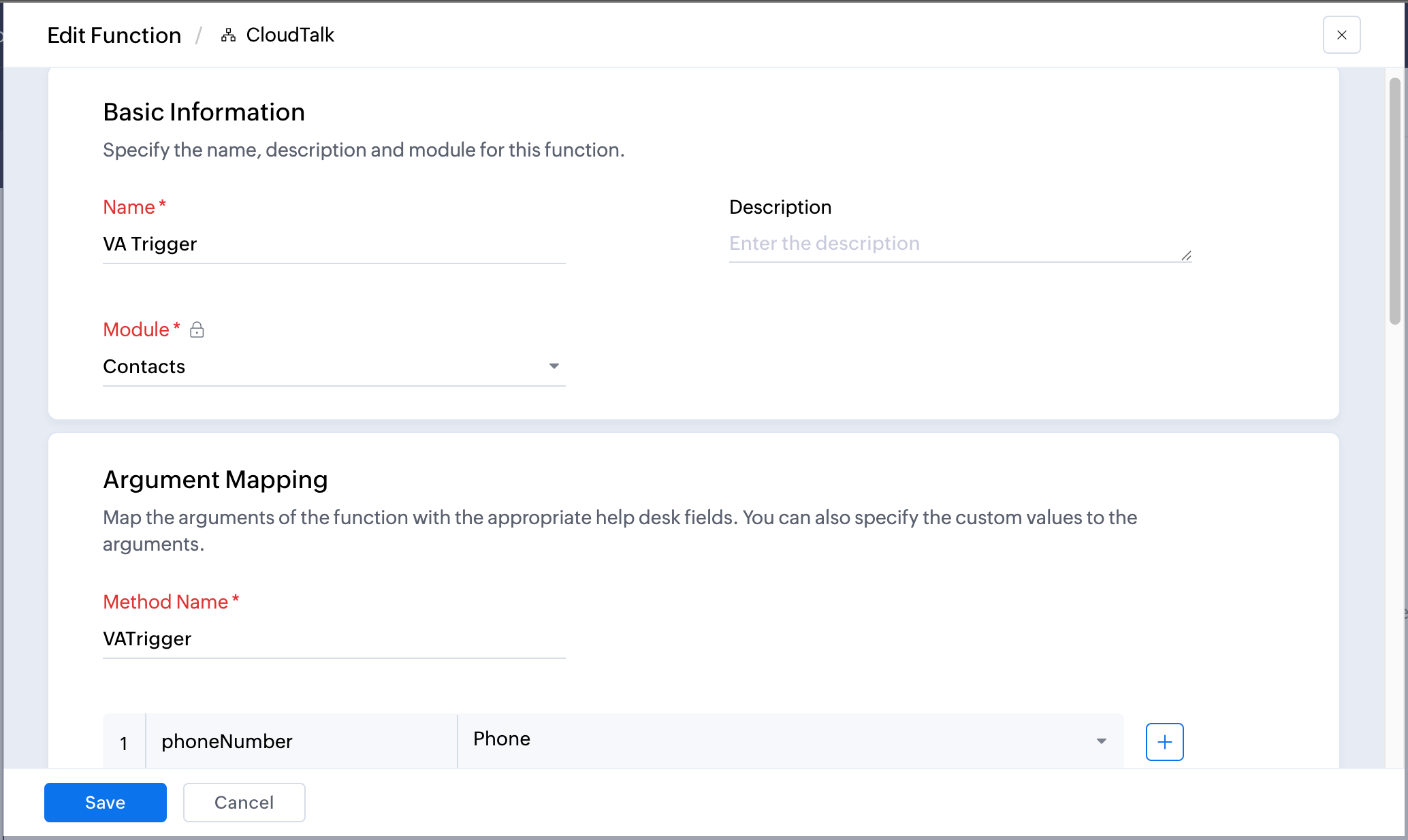 5\. Pega el siguiente script en el editor **Function Script**:
```
phoneVal = phoneNumber;
agentId = "YOUR_VOICE_AGENT_ID";
jsonBody = '{"call_number":"' + phoneVal + '","voice_agent_id":"' + agentId + '"}';
headers = Map();
headers.put("Authorization","Basic XXXXXXXXX");
headers.put("Content-Type","application/json");
response = invokeurl
[
url: "https://api.cloudtalk.io/v1/voice-agent/calls"
type: POST
parameters: jsonBody
headers: headers
];
info response;
```
5\. Pega el siguiente script en el editor **Function Script**:
```
phoneVal = phoneNumber;
agentId = "YOUR_VOICE_AGENT_ID";
jsonBody = '{"call_number":"' + phoneVal + '","voice_agent_id":"' + agentId + '"}';
headers = Map();
headers.put("Authorization","Basic XXXXXXXXX");
headers.put("Content-Type","application/json");
response = invokeurl
[
url: "https://api.cloudtalk.io/v1/voice-agent/calls"
type: POST
parameters: jsonBody
headers: headers
];
info response;
```
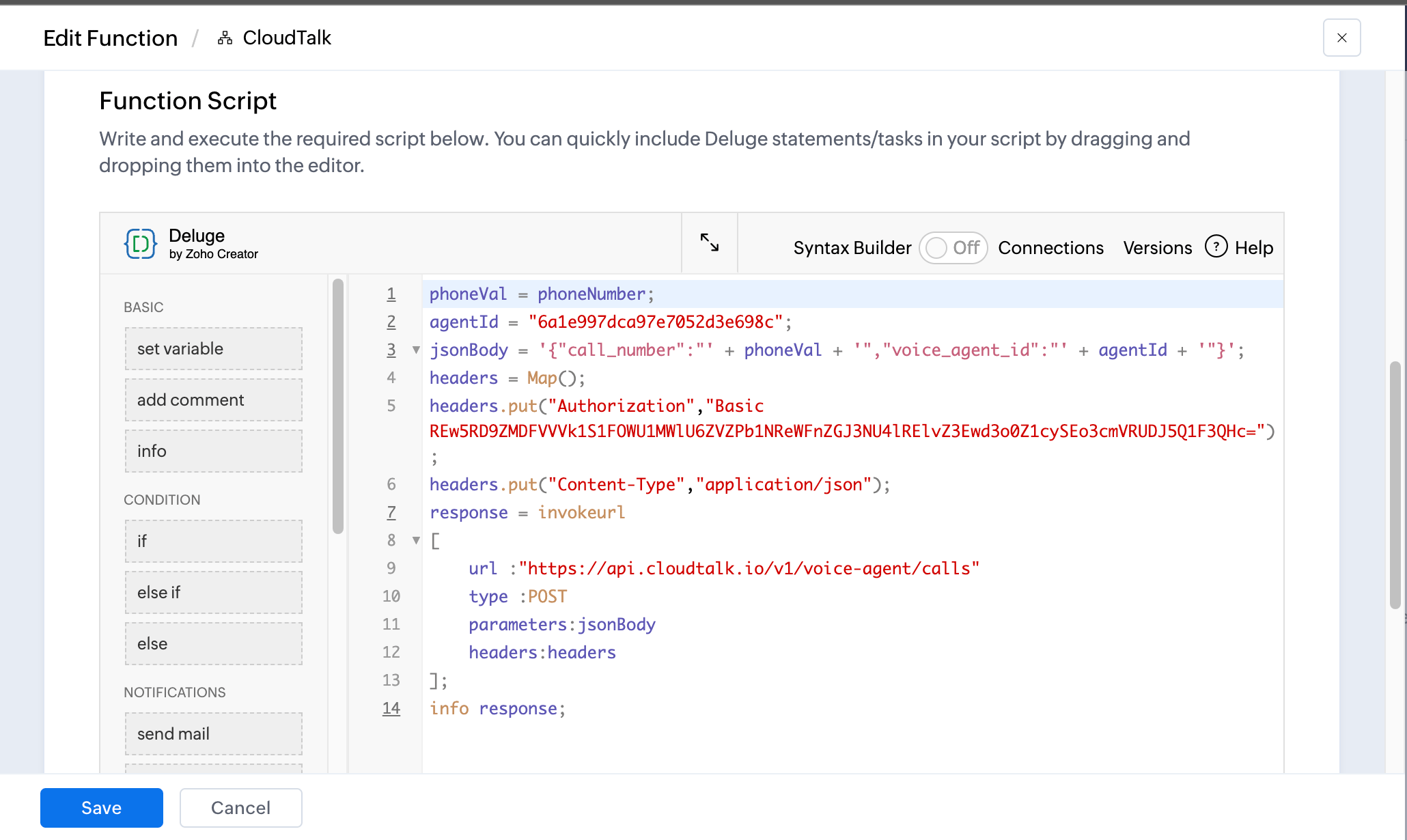 Sustituye `YOUR_VOICE_AGENT_ID` por el ID real de tu VoiceAgent y `XXXXXXXXX` por tus credenciales codificadas en Base64 del paso anterior.
`call_number` y `voice_agent_id` son los únicos campos obligatorios. De forma opcional, puedes enviar `call_properties` adicionales, como variables del system prompt o variables de salida, según la configuración de tu VoiceAgent. [Descubre qué incluir](/es/articles/11401649-voiceagents-for-outbound-calls).
6\. Haz clic en **Save Script** y después en **Save.**
Sustituye `YOUR_VOICE_AGENT_ID` por el ID real de tu VoiceAgent y `XXXXXXXXX` por tus credenciales codificadas en Base64 del paso anterior.
`call_number` y `voice_agent_id` son los únicos campos obligatorios. De forma opcional, puedes enviar `call_properties` adicionales, como variables del system prompt o variables de salida, según la configuración de tu VoiceAgent. [Descubre qué incluir](/es/articles/11401649-voiceagents-for-outbound-calls).
6\. Haz clic en **Save Script** y después en **Save.**
Crea la regla de automatización
1. Ve a **Setup > Automation > Workflow Rules**
2. Haz clic en **New Rule** y selecciona el mismo módulo que elegiste en el paso 1
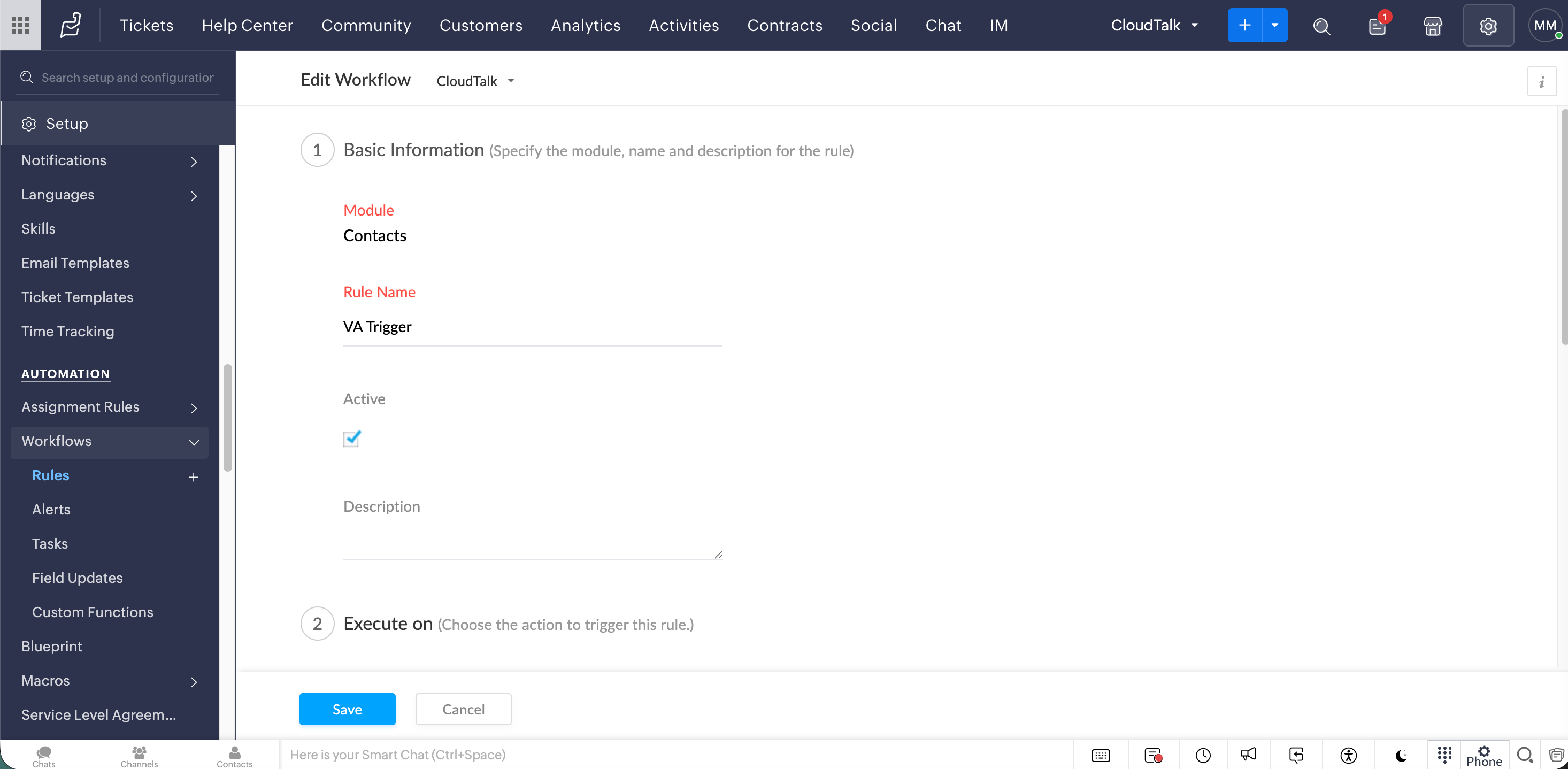 3\. Define el evento activador, por ejemplo:
* Contacto creado
* El estado del ticket cambia a Open
4**. Opcional:** Añade condiciones para acotar qué registros activan la llamada (p. ej. que el campo de teléfono no esté vacío, un departamento concreto)
5\. En **Actions**, selecciona **Custom Function > CloudTalk VoiceAgent**
3\. Define el evento activador, por ejemplo:
* Contacto creado
* El estado del ticket cambia a Open
4**. Opcional:** Añade condiciones para acotar qué registros activan la llamada (p. ej. que el campo de teléfono no esté vacío, un departamento concreto)
5\. En **Actions**, selecciona **Custom Function > CloudTalk VoiceAgent**
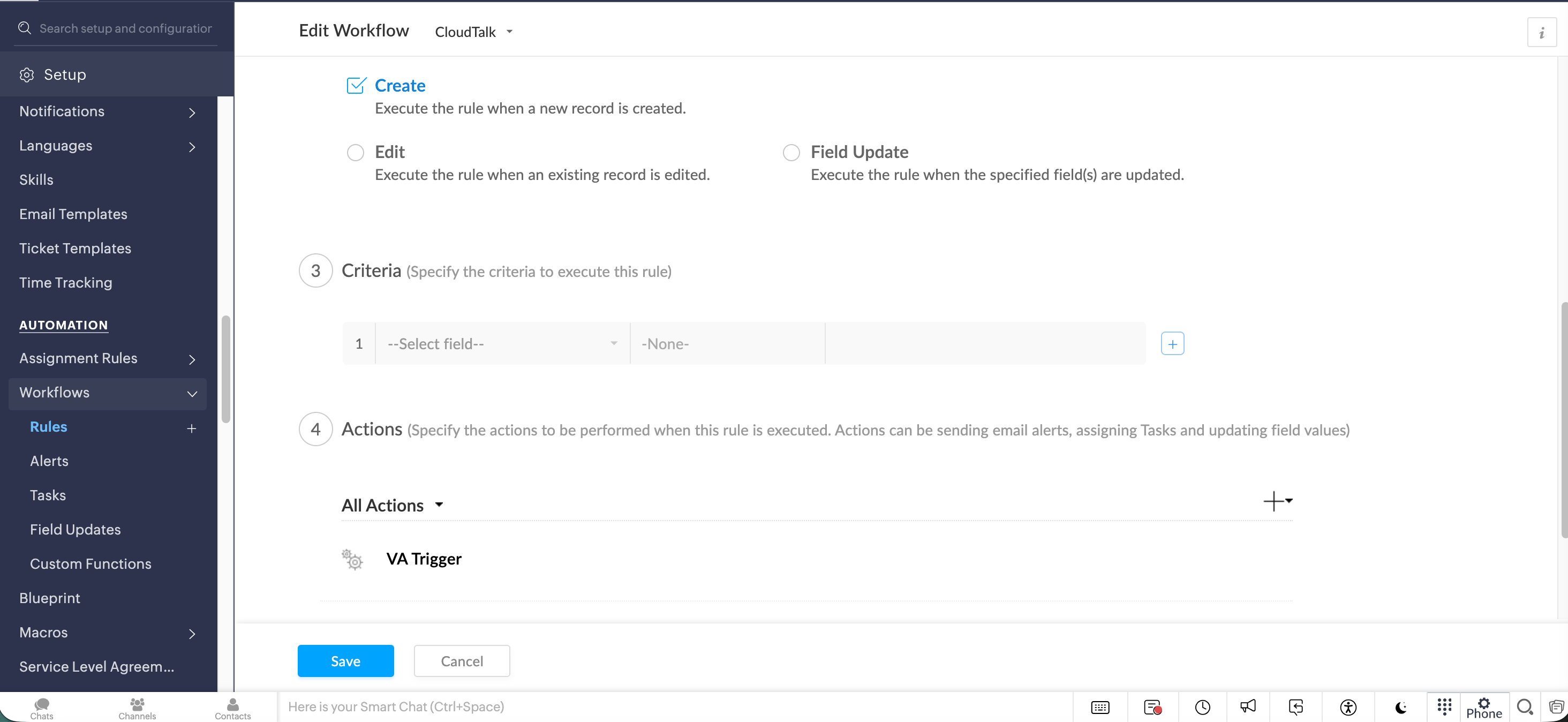 6\. Guarda y activa la regla
Prueba y comprueba
1. Crea o actualiza un registro que cumpla las condiciones de tu activador
2. Ve a **Setup > Automation > Workflow Rules**, abre tu regla y consulta los **Logs**
3. Confirma en CloudTalk que la llamada del VoiceAgent se ha iniciado
**¡Todo listo!** 🚀 Tu configuración está completa y ya puedes empezar a activar llamadas de VoiceAgent sin complicaciones. ¡Que empiece la automatización!
💡 **Límites de la API que debes tener en cuenta**
*Para evitar fallos o limitaciones, asegúrate de que tu automatización de Zoho Desk gestiona con cuidado la distribución de llamadas. Usa retardos o lógica de programación cuando sea necesario, ya que el límite estándar de la API (60 solicitudes por minuto) se aplica al endpoint del VoiceAgent.*
Resolución de problemas
Antes de investigar errores concretos, comprueba que tu regla de automatización está activada y que un registro de prueba cumple realmente las condiciones del activador.
| **Error** | **Causa probable** | **Solución** |
| - | - | - |
| `401 Unauthorized` | Credenciales no válidas o caducadas | Vuelve a generar la cabecera `Autorización` y actualízala en tu Custom Function |
| `400 Bad Request` | Número de teléfono con formato incorrecto | Asegúrate de que el número de teléfono esté en formato E.164 (p. ej. `+1234567890`) |
| La regla no se ejecuta | La regla está desactivada o las condiciones del activador no coinciden | Comprueba que la regla está activa y que el registro cumple todas las condiciones |
***
*¿Necesitas ayuda o tienes alguna pregunta?* Escríbenos a través de nuestro [Portal de atención al cliente](https://support.cloudtalk.io/hc/en-us/requests/new?ticket_form_id=26305535257884) : estamos aquí para ayudarte.
## Related topics
- [Activar una llamada de VoiceAgent desde Zoho CRM](/es/articles/15516182-triggering-a-voiceagent-call-from-zoho-crm.md)
- [Activar una llamada de VoiceAgent desde Salesforce](/es/articles/16064425-triggering-a-voiceagent-call-from-salesforce.md)
- [Activar una llamada de VoiceAgent desde Pipedrive](/es/articles/15516233-triggering-a-voiceagent-call-from-pipedrive.md)
This documentation is built and hosted on [Mintlify](https://mintlify.com), a developer documentation platform.