> ## Documentation Index
> Fetch the complete documentation index at: https://help.cloudtalk.io/llms.txt
> Use this file to discover all available pages before exploring further.
# Guiones de llamadas (Marcador antiguo)
> Crea y gestiona guiones de llamadas para tus campañas de llamadas salientes.
En este artículo aprenderás a crear, gestionar y asignar guiones de llamadas a tus campañas.
**Nivel de usuario:** Administrador
***
**¿Utilizas el nuevo AI Sales Dialer?** Este artículo trata sobre el marcador antiguo. Para el nuevo AI Sales Dialer, consulta [Guiones de llamadas](/es/articles/17029642-call-scripts).
Los guiones de llamadas ofrecen a los agentes una guía estructurada que pueden seguir durante las llamadas de campaña. Pueden incluir diálogos sugeridos, puntos clave, respuestas a objeciones o cualquier otro contenido que ayude a los agentes a mantener la coherencia y la seguridad durante la llamada.
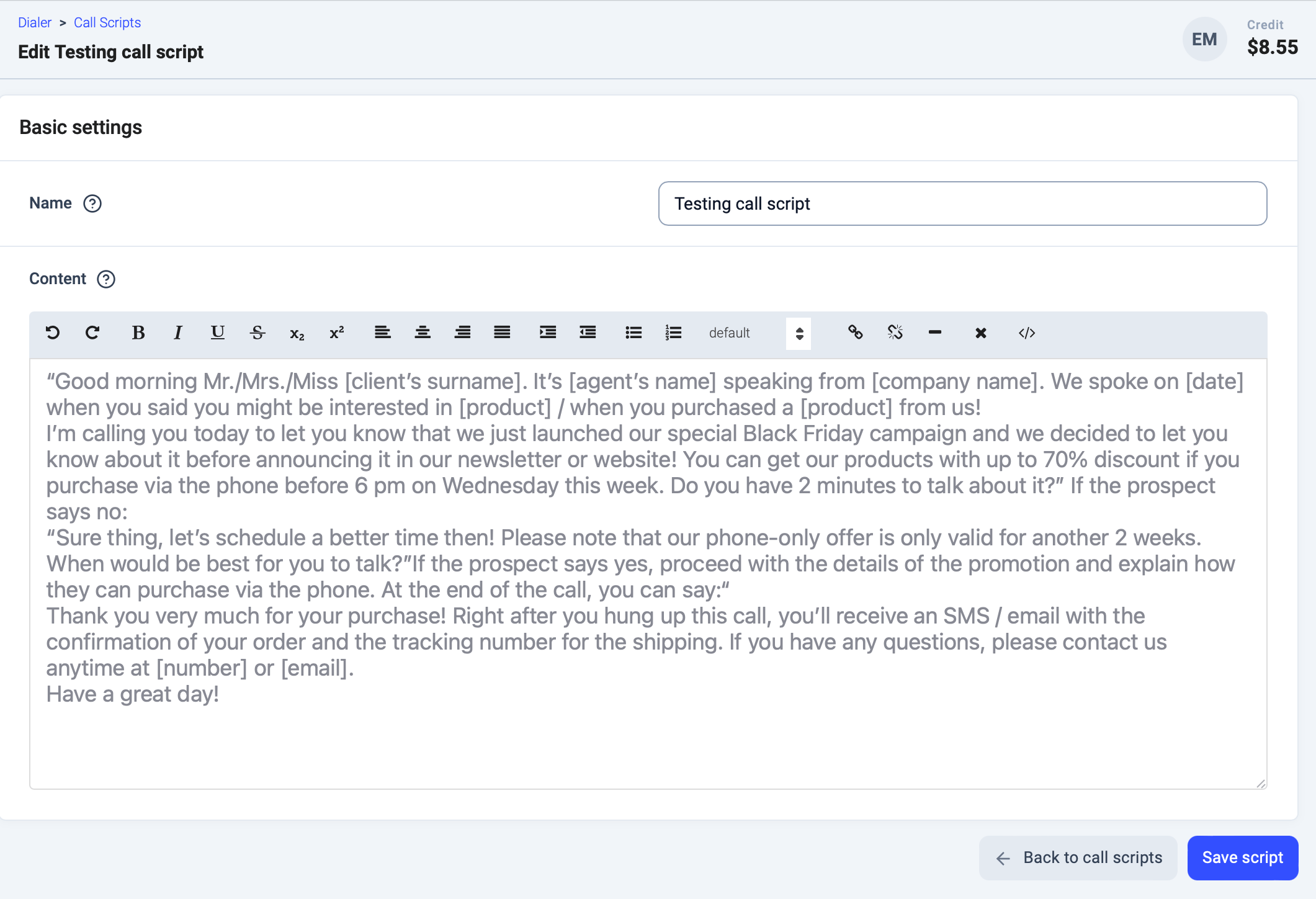
Crear un guión de llamada
1. En el Dashboard, ve a **Marcador > Guiones de llamadas**.
2. Haz clic en **`+ Añadir guión de llamada`**.
3. Introduce un **nombre** para tu guión.
4. Añade el contenido con el editor. Puedes:
* Escribir directamente, pegar texto o darle formato con las herramientas integradas.
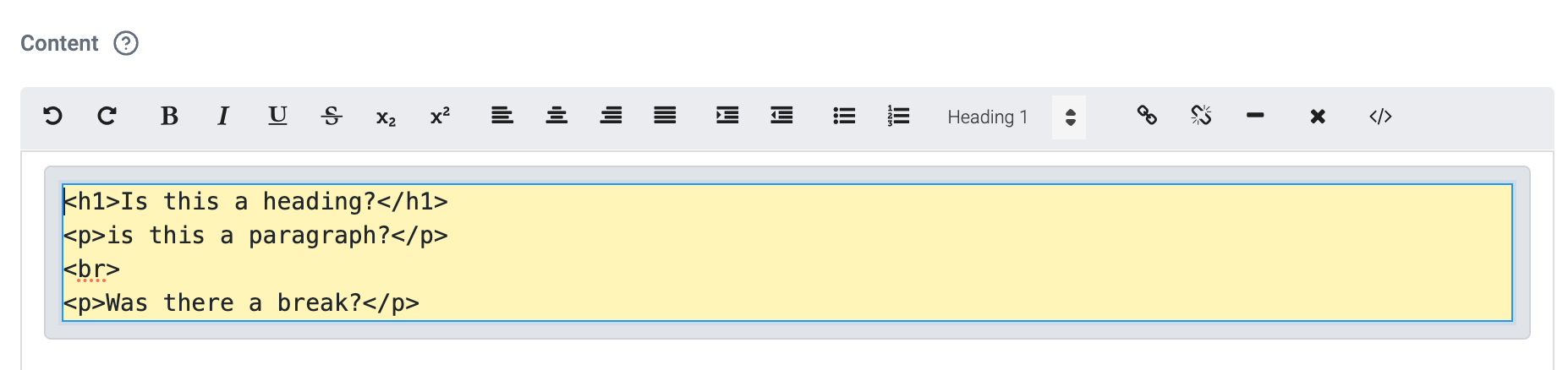
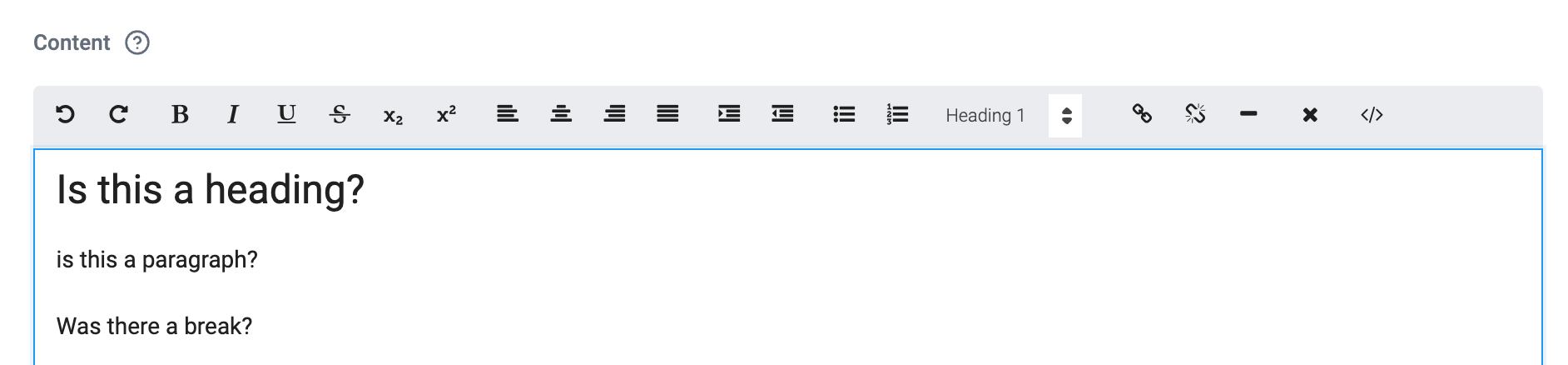 * Cambiar al modo HTML haciendo clic en el icono **``** y pegar tu propia plantilla HTML
 5. Haz clic en **`Crear guion`**.
El guión aparecerá en la búsqueda y podrás asignarlo al configurar una campaña.
5. Haz clic en **`Crear guion`**.
El guión aparecerá en la búsqueda y podrás asignarlo al configurar una campaña.
Editar o eliminar un guión
1. Ve a **Marcador > Guiones de llamadas**.
2. Busca el guión que quieras actualizar.
3. Haz clic en el **icono del lápiz** para editarlo o en el **icono de la papelera** para eliminarlo.
Si eliminas un guión que está asignado en ese momento a una campaña activa, el guión se eliminará de esa campaña de inmediato.
Asignar un guión a una campaña
Los guiones se asignan durante la [configuración de la campaña](/es/articles/8428838-setting-up-campaigns-legacy-dialer#:~:text=for%20that%20campaign.-,Add%20Campaign,-Select%20%2BAdd%20campaign) o al editar una campaña existente.
1. Ve a **Marcador > Campañas** y abre la campaña que quieras actualizar.
2. En **Asignar guión de llamada**, busca y selecciona el guión.
 3. Guarda los cambios.
Cómo usan los guiones los agentes
Durante una llamada de campaña, los agentes pueden acceder al guión desde la pestaña **Guión** situada en la parte superior de la pantalla de llamada en la aplicación de escritorio CloudTalk Phone. El guión permanece visible durante toda la llamada y no hace falta abrirlo por separado.
 ***
*¿Necesitas ayuda o tienes alguna pregunta?* Escríbenos a través de nuestro [Portal de atención al cliente](https://support.cloudtalk.io/hc/en-us/requests/new?ticket_form_id=26305535257884) — estamos aquí para ayudarte.
## Related topics
- [Guiones de llamadas](/es/articles/17029642-call-scripts.md)
- [El marcador no pasa a la siguiente llamada](/es/articles/13128134-dialer-not-moving-to-the-next-call.md)
- [Identificador de llamadas salientes automático en el Marcador Automático](/es/articles/9611995-power-dialer-automatic-outbound-id.md)
This documentation is built and hosted on [Mintlify](https://mintlify.com), a developer documentation platform.
***
*¿Necesitas ayuda o tienes alguna pregunta?* Escríbenos a través de nuestro [Portal de atención al cliente](https://support.cloudtalk.io/hc/en-us/requests/new?ticket_form_id=26305535257884) — estamos aquí para ayudarte.
## Related topics
- [Guiones de llamadas](/es/articles/17029642-call-scripts.md)
- [El marcador no pasa a la siguiente llamada](/es/articles/13128134-dialer-not-moving-to-the-next-call.md)
- [Identificador de llamadas salientes automático en el Marcador Automático](/es/articles/9611995-power-dialer-automatic-outbound-id.md)
This documentation is built and hosted on [Mintlify](https://mintlify.com), a developer documentation platform.