> ## Documentation Index
> Fetch the complete documentation index at: https://help.cloudtalk.io/llms.txt
> Use this file to discover all available pages before exploring further.
# Configurar MS Teams
> Configura el intercambio de datos entre CloudTalk y Microsoft Teams para asegurarte de que tus datos estén siempre actualizados.
Esta guía explica cómo configurar la integración de Microsoft Teams con CloudTalk para que puedas acceder a las funciones de llamadas directamente desde tu espacio de trabajo de Teams.
**Nivel de usuario**: Admin
***
Para obtener información sobre cómo usar las funciones de la integración, consulta [Usar CloudTalk con MS Teams](/es/articles/9691181-using-cloudtalk-with-ms-teams).
Antes de empezar
Para integrar MS Teams con CloudTalk, necesitas:
* Tener el plan Expert o superior
* Tener activado [Azure Single Sign-On (SSO)](/es/articles/5912324-microsoft-azure-sso-setup)
* Mantener la aplicación de escritorio [CloudTalk Phone](https://www.cloudtalk.io/download-app/) ejecutándose en segundo plano mientras realizas llamadas en MS Teams
Configurar MS Teams
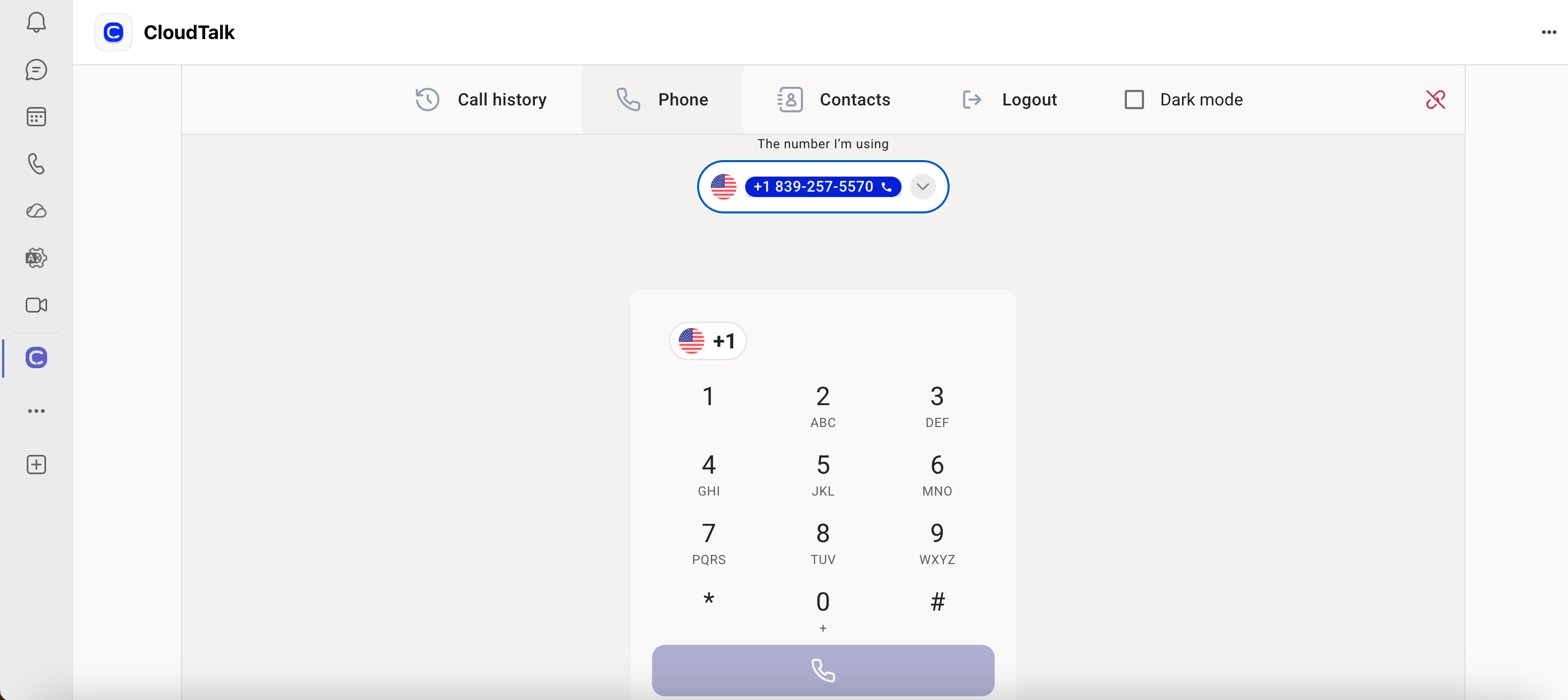
Desde tu panel de MS Teams, puedes acceder a nuestro CTI igual que a cualquier otra aplicación añadida a tu cuenta de Microsoft:
1. En la barra lateral izquierda, haz clic en **Apps** (ubicado en la parte inferior de la barra lateral)
2. Busca **CloudTalk** en el marketplace de aplicaciones de Microsoft.
3. Localiza la [aplicación CloudTalk](https://appsource.microsoft.com/en-us/product/office/wa200007800) para MS Teams y haz clic en **Get it now**.
4. Selecciona la aplicación en la barra lateral para acceder a las funciones de CloudTalk Phone dentro de Teams.
5. Asegúrate de que el SSO de Azure esté configurado en el Dashboard para el inicio de sesión.
6. Mantén abierta la aplicación de escritorio de CloudTalk en el mismo dispositivo mientras realizas llamadas.
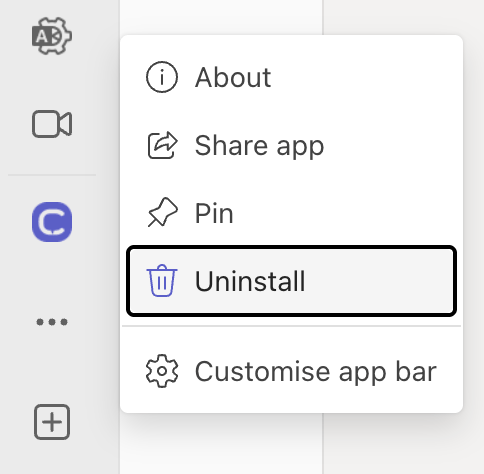
Eliminar CloudTalk de MS Teams
1. Abre **Microsoft Teams**
2. En la barra lateral izquierda, localiza la **aplicación CloudTalk**
3. Haz clic derecho en el **icono de CloudTalk**
4. Selecciona **Desinstalar**, luego **Eliminar.**
 ***
*¿Necesitas ayuda o tienes alguna pregunta?* Ponte en contacto a través de nuestro [Portal de atención al cliente](https://support.cloudtalk.io/hc/en-us/requests/new?ticket_form_id=26305535257884) — estamos aquí para ayudarte.
## Related topics
- [Cómo usar CloudTalk con MS Teams](/es/articles/9691181-using-cloudtalk-with-ms-teams.md)
- [Configurar Close](/es/articles/13004211-configure-close.md)
- [Configurar Playvox](/es/articles/6382667-configure-playvox.md)
This documentation is built and hosted on [Mintlify](https://mintlify.com), a developer documentation platform.
***
*¿Necesitas ayuda o tienes alguna pregunta?* Ponte en contacto a través de nuestro [Portal de atención al cliente](https://support.cloudtalk.io/hc/en-us/requests/new?ticket_form_id=26305535257884) — estamos aquí para ayudarte.
## Related topics
- [Cómo usar CloudTalk con MS Teams](/es/articles/9691181-using-cloudtalk-with-ms-teams.md)
- [Configurar Close](/es/articles/13004211-configure-close.md)
- [Configurar Playvox](/es/articles/6382667-configure-playvox.md)
This documentation is built and hosted on [Mintlify](https://mintlify.com), a developer documentation platform.