> ## Documentation Index
> Fetch the complete documentation index at: https://help.cloudtalk.io/llms.txt
> Use this file to discover all available pages before exploring further.
# Configurar el mapeo de campos personalizados para Zendesk
> Sincroniza los datos de llamadas de CloudTalk con los campos de tickets de Zendesk para un seguimiento y reporte estructurados
Esta guía explica cómo asignar los datos de llamadas de CloudTalk a los campos de tickets de Zendesk para que la información de las llamadas se almacene de forma estructurada.
**Nivel de usuario**: Administrador
***
El mapeo de campos personalizados te permite enviar los atributos de llamada de CloudTalk seleccionados directamente a los campos de tickets de Zendesk. En lugar de almacenar los detalles de la llamada solo como notas internas, esta función los escribe en campos estructurados del ticket.
Esto resulta especialmente útil si quieres hacer un seguimiento de las métricas de rendimiento de llamadas y crear informes en Zendesk Explore con datos de llamadas estructurados.
El mapeo se aplica automáticamente cuando finaliza una llamada.
Si anteriormente usabas la opción **Asignar el ID de llamada al atributo personalizado del ticket**, tu configuración se ha migrado automáticamente a la sección **Mapeo de campos personalizados**.
Antes de empezar
Antes de configurar el mapeo de campos personalizados, asegúrate de que:
* Tu integración de Zendesk ya está [configurada en CloudTalk](/es/articles/3402805-configure-zendesk)
* Tienes acceso de **Administrador** tanto en CloudTalk como en Zendesk
* Los campos de tickets de Zendesk que quieres usar ya existen
CloudTalk no crea campos de Zendesk automáticamente, así que deberás prepararlos con antelación.
Dónde encontrar el mapeo de campos personalizados
Para acceder a esta función en CloudTalk:
1. En tu Dashboard, ve a **Cuenta > Integraciones**
2. Abre tu **integración de Zendesk**
3. Desplázate hasta la sección **Mapeo de campos personalizados**
Aquí puedes definir cómo se asignan los datos de CloudTalk a los campos de tickets de Zendesk.
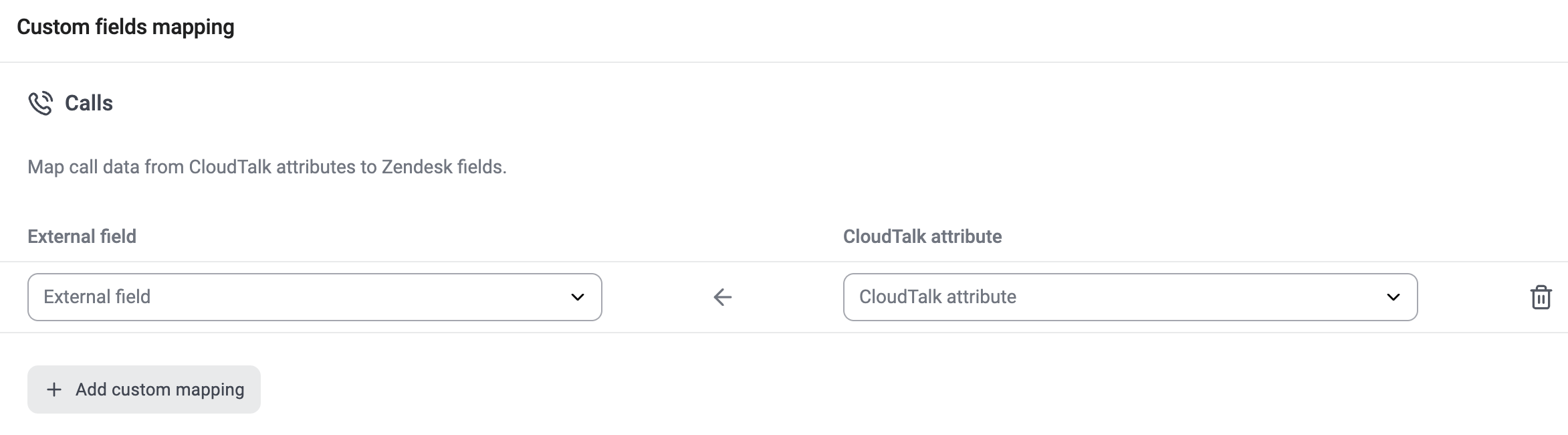
Cómo funciona el mapeo de campos personalizados
Cada mapeo conecta un atributo de CloudTalk con un campo de ticket de Zendesk.
Cuando finaliza una llamada, CloudTalk envía los datos seleccionados a Zendesk y actualiza los campos de ticket correspondientes.
Un mapeo individual consta de:
* **Campo externo:** un campo de ticket personalizado de Zendesk
* **Atributo de CloudTalk:** un dato específico de la llamada
Puedes crear varios mapeos para capturar distintos tipos de información de llamadas.
Cada mapeo se configura seleccionando un campo de Zendesk y asignándole un atributo de CloudTalk.
Los datos mapeados se escriben en el ticket de Zendesk creado o actualizado según tu configuración de exportación de llamadas.
Crear campos de tickets en Zendesk
Los campos externos usados en el mapeo provienen de Zendesk. Si no ves ninguna opción en el menú desplegable, normalmente significa que todavía no se ha creado ningún campo adecuado.
Solo se admiten los campos personalizados de Zendesk de tipo **Texto** o **Número**, y son los que aparecerán en el menú desplegable **Campo externo** de CloudTalk.
Para crearlos en Zendesk:
1. Ve a **Zendesk Admin Center**
2. Navega a **Objects and rules > Tickets > Fields**
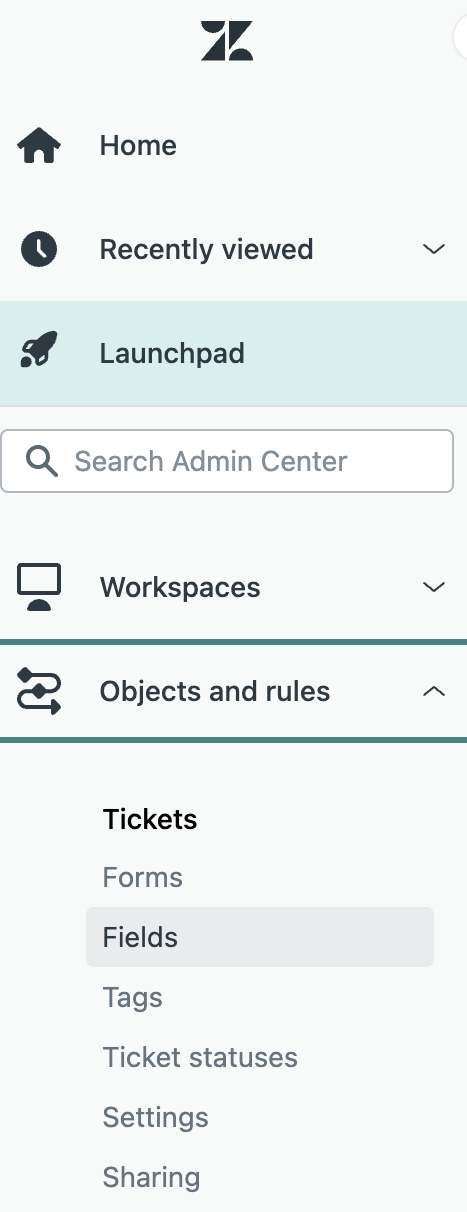 3. Haz clic en **Add field**
4. Elige el tipo de campo y configura su nombre y ajustes
5. Guarda el campo
Para obtener información más detallada sobre cómo funcionan los campos de tickets y cómo configurarlos, consulta la [guía de Zendesk sobre campos de tickets personalizados](https://support.zendesk.com/hc/en-us/articles/4408883152794-Adding-custom-ticket-fields-to-your-tickets-and-forms?utm_source=chatgpt.com).
Una vez creados, estos campos estarán disponibles en CloudTalk para el mapeo.
3. Haz clic en **Add field**
4. Elige el tipo de campo y configura su nombre y ajustes
5. Guarda el campo
Para obtener información más detallada sobre cómo funcionan los campos de tickets y cómo configurarlos, consulta la [guía de Zendesk sobre campos de tickets personalizados](https://support.zendesk.com/hc/en-us/articles/4408883152794-Adding-custom-ticket-fields-to-your-tickets-and-forms?utm_source=chatgpt.com).
Una vez creados, estos campos estarán disponibles en CloudTalk para el mapeo.
Atributos de CloudTalk disponibles
Puedes mapear una variedad de datos relacionados con llamadas, entre ellos:
* Agente (nombre o correo electrónico)
* Inicio de la llamada
* Fin de la llamada
* Dirección de llamada
* Duración de la llamada
* Resultado de la llamada
* Tiempo de espera
* URL de la grabación
* ID de llamada de CloudTalk
La lista exacta puede variar según tu configuración y las funciones habilitadas.
Tipos de campo recomendados para los datos de CloudTalk
Para evitar problemas, te recomendamos usar los siguientes tipos de campo para cada atributo de CloudTalk:
| **Atributo de CloudTalk** | **Tipo de campo de Zendesk recomendado** |
| - | - |
| Agente | Texto |
| Inicio de la llamada | Texto |
| Fin de la llamada | Texto |
| Dirección de llamada | Texto |
| Duración de la llamada | Número |
| Resultado de la llamada | Texto |
| Tiempo de espera | Número |
| URL de la grabación | Texto |
| ID de llamada de CloudTalk | Texto |
Ejemplo:
Un equipo de atención al cliente quiere hacer un seguimiento de cuánto tiempo esperan los clientes antes de hablar con un agente.
Crean un campo de Zendesk llamado **Tiempo de espera** (tipo número) y lo asignan al atributo de CloudTalk **Tiempo de espera**.
Después de cada llamada, el ticket se actualiza automáticamente con el valor del tiempo de espera. Estos datos se pueden usar después para crear informes o supervisar el rendimiento del servicio.
***
*¿Necesitas ayuda o tienes alguna pregunta?* Ponte en contacto con nosotros a través de nuestro [Portal de atención al cliente](https://support.cloudtalk.io/hc/en-us/requests/new?ticket_form_id=26305535257884): estamos aquí para ayudarte.
## Related topics
- [Configura Zendesk](/es/articles/3402805-configure-zendesk.md)
- [Guía de integraciones](/es/articles/10570091-integrations-guide.md)
- [Usar Zoho CRM con los marcadores de campaña](/es/articles/11503460-using-zoho-crm-with-campaign-dialers.md)
This documentation is built and hosted on [Mintlify](https://mintlify.com), a developer documentation platform.