> ## Documentation Index
> Fetch the complete documentation index at: https://help.cloudtalk.io/llms.txt
> Use this file to discover all available pages before exploring further.

# Usar CloudTalk con HubSpot

> Descubre cómo se gestionan las llamadas y cómo se sincroniza la información entre CloudTalk y HubSpot.

<Note>
  Este artículo explica cómo usar HubSpot junto con CloudTalk para iniciar llamadas fácilmente y acceder a la información de tus clientes.
</Note>

**Nivel de usuario**: Admin, Agente, Supervisor

***

<Warning>
  **¿Todo listo para configurar la integración de CloudTalk + HubSpot?**\
  Sigue las instrucciones paso a paso de nuestra guía [Configurar Hubspot](/es/articles/3206271-configure-hubspot).
</Warning>

<h2 id="h_15f7641548">
  Mira cómo funciona
</h2>

Para ver la integración de CloudTalk + HubSpot en acción, mira este breve resumen:

<iframe className="w-full aspect-video rounded-xl" src="https://www.youtube.com/embed/PBTVMSXIwss?rel=0" title="YouTube video player" allowFullScreen />

<h2 id="h_f6ffa64fc2">
  Llamar desde HubSpot
</h2>

<h3 id="h_5bf5e7b0c2">
  Realizar llamadas salientes
</h3>

Puedes realizar llamadas salientes directamente desde HubSpot con [CloudTalk CTI](/es/articles/5368689-cloudtalk-phone-in-hubspot).

Puedes iniciar llamadas desde:

* un registro de contacto

* un registro de deal

* un registro de empresa

Ten en cuenta que, si llamas a un número guardado únicamente en un registro de empresa, esa llamada no se registrará automáticamente en los contactos de la empresa a menos que el mismo número esté guardado también en un contacto.

**Para realizar una llamada:**


1. Abre un contacto, un deal o una empresa.

2. Haz clic en el botón **Llamar**.

3. Selecciona el número al que quieres llamar.

4. El widget de CloudTalk se abre e inicia la llamada.

5. Termina la llamada y añade notas o etiquetas en el cierre.

<Frame>
  <img src="https://mintcdn.com/cloudtalk/uyJpY-sHvW90NlHP/images/help-center/articles/14136029/80ce1ef50aff-hubspot-1.webp?fit=max&auto=format&n=uyJpY-sHvW90NlHP&q=85&s=20c4964eb2fce3d1d0726f83eb3aece6" alt="" width="2188" height="1083" data-path="images/help-center/articles/14136029/80ce1ef50aff-hubspot-1.webp" />
</Frame>

Cuando finaliza la llamada, la actividad se registra automáticamente en HubSpot.

<h3 id="h_ed3ddf82a2">
  Usar Haz clic para llamar
</h3>

También puedes iniciar llamadas al instante con la función [Haz clic para llamar](/es/articles/2964244-the-click-to-call-extension), que convierte los números de teléfono de HubSpot en enlaces en los que puedes hacer clic.

<Frame>
  <img src="https://mintcdn.com/cloudtalk/uyJpY-sHvW90NlHP/images/help-center/articles/14136029/721f9f6d857f-screenshot-2026-03-23-at-12-09-57.png?fit=max&auto=format&n=uyJpY-sHvW90NlHP&q=85&s=4091af3e25eb522d73c96db925766ec1" alt="" width="300" data-path="images/help-center/articles/14136029/721f9f6d857f-screenshot-2026-03-23-at-12-09-57.png" />
</Frame>

Una vez activada, cualquier número de teléfono de HubSpot (por ejemplo, en los registros de contacto, deal o empresa) se vuelve clicable. Así puedes iniciar llamadas sin abrir manualmente el cuadro de diálogo de llamada.

**Para usar Haz clic para llamar**:

1. Pasa el cursor sobre un número de teléfono en HubSpot

2. Haz clic en el número.

3. CloudTalk Phone se abrirá y empezará a marcar automáticamente.

Haz clic para llamar funciona en las distintas áreas de HubSpot donde se muestran números de teléfono, lo que te ayuda a acelerar las llamadas salientes y reducir los pasos manuales.

Asegúrate de que tu navegador y CloudTalk Phone estén configurados correctamente para admitir la función Haz clic para llamar.
<Warning>
  Cuando la extensión Haz clic para llamar está activada, al hacer clic en el icono `Llamar` no se abre el CTI y la extensión no puede copiar ninguno de los números de la página.
</Warning>

<h4 id="h_bf99990770">
  Llamar desde las tareas y secuencias de HubSpot
</h4>

Cuando vas avanzando por las tareas Call de HubSpot o por una cola de secuencias, CloudTalk inicia la siguiente llamada a medida que pasas de una tarea a otra. Puedes elegir cómo funciona: que CloudTalk marque automáticamente a cada contacto o que primero introduzca el número para que puedas revisar el contacto y llamar cuando quieras.

**Para elegir el comportamiento de marcación en las tareas:**

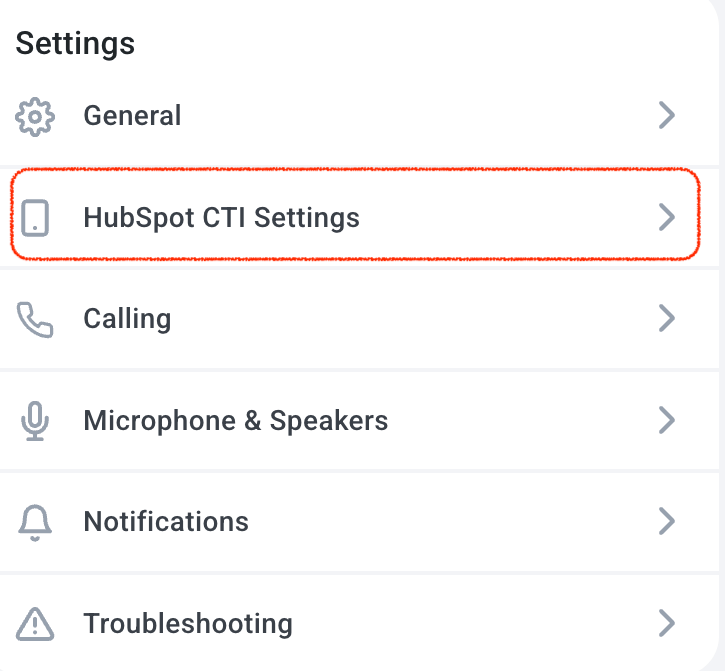
1. Abre el CTI de CloudTalk en HubSpot.

2. Ve a **Perfil** > **Configuración de CTI de HubSpot**

   <Frame>
     <img src="https://mintcdn.com/cloudtalk/uyJpY-sHvW90NlHP/images/help-center/articles/14136029/e33306998c53-screenshot-2026-07-14-at-12-34-29.png?fit=max&auto=format&n=uyJpY-sHvW90NlHP&q=85&s=b6c67d1e3089e19b0d61e5f47c0d6b62" alt="" width="300" data-path="images/help-center/articles/14136029/e33306998c53-screenshot-2026-07-14-at-12-34-29.png" />
   </Frame>

3. En **Al pasar de una tarea a otra**, selecciona una de las opciones:

   * **Introduzca el número**: al pasar a la siguiente tarea, el número del contacto aparece en el teclado de marcación, con formato y listo para llamar. Revisa el contacto y después inicia la llamada con un clic.

   * **Llamar automáticamente**: al pasar a la siguiente tarea, la llamada empieza de inmediato. Esta es la opción predeterminada.

La configuración se aplica por agente, así que cada miembro de tu equipo puede elegir la opción que mejor encaje con su forma de trabajar.

<Warning>
  Esta configuración solo se aplica a las tareas Call y a las secuencias de HubSpot. Al hacer clic en un número de teléfono en HubSpot, la llamada siempre empieza de inmediato.
</Warning>

<h3 id="h_e9b31bcc13">
  Recibir llamadas entrantes
</h3>

Las llamadas entrantes pueden sonar en el CTI de HubSpot o en la aplicación de CloudTalk, según dónde esté activo el usuario en ese momento.

Las llamadas siguen tu configuración de enrutamiento habitual de CloudTalk, de modo que el agente adecuado recibirá la llamada según la configuración de tus números, los grupos de timbrado y la disponibilidad.

**Qué esperar**

* Las llamadas entrantes suenan en la sesión de CTI activa

* Puedes contestar la llamada directamente en el widget

* Después de la llamada, puedes completar los pasos de cierre habituales, incluidas las notas, las etiquetas y la valoración de la llamada

Si tu equipo trabaja principalmente desde el CTI, lo mejor suele ser desactivar **Contestar automáticamente las llamadas entrantes** en la configuración de CloudTalk Phone. De lo contrario, las llamadas pueden contestarse automáticamente en una pestaña que el usuario no está mirando en ese momento, lo que puede resultar confuso.

<h4 id="h_2d0a6199f9">
  Comportamiento con varias pestañas
</h4>

Si tienes varias pestañas de HubSpot abiertas, solo una de ellas puede permanecer activa para llamar a la vez.

En la práctica, esto significa que:

* las llamadas entrantes suenan en la última pestaña con CTI que haya estado activa

* si realizas una llamada desde una pestaña anterior, esa pestaña pasa a ser la activa

* si vas a una página que no admite el CTI, tu estado en CloudTalk cambia a desconectado y no recibirás llamadas allí

<h4 id="h_a6bf315ae6">
  Ejemplo
</h4>

* Si abres el **Contacto A** y luego el **Contacto B**, la siguiente llamada entrante suena en el **Contacto B**.

* Si después realizas una llamada saliente desde el **Contacto A**, la siguiente llamada entrante sonará en el **Contacto A**.

Este es el comportamiento esperado.

<h2 id="h_9a1b658828">
  Registro de llamadas e intercambio de datos
</h2>

<h3 id="h_4560433468">
  Sincronización de contactos
</h3>

* La sincronización de contactos se limita a campos y direcciones concretos. Algunos campos se sincronizan en los dos sentidos, mientras que otros solo se sincronizan de CloudTalk a HubSpot.

* Los contactos y sus datos (como los números de teléfono y los correos electrónicos) no se eliminan durante la sincronización, aunque se borren en HubSpot o en CloudTalk.

<h4 id="h_5fdc2963e8">
  Sincronización de contactos nuevos
</h4>

<table>
  <tbody>
    <tr>
      <td>
        Campo de contacto de CloudTalk
      </td>

      <td>
        Dirección de sincronización
      </td>

      <td>
        Campo de contacto de HubSpot
      </td>
    </tr>

    <tr>
      <td>
        **Nombre completo**

        *\*La primera palabra se usa como nombre*
      </td>

      <td>
        ⬅➡
      </td>

      <td>
        First name and last name
      </td>
    </tr>

    <tr>
      <td>
        **Números de teléfono**

        *\*Solo se sincronizan el primer y el segundo número*
      </td>

      <td>
        ⬅➡
      </td>

      <td>
        Phone and mobile phone Primary and mobile numbers
      </td>
    </tr>

    <tr>
      <td>
        **Correo electrónico**

        *\*Solo se sincroniza el primer correo electrónico*
      </td>

      <td>
        ⬅➡
      </td>

      <td>
        Email Primary email only
      </td>
    </tr>

    <tr>
      <td>
        **Empresa**

        *\*No se vincula al registro de empresa de HubSpot*
      </td>

      <td>
        ➡
      </td>

      <td>
        Company name
      </td>
    </tr>

    <tr>
      <td>
        **Dirección**
      </td>

      <td>
        ➡
      </td>

      <td>
        Street address
      </td>
    </tr>

    <tr>
      <td>
        **Ciudad**
      </td>

      <td>
        ➡
      </td>

      <td>
        City
      </td>
    </tr>

    <tr>
      <td>
        **ZIP / Código postal**
      </td>

      <td>
        ➡
      </td>

      <td>
        Postal code
      </td>
    </tr>

    <tr>
      <td>
        **Estado**
      </td>

      <td>
        ➡
      </td>

      <td>
        State / region
      </td>
    </tr>

    <tr>
      <td>
        **Agente favorito**

        *\*Solo funciona si el correo electrónico del Contact owner de HubSpot coincide con el del agente de CloudTalk*
      </td>

      <td>
        ⬅
      </td>

      <td>
        Contact owner
      </td>
    </tr>
  </tbody>
</table>

<h4 id="h_9d063efb20">
  Cuando se actualiza un contacto en HubSpot
</h4>

Estos cambios se sincronizan de **HubSpot a CloudTalk**:

| **Campo de contacto de CloudTalk** | **Se actualiza desde HubSpot** |
| - | - |
| Nombre completo | ✅ |
| Teléfono | ✅ |
| Correo electrónico | ✅ |
| Agente favorito | ✅ |
| Empresa | ❌ |
| Dirección | ❌ |
| Ciudad | ❌ |
| ZIP / Código postal | ❌ |
| Estado | ❌ |
| Etiquetas | ❌ |
| Campos personalizados | ❌ |

<h4 id="h_f532c70674">
  Cómo se comportan las actualizaciones
</h4>

* si se actualiza un número de teléfono en HubSpot, CloudTalk añade el número nuevo y conserva el antiguo

* si se actualiza un correo electrónico en HubSpot, CloudTalk añade el nuevo y conserva el antiguo

* el Contact owner de HubSpot actualiza el campo Agente favorito en CloudTalk

<h3 id="h_63e758a582">
  Cuando se actualiza un contacto en CloudTalk
</h3>

Estos cambios se sincronizan de **CloudTalk a HubSpot**:

| **Campo de contacto de HubSpot** | **Se actualiza desde CloudTalk** |
| - | - |
| First name and last name | ✅ |
| Phone and mobile phone | ✅ |
| Email | ✅ |
| Company name | ✅ |
| Street address | ✅ |
| City | ✅ |
| Postal code | ✅ |
| State / region | ✅ |
| Contact owner | ❌ |
| Custom fields | ❌ |

<h4 id="h_81940f0268">
  Cómo se comportan las actualizaciones
</h4>

* al editar el primer número de teléfono en CloudTalk se actualiza el número principal en HubSpot

* al editar el primer correo electrónico en CloudTalk se actualiza el correo principal en HubSpot

* al actualizar el Agente favorito en CloudTalk no cambia el Contact owner de HubSpot

<h3 id="h_f46d17d1fb">
  Registro y exportación de llamadas
</h3>

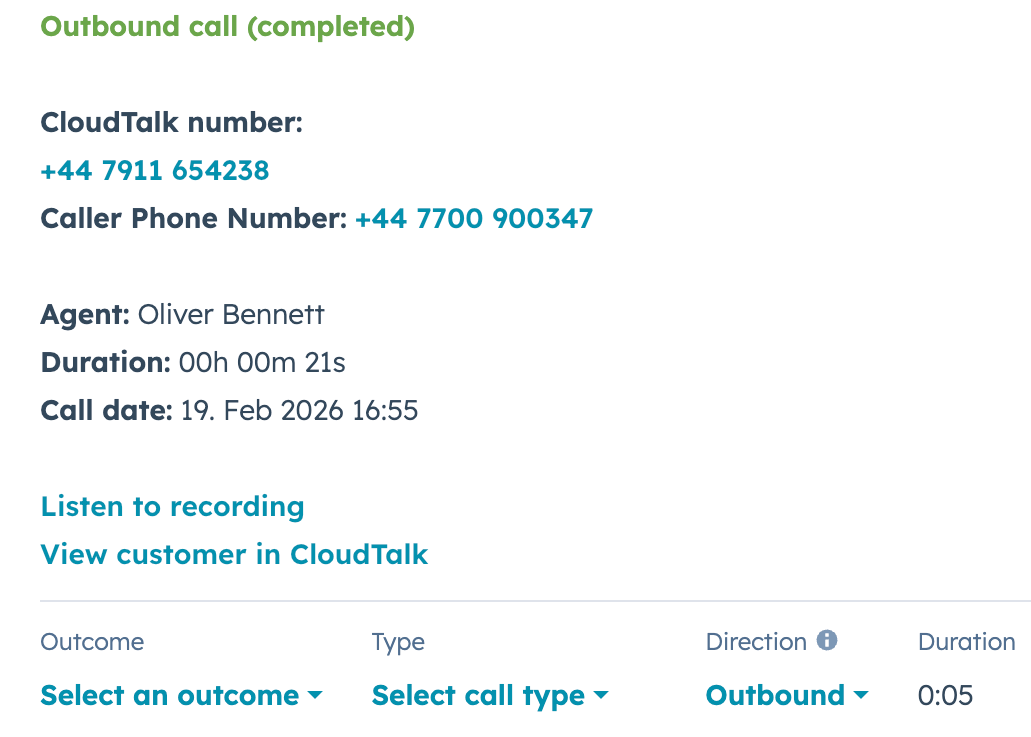
Las llamadas se registran en HubSpot como actividades.

<Warning>
  Las llamadas se asocian a los contactos de HubSpot únicamente mediante los campos **Phone** y **Mobile phone**. Si un número está guardado en otro campo, la llamada no se asociará a ese contacto. Si el mismo número está guardado en más de un contacto (por ejemplo, una línea de oficina compartida), la llamada puede registrarse en un contacto distinto del que esperas.
</Warning>

Según tu configuración, las llamadas se pueden añadir a:

* el contacto

* las empresas vinculadas al contacto, según la configuración **[Estrategia para registrar llamadas/SMS en las empresas de HubSpot](/es/articles/3206271-configure-hubspot#:~:text=Choose%20how%20call%20and%20SMS%20activities%20are%20associated%20with%20HubSpot%20companies)** (*No registrar en una empresa* / *Registrar en la empresa principal* / *Registrar en todas las empresas*)

* los deals, según la configuración de la integración de CloudTalk

* los tickets, según la configuración de la integración de CloudTalk

<h4 id="h_462d877ce6">
  Qué incluye la actividad de llamada
</h4>

Las actividades de llamada pueden incluir:

* el nombre del agente

* el número del cliente

* el número de CloudTalk

* la duración de la llamada

* el tiempo de espera

* la fecha de la llamada

* las notas

* las etiquetas

* el enlace a la grabación

* el enlace al cliente en CloudTalk

Si más tarde se añaden notas o etiquetas, aparecen en la misma entrada de actividad que las notas y etiquetas del cierre original.

<Frame>
  <img src="https://mintcdn.com/cloudtalk/uyJpY-sHvW90NlHP/images/help-center/articles/14136029/83651858f455-screenshot-2026-03-23-at-12-01-23.png?fit=max&auto=format&n=uyJpY-sHvW90NlHP&q=85&s=d85b506d263c0d48cd21f7199496e998" alt="" width="500" data-path="images/help-center/articles/14136029/83651858f455-screenshot-2026-03-23-at-12-01-23.png" />
</Frame>

<h4 id="h_8b007386c3">
  Asignación de llamadas perdidas
</h4>

Las llamadas perdidas se asignan de forma distinta según el tipo de llamada.

* **Llamadas salientes sin respuesta**

  Se asignan al agente que realizó la llamada.

* **Buzón de voz de llamadas entrantes y llamadas entrantes perdidas**

  Se asignan al propietario del contacto.

  Para que esto funcione correctamente, el agente de CloudTalk debe tener la misma dirección de correo electrónico que su usuario de HubSpot.

  Si no se encuentra ningún usuario coincidente, la llamada se asigna al usuario administrador de HubSpot.

  También puedes anular este comportamiento en CloudTalk eligiendo un usuario concreto de HubSpot en la configuración **Llamadas perdidas asignadas a...**.

- **Llamadas no asociadas**

  Si una llamada procede de un número o se dirige a un número que no coincide con ningún contacto de HubSpot, el resultado depende de la configuración de tu integración.

  Si **[Crear nuevos contactos en HubSpot para los números de llamada no asociados](/es/articles/3206271-configure-hubspot#:~:text=with%20workflow%20automations.-,Integration%20Customization,-Choose%20which%20calls)** está activado, HubSpot crea un contacto nuevo con ese número de teléfono.

  Si esta opción está desactivada, la llamada no se vincula automáticamente y hay que registrarla manualmente.

<h4 id="h_29fca94953">
  Inteligencia de Conversación de IA
</h4>

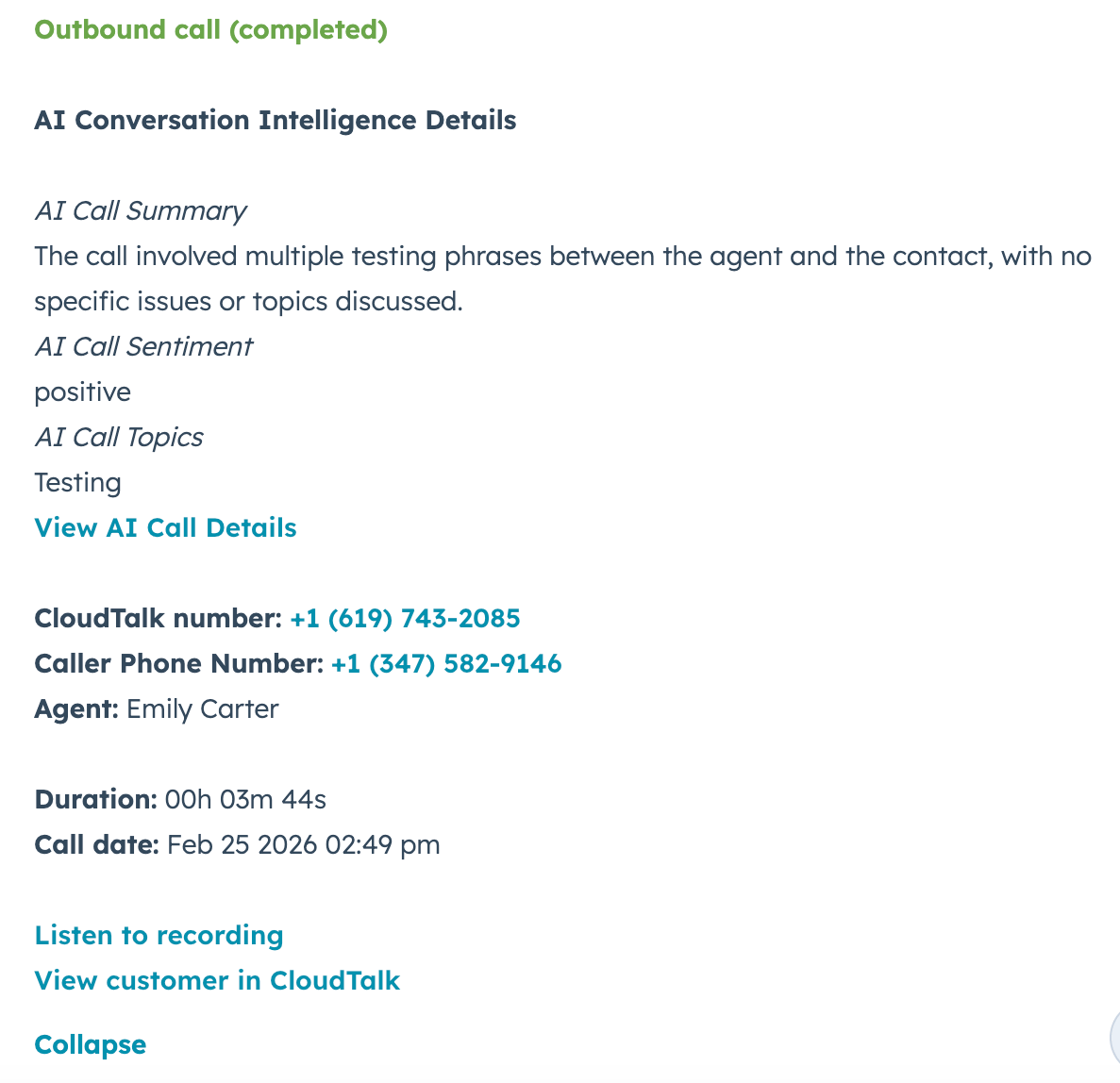
Si la [inteligencia conversacional](/es/articles/9128167-conversation-intelligence) está activada, en la actividad de llamada de HubSpot se incluyen análisis adicionales generados por IA.

Las actividades de llamada incluyen:

* **Resumen de la llamada con IA**\
  Un breve resumen de lo que se trató durante la llamada

* **Sentimiento de la llamada con IA**\
  Indica si la conversación fue positiva, neutral o negativa

* **Temas de la llamada con IA**\
  Destaca los temas clave detectados durante la llamada

<Frame>
  <img src="https://mintcdn.com/cloudtalk/uyJpY-sHvW90NlHP/images/help-center/articles/14136029/62c46cf1e043-screenshot-2026-03-23-at-11-53-19.png?fit=max&auto=format&n=uyJpY-sHvW90NlHP&q=85&s=78ccfc77db2de86808a7c65ebe20dcd2" alt="" width="500" data-path="images/help-center/articles/14136029/62c46cf1e043-screenshot-2026-03-23-at-11-53-19.png" />
</Frame>

<h2 id="h_59d59d6154">
  Registro de SMS
</h2>

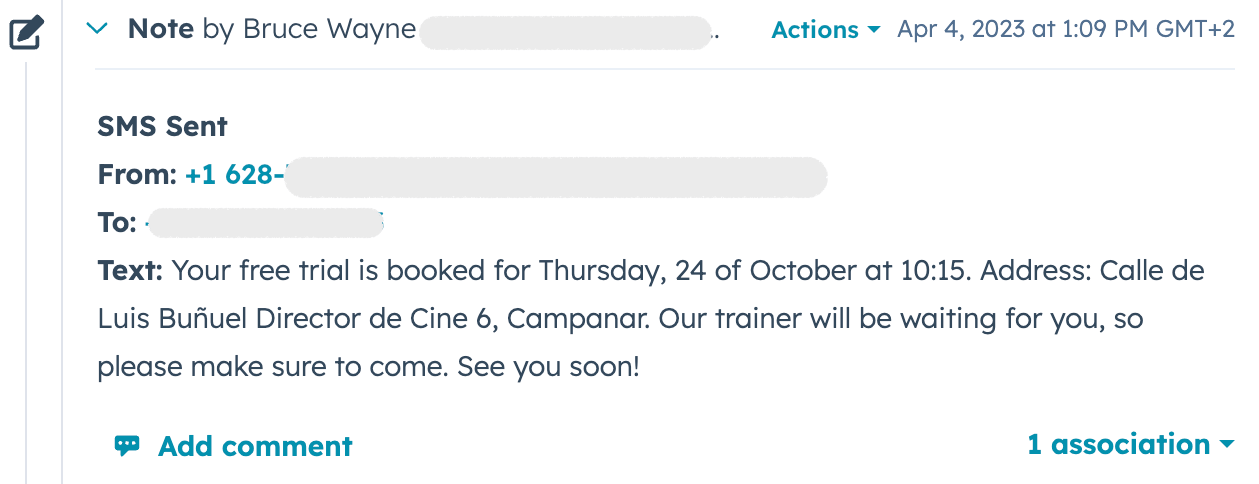
Los mensajes SMS se registran en HubSpot como notas.

Según tu configuración, los registros de SMS se pueden añadir a:

* el contacto

* las empresas vinculadas al contacto, según la configuración **[Estrategia para registrar llamadas/SMS en las empresas de HubSpot](/es/articles/3206271-configure-hubspot#:~:text=Choose%20how%20call%20and%20SMS%20activities%20are%20associated%20with%20HubSpot%20companies)** (*No registrar en una empresa* / *Registrar en la empresa principal* / *Registrar en todas las empresas*)

* los deals, según la configuración de la integración de CloudTalk

* los tickets, según la configuración de la integración de CloudTalk

<h3 id="h_1dd8770510">
  Qué incluye el registro de SMS
</h3>

Las actividades de SMS incluyen:

* la dirección del mensaje

* el nombre del agente

* el número de origen

* el número de destino

* el texto del mensaje

<Frame>
  <img src="https://mintcdn.com/cloudtalk/uyJpY-sHvW90NlHP/images/help-center/articles/14136029/3000f93d7154-screenshot-2026-03-23-at-10-39-27.png?fit=max&auto=format&n=uyJpY-sHvW90NlHP&q=85&s=f1d32b3a2a6beb598f262d9640e40643" alt="" width="500" data-path="images/help-center/articles/14136029/3000f93d7154-screenshot-2026-03-23-at-10-39-27.png" />
</Frame>

Se admiten tanto los SMS entrantes como los salientes.

***

*¿Necesitas ayuda o tienes alguna pregunta?* Escríbenos a través de nuestro [Portal de atención al cliente](https://support.cloudtalk.io/hc/en-us/requests/new?ticket_form_id=26305535257884) — estamos aquí para ayudarte.


## Related topics

- [Configurar HubSpot](/es/articles/3206271-configure-hubspot.md)
- [CloudTalk Phone en HubSpot](/es/articles/5368689-cloudtalk-phone-in-hubspot.md)
- [Soluciones rápidas para HubSpot](/es/articles/8272721-hubspot-quick-fixes.md)


This documentation is built and hosted on [Mintlify](https://mintlify.com), a developer documentation platform.