> ## Documentation Index
> Fetch the complete documentation index at: https://help.cloudtalk.io/llms.txt
> Use this file to discover all available pages before exploring further.
# Cómo usar CloudTalk Go (app móvil)
> Tu espacio de trabajo de CloudTalk en iOS y Android
La app móvil de CloudTalk te permite estar en contacto con tus clientes estés donde estés. Puedes hacer y recibir llamadas, enviar mensajes, gestionar contactos y consultar tu historial de llamadas directamente desde tu dispositivo iOS o Android.
Este artículo ofrece una visión general de las principales funciones disponibles en la app móvil de CloudTalk y de cómo utilizarlas.
**Nivel de usuario:** Admin, Agente, Supervisor
***
Instalar la app móvil de CloudTalk
Puedes descargar e instalar la app en tu teléfono desde las tiendas oficiales:
* **Para iPhone (iOS):**\
Abre la App Store y busca *CloudTalk* o entra [aquí](https://apps.apple.com/sk/app/cloudtalk-go/id1459369621).
- **Para Android:**\
Abre Google Play, busca *CloudTalk* e instala la app. Para los detalles de configuración en Android, consulta: [CloudTalk Go para Android: requisitos y configuración.](/es/articles/5612917-cloudtalk-go-for-android-requirements-and-setup)
Una vez instalada la app, inicia sesión con tu cuenta de CloudTalk. Verás tu espacio de trabajo y las opciones de teléfono en cuanto abras la app.
**Permisos de la app**\
Cuando instales CloudTalk Go por primera vez, tu dispositivo te pedirá permisos como el micrófono y las notificaciones. Son necesarios para hacer y recibir llamadas y avisos.
Qué puedes hacer en la app móvil
Con la app móvil de CloudTalk puedes:
* Hacer y recibir llamadas
* Enviar y gestionar mensajes SMS
* Ver y gestionar contactos
* Acceder a las llamadas y conversaciones recientes
* Controlar los mensajes no leídos
* Ajustar la configuración de llamadas y notificaciones
* Asignar o actualizar los datos de un contacto

Teclado de marcación
El **Teclado de marcación** te permite introducir un número de teléfono manualmente y realizar una llamada saliente.
En cuanto empiezas a escribir un número nuevo, aparecen dos botones de acción rápida en la parte superior de la pantalla:
* **Enviar mensaje**
* **Añadir un contacto**
Estas acciones están disponibles al instante, así que puedes decidir qué hacer sin salir del teclado de marcación.
Enviar un mensaje
Toca **Enviar mensaje** para iniciar un mensaje nuevo al número que has introducido.\
El campo del destinatario se rellena automáticamente, así que puedes empezar a escribir al momento.
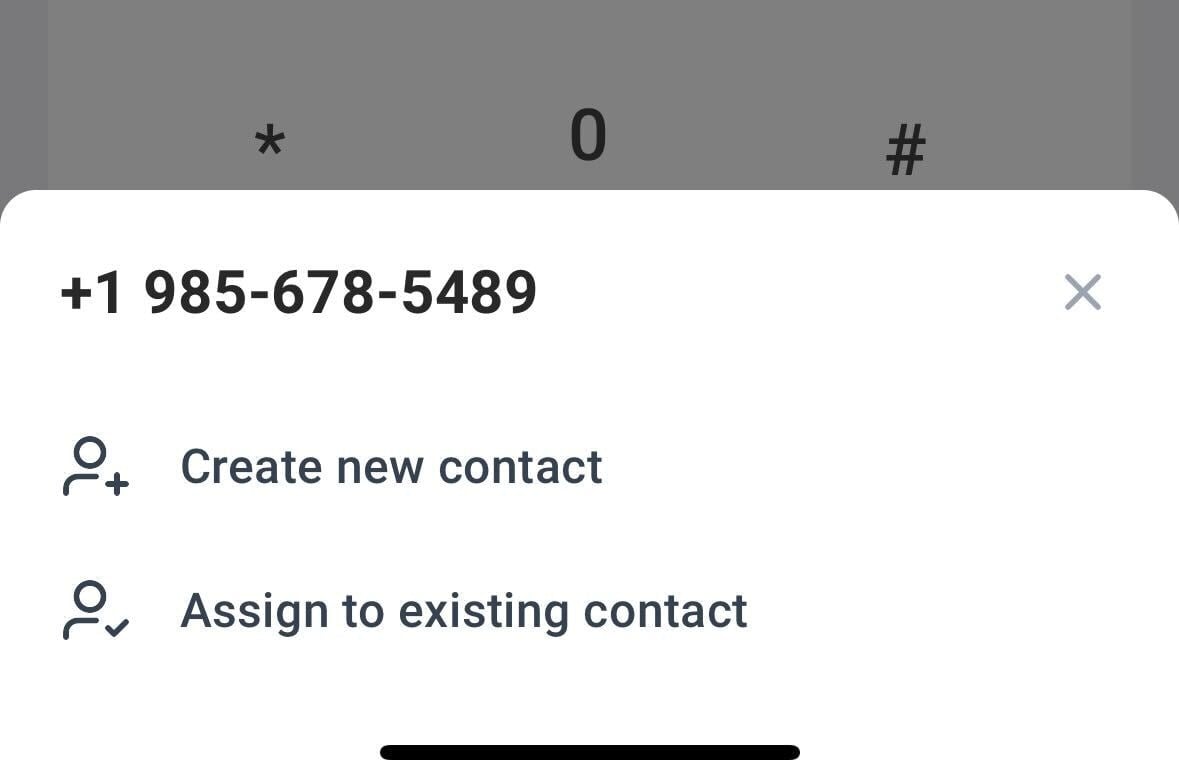
Añadir el número a los contactos
Si el número aún no está guardado, toca **Añadir un contacto**.
Después podrás elegir entre:
* **Crear un nuevo contacto**
* **Asignar a un contacto existente**
Selecciona **Crear un nuevo contacto** si vas a añadir a alguien nuevo a tu lista de contactos.
Selecciona **Asignar a un contacto existente** si el número pertenece a un contacto ya guardado en CloudTalk.
 Para instrucciones detalladas sobre cómo añadir y editar contactos, consulta:\
[Añadir y editar contactos en CloudTalk Go](/es/articles/7320811-add-and-edit-contacts-in-cloudtalk-go)
Para instrucciones detalladas sobre cómo añadir y editar contactos, consulta:\
[Añadir y editar contactos en CloudTalk Go](/es/articles/7320811-add-and-edit-contacts-in-cloudtalk-go)
Historial de llamadas
Toca **Historial** para ver tus llamadas recientes.
Cada entrada muestra:
* El nombre del contacto o el número de teléfono
* La dirección de llamada
* El tipo de llamada: entrante, saliente, perdida, buzón de voz o interna
* La hora y la fecha
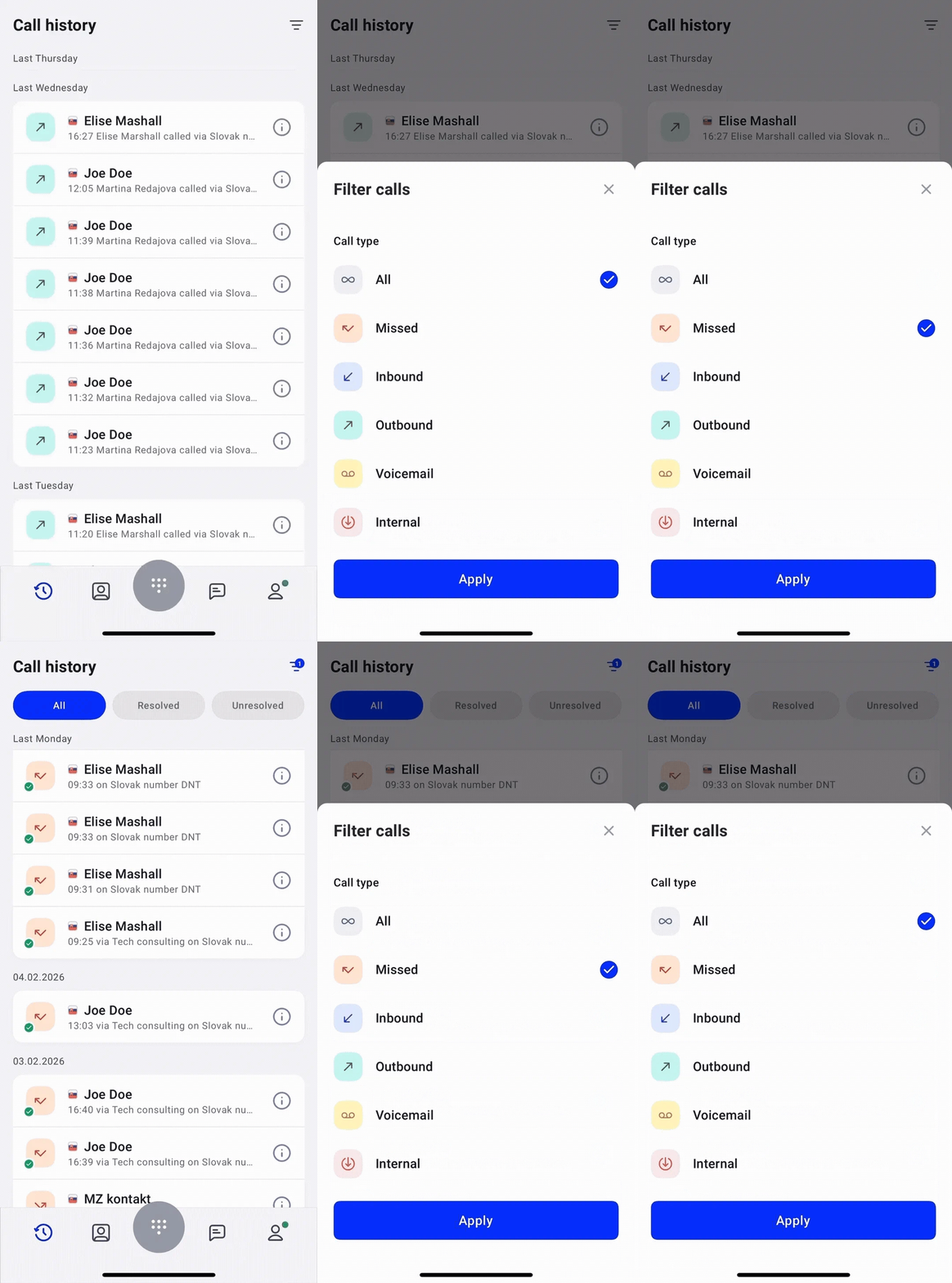
Filtrar llamadas
Toca el icono del triángulo en la esquina superior derecha para filtrar las llamadas:
* Todas
* Perdidas
* Entrantes
* Salientes
* Buzón de voz
* Internas
Después de seleccionar un filtro, toca **Aplicar** para actualizar la lista.
Detalles de la llamada
Para ver más información sobre una llamada, toca el **icono de información** junto a la entrada de la llamada.
 La pantalla de detalles de la llamada incluye:
* **Grabando**: reproduce y navega por la grabación de la llamada (si está disponible).
* **Etiquetas**: consulta o edita las etiquetas de la llamada.
* **Valoración**: valora la llamada.
* **Nota**: añade o edita una nota.
* **Agente**: mira quién atendió la llamada.
* **ID de llamada**: consulta el número de referencia único de la llamada.
* **Asignar a un contacto existente**: vincula el número a un contacto guardado.
En la parte inferior de la pantalla también puedes:
* **Enviar mensaje**
* **Volver a llamar**
La pantalla de detalles de la llamada incluye:
* **Grabando**: reproduce y navega por la grabación de la llamada (si está disponible).
* **Etiquetas**: consulta o edita las etiquetas de la llamada.
* **Valoración**: valora la llamada.
* **Nota**: añade o edita una nota.
* **Agente**: mira quién atendió la llamada.
* **ID de llamada**: consulta el número de referencia único de la llamada.
* **Asignar a un contacto existente**: vincula el número a un contacto guardado.
En la parte inferior de la pantalla también puedes:
* **Enviar mensaje**
* **Volver a llamar**
 Desde esta pantalla puedes añadir o editar notas, etiquetas y valoraciones de cualquier llamada, incluso después de que la llamada haya terminado. Si el aviso para añadir la nota y la etiqueta se cierra al terminar la llamada, abre la llamada en **Historial** y añádelas aquí.
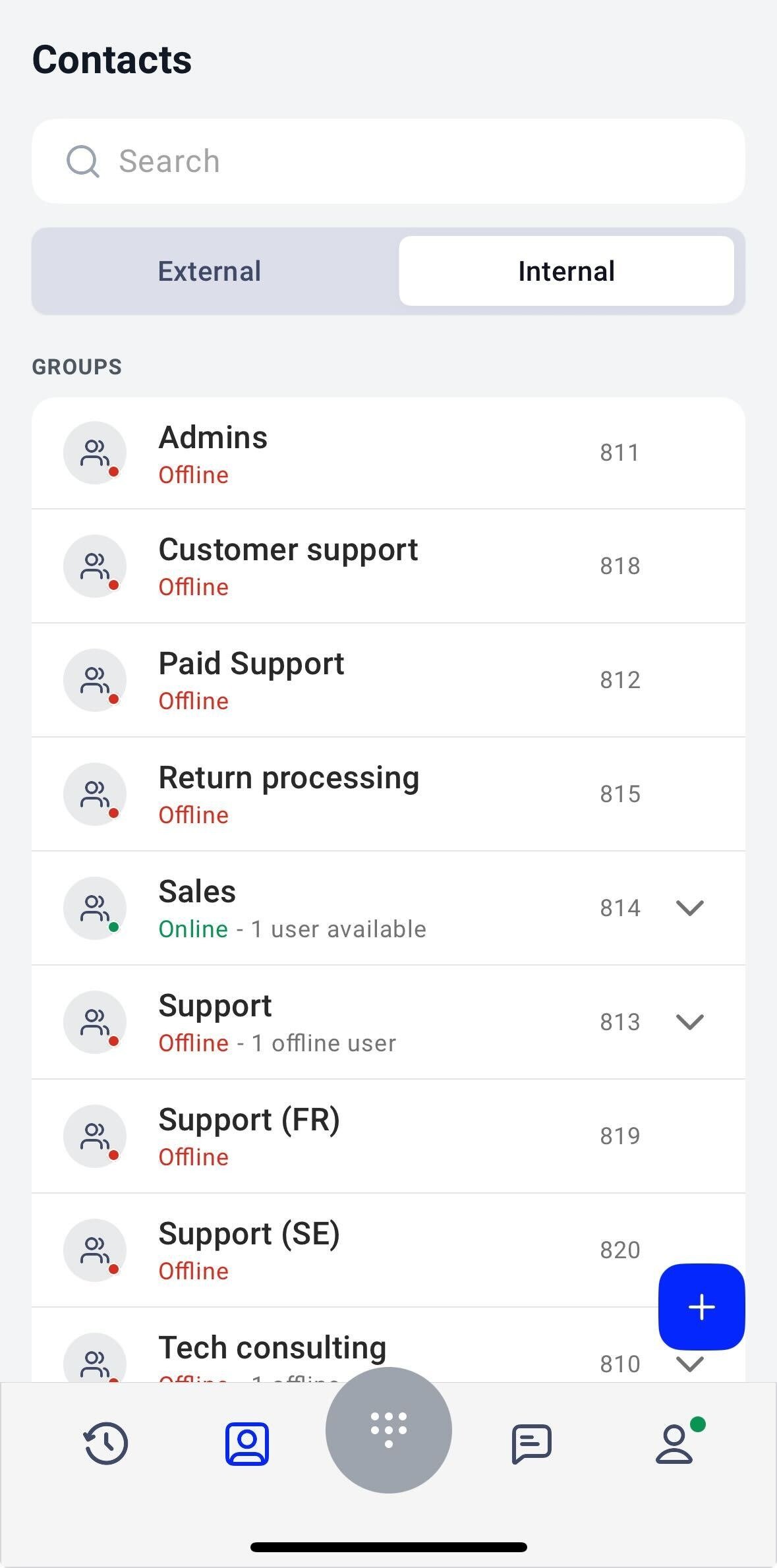
Contactos
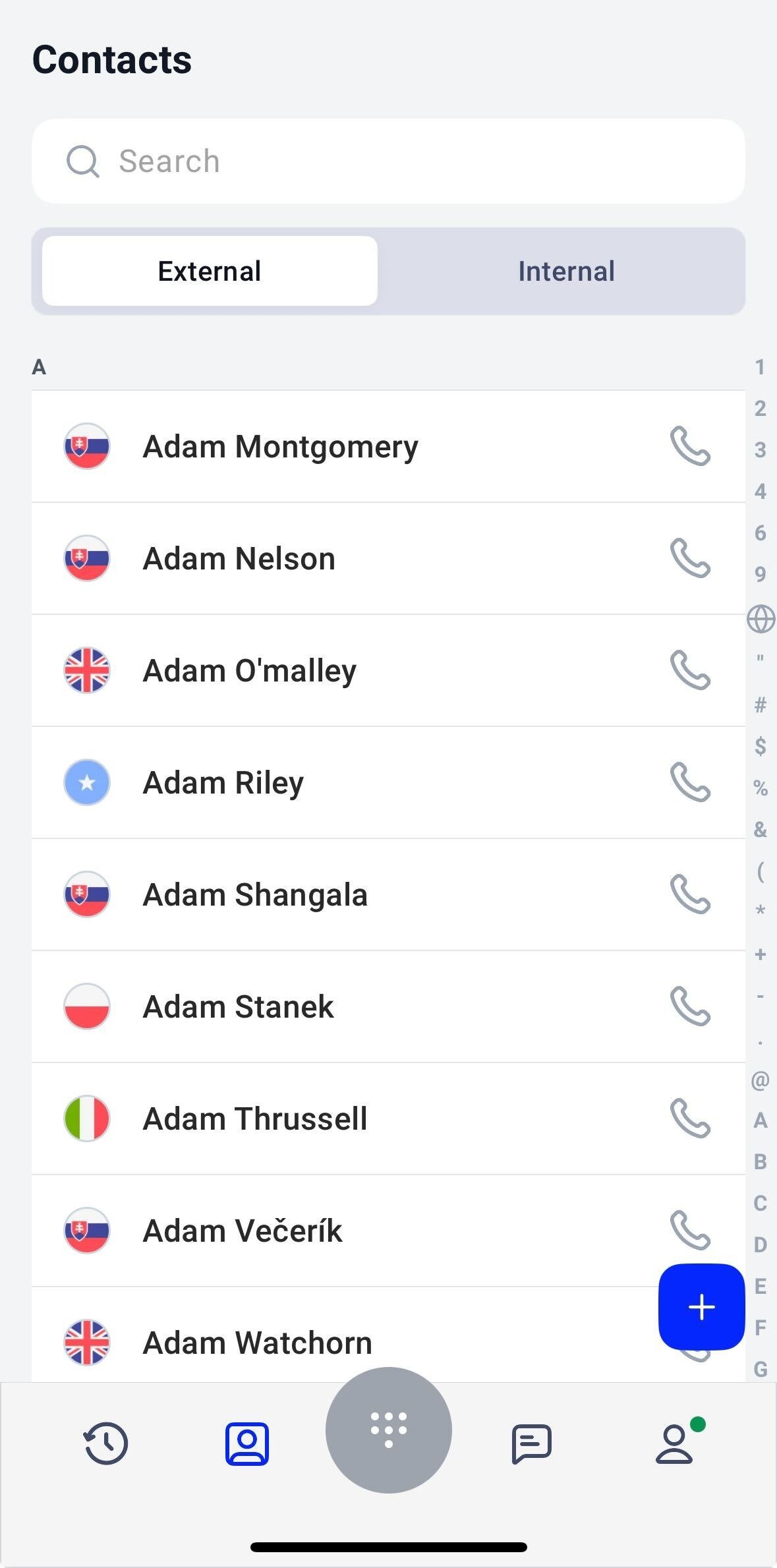
La sección **Contactos** te permite gestionar tanto los contactos externos como los internos.
En la parte superior de la pantalla puedes cambiar entre:
* **Externo**
* **Interno**
Contactos externos
Aquí puedes:
* Buscar contactos
* Ver los contactos sin categorizar
* Llamar a los contactos directamente
* Añadir un contacto nuevo con el botón `+`
Contactos internos
Los contactos internos están organizados en grupos, como departamentos o equipos.
Puedes ver:
* Los nombres de los grupos
* Los números de extensión
* El estado de disponibilidad
Mensajes
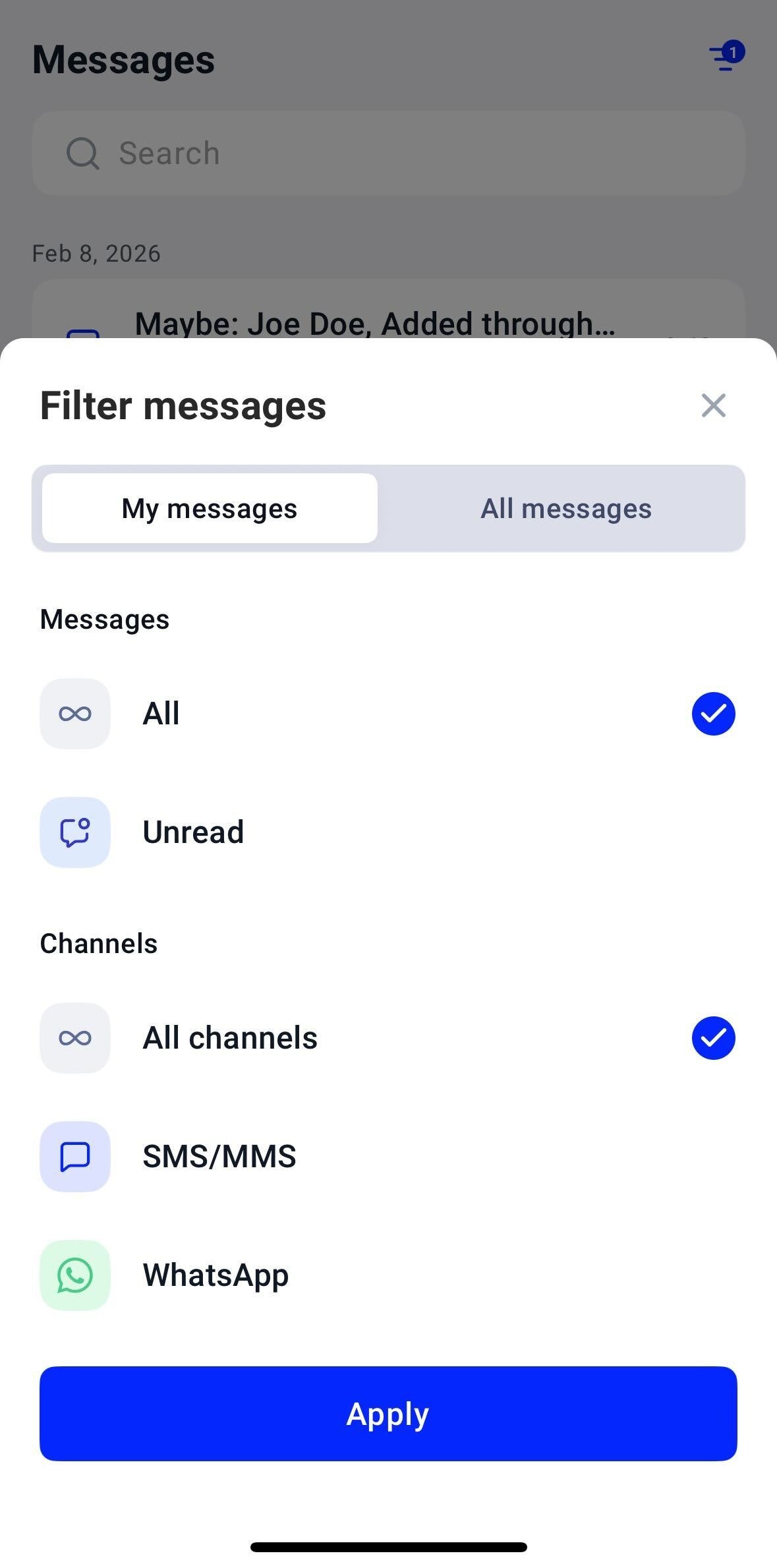
En la pestaña **Mensajes** puedes ver y gestionar tus conversaciones de SMS, MMS y WhatsApp.
Para filtrar tus mensajes:
1. Toca el **icono del filtro** en la esquina superior derecha.
2. Selecciona:
* **Mis mensajes** o **Todos los mensajes**
* Estado del mensaje: **Todos** o **No leídos**
* Canal: **Todos los canales**, **SMS/MMS** o **WhatsApp**
3. Toca **Aplicar**
 Los **[SMS/mensajes de texto](/es/articles/3765739-text-messaging)** están disponibles bajo petición. Ponte en contacto con nuestro equipo para activar los SMS en tu cuenta.
Configuración
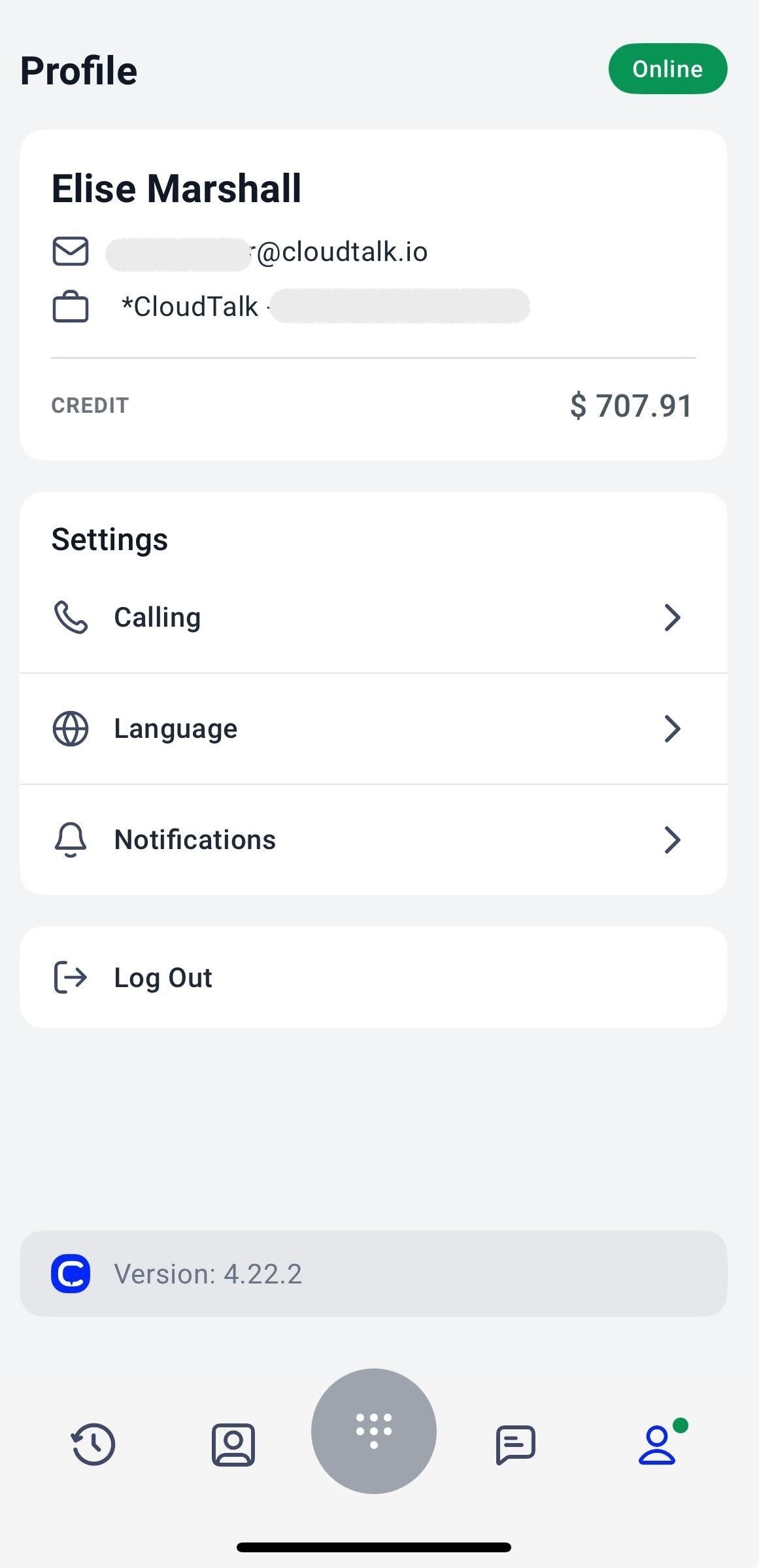
Puedes acceder a **Configuración** desde la pestaña **Perfil**.
Aquí puedes gestionar cómo trata la app las llamadas, las notificaciones y el comportamiento a nivel de dispositivo.
Llamando
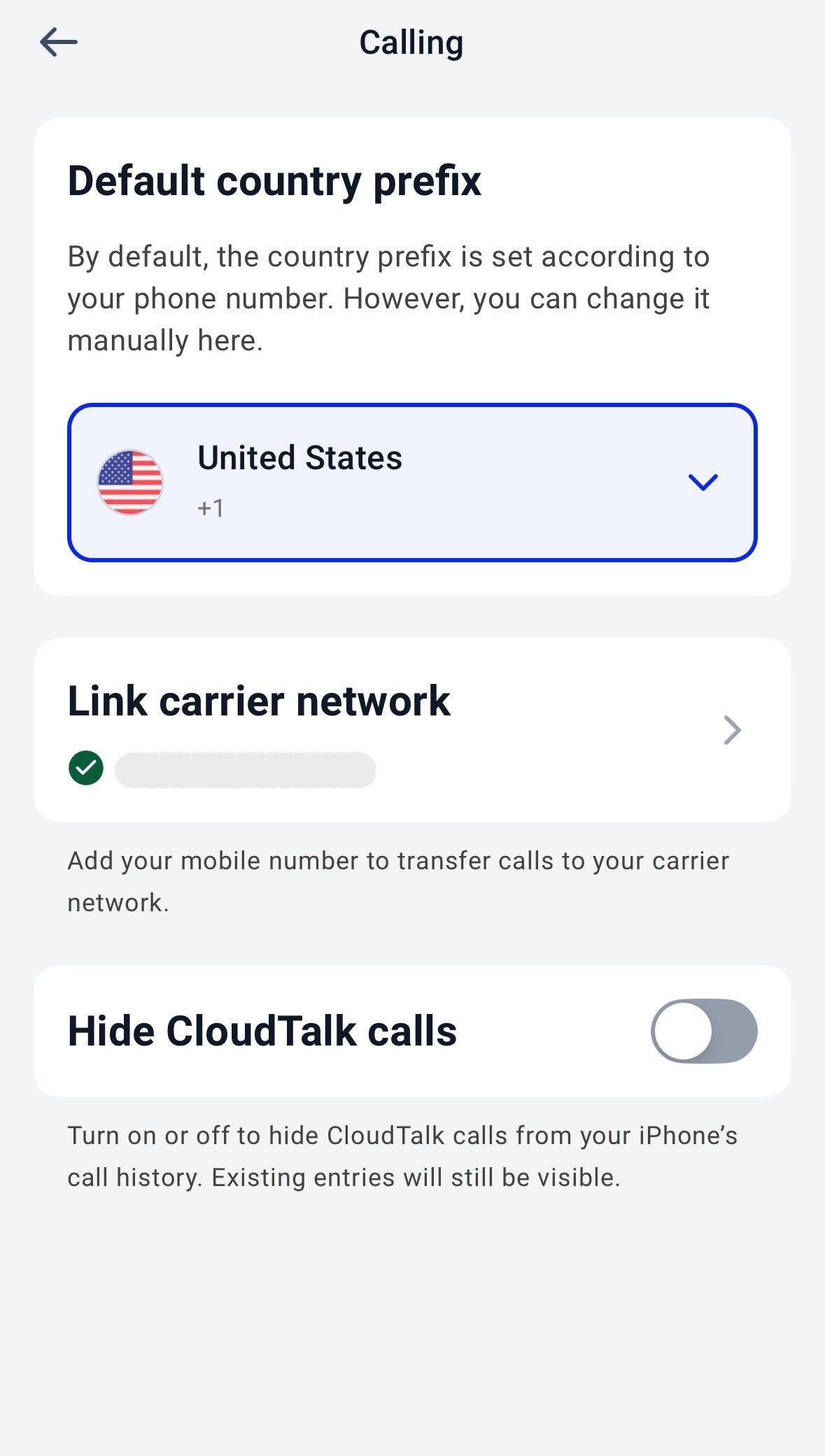
Esta configuración controla cómo se realizan y se muestran las llamadas en tu dispositivo.
Prefijo de país predeterminado
La app selecciona automáticamente un prefijo de país según el número que tengas asignado. Puedes cambiarlo manualmente si lo necesitas.
Cambiar a la red del operador
Transfiere las llamadas a tu operador móvil en lugar de usar los datos de internet. Resulta útil si tu conexión de datos móviles es inestable o si prefieres continuar las llamadas a través de tu proveedor de red.
Para instrucciones detalladas de configuración, consulta: [Cambiar a la red del operador en CloudTalk Go](/es/articles/12674465-switch-to-carrier-network-in-cloudtalk-go)
Ocultar las llamadas de CloudTalk (iOS)
Los usuarios de iPhone pueden decidir si las llamadas de CloudTalk aparecen en el historial de llamadas nativo del dispositivo.
Usa el interruptor:
* Cuando está **activado**, las llamadas de CloudTalk no aparecerán en la lista de **Recientes** del iPhone.
* Cuando está **desactivado**, las llamadas de CloudTalk aparecerán junto a las llamadas telefónicas normales.
Las entradas que ya estén en el historial de llamadas del iPhone seguirán visibles.
Esta configuración no afecta a tu historial de llamadas de CloudTalk dentro de la app.
Idioma
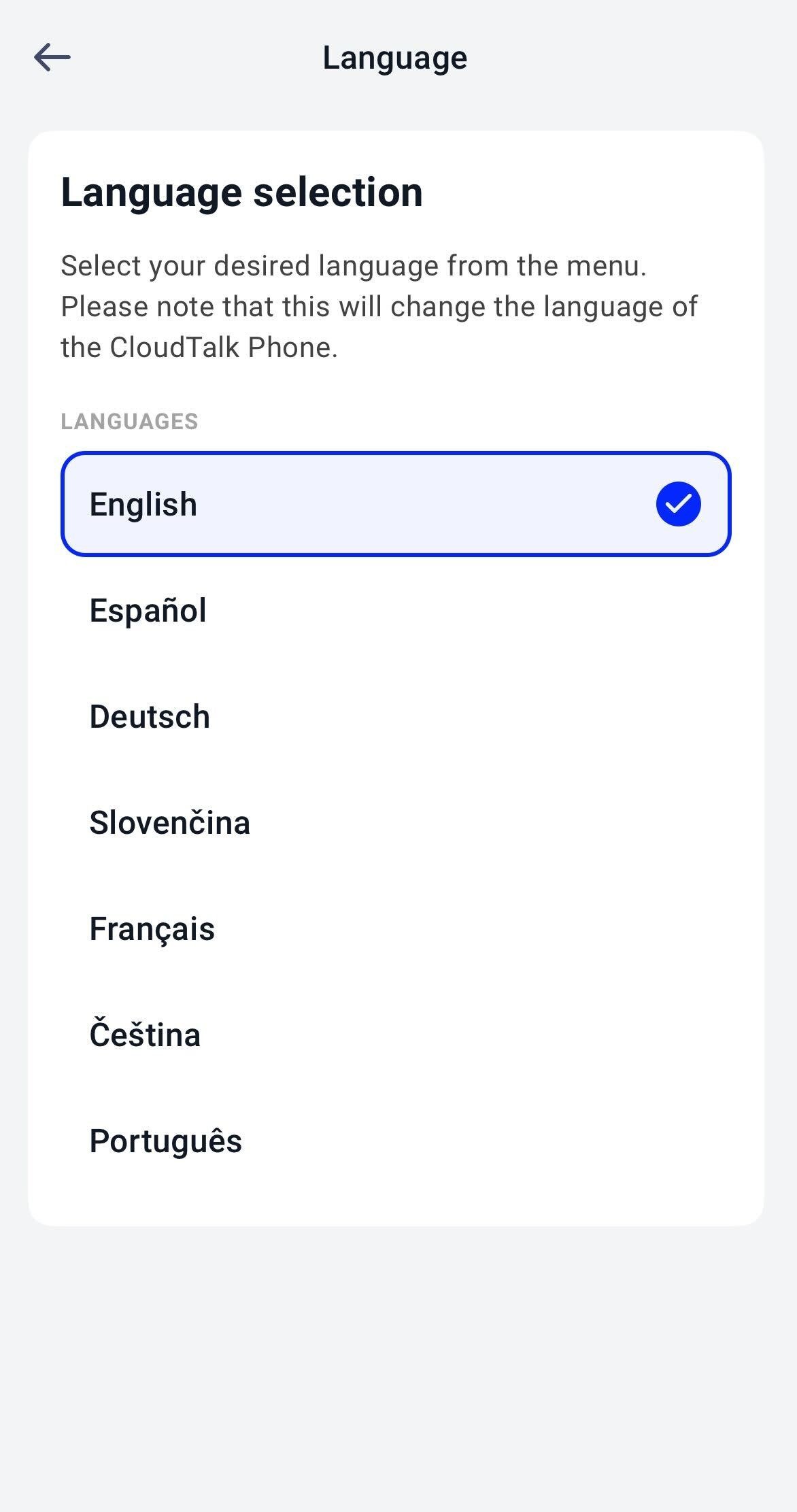
Puedes cambiar el idioma de la app directamente en la sección **Idioma**.
El cambio se aplica de inmediato y actualiza el idioma de la app de CloudTalk.
Apariencia
Elige el aspecto de CloudTalk Go. La app puede seguir el ajuste de pantalla claro u oscuro de tu teléfono, o mantener el tema que elijas.
Para cambiarlo:
1. Abre la pestaña **Perfil** y toca **Apariencia** en **Configuración**.
2. Elige **Sistema**, **Claro** u **Oscuro**.
 El cambio se aplica de inmediato. No hay nada que guardar ni hace falta reiniciar la app.
* **Sistema** (predeterminado): sigue el ajuste de pantalla de tu teléfono, incluido cualquier horario automático de día/noche.
* **Claro**: mantiene la app en modo claro, sea cual sea la configuración de tu teléfono.
* **Oscuro**: mantiene la app en modo oscuro, sea cual sea la configuración de tu teléfono.
Tu elección se guarda en ese dispositivo. No se traslada a CloudTalk en tu ordenador ni a un segundo teléfono, y se mantiene después de cerrar la app o de cerrar sesión y volver a entrar.
El cambio se aplica de inmediato. No hay nada que guardar ni hace falta reiniciar la app.
* **Sistema** (predeterminado): sigue el ajuste de pantalla de tu teléfono, incluido cualquier horario automático de día/noche.
* **Claro**: mantiene la app en modo claro, sea cual sea la configuración de tu teléfono.
* **Oscuro**: mantiene la app en modo oscuro, sea cual sea la configuración de tu teléfono.
Tu elección se guarda en ese dispositivo. No se traslada a CloudTalk en tu ordenador ni a un segundo teléfono, y se mantiene después de cerrar la app o de cerrar sesión y volver a entrar.
Notificaciones
Gestiona cómo recibes las notificaciones en el móvil.
Si lo necesitas, puedes pausar las notificaciones temporalmente desde la propia app.
Para instrucciones paso a paso, consulta: [Pausar las notificaciones móviles](/es/articles/8456682-pause-mobile-notifications).
Usar CloudTalk Go como tu app de llamadas predeterminada (iOS)
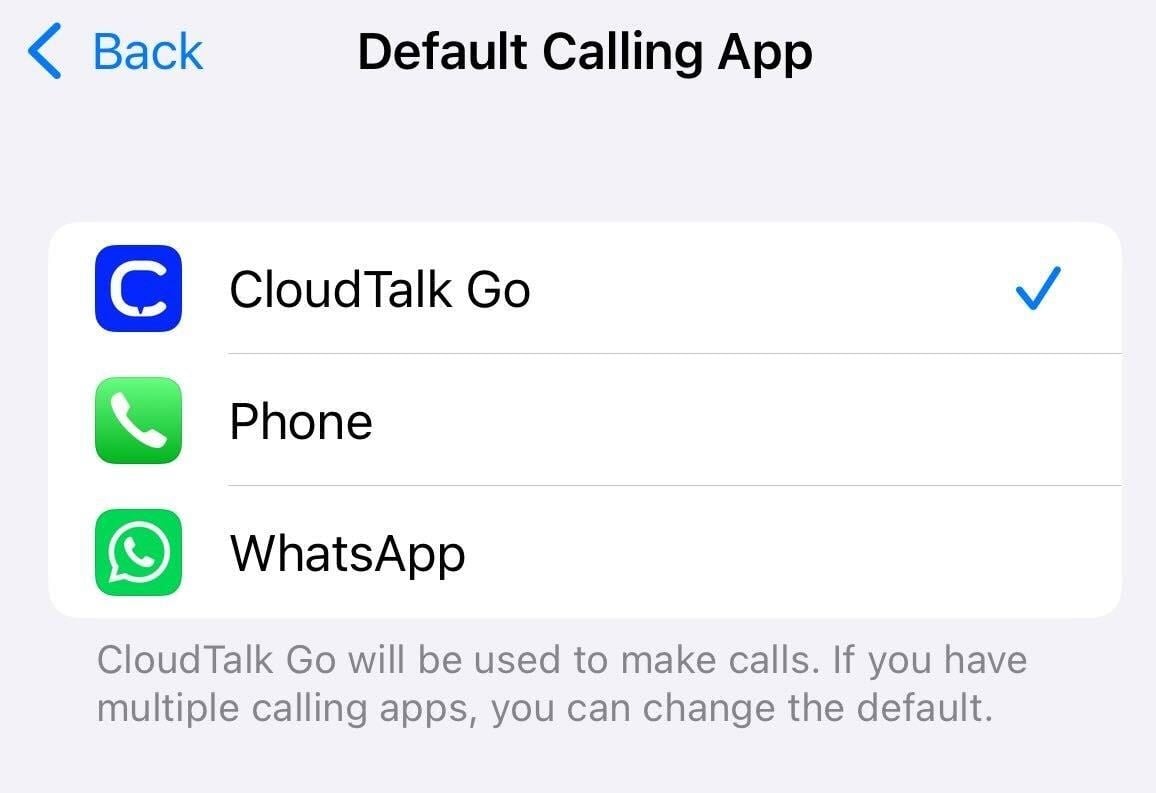
Los usuarios de iPhone pueden establecer CloudTalk como su app de llamadas predeterminada.
Cuando está activado, al tocar un número de teléfono en cualquier parte de tu dispositivo la llamada se realiza a través de CloudTalk en lugar de la app Teléfono nativa. Funciona en apps como Contactos, Safari, Mensajes y muchas más.
Para configurarlo:
1. Abre los **Ajustes** de tu iPhone
2. Toca **Apps**
3. Toca **Apps por omisión**
4. Toca **Llamadas**
5. Selecciona **CloudTalk Go**
 Qué puedes esperar:
* Al tocar un número de teléfono, CloudTalk se abre automáticamente
* Puede que iOS muestre una confirmación antes de realizar la llamada
* Si no aparece ninguna confirmación, el número queda introducido y listo para llamar
Comportamiento adicional:
* Si has cerrado sesión, se te pedirá que inicies sesión primero. El número estará listo después de iniciar sesión
* Si ya hay una llamada en curso, se mostrará la pantalla de la llamada activa en lugar de iniciar una llamada nueva
Qué puedes esperar:
* Al tocar un número de teléfono, CloudTalk se abre automáticamente
* Puede que iOS muestre una confirmación antes de realizar la llamada
* Si no aparece ninguna confirmación, el número queda introducido y listo para llamar
Comportamiento adicional:
* Si has cerrado sesión, se te pedirá que inicies sesión primero. El número estará listo después de iniciar sesión
* Si ya hay una llamada en curso, se mostrará la pantalla de la llamada activa en lugar de iniciar una llamada nueva
Hacer y recibir llamadas
Puedes realizar llamadas directamente desde el **Teclado de marcación**, **Contactos** o el **Historial de llamadas**.
* Usa el **Teclado de marcación** para introducir un número manualmente y toca **Llamar**.
* Llama a un contacto guardado desde la pestaña **Contactos**.
* Toca **Volver a llamar** en una entrada anterior del **Historial**.
Cuando alguien llama al número de CloudTalk que tienes asignado, aparece una pantalla de llamada entrante en tu dispositivo. Puedes aceptar o rechazar la llamada.
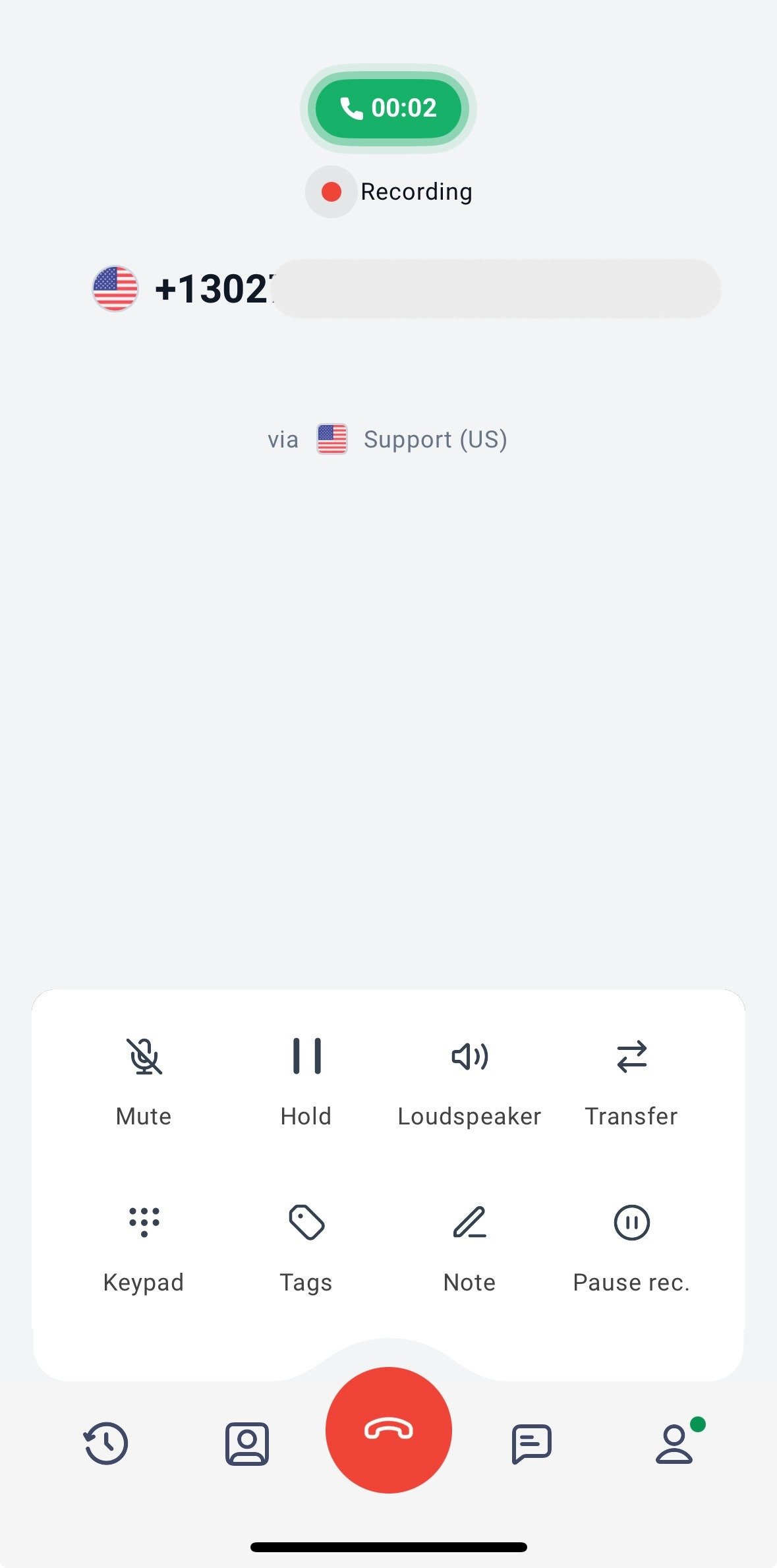
Una vez conectada, la pantalla de llamada activa muestra la duración de la llamada y el estado de la grabación (si está activada).
 **Avisos de llamada entrante**\
Para saber cómo se muestran las notificaciones de llamadas entrantes en tu dispositivo y cómo gestionarlas, consulta [Notificaciones de llamadas entrantes en CloudTalk Go](/es/articles/11457953-incoming-call-notifications-in-cloudtalk-go)
**¿Necesitas ayuda?**\
Si tienes problemas con la app móvil, consulta nuestras guías de resolución de problemas:
• [La app móvil no recibe llamadas](/es/articles/13130761-mobile-app-not-receiving-calls)
• [Resolución de problemas de CloudTalk Go](/es/articles/12683268-troubleshooting-cloudtalk-go)
***
*¿Necesitas ayuda o tienes alguna pregunta?* Escríbenos a través de nuestro [Portal de atención al cliente](https://support.cloudtalk.io/hc/en-us/requests/new?ticket_form_id=26305535257884) : estamos aquí para ayudarte.
## Related topics
- [Hacer y recibir llamadas](/es/articles/2143981-making-and-receiving-calls.md)
- [Guía de CloudTalk Phone](/es/articles/10559000-cloudtalk-phone-guide.md)
- [Cómo usar CSipSimple con CloudTalk](/es/articles/5373598-how-to-use-csipsimple-with-cloudtalk.md)
This documentation is built and hosted on [Mintlify](https://mintlify.com), a developer documentation platform.
**Avisos de llamada entrante**\
Para saber cómo se muestran las notificaciones de llamadas entrantes en tu dispositivo y cómo gestionarlas, consulta [Notificaciones de llamadas entrantes en CloudTalk Go](/es/articles/11457953-incoming-call-notifications-in-cloudtalk-go)
**¿Necesitas ayuda?**\
Si tienes problemas con la app móvil, consulta nuestras guías de resolución de problemas:
• [La app móvil no recibe llamadas](/es/articles/13130761-mobile-app-not-receiving-calls)
• [Resolución de problemas de CloudTalk Go](/es/articles/12683268-troubleshooting-cloudtalk-go)
***
*¿Necesitas ayuda o tienes alguna pregunta?* Escríbenos a través de nuestro [Portal de atención al cliente](https://support.cloudtalk.io/hc/en-us/requests/new?ticket_form_id=26305535257884) : estamos aquí para ayudarte.
## Related topics
- [Hacer y recibir llamadas](/es/articles/2143981-making-and-receiving-calls.md)
- [Guía de CloudTalk Phone](/es/articles/10559000-cloudtalk-phone-guide.md)
- [Cómo usar CSipSimple con CloudTalk](/es/articles/5373598-how-to-use-csipsimple-with-cloudtalk.md)
This documentation is built and hosted on [Mintlify](https://mintlify.com), a developer documentation platform.