> ## Documentation Index
> Fetch the complete documentation index at: https://help.cloudtalk.io/llms.txt
> Use this file to discover all available pages before exploring further.
# Las disposiciones o resultados de llamada no se sincronizan con el CRM
> Cómo solucionar los resultados de llamada que faltan o no se sincronizan en tu CRM
Esta guía te ayuda a diagnosticar por qué **los resultados de llamada, las disposiciones, las notas o los datos posteriores a la llamada** no se sincronizan de CloudTalk a tu CRM (Salesforce, HubSpot, Pipedrive, Zendesk, etc.).
Para más información sobre cómo se definen y se usan las disposiciones de llamada en las campañas del Marcador de CloudTalk, consulta **[Campañas y Marcador de CloudTalk](/es/articles/11550309-using-campaigns-with-cloudtalk-dialer-legacy)**
**Nivel de usuario**: Admin
***
Síntomas
Puede que detectes uno o varios de estos casos:
* Las llamadas aparecen en CloudTalk, pero no en tu CRM
* Las llamadas se registran en tu CRM, pero sin la disposición o el resultado correcto
* Solo se sincronizan algunas disposiciones y otras faltan
* Las etiquetas o notas se ven en CloudTalk, pero no aparecen en la actividad del CRM
* Las disposiciones dejaron de sincronizarse tras un cambio en la configuración del CRM
Causas principales
⚠️ Las disposiciones no están asignadas en la campaña del Marcador
Las disposiciones de llamada se definen y se asignan **dentro de cada campaña del Marcador**, no en la configuración de la integración con el CRM.
Si una disposición está configurada como **Sin asignación**, no se sincronizará con el CRM, aunque la llamada en sí sí se exporte.
 Este es el motivo más habitual de que los resultados no aparezcan.
⚠️ El tipo de disposición no coincide con el resultado de la llamada
Cada disposición tiene un **Tipo** que define cómo clasifica CloudTalk la llamada: conectada, fallida o devolución de llamada, por ejemplo.
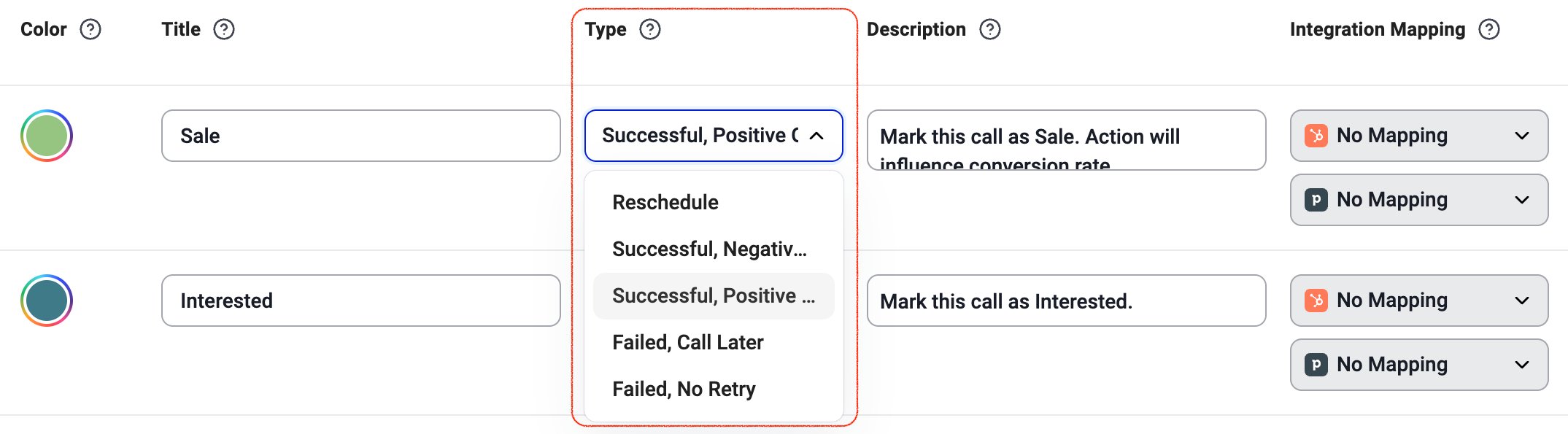 Si el tipo de disposición no encaja con la forma en que terminó la llamada, el CRM puede no aceptar el resultado o no clasificarlo correctamente.
Esto puede provocar que falten resultados en el CRM o que sean incoherentes.
Si el tipo de disposición no encaja con la forma en que terminó la llamada, el CRM puede no aceptar el resultado o no clasificarlo correctamente.
Esto puede provocar que falten resultados en el CRM o que sean incoherentes.
⚠️ Las llamadas se hicieron antes de actualizar la asignación de disposiciones
La asignación de disposiciones **no es retroactiva**.
Si las llamadas terminaron antes de asignar una disposición al CRM, esas llamadas no se actualizarán automáticamente.
Solo se sincronizarán con el resultado correcto las llamadas realizadas después de guardar la asignación.
⚠️ Las reglas de exportación del CRM impiden que la llamada se sincronice
La configuración de la integración con el CRM controla **qué llamadas se exportan**, por ejemplo:
* Solo las llamadas contestadas
* Solo las llamadas salientes
* Excluir las llamadas perdidas o los mensajes de buzón de voz
Si una llamada no se exporta, su disposición tampoco puede sincronizarse.
⚠️ Problemas de permisos o de autenticación en el CRM
Algunos CRM usan **autenticación basada en el usuario**.
Si el usuario del CRM autenticado no tiene permiso para crear o actualizar actividades, los resultados pueden no sincronizarse aunque las llamadas aparezcan en CloudTalk.
Normalmente esto afecta a todas las llamadas, no solo a disposiciones concretas.
Resolución de problemas paso a paso
Sigue los pasos en este orden.
Paso 1: Confirma que la llamada se exporta al CRM
1. Abre la llamada en el **Historial de llamadas de CloudTalk**.
2. Comprueba si la llamada aparece en el CRM.
3. Si la llamada no aparece en absoluto, revisa las reglas de exportación de tu integración con el CRM.
Si la llamada no se exporta, la sincronización de la disposición no es posible.
Paso 2: Comprueba la asignación de disposiciones en la campaña
1. Ve a **Dashboard > Marcador > Campañas**.
2. Abre la campaña afectada.
3. Selecciona **Configuración de Disposiciones**.
4. Para cada disposición:
* Confirma que **Mapeo de Integración** no está configurado como Sin asignación
* Selecciona el resultado externo o el tipo de actividad correcto
5. Guarda la campaña.
Solo se sincronizarán las disposiciones asignadas aquí.
Paso 3: Verifica el tipo de disposición
1. En la misma pestaña **Configuración de Disposiciones**:
2. Revisa la columna **Tipo** de cada disposición.
3. Asegúrate de que el tipo coincide con la forma en que terminó la llamada, por ejemplo:
* Llamada conectada para las llamadas contestadas
* Fallida o devolución de llamada para las llamadas sin contestar
4. Guarda los cambios si es necesario.
Un tipo incorrecto puede impedir que el registro en el CRM se haga bien.
Paso 4: Haz una nueva llamada de prueba
Los cambios de asignación solo se aplican a las **llamadas futuras**.
1. Inicia una nueva sesión del Marcador.
2. Haz una llamada de prueba.
3. Selecciona una disposición asignada.
4. Comprueba si el resultado aparece en el CRM.
Si la nueva llamada se sincroniza correctamente, el problema estaba en la asignación.
Paso 5: Revisa la configuración de la integración con el CRM
1. Abre **Dashboard > Configuración > Integraciones**.
2. Abre tu integración con el CRM.
3. Revisa las reglas de registro de llamadas, como:
* Qué direcciones de llamada se exportan
* Si se incluyen las llamadas perdidas o las del buzón de voz
4. Guarda los cambios y vuelve a probar.
Esta configuración determina si las llamadas llegan o no al CRM.
Paso 6: Verifica los permisos del CRM
Si los resultados siguen sin sincronizarse:
1. Confirma qué usuario autenticó la integración con el CRM.
2. Comprueba que ese usuario puede crear y actualizar actividades en el CRM.
3. Si hace falta, vuelve a conectar la integración con un usuario que tenga permisos suficientes.
Cuándo contactar con la atención al cliente de CloudTalk
Si el problema continúa, contacta con la [atención al cliente de CloudTalk](https://support.cloudtalk.io/hc/en-us/requests/new?ticket_form_id=26305535257884) e incluye:
* El nombre del CRM (por ejemplo, Salesforce, HubSpot, Pipedrive)
* El **Identificador de llamada** de la llamada afectada
* Capturas de pantalla de la **Configuración de Disposiciones de la campaña**
* Capturas de pantalla de la actividad del CRM donde falta el resultado
* La hora y la zona horaria de la llamada
* Si la actividad en sí se sincronizó
***
*¿Necesitas ayuda o tienes alguna pregunta?* Escríbenos a través de nuestro [Portal de atención al cliente](https://support.cloudtalk.io/hc/en-us/requests/new?ticket_form_id=26305535257884) : estamos aquí para ayudarte.
## Related topics
- [Exportar los resultados de las llamadas de VoiceAgent a integraciones con CRM](/es/articles/11904658-exporting-voiceagent-call-results-to-crm-integrations.md)
- [Disposiciones y resultados](/es/articles/17025689-dispositions-and-outcomes.md)
- [Usar Zoho CRM con los marcadores de campaña](/es/articles/11503460-using-zoho-crm-with-campaign-dialers.md)
This documentation is built and hosted on [Mintlify](https://mintlify.com), a developer documentation platform.