> ## Documentation Index
> Fetch the complete documentation index at: https://help.cloudtalk.io/llms.txt
> Use this file to discover all available pages before exploring further.
# Configurar Close
> Configura el intercambio de datos entre CloudTalk y Close para asegurarte de que tus datos estén siempre actualizados.
Esta guía explica cómo conectar tu cuenta de Close con CloudTalk. Una vez conectada, tus llamadas, SMS y actividades de contacto se sincronizarán automáticamente con Close.
**Nivel de usuario:** Admin
***
Para obtener más información sobre cómo se registran las llamadas y cómo se sincronizan los datos después de la configuración, consulta [Usar CloudTalk con Close](/es/articles/13004259-using-cloudtalk-with-close).
Requisitos previos
* Una cuenta activa de Close
* Permisos de administrador en CloudTalk y Close
* Tu **ID de usuario** de Close
* Una **Clave de API** de Close
Configurar Close
1. Inicia sesión en tu **CloudTalk Dashboard**.
2. Ve a **Cuenta > Integraciones**.
3. Busca **Close** en la lista de integraciones disponibles.
4. Haz clic en **Añadir**.

Encuentra tu ID de usuario de Close
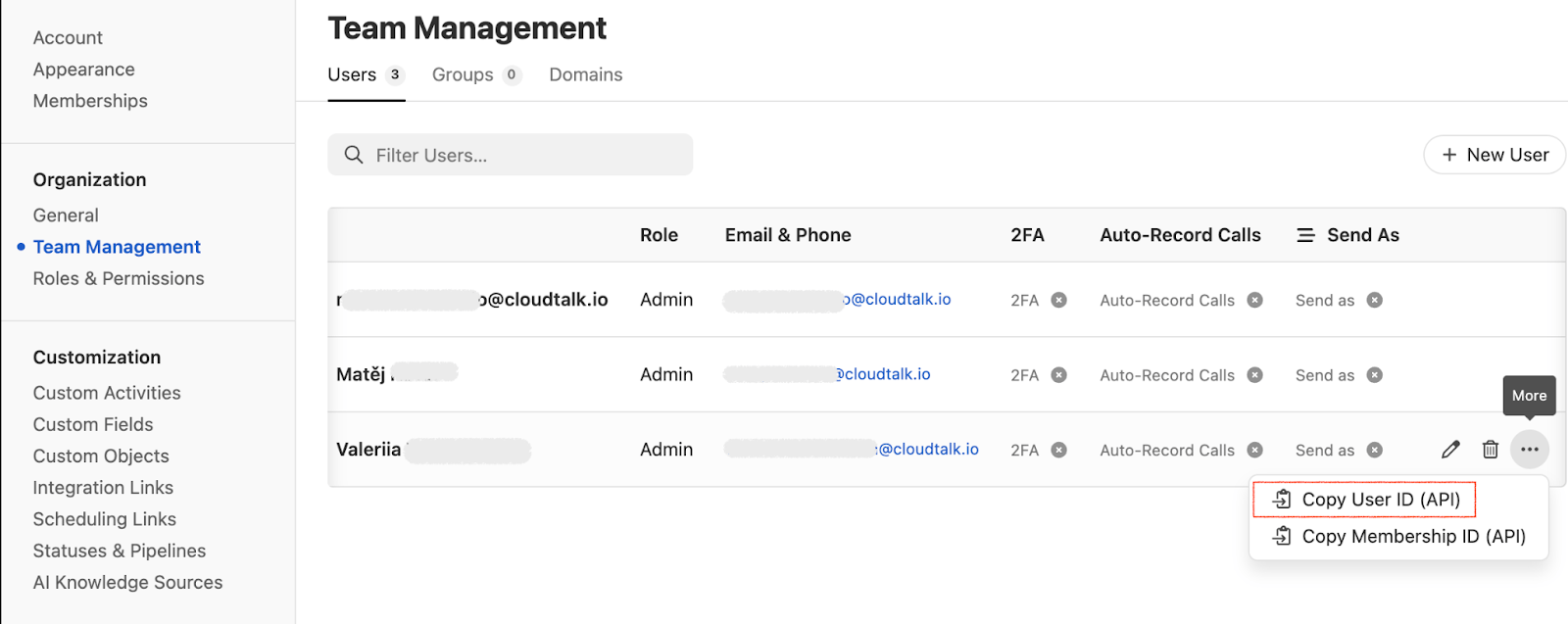
1. Ve a **Close > Team Management**.
2. Busca al usuario cuyo ID se utilizará para la integración.
3. Haz clic en el menú **More** (los tres puntos) junto al usuario.
4. Selecciona **Copy User ID (API)**.
5. Pega este ID en el campo **close\_user\_id** de CloudTalk.
Si ves un error de validación como *close\_user\_id is required*, asegúrate de que el campo no esté vacío y de que el ID se haya copiado correctamente.
Crea una clave de API de Close
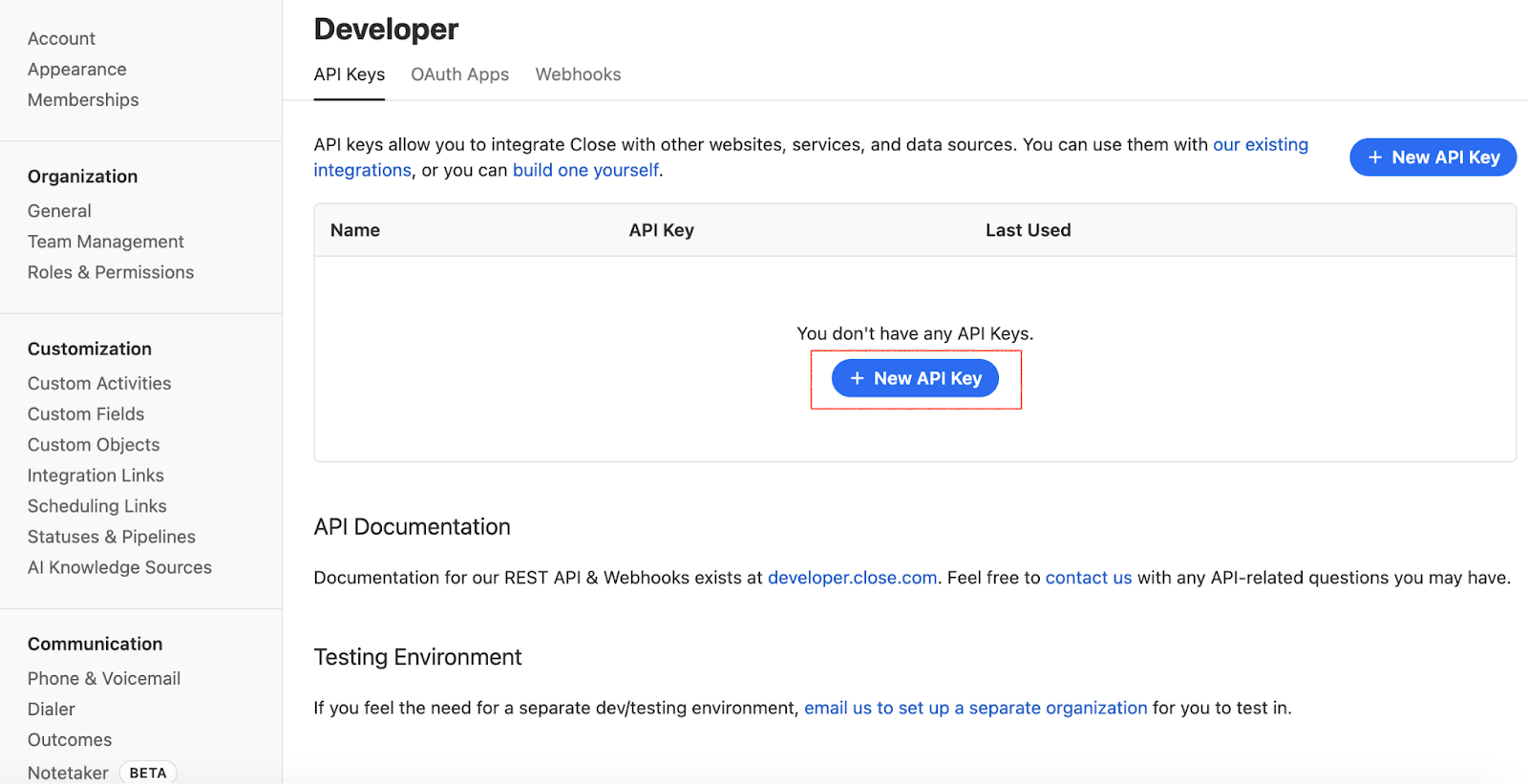
1. En Close, ve a **Settings > Developer > API Keys**.
2. Haz clic en **New API Key**.
 3\. Ponle un nombre.
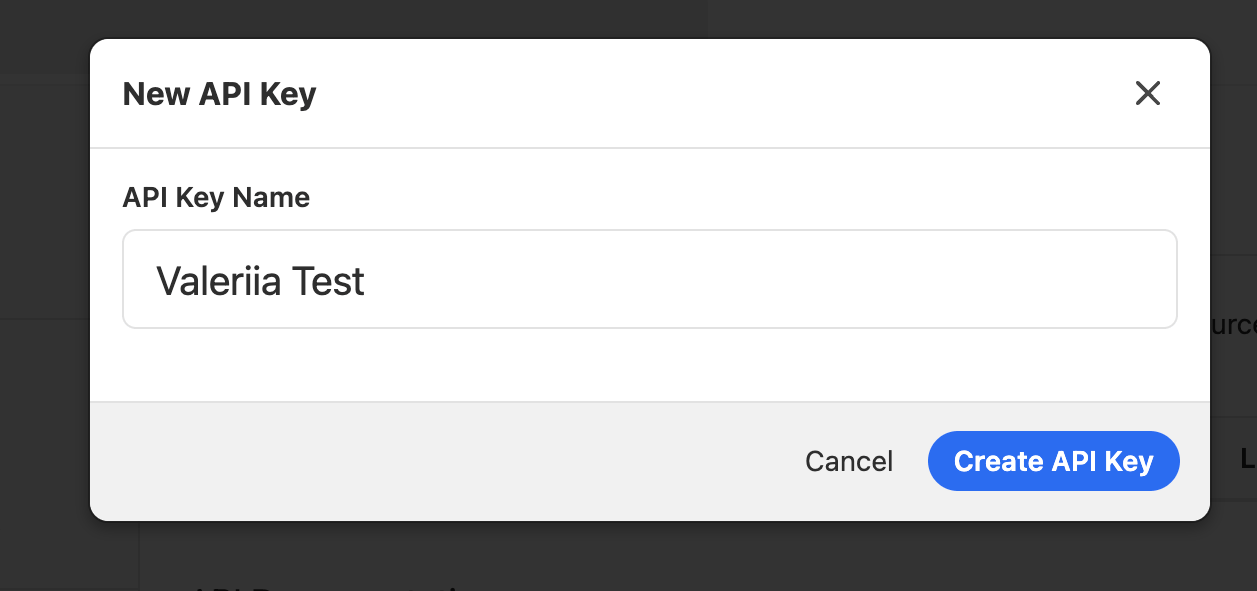 4\. Haz clic en **Create API Key**.
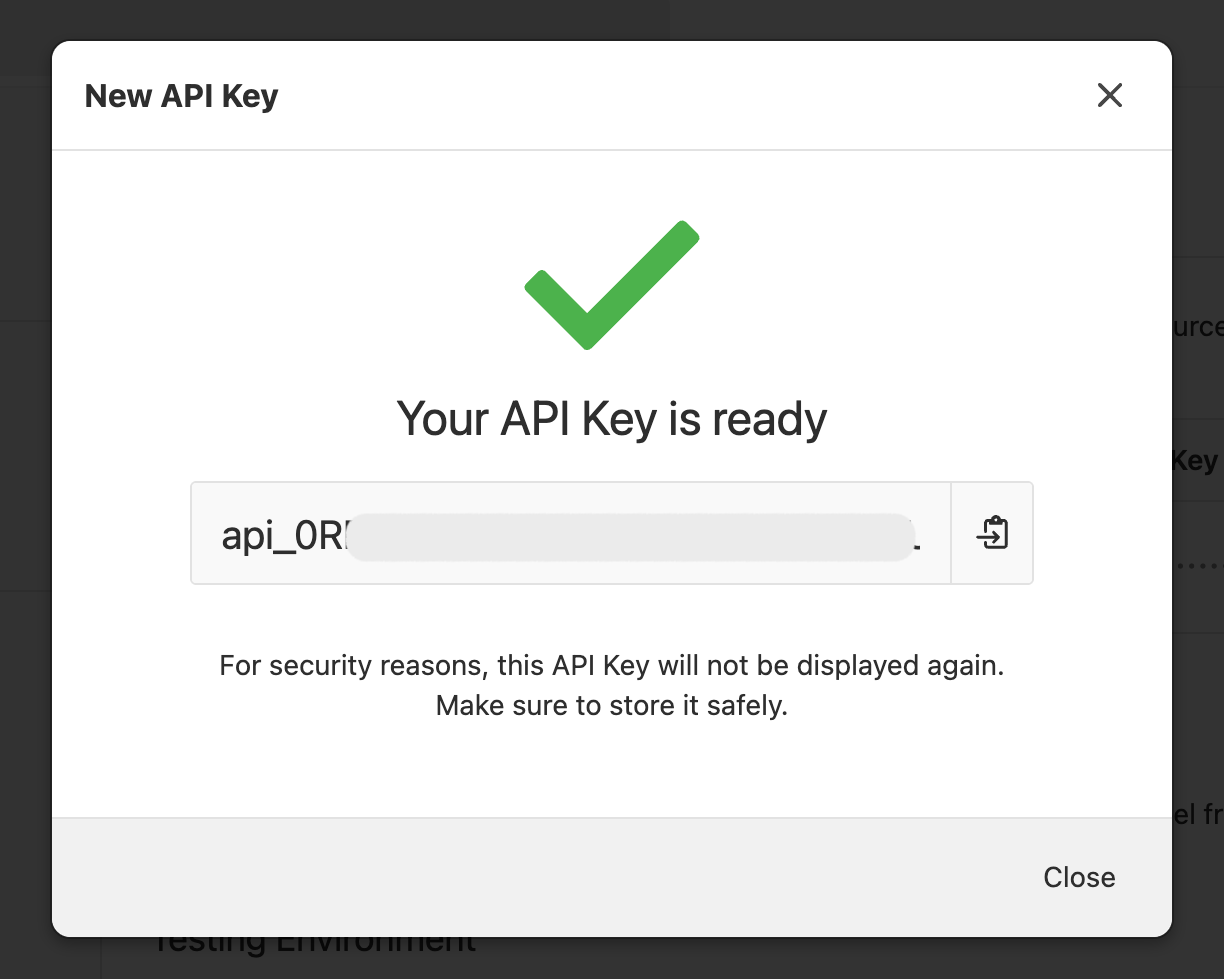
5\. Copia la clave generada. Solo se mostrará una vez.
4\. Haz clic en **Create API Key**.
5\. Copia la clave generada. Solo se mostrará una vez.
Crea la autenticación en CloudTalk
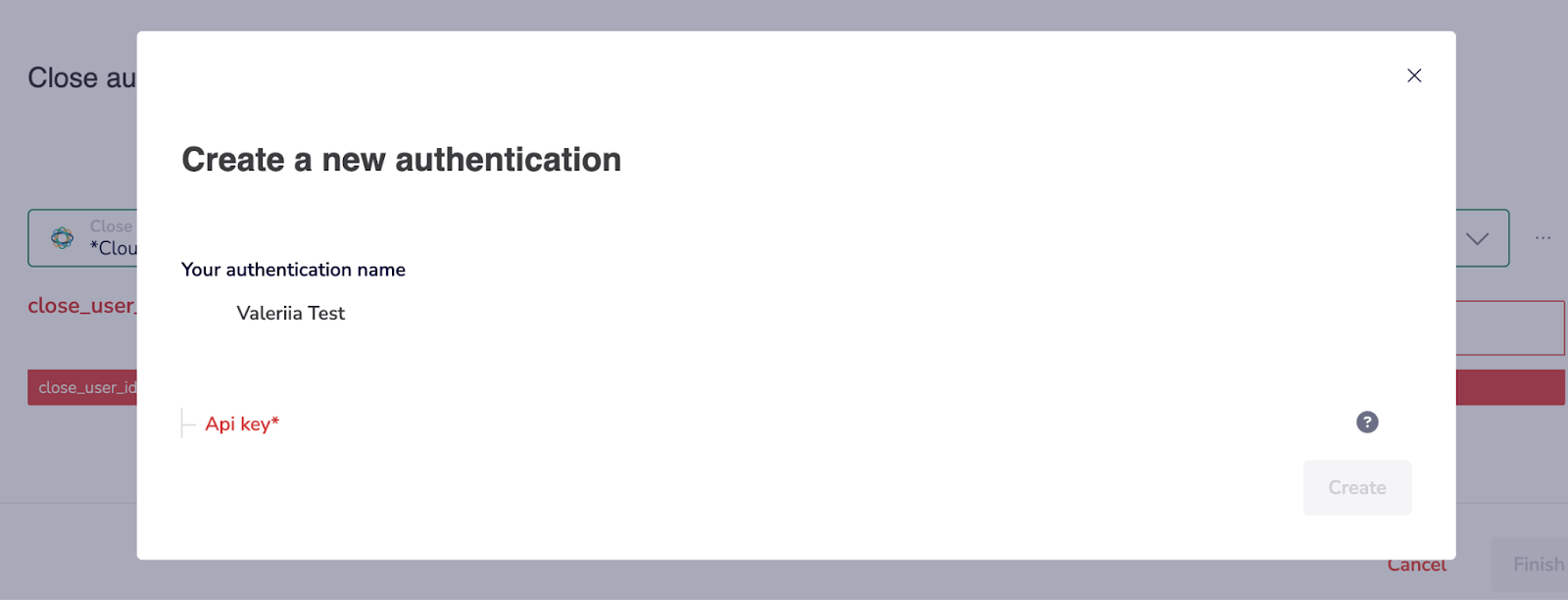
1. Vuelve a la ventana de configuración de CloudTalk.
2. Cuando se te solicite, introduce:
* **Nombre de autenticación**: el nombre que prefieras
* **Clave de API**: la clave creada en Close
3. Haz clic en **Crear**.
CloudTalk debería mostrar **Autenticación completada**.
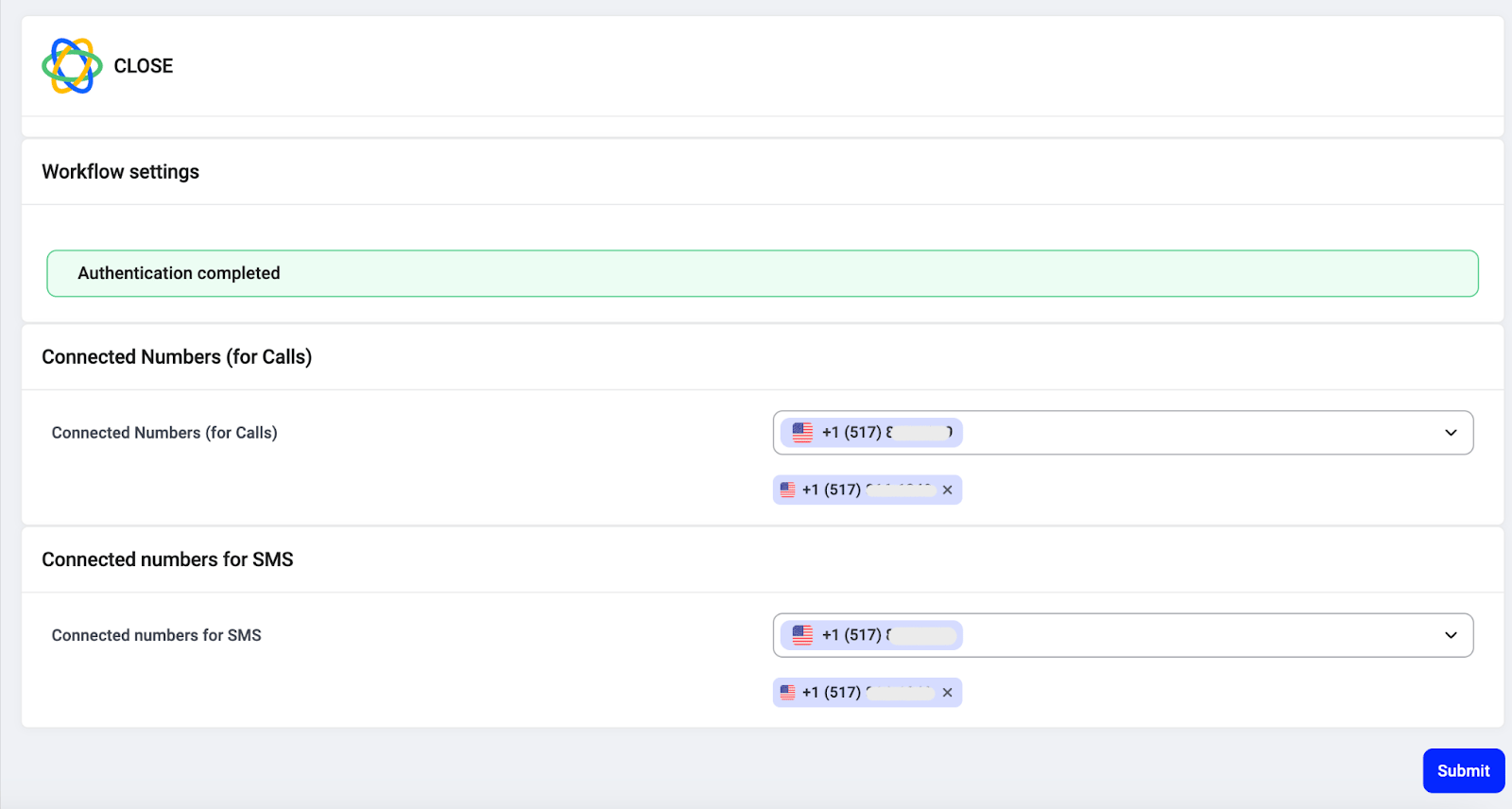
Selecciona los números conectados
En **Números conectados (para llamadas)** y **Números conectados para SMS**, elige qué números de CloudTalk se sincronizarán con Close.
Puedes seleccionar uno o varios números.
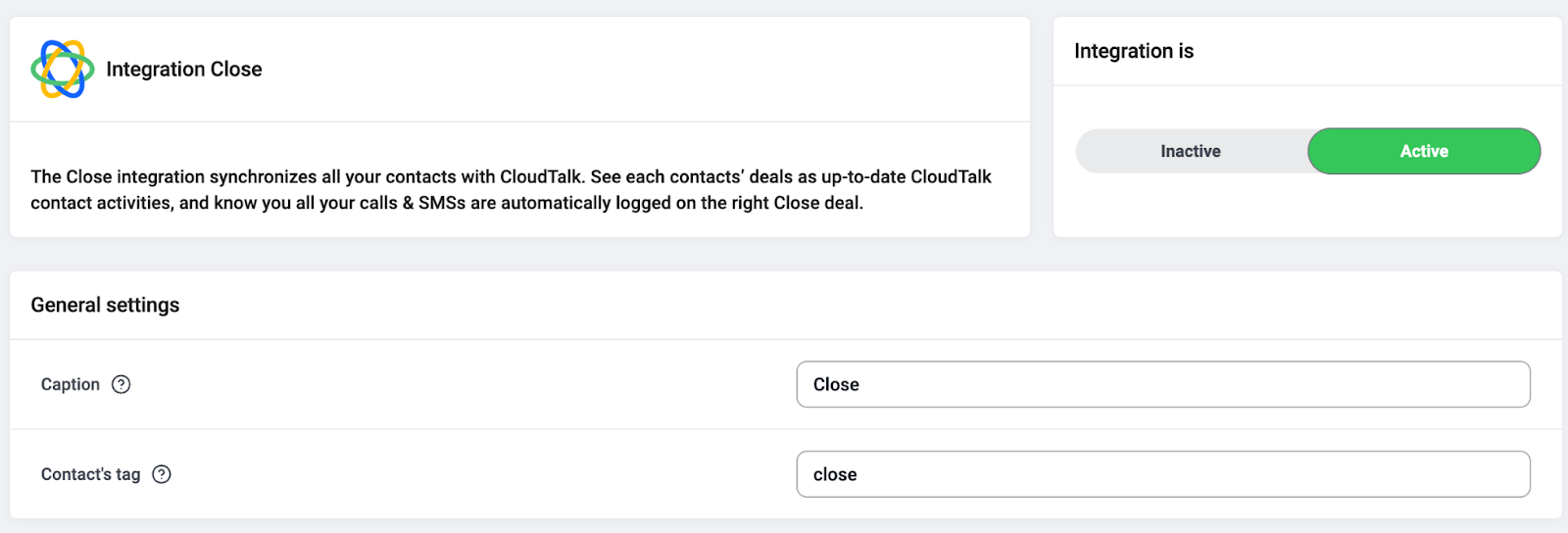
Activa la integración
1. Desplázate hasta la sección **Integración de Close**.
2. Cambia el estado de la integración de **Inactiva** a **Activo**.
Una vez activada, CloudTalk comenzará a sincronizar los contactos, las llamadas y los SMS con Close.
Desconectar o eliminar la integración
Si ya no quieres que CloudTalk sincronice datos con Close, puedes desactivar o eliminar la integración de forma permanente.
Para **desactivar la integración**, ve a **Cuenta > Integraciones**, busca la integración **Close** y cambia el estado de **Activo** a **Inactiva**.
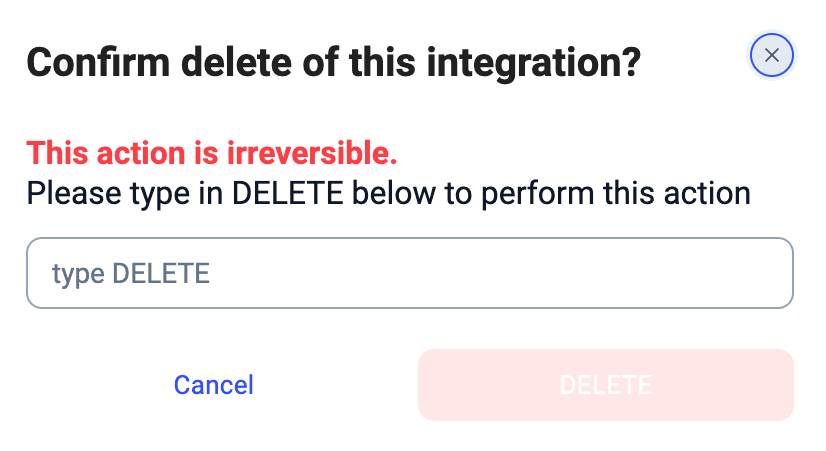
Para **eliminar la integración de forma permanente**, abre la configuración de la integración de Close, desplázate hacia abajo, haz clic en **Eliminar integración** y escribe **DELETE** para confirmar.
 ***
*¿Necesitas ayuda o tienes alguna pregunta?* Ponte en contacto con nosotros a través de nuestro [Portal de atención al cliente](https://support.cloudtalk.io/hc/en-us/requests/new?ticket_form_id=26305535257884) — estamos aquí para ayudarte.
## Related topics
- [Uso de CloudTalk con Close](/es/articles/13004259-using-cloudtalk-with-close.md)
- [Guía de integraciones](/es/articles/10570091-integrations-guide.md)
- [Configurar Pipedrive](/es/articles/2843578-configure-pipedrive.md)
This documentation is built and hosted on [Mintlify](https://mintlify.com), a developer documentation platform.
***
*¿Necesitas ayuda o tienes alguna pregunta?* Ponte en contacto con nosotros a través de nuestro [Portal de atención al cliente](https://support.cloudtalk.io/hc/en-us/requests/new?ticket_form_id=26305535257884) — estamos aquí para ayudarte.
## Related topics
- [Uso de CloudTalk con Close](/es/articles/13004259-using-cloudtalk-with-close.md)
- [Guía de integraciones](/es/articles/10570091-integrations-guide.md)
- [Configurar Pipedrive](/es/articles/2843578-configure-pipedrive.md)
This documentation is built and hosted on [Mintlify](https://mintlify.com), a developer documentation platform.