> ## Documentation Index
> Fetch the complete documentation index at: https://help.cloudtalk.io/llms.txt
> Use this file to discover all available pages before exploring further.
# El buzón de voz no funciona o no reproduce el audio
> Soluciona los problemas de audio del buzón de voz, las grabaciones en silencio o los casos en los que quien llama no puede dejar un mensaje
Si quien llama llega a tu buzón de voz pero no escucha ningún audio, no puede dejar un mensaje, o las grabaciones del buzón de voz faltan o están en silencio, utiliza esta guía para identificar y resolver los problemas más habituales.
**Nivel de usuario:** Admin
***
Síntomas
Puedes encontrarte con uno o varios de los siguientes casos:
Síntomas para quien llama
* Quien llama solo escucha un **pitido** y ningún mensaje de bienvenida del buzón de voz
* Quien llama escucha silencio en lugar del mensaje del buzón de voz
* Quien llama no puede dejar un mensaje en el buzón de voz
* Quien llama deja un mensaje en el buzón de voz, pero la grabación está vacía o en silencio
* La llamada nunca llega al buzón de voz y termina de forma inesperada
Síntomas para el admin o el agente
* La grabación del buzón de voz muestra **0 segundos** o no tiene audio
* Las grabaciones del buzón de voz no aparecen en el **Historial de llamadas**
* Las notificaciones del buzón de voz no llegan por correo electrónico
* El buzón de voz está asignado al agente o al grupo equivocado
* El audio del buzón de voz no se reproduce en CloudTalk Phone
* El mensaje de bienvenida del buzón de voz no se reproduce
Cómo funciona el buzón de voz
El buzón de voz de las llamadas entrantes se puede crear de dos maneras:
1. Buzón de voz del [Flujo de llamadas](/es/articles/3669429-call-flow-designer-guide)
Quien llama llega a una acción Buzón de voz dentro de tu flujo de llamadas.
Puedes configurar:
* el mensaje de bienvenida de la Reproducción
* el buzón del agente o del grupo asignado
* las preferencias de los archivos adjuntos del correo electrónico
2. Buzón de voz del agente
Si la llamada se enruta directamente a un agente no disponible (sin conexión, ocupado o sin ningún dispositivo conectado), se reproduce su mensaje de bienvenida personal y el mensaje queda guardado en su buzón de voz.
Para saber cómo configurar correctamente el buzón de voz en un flujo de llamadas, incluidas su ubicación y su configuración, consulta [Configurar los ajustes del buzón de voz](/es/articles/2480271-configure-voicemail-settings)
Causas de fondo
**⚠️** Problemas de configuración del flujo de llamadas
* Falta el paso de Reproducción antes de la acción Buzón de voz
* La acción Buzón de voz está colocada en la rama equivocada del flujo de llamadas
* Se ha seleccionado un agente o un grupo incorrecto como destinatario del buzón de voz
* La opción «Enviar el buzón de voz al correo electrónico del agente» está desactivada
* La configuración del buzón de voz a nivel de empresa anula la del flujo de llamadas
* La llamada nunca llega a la acción Buzón de voz (enrutamiento incorrecto)
**⚠️** Problemas con el buzón de voz del agente
* El mensaje de bienvenida del buzón de voz del agente no se ha subido o está dañado
* El buzón de voz del agente está desactivado
* El correo electrónico del agente es incorrecto
* Las reglas de estado del agente impiden el buzón de voz (por ejemplo, tiene la sesión cerrada en la aplicación Phone)
**⚠️** Problemas con el audio del buzón de voz
* Quien llama solo escucha un pitido (no se reproduce ningún mensaje de bienvenida)
* El archivo del mensaje de bienvenida no es compatible o está dañado
* Quien llama cuelga demasiado rápido
* La grabación supera el **límite de 10 minutos**
* Conexión inestable durante la grabación
* Conflicto de dispositivos de audio en la aplicación CloudTalk Phone
**⚠️** Problemas de entrega de los correos electrónicos
* Las notificaciones por correo electrónico están desactivadas en la acción Buzón de voz
* El correo electrónico está desactivado a nivel de cuenta
* El correo electrónico del agente se ha introducido mal
* El correo electrónico llega a Spam o Correo no deseado
* El proveedor de correo electrónico bloquea los archivos adjuntos
**⚠️** Problemas de visibilidad en el Dashboard
* El buzón de voz todavía se está procesando
* El mensaje del buzón de voz se ha guardado en un contacto fusionado
* El propietario del grupo de timbrado ve el mensaje del buzón de voz, pero el agente no
* El agente no tiene permiso para ver las grabaciones
* Buscar por nombre en lugar de por número de teléfono oculta la entrada
**⚠️** Problemas de reproducción en CloudTalk Phone
* Versión desactualizada de CloudTalk Desktop
* Uso de un sistema operativo desactualizado
* Dispositivo de salida de audio incorrecto
* Problemas de conexión que afectan a la reproducción
* Problemas con los permisos del navegador (si usas la aplicación web)
Solución de problemas paso a paso
1. Comprueba la configuración del buzón de voz en el flujo de llamadas
1. Ve a **Números > selecciona el número > Configuración básica**.
2. En **Secuencia de pasos para llamada entrante**, haz clic en **Configurar flujo de llamadas**.
3. En el **Diseñador de Flujo de Llamadas**, comprueba que haya una acción **Buzón de voz**.
4. Asegúrate de que el bloque del buzón de voz esté en una ruta a la que quien llama pueda llegar realmente
(normalmente la rama **sin respuesta**).
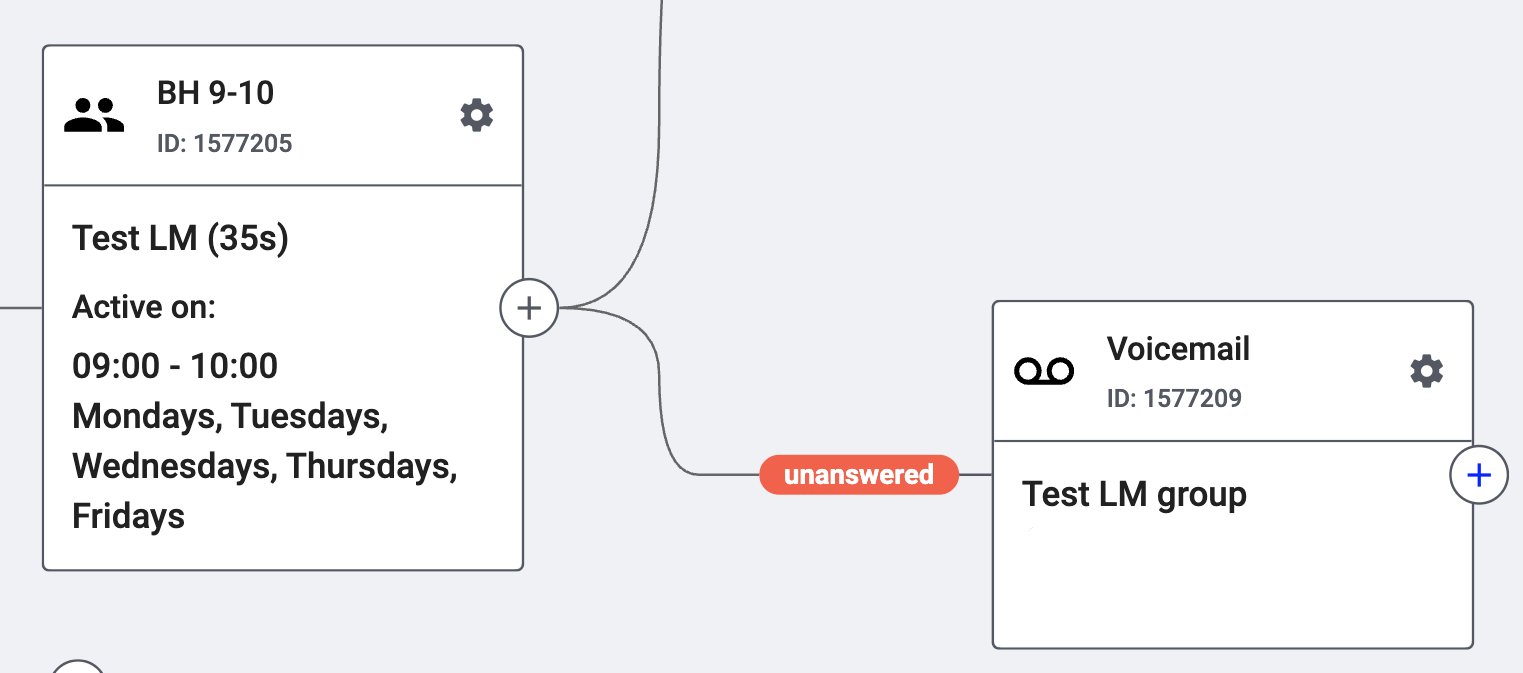 5. Abre la acción Buzón de voz (icono de `gear`) y comprueba que esté seleccionado el buzón del **agente** o del **grupo** correcto.
6. Si hay varios bloques de Buzón de voz, asegúrate de que la llamada llegue al que corresponde
5. Abre la acción Buzón de voz (icono de `gear`) y comprueba que esté seleccionado el buzón del **agente** o del **grupo** correcto.
6. Si hay varios bloques de Buzón de voz, asegúrate de que la llamada llegue al que corresponde
2) Asegúrate de que quien llama escuche un mensaje de bienvenida
Si quien llama escucha silencio o solo un pitido corto, normalmente significa que **no hay ninguna acción de Reproducción** antes del bloque Buzón de voz.
Es el comportamiento esperado: sin reproducción, CloudTalk solo emite el «pitido», que muchas personas que llaman interpretan como un error.
Para solucionarlo:
1. En el flujo de llamadas, añade una acción **[Reproducción](/es/articles/3669429-call-flow-designer-guide#:~:text=handle%20calls%20collectively.-,Playback,-Play%20a%20pre)** antes del buzón de voz.
2. Sube o graba un mensaje corto (por ejemplo:
*«Has contactado con nuestro buzón de voz. Deja tu mensaje después de la señal»*)
3. Guarda y publica el flujo de llamadas.
Para más detalles sobre la gestión de archivos de audio, los formatos compatibles y la subida de grabaciones, consulta [Configurar sonidos y mensajes de bienvenida](/es/articles/5412332-configure-sounds-and-greetings)
3. Comprueba la configuración de correo electrónico del buzón de voz
En el Diseñador de Flujo de Llamadas, localiza el bloque **Buzón de voz** y haz clic en el **icono de engranaje** dentro del bloque Buzón de voz para abrir su panel de configuración.
Revisa las siguientes opciones:
* **Enviar el buzón de voz al correo electrónico del agente**
* **Adjuntar la grabación del buzón de voz al correo electrónico**
Se pueden configurar como:
* **Sí**
* **No**
* **Usar la configuración de la empresa**
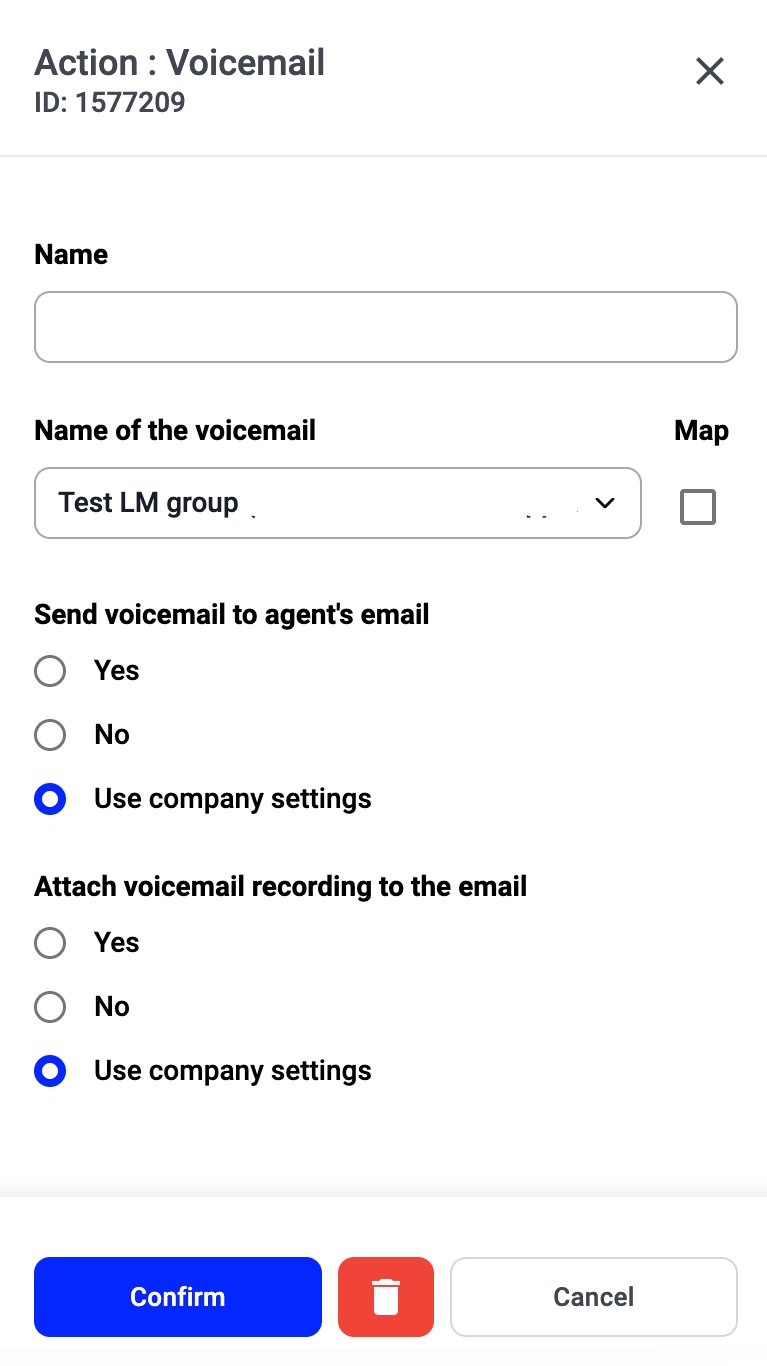 Si está seleccionada la opción «Usar la configuración de la empresa»:
1. Ve a **Cuenta > Configuración > General > Configuración básica**.
2. Revisa las opciones globales del buzón de voz para las notificaciones y los archivos adjuntos.
Si está seleccionada la opción «Usar la configuración de la empresa»:
1. Ve a **Cuenta > Configuración > General > Configuración básica**.
2. Revisa las opciones globales del buzón de voz para las notificaciones y los archivos adjuntos.
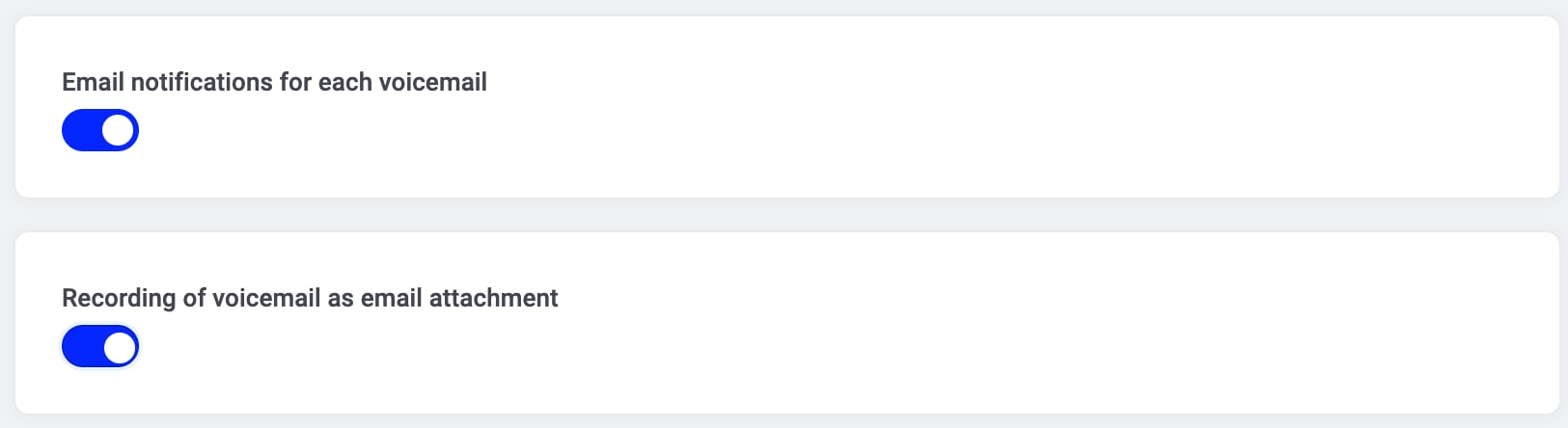 Si el envío global de correos electrónicos está desactivado, los correos del buzón de voz no se enviarán aunque tu flujo de llamadas intente enviarlos.
4. Comprueba que el correo electrónico del agente o del grupo sea correcto
Los correos del buzón de voz no se entregarán si:
* la dirección de correo electrónico tiene una errata
* el usuario está desactivado
* la dirección de correo electrónico del grupo está desactualizada
* el perfil del agente no tiene ningún correo electrónico
Para comprobarlo:
1. Ve a **Cuenta > Agentes** o a **Cuenta > Grupos**.
2. Abre el usuario o el grupo asignado.
3. Comprueba que el correo electrónico sea correcto y esté activo.
5) Pide a quien llama o al agente que revise las carpetas de Spam o Correo no deseado
Si el mensaje del buzón de voz aparece en el **Historial de llamadas**, pero la notificación por correo electrónico nunca llegó:
* Puede que se haya filtrado a **Spam**, **Correo no deseado**, **Promociones** u **otras pestañas de la bandeja de entrada**.
Esto es especialmente habitual con Outlook y Gmail.
6. Comprueba si la llamada llegó realmente al buzón de voz
Abre **Dashboard > Historial de llamadas** y revisa los detalles de la llamada.
Si falta el mensaje del buzón de voz:
* Puede que la llamada se haya contestado en otro punto del flujo.
* Puede que el tiempo de espera del timbre sea demasiado largo.
* Puede que la llamada se quede sonando en agentes que aparecen como «Disponible» pero que no están usando CloudTalk Phone.
* Puede que quien llama haya colgado antes de que terminara tu mensaje de Reproducción.
Si la llamada no muestra «Buzón de voz» en su cronología, el problema está en el enrutamiento, no en el buzón de voz.
7. Revisa la grabación del buzón de voz en el Historial de llamadas
Si el mensaje del buzón de voz aparece, pero falta el audio o está en silencio:
* Puede que quien llama haya colgado demasiado pronto.
* Puede que haya habido problemas de red durante la grabación.
* El mensaje del buzón de voz ha superado el **límite de 10 minutos**.
* Puede que quien llama haya esperado en silencio porque faltaba el paso de Reproducción.
Puedes escuchar el mensaje del buzón de voz directamente en el **Historial de llamadas** para comprobarlo.
8. Comprueba la configuración del buzón de voz del agente (si usas el buzón de voz a nivel de agente)
Si tu flujo enruta directamente a un agente y depende del **buzón de voz del agente**, comprueba que:
1. El buzón de voz del agente está activado.
2. El agente tiene un mensaje de bienvenida activo.
3. El archivo del mensaje de bienvenida es válido (no está dañado).
4. La aplicación CloudTalk Phone del agente está conectada y no se ha quedado en un estado no válido (por ejemplo, con la sesión cerrada o sin conexión).
El buzón de voz del agente se comporta de forma distinta al buzón de voz del flujo de llamadas, así que hay que comprobar los dos si utilizas un enrutamiento mixto.
9. Comprueba la salida de audio y la versión de la aplicación cuando falla la reproducción del buzón de voz
Si el mensaje del buzón de voz **existe** pero no se puede reproducir en la aplicación CloudTalk Phone:
* Comprueba el dispositivo de salida de audio en **Configuración > Micrófono y altavoces**
* Asegúrate de que la aplicación CloudTalk Phone Desktop esté actualizada
* Evita los sistemas operativos desactualizados (pueden provocar problemas de reproducción)
* Si usas la versión del navegador, comprueba los permisos de micrófono y de audio
Esto solo afecta a la **reproducción**, no a la creación del mensaje del buzón de voz.
10. Haz una prueba con un flujo de llamadas sencillo
Si el problema continúa:
1. Crea un nuevo flujo de prueba.
2. Añade únicamente:
* **Reproducción**
* **Buzón de voz**
* **Finalizar llamada**
3. Dirige un número de teléfono de prueba a este flujo.
4. Haz una prueba desde un número externo.
Si el flujo sencillo funciona, el problema está en la lógica de enrutamiento original.
Si el flujo sencillo falla, apunta a la configuración del buzón de voz, a problemas con los archivos o a la entrega de los correos electrónicos.
Cuándo contactar con atención al cliente
Ponte en contacto con [atención al cliente](https://support.cloudtalk.io/hc/en-us/requests/new?ticket_form_id=26305535257884) si:
* Las grabaciones del buzón de voz nunca aparecen en el Historial de llamadas
* La acción Buzón de voz está bien configurada, pero no se activa
* Los archivos de audio no se reproducen ni siquiera en un flujo de llamadas de prueba
* Las notificaciones fallan a pesar de tener la configuración correcta
* El bloque Buzón de voz se comporta de forma distinta a lo que muestra el Diseñador de Flujo de Llamadas
* La grabación del buzón de voz está dañada o siempre está en silencio
Indícanos:
* Una captura de pantalla de tu flujo de llamadas
* Los ID de las llamadas afectadas
* El comportamiento esperado frente al real
* La dirección de correo electrónico que debería recibir las notificaciones del buzón de voz
* La confirmación de que has revisado Spam y Correo no deseado
* Capturas de pantalla del Historial de llamadas (cronología + registro del buzón de voz)
***
*¿Necesitas ayuda o tienes alguna pregunta?* Escríbenos a través de nuestro [Portal de atención al cliente](https://support.cloudtalk.io/hc/en-us/requests/new?ticket_form_id=26305535257884) : estamos aquí para ayudarte.
## Related topics
- [Problemas de audio en el widget de CloudTalk en Pipedrive](/es/articles/16251416-audio-problems-in-the-cloudtalk-widget-in-pipedrive.md)
- [Guía del Diseñador de Flujo de Llamadas](/es/articles/3669429-call-flow-designer-guide.md)
- [Las llamadas salientes no se conectan](/es/articles/12867313-outbound-calls-not-connecting.md)
This documentation is built and hosted on [Mintlify](https://mintlify.com), a developer documentation platform.