> ## Documentation Index
> Fetch the complete documentation index at: https://help.cloudtalk.io/llms.txt
> Use this file to discover all available pages before exploring further.
# Cambiar a la red del operador en CloudTalk Go
> Mantén la estabilidad de tus llamadas cambiando automáticamente a tu operador móvil cuando la conexión a internet es débil.
Cambiar a la red del operador te ayuda a mantener llamadas estables y fiables cambiando automáticamente a tu operador móvil siempre que tu conexión a internet se vuelva inestable. Esta guía explica cómo funciona Cambiar a la red del operador y cómo activarlo en la aplicación móvil de CloudTalk.
**Nivel de usuario:** Agente
***
## Entornos compatibles
**Compatible:**
* Aplicación móvil de CloudTalk (última versión)
* Dispositivos iOS y Android con una SIM activa y red de operador
**No compatible:**
* Aplicación de escritorio de CloudTalk o Dashboard web
* Dispositivos sin tarjeta SIM o sin acceso al operador
Qué es Cambiar a la red del operador
La función **Cambiar a la red del operador** se asegura de que tus llamadas sigan conectadas, incluso si tu señal de wifi o de datos se cae.\
Cuando una llamada VoIP falla, CloudTalk la reconecta automáticamente a través de tu operador móvil (GSM), para que puedas continuar la conversación sin volver a marcar.
Es una forma sencilla de reducir las llamadas cortadas y hacer que tu experiencia de llamada sea más fiable.
Por qué usar Cambiar a la red del operador
Si te desplazas a menudo o trabajas en un sitio con wifi o datos móviles inestables, las llamadas cortadas pueden ser frustrantes. **Cambiar a la red del operador** ayuda a evitarlo manteniendo tus llamadas conectadas automáticamente a través de tu operador móvil siempre que la señal de internet se debilita.
Esta función te ofrece:
* Un respaldo fiable cuando falla una transferencia VoIP
* Un rendimiento constante incluso con wifi o LTE de mala calidad
* Conversaciones fluidas y sin interrupciones para los agentes que trabajan en remoto o en movimiento
Es una manera fácil de asegurarte de que tus llamadas se mantienen estables y tus clientes siguen conectados.
Cómo activarlo
Puedes activar la función directamente desde la **aplicación móvil de CloudTalk**.
1. Abre la aplicación y toca tu **icono de Perfil** en el menú inferior.
2. Selecciona **Llamando** en la lista de Configuración.
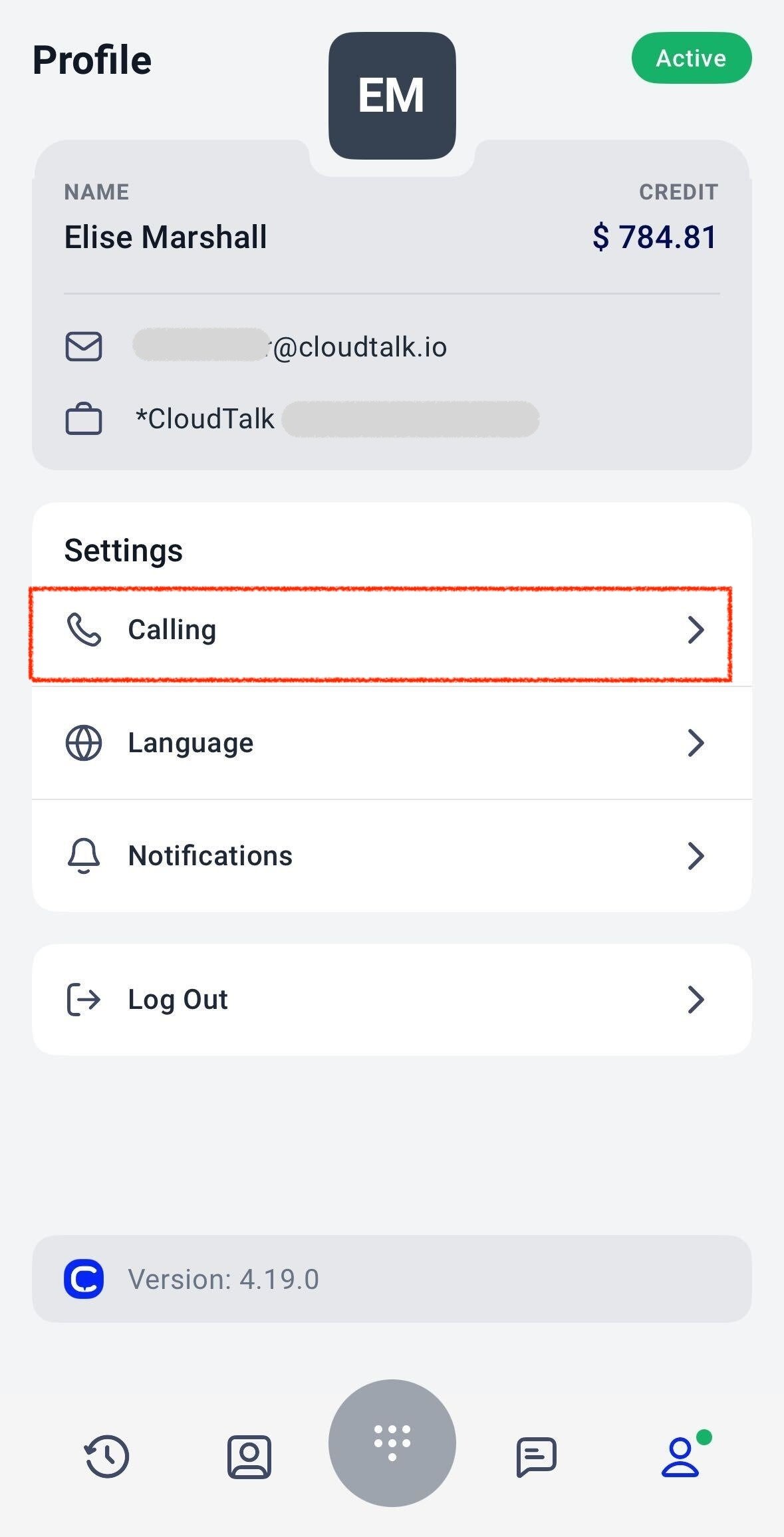 3. En **Vincular red del operador**, toca para añadir tu número de móvil.\
Puedes usar tu propio número de móvil u otro en el que quieras recibir las llamadas de respaldo.
3. En **Vincular red del operador**, toca para añadir tu número de móvil.\
Puedes usar tu propio número de móvil u otro en el que quieras recibir las llamadas de respaldo.
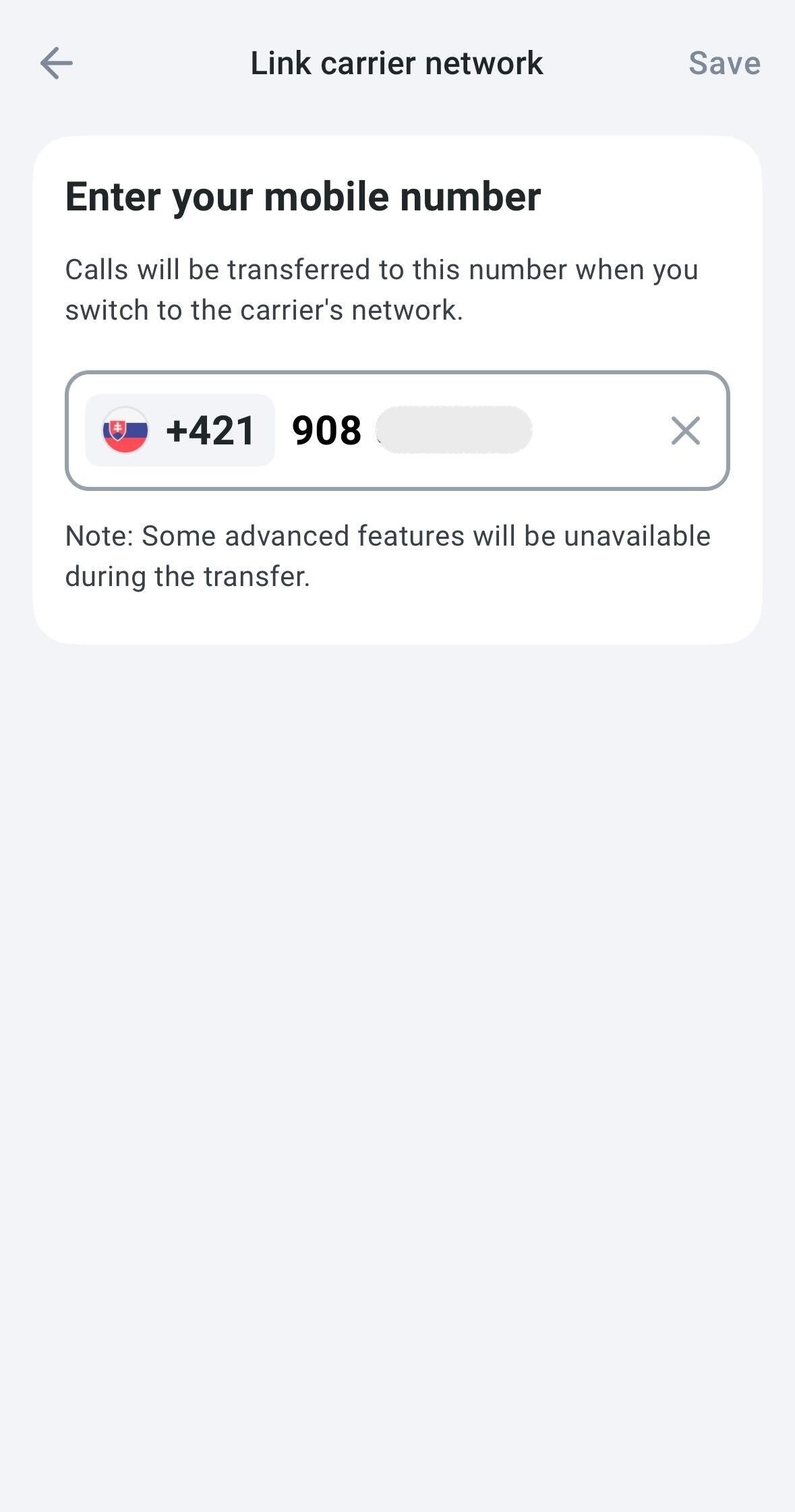
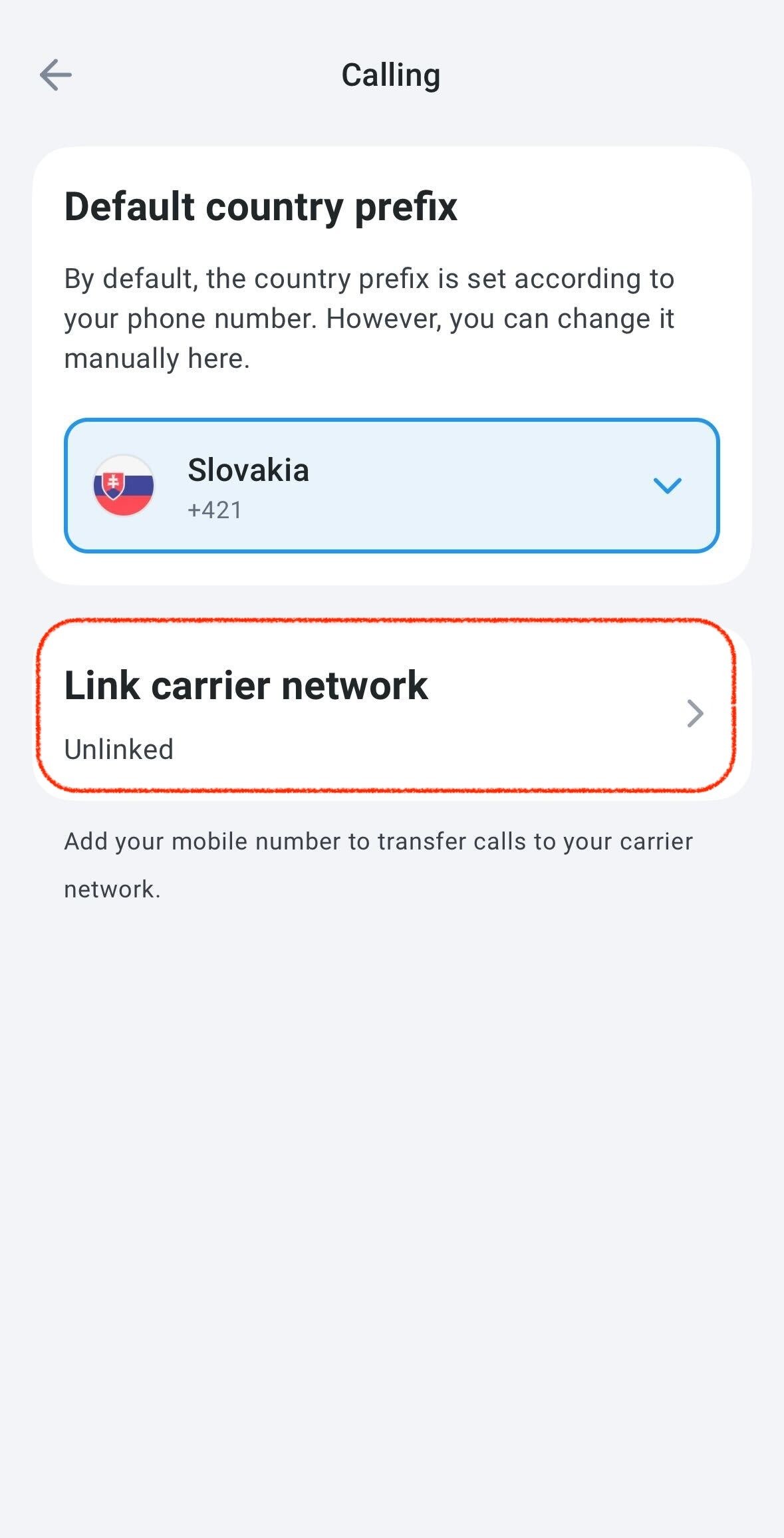 4. Introduce el número que quieres usar como respaldo y toca **Guardar**.
 5. Una vez vinculado, verás tu número de móvil en **Vincular red del operador** con una marca de verificación verde.
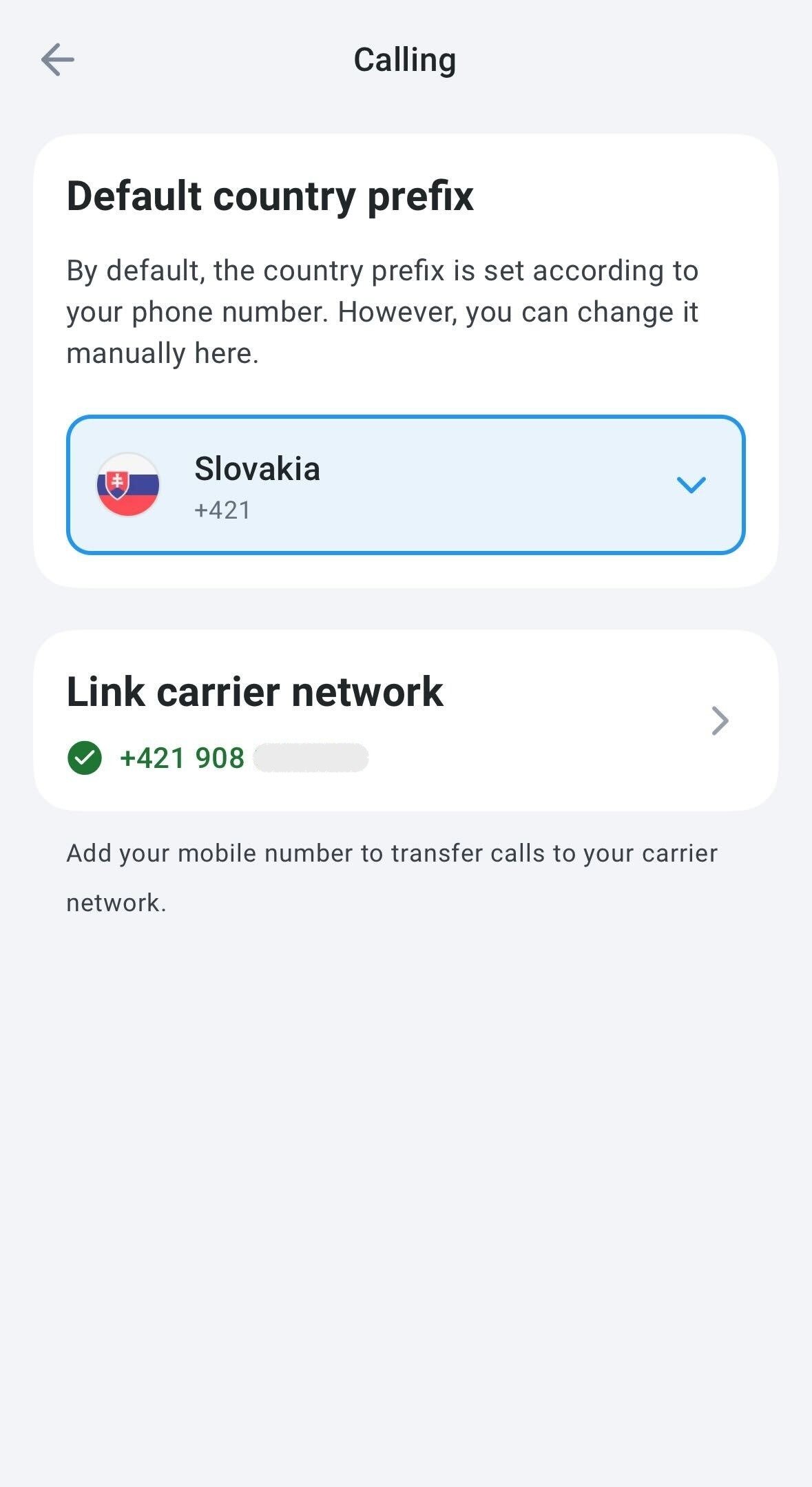 Tu número ya está conectado. Cuando tu llamada VoIP falle, CloudTalk cambiará automáticamente a la red de tu operador usando este número de móvil.
**Nota:** una vez que la llamada cambia a la red de tu operador, continúa como una llamada de móvil normal.\
Las funciones de CloudTalk como la grabación de llamadas, el etiquetado y la analítica no están disponibles durante esta parte de la llamada, ya que se produce fuera de la aplicación a través de tu operador móvil.
Tu número ya está conectado. Cuando tu llamada VoIP falle, CloudTalk cambiará automáticamente a la red de tu operador usando este número de móvil.
**Nota:** una vez que la llamada cambia a la red de tu operador, continúa como una llamada de móvil normal.\
Las funciones de CloudTalk como la grabación de llamadas, el etiquetado y la analítica no están disponibles durante esta parte de la llamada, ya que se produce fuera de la aplicación a través de tu operador móvil.
Cómo usar Cambiar a la red del operador durante una llamada
Una vez que hayas vinculado tu número de móvil, puedes cambiar a la red de tu operador directamente durante una llamada en curso.
Desde la pantalla de llamada
Si CloudTalk detecta una conexión inestable, aparecerá un banner en la parte superior de tu pantalla con el texto **"Conexión inestable"** y un botón **Cambiar al operador**.
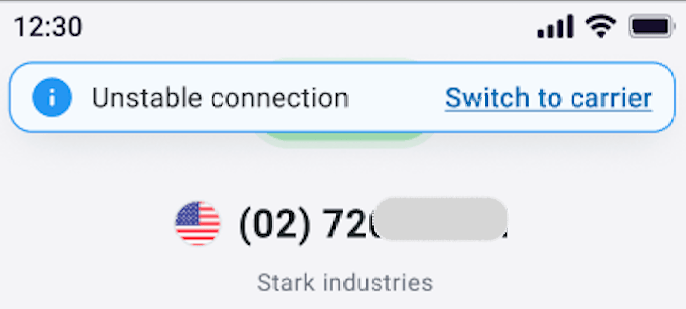 * Toca **Cambiar al operador** para continuar la llamada a través de tu red móvil.
* La llamada se reconectará al instante por GSM usando tu número de móvil vinculado.
* Toca **Cambiar al operador** para continuar la llamada a través de tu red móvil.
* La llamada se reconectará al instante por GSM usando tu número de móvil vinculado.
Desde el menú Transferir
También puedes cambiar de red manualmente en cualquier momento durante una llamada:
1. Toca **Transferir** en los controles de llamada.
 2. Selecciona **Cambiar a la red del operador** en la parte superior de la pantalla.
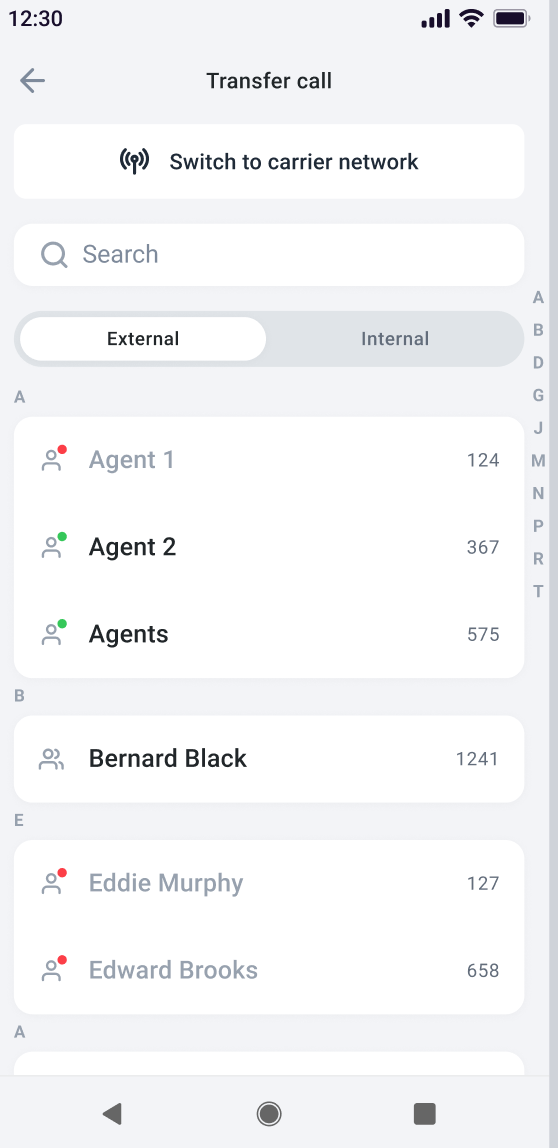 3. La llamada se reconectará usando la red de tu operador.
Consejos de resolución de problemas
Si la llamada no cambia como esperabas:
* Asegúrate de que **Cambiar a la red del operador** está activado en tu aplicación móvil
* Confirma que tu **número de móvil** está verificado y activo
* Actualiza a la última versión de la aplicación móvil de CloudTalk
***
*¿Necesitas ayuda o tienes alguna pregunta?* Escríbenos a través de nuestro [Portal de atención al cliente](https://support.cloudtalk.io/hc/en-us/requests/new?ticket_form_id=26305535257884) — estamos aquí para ayudarte.
## Related topics
- [Cómo usar CloudTalk Go (app móvil)](/es/articles/13741994-using-cloudtalk-go-mobile-app.md)
- [Guía de CloudTalk Phone](/es/articles/10559000-cloudtalk-phone-guide.md)
- [Las llamadas salientes no se conectan](/es/articles/12867313-outbound-calls-not-connecting.md)
This documentation is built and hosted on [Mintlify](https://mintlify.com), a developer documentation platform.