> ## Documentation Index
> Fetch the complete documentation index at: https://help.cloudtalk.io/llms.txt
> Use this file to discover all available pages before exploring further.
# Checklist de incorporación
> Saca el máximo partido a tu prueba o a tu nueva cuenta de CloudTalk con nuestro checklist de incorporación dinámico, personalizado según tu rol y tu caso de uso
Configurar una herramienta nueva lleva tiempo y es fácil pasar por alto funciones importantes cuando acabas de empezar. El checklist de incorporación te ayuda a mantener el rumbo guiándote por los pasos más relevantes según tu rol y tu caso de uso.
**Nivel de usuario**: Administrador, Agente, Supervisor
***
Cuando los nuevos usuarios entran por primera vez en el CloudTalk Dashboard después de la incorporación, ven un checklist específico para su rol y su caso de uso directamente en la página de inicio. Este widget interactivo te ayuda a completar las tareas de configuración clave para que empieces a sacar partido a CloudTalk lo antes posible.
El checklist se personaliza según:
* **Tu rol**: Administrador, Agente o Supervisor
* **El caso de uso seleccionado**: Ventas, Soporte, RR. HH., Customer Success u Otro (lo elige el primer Administrador durante el registro)
Por qué tu checklist puede ser distinto del de otras personas
El checklist se adapta a tu rol (por ejemplo, Administrador o Agente) y al caso de uso seleccionado por tu empresa (como Ventas o Soporte). Esto significa que:
* Los administradores verán tareas de configuración como invitar usuarios o conectar CRM.
* Los agentes verán tareas más centradas en el uso, como descargar la aplicación o hacer llamadas.
* Si tu empresa usa CloudTalk principalmente para Ventas o Soporte, personalizamos el checklist para que encaje con ese objetivo.
Si tu rol cambia más adelante (por ejemplo, si pasas de **Agente** a **Administrador**, por ahora tu checklist seguirá basándose en tu configuración original).
Dónde encontrar el checklist
El checklist aparece como un widget fijo en la **página de inicio del Dashboard.** Contiene dos secciones plegables:
* **Empecemos** - con las tareas iniciales esenciales
* **Configuración avanzada** - con pasos más potentes y llenos de funciones
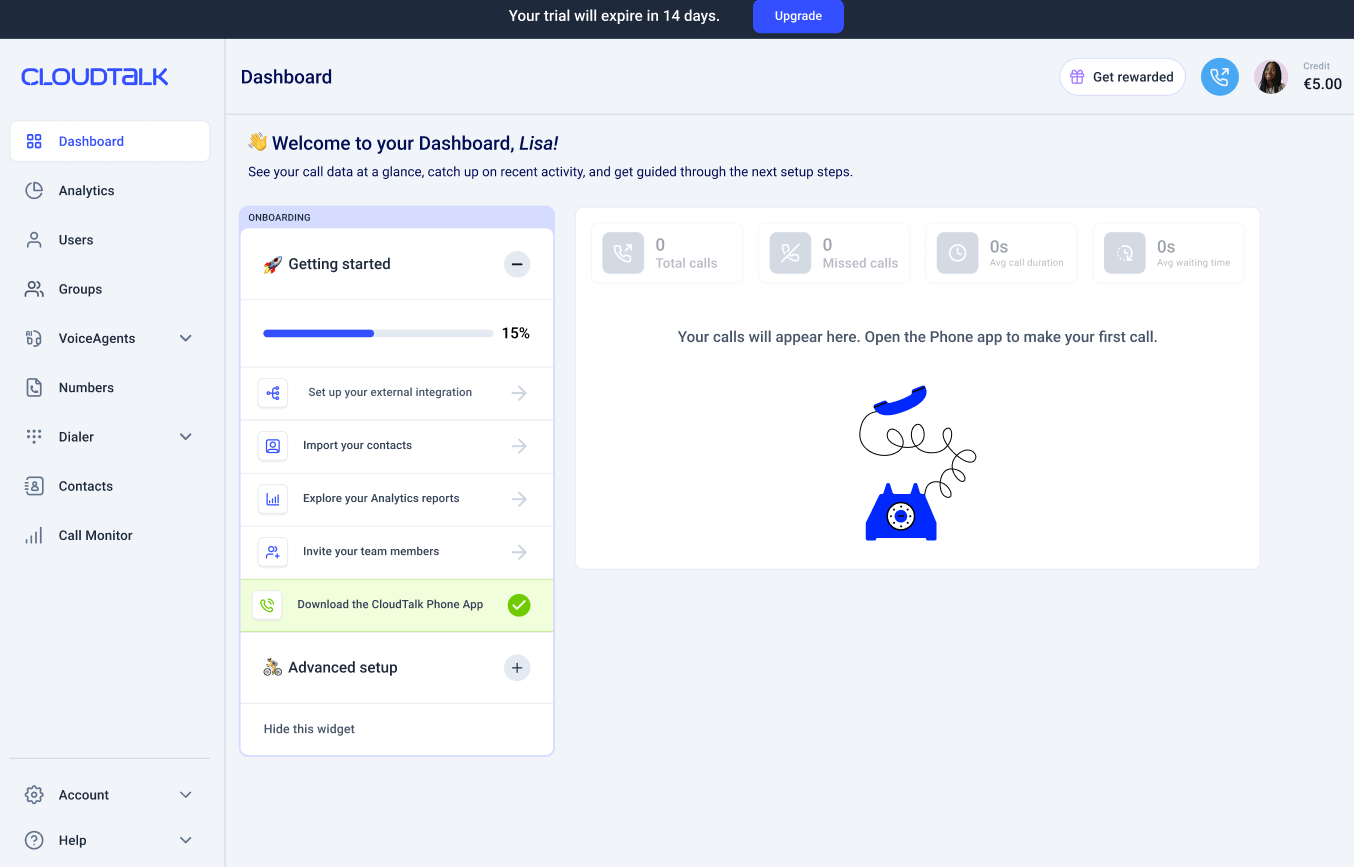 Cuando completes todas las tareas de la sección **Empecemos**, esa sección se plegará automáticamente y se desplegará la sección **Configuración avanzada**.
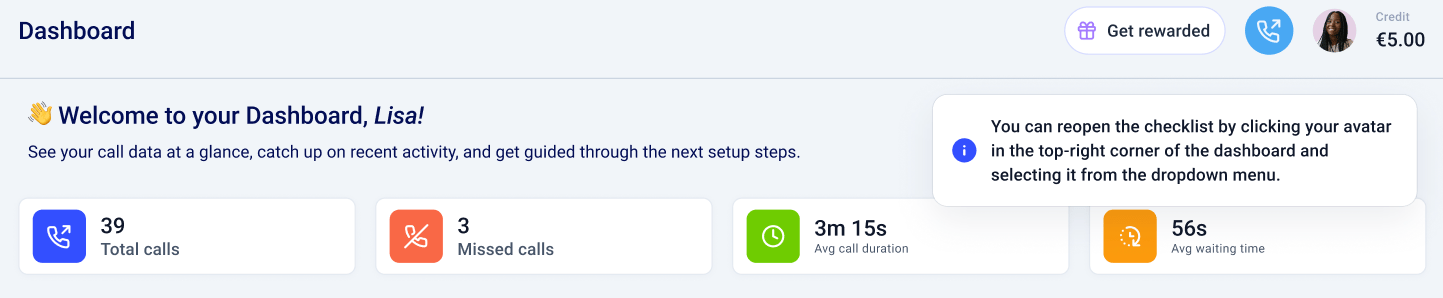
Puedes ocultar el checklist en cualquier momento haciendo clic en **"Ocultar este widget"** en la parte inferior del panel.
Cuando está oculto:
* El checklist se pliega y desaparece de la página de inicio del Dashboard
* Podrás volver a abrirlo más tarde desde el menú de tu perfil (esquina superior derecha de la pantalla), en **"Checklist de incorporación"**
Cuando completes todas las tareas de la sección **Empecemos**, esa sección se plegará automáticamente y se desplegará la sección **Configuración avanzada**.
Puedes ocultar el checklist en cualquier momento haciendo clic en **"Ocultar este widget"** en la parte inferior del panel.
Cuando está oculto:
* El checklist se pliega y desaparece de la página de inicio del Dashboard
* Podrás volver a abrirlo más tarde desde el menú de tu perfil (esquina superior derecha de la pantalla), en **"Checklist de incorporación"**
Seguimiento y finalización de tareas
Las tareas del checklist se marcan como completadas automáticamente cuando realizas la acción correspondiente en la aplicación. No tienes que marcar nada a mano. Si ya completaste una tarea antes, por ejemplo durante el asistente de incorporación, aparecerá como completada la primera vez que entres en el Dashboard.
Hay dos tipos de tareas en el checklist:
* **Tareas repetibles**: cada usuario tiene que completarlas por su cuenta. Por ejemplo, descargar la aplicación CloudTalk Phone.
* **Tareas no repetibles**: son comunes para todos los usuarios de la empresa. En cuanto una persona completa la tarea, se marca como hecha para todos.
Este seguimiento os ayuda a ti y a tu equipo a ir a una durante la configuración. A medida que completas más tareas, el checklist refleja tu progreso en tiempo real, así ves fácilmente qué queda y qué está hecho. Tanto si trabajas por tu cuenta como si os incorporáis en equipo, el checklist mantiene a todo el mundo encaminado hacia una configuración de CloudTalk exitosa.
***
*¿Necesitas ayuda o tienes alguna duda?* Escríbenos a través de nuestro [Portal de atención al cliente](https://support.cloudtalk.io/hc/en-us/requests/new?ticket_form_id=26305535257884) — estamos aquí para ayudarte.
## Related topics
- [Incorporación exprés a CloudTalk](/es/articles/2143844-cloudtalk-express-onboarding.md)
- [Cómo activar un número para la integración de WhatsApp](/es/articles/7033929-how-to-activate-a-whatsapp-integration-number.md)
- [Uso de HubSpot con los marcadores de campaña](/es/articles/9562215-using-hubspot-with-campaign-dialers.md)
This documentation is built and hosted on [Mintlify](https://mintlify.com), a developer documentation platform.