> ## Documentation Index
> Fetch the complete documentation index at: https://help.cloudtalk.io/llms.txt
> Use this file to discover all available pages before exploring further.
# Wallboards
> Crea y personaliza una vista general en tiempo real para monitorizar las llamadas, la actividad de los agentes y las métricas de rendimiento.
Descubre cómo configurar, personalizar y compartir tu Wallboard de CloudTalk, una vista general en tiempo real que te ayuda a monitorizar el rendimiento de tu call center, hacer seguimiento de las métricas clave y estar al tanto de la actividad en directo de un vistazo.
**Nivel de usuario:** Admin
***
Los **Wallboards de CloudTalk** ofrecen un panel en directo y a pantalla completa que muestra visualmente los indicadores clave de rendimiento y la actividad de llamadas de tu call center. Diseñados para la monitorización en tiempo real, los Wallboards son ideales para mostrarlos en pantallas grandes de la oficina o compartirlos con personas externas. Permiten que tu equipo se mantenga alineado y reaccione ante las operaciones en curso.
Los Wallboards están disponibles como una pestaña dedicada dentro de **[la Analítica de CloudTalk](/es/articles/6655462-introduction-to-cloudtalk-analytics)**[.](/es/articles/6655462-introduction-to-cloudtalk-analytics)
Con los Wallboards, los Admins pueden:
* **Monitorizar la actividad de llamadas en directo** en tiempo real.
* **Identificar tendencias de rendimiento** y posibles problemas a medida que surgen.
* **Fomentar la responsabilidad del equipo** mostrando las métricas de forma abierta.
* **Compartir información externamente** con las opciones para compartir públicamente.
Cada empresa tiene **una única configuración de Wallboard compartida**. Esto significa que:
* Cualquier cambio que haga un Admin **sobrescribirá el Wallboard actual**.
- **Actualmente no se admiten varios wallboards por empresa.**
***
Explicación de las métricas y las tablas del Wallboard
Los Wallboards de CloudTalk ofrecen una visión clara del rendimiento de tu call center a través de las métricas y las tablas del wallboard.
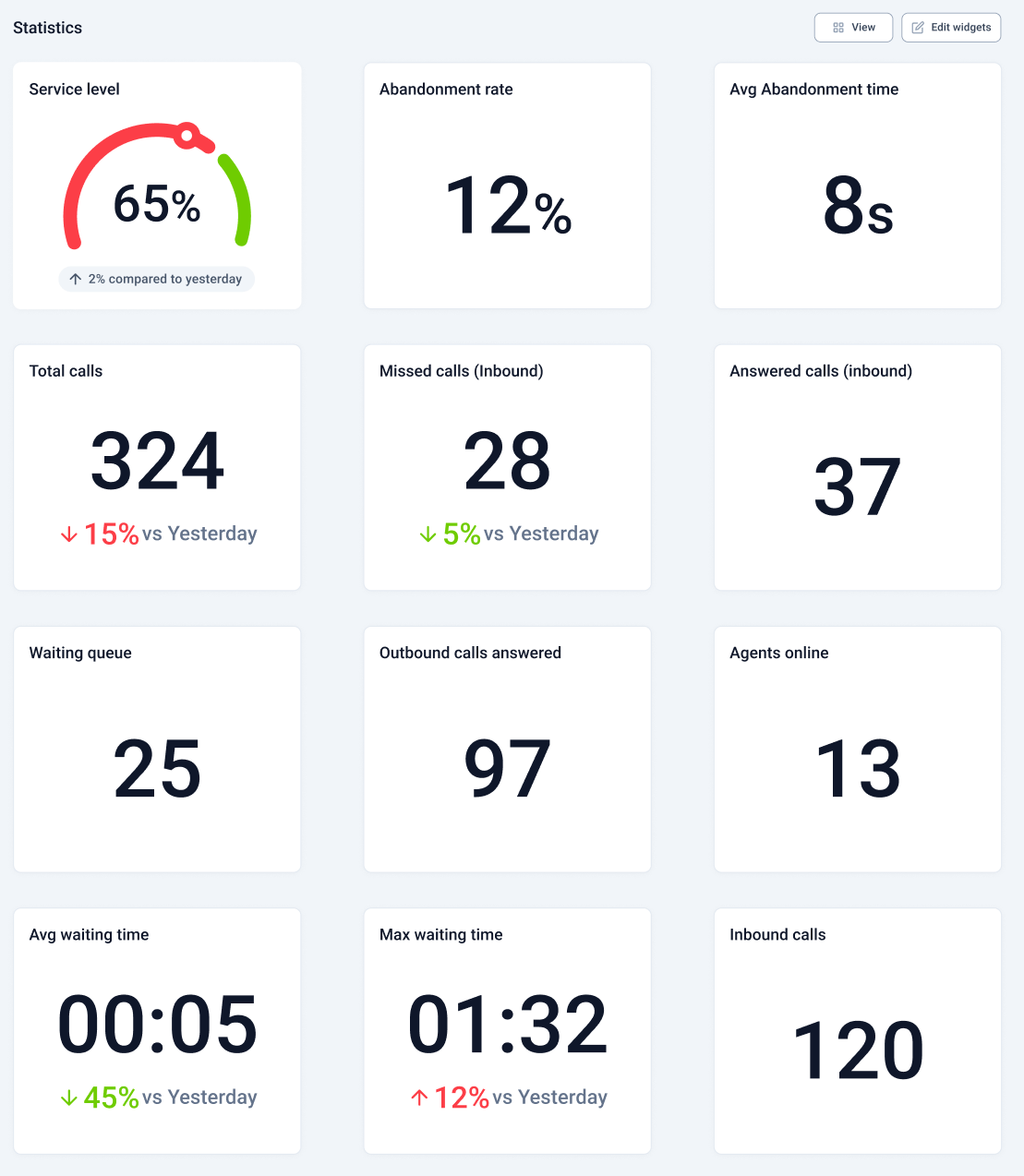
* Las **[métricas](#h_832ed380b2)** son estadísticas de datos en tiempo real calculadas a partir de la actividad de llamadas de tu cuenta, como el *Nivel de servicio*, el *Tiempo medio de espera* o la *Tasa de abandono*.
* Las **[tablas](#h_7d2cfc7f2b)** ofrecen vistas más detalladas de áreas concretas, como el rendimiento de agentes o grupos, las llamadas activas o una vista general de las llamadas en cola.
Juntas, te ayudan a mantenerte informado y a tomar decisiones basadas en datos a lo largo del día.
Entender las métricas del Wallboard
Los Wallboards muestran datos del call center en tiempo real para ayudarte a hacer seguimiento del rendimiento y estar al tanto de las operaciones diarias. Esto es lo que significa cada métrica.
| **Métrica** | **Qué significa** |
| - | - |
| ***Nivel de servicio*** | El porcentaje de llamadas entrantes contestadas dentro de tu tiempo de respuesta objetivo. |
| ***Tasa de abandono*** | Cuántas personas cuelgan antes de llegar a un agente. |
| ***Tiempo medio de abandono*** | El tiempo medio que esperan las personas que llaman antes de desistir y colgar. |
| ***Total de llamadas*** | El número total de llamadas gestionadas, tanto entrantes como salientes. |
| ***Llamadas perdidas (llamadas entrantes)*** | Llamadas entrantes que ningún agente contestó. |
| ***Llamadas contestadas (llamadas entrantes)*** | El número de llamadas entrantes que un agente atendió correctamente. |
| ***Cola de espera*** | Cuántas personas están esperando ahora mismo para hablar con alguien. |
| ***Llamadas salientes contestadas*** | Llamadas salientes en las que alguien respondió al otro lado. |
| ***Agentes conectados*** | El número de miembros del equipo que están conectados y disponibles en este momento. |
| ***Tiempo medio de espera*** | El tiempo medio que esperan las personas que llaman antes de conectarse con un agente. |
| ***Tiempo máximo de espera*** | El tiempo de espera más largo que ha sufrido una persona que llama durante el periodo seleccionado. |
| ***Llamadas entrantes*** | El número total de llamadas que llegan de clientes o leads. |
Entender las tablas del Wallboard
Las tablas del Wallboard te ofrecen vistas detalladas y en tiempo real de áreas concretas de tu call center (por ejemplo, la actividad de los agentes, el rendimiento de los grupos o las llamadas que esperan en la cola) para que te mantengas informado y puedas actuar rápido.
Tabla Estado del agente
La tabla **Estado del agente** ofrece una instantánea en tiempo real de la disponibilidad y la actividad de tu equipo. La tabla muestra:
* **Nombre del agente y grupos** - Consulta el nombre de cada agente y los grupos a los que pertenece.
* **Estado actual** - Descubre si un agente está conectado, en una llamada, en una pausa o desconectado.
* **Tiempo en el estado** - Haz seguimiento de cuánto tiempo lleva en su estado actual (por ejemplo, 15 minutos en pausa).
* **Hora de la última llamada** - Consulta cuándo atendió el agente su última llamada.
* **Llamadas gestionadas** - Lleva la cuenta de cuántas llamadas ha contestado el agente hasta el momento.
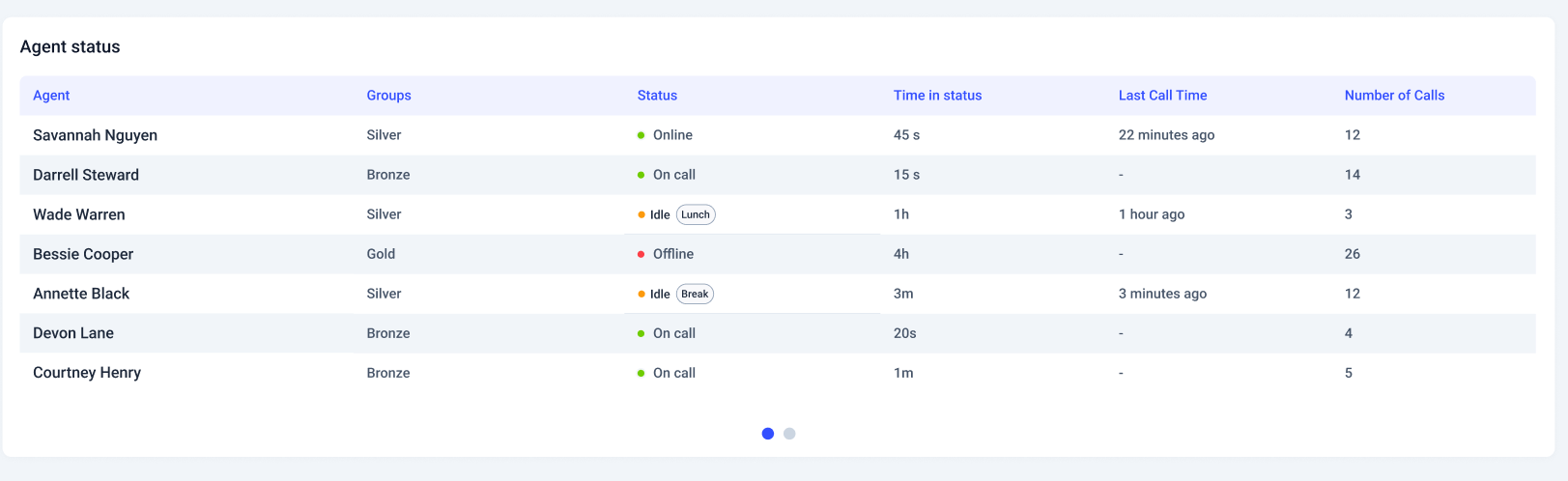
Tabla Estado del grupo
La tabla **Estado del grupo** te ofrece una visión general de cómo está funcionando cada grupo de llamadas. La tabla incluye:
* **Número de agentes** - Consulta cuántos agentes están asignados a cada grupo.
* **Llamadas activas** - Consulta cuántas llamadas están en curso dentro del grupo.
* **Tamaño de la cola** - Comprueba cuántas personas están esperando ahora mismo a que alguien conteste.
* **Llamadas perdidas y contestadas** – Haz seguimiento de cómo gestiona cada grupo su volumen de llamadas comparando las llamadas perdidas y las contestadas.
Esta tabla te ayuda a detectar carencias de rendimiento y a equilibrar la carga de trabajo entre equipos en tiempo real.
Tablas de actividad de llamadas en directo
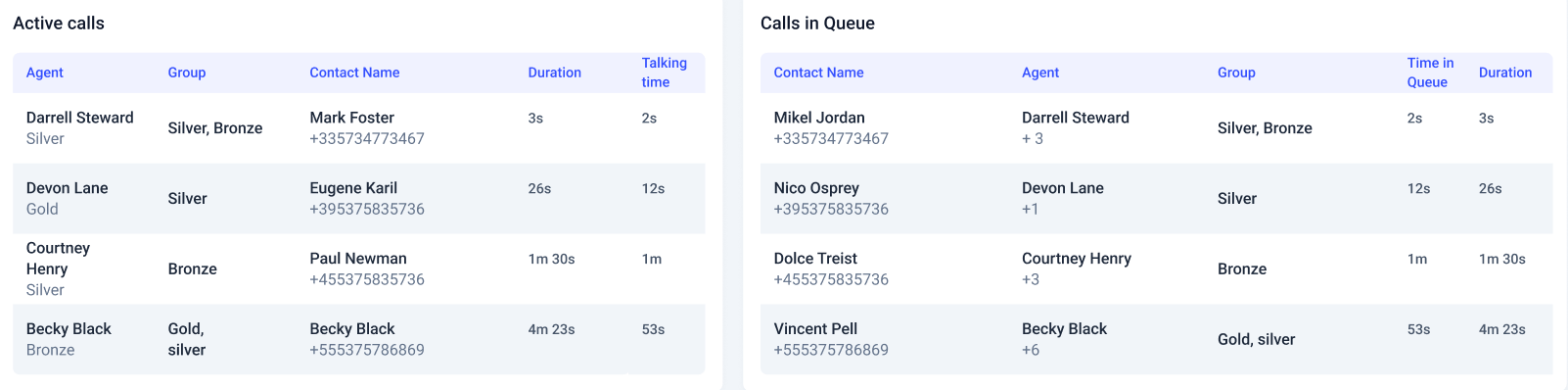
Los Wallboards incluyen dos potentes tablas de actividad de llamadas en directo, **Llamadas activas** y **Llamadas en cola,** que te ayudan a estar al tanto de la actividad en curso de tu call center.
* **Llamadas activas** muestra qué agentes están en una llamada en este momento, con quién hablan y cuánto ha durado cada llamada.
* **Llamadas en cola** muestra una lista de las personas en espera, con cuánto tiempo lleva esperando cada una, a quién está asignada (si ya se ha enrutado) y con qué grupo quiere contactar. Te ayuda a gestionar las colas de forma eficiente, reducir los tiempos de espera y mejorar la experiencia del cliente.
Juntas, estas tablas te dan visibilidad total del flujo de llamadas entrantes y salientes de tu equipo, justo mientras está ocurriendo.
 ***
***
Crear tu Wallboard
Los Wallboards de CloudTalk están diseñados para ser flexibles, así que puedes mostrar exactamente la información que más le importa a tu equipo. Con unos pocos clics, puedes añadir o quitar métricas en tiempo real, organizar las tablas de rendimiento y ajustar el diseño a tu espacio de trabajo
Entrar en el modo de edición
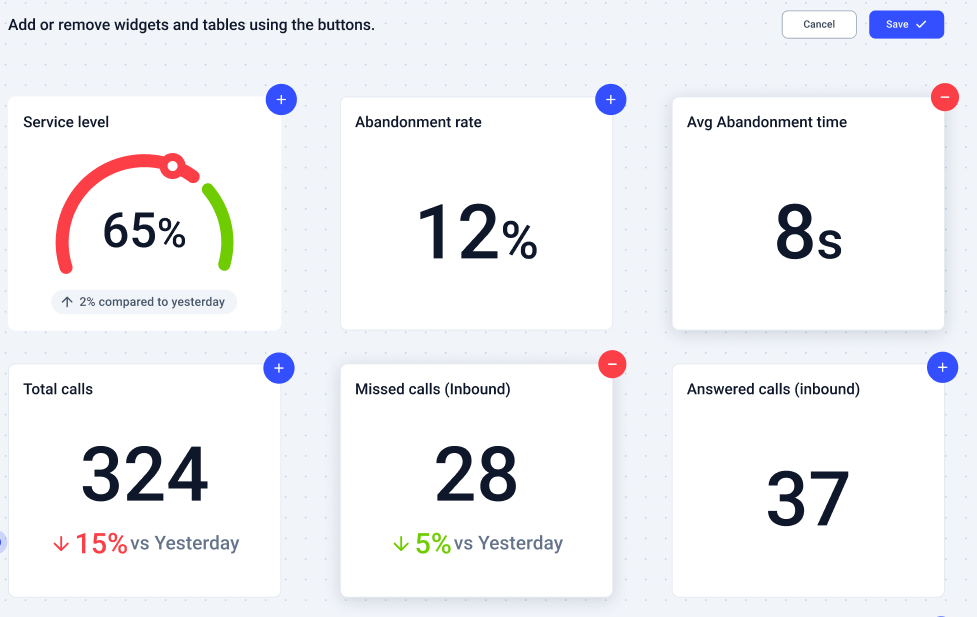
Al hacer clic en **"Editar widgets"**, puedes personalizar el diseño y el contenido de tu Dashboard con unos pocos clics.
 Cuando entras en el modo de edición:
* El fondo cambia a una **cuadrícula de puntos**, lo que indica que ya puedes empezar a personalizar.
* Verás aparecer **botones "+" y "–"** interactivos en cada widget y en cada sección de tabla.
Cuando entras en el modo de edición:
* El fondo cambia a una **cuadrícula de puntos**, lo que indica que ya puedes empezar a personalizar.
* Verás aparecer **botones "+" y "–"** interactivos en cada widget y en cada sección de tabla.
Añadir y quitar elementos
* Haz clic en el botón **"+"** para insertar nuevas métricas o ampliar tus tablas con columnas de datos adicionales.
* Haz clic en el botón **"–"** para eliminar métricas innecesarias u ocultar columnas de una tabla.
* Las métricas ocultas aparecerán con un **efecto de sombra suave**, para que veas fácilmente qué está activo y qué está oculto.
* La **primera columna de cada tabla** es fija y **no se puede eliminar**, lo que garantiza que los datos clave siempre queden visibles.
* También puedes **añadir o eliminar tablas enteras** según los datos que quieras destacar.
El diseño de tu Wallboard se **redimensionará automáticamente** según las dimensiones de la pantalla, algo perfecto para pantallas completas, monitores compartidos o proyectores.
Compartir el Wallboard
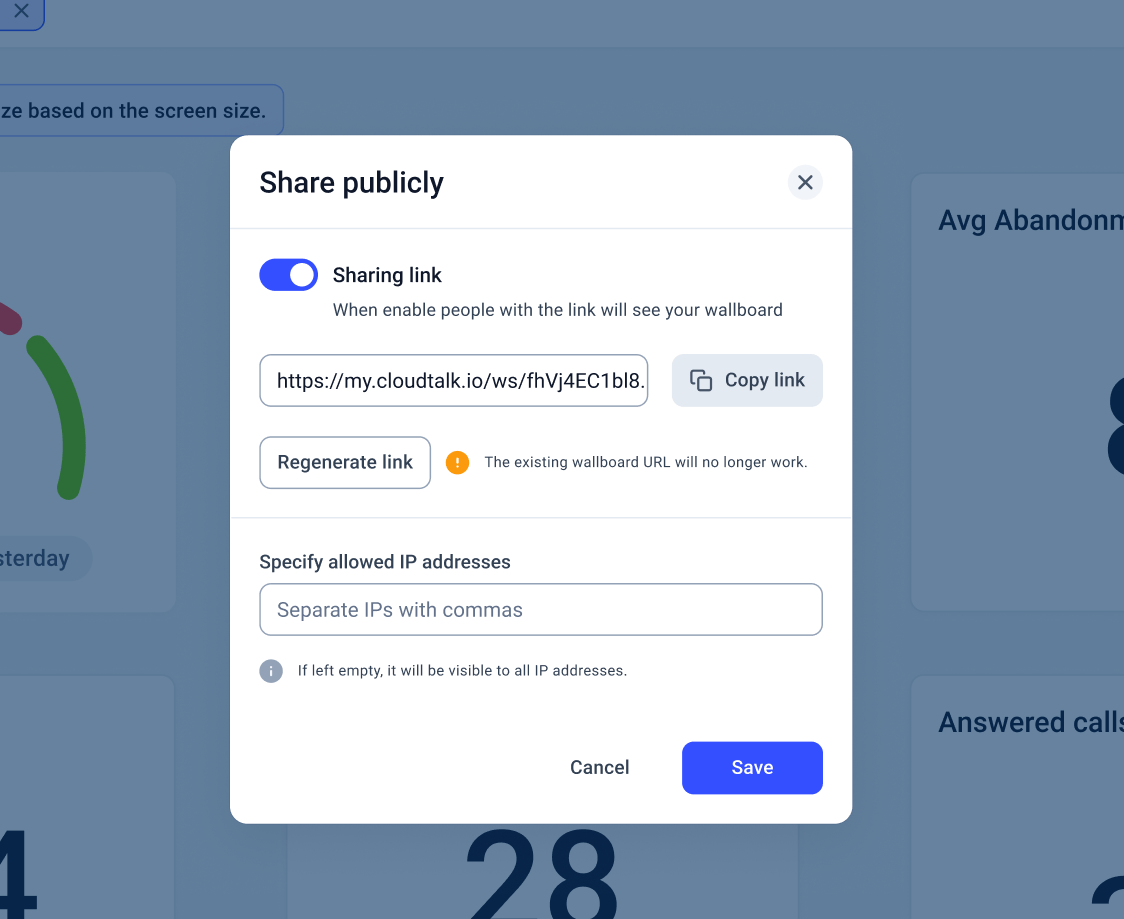
Si quieres compartir tu Wallboard con alguien de fuera de CloudTalk (por ejemplo, un cliente, un responsable o una persona externa interesada), puedes generar un enlace público con un solo clic. Solo tienes que hacer clic en **"Compartir públicamente"** en la esquina superior derecha de tu Wallboard.
 Aquí puedes:
* **Activar o desactivar el uso compartido** activando o desactivando el enlace
* **Copiar la URL** para compartirla fácilmente con otras personas
* **Limitar el acceso** añadiendo direcciones IP concretas para mayor seguridad
* **Regenerar el enlace** en cualquier momento para restablecer el acceso
Aquí puedes:
* **Activar o desactivar el uso compartido** activando o desactivando el enlace
* **Copiar la URL** para compartirla fácilmente con otras personas
* **Limitar el acceso** añadiendo direcciones IP concretas para mayor seguridad
* **Regenerar el enlace** en cualquier momento para restablecer el acceso
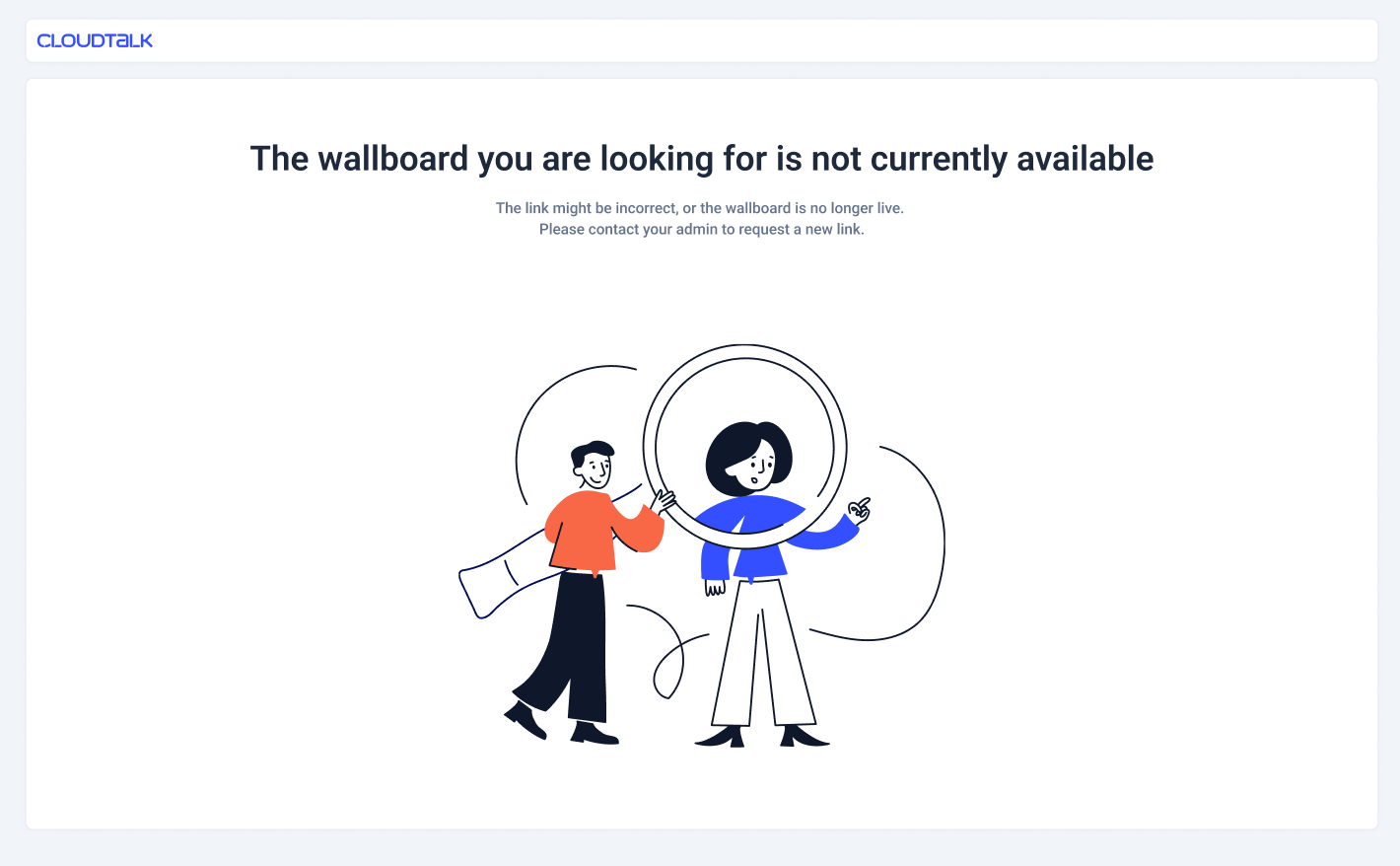
 Si alguien intenta abrir un **enlace desactivado o caducado**, verá un mensaje claro que le informa de que el Wallboard ya no está disponible.
 ***
*¿Necesitas ayuda o tienes alguna pregunta?* Escríbenos a través de nuestro [Portal de atención al cliente](https://support.cloudtalk.io/hc/en-us/requests/new?ticket_form_id=26305535257884) — estamos aquí para ayudarte.
## Related topics
- [Configuración de Wallboards y del panel de control en tiempo real](/es/articles/5667799-wallboard-and-realtime-settings.md)
- [Estadísticas del Dashboard](/es/articles/5652222-dashboard-statistics.md)
- [Haz un seguimiento de la participación del equipo en tiempo real](/es/articles/5657269-track-team-participation-in-real-time.md)
This documentation is built and hosted on [Mintlify](https://mintlify.com), a developer documentation platform.
***
*¿Necesitas ayuda o tienes alguna pregunta?* Escríbenos a través de nuestro [Portal de atención al cliente](https://support.cloudtalk.io/hc/en-us/requests/new?ticket_form_id=26305535257884) — estamos aquí para ayudarte.
## Related topics
- [Configuración de Wallboards y del panel de control en tiempo real](/es/articles/5667799-wallboard-and-realtime-settings.md)
- [Estadísticas del Dashboard](/es/articles/5652222-dashboard-statistics.md)
- [Haz un seguimiento de la participación del equipo en tiempo real](/es/articles/5657269-track-team-participation-in-real-time.md)
This documentation is built and hosted on [Mintlify](https://mintlify.com), a developer documentation platform.