> ## Documentation Index
> Fetch the complete documentation index at: https://help.cloudtalk.io/llms.txt
> Use this file to discover all available pages before exploring further.
# VoiceAgents para llamadas entrantes
> Configura y utiliza la función VoiceAgent de CloudTalk para gestionar las llamadas entrantes de forma eficiente.
En este artículo aprenderás a configurar y utilizar la función VoiceAgent de CloudTalk para gestionar las llamadas entrantes de forma eficiente, incluida la configuración de flujos de trabajo y la gestión de las interacciones entrantes con automatización.
**Nivel de usuario:** Admin
***
VoiceAgents para llamadas entrantes
**VoiceAgents para llamadas entrantes** permite a los equipos gestionar las consultas de los clientes de forma automática, integrando agentes basados en IA en los flujos de llamadas entrantes. Esta función ayuda a cubrir casos de uso habituales de atención al cliente, como consultar el estado de un pedido o ticket, reservar citas y mucho más, lo que facilita impulsar la adopción de la automatización y conseguir resoluciones más rápidas.
💡 *¿Buscas ayuda con casos de uso de contacto proactivo o llamadas salientes?* Consulta la [guía de VoiceAgent para llamadas salientes](/es/articles/11401649-voiceagents-for-outbound-calls) para explorar esa opción en su lugar.
Cómo funciona
Cuando una llamada entrante llega al **[VoiceAgent](/es/articles/11053795-getting-started-with-voiceagents) paso en el flujo de llamadas**, la conversación entre la persona que llama y el VoiceAgent tiene lugar sin necesidad de un agente humano. El VoiceAgent se encarga de tareas como responder preguntas, proporcionar información o recopilar datos de forma independiente.
Antes del paso de VoiceAgent, puedes **personalizar el flujo de llamadas** utilizando herramientas como *Divisor de condición, Menús IVR* o *el Divisor de día/hora*. Esta flexibilidad te permite definir qué llamadas debe gestionar el VoiceAgent y cuáles deben enrutarse directamente a un agente humano.
Después de que el VoiceAgent complete la interacción, ocurre una de las siguientes situaciones:
* **Transferencia segura a un agente o grupo**: el VoiceAgent mantiene a la persona que llama en línea mientras contacta con el destinatario. La llamada solo se transfiere una vez que el agente responde o la cola acepta la llamada. Si la transferencia no se puede completar, **el VoiceAgent permanece activo y continúa la conversación**, ofreciendo tomar un mensaje, probar con otro equipo o ayudar directamente. La persona que llama nunca experimenta una llamada interrumpida.
* **Transferencia al flujo de llamadas**: la sesión del VoiceAgent finaliza y la llamada continúa en la rama ***Contestada*** después del paso de VoiceAgent, donde puedes definir cualquier lógica de seguimiento (enrutamiento, IVR, números externos, CSAT).
* **Fin natural de la llamada**: el VoiceAgent guía a la persona que llama (si así lo indica su configuración) para que finalice la llamada por su cuenta. Cualquier paso en la rama ***Contestada*** después del paso de VoiceAgent continúa entonces según lo configurado.
La interacción completa entre el VoiceAgent y la persona que llama, incluida toda la conversación, se registra en CloudTalk como una llamada entrante estándar.
***
Configuración del flujo de llamadas entrantes con VoiceAgent
Requisitos previos
1. **Un número de teléfono activo habilitado para llamadas entrantes** en tu cuenta de CloudTalk
2. **La funcionalidad de VoiceAgents habilitada** en tu CloudTalk Dashboard.
3. **Un VoiceAgent para llamadas entrantes configurado** en tu cuenta. Puedes crearlo de las siguientes maneras:
1. seleccionando una plantilla diseñada para llamadas entrantes
2. creando un VoiceAgent personalizado y configurando **Dirección de llamada** como **Entrante**.
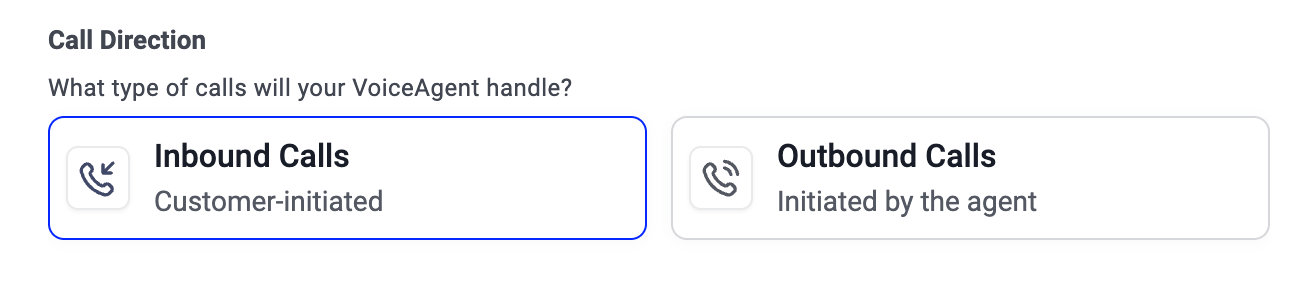
Configurar el flujo del VoiceAgent para llamadas entrantes
1. Desde el menú del Dashboard, ve a la pestaña **Números**. Aparecerá una lista de todos tus números de teléfono. Selecciona el número que enrutará las llamadas al VoiceAgent. Haz clic en **+ Configurar** (o en el nombre del flujo) en la columna **Flujo de llamadas**
2. Esto abre el [**Diseñador de Flujo de Llamadas**](/es/articles/3669429-call-flow-designer-guide), donde puedes configurar los pasos para gestionar las llamadas entrantes.
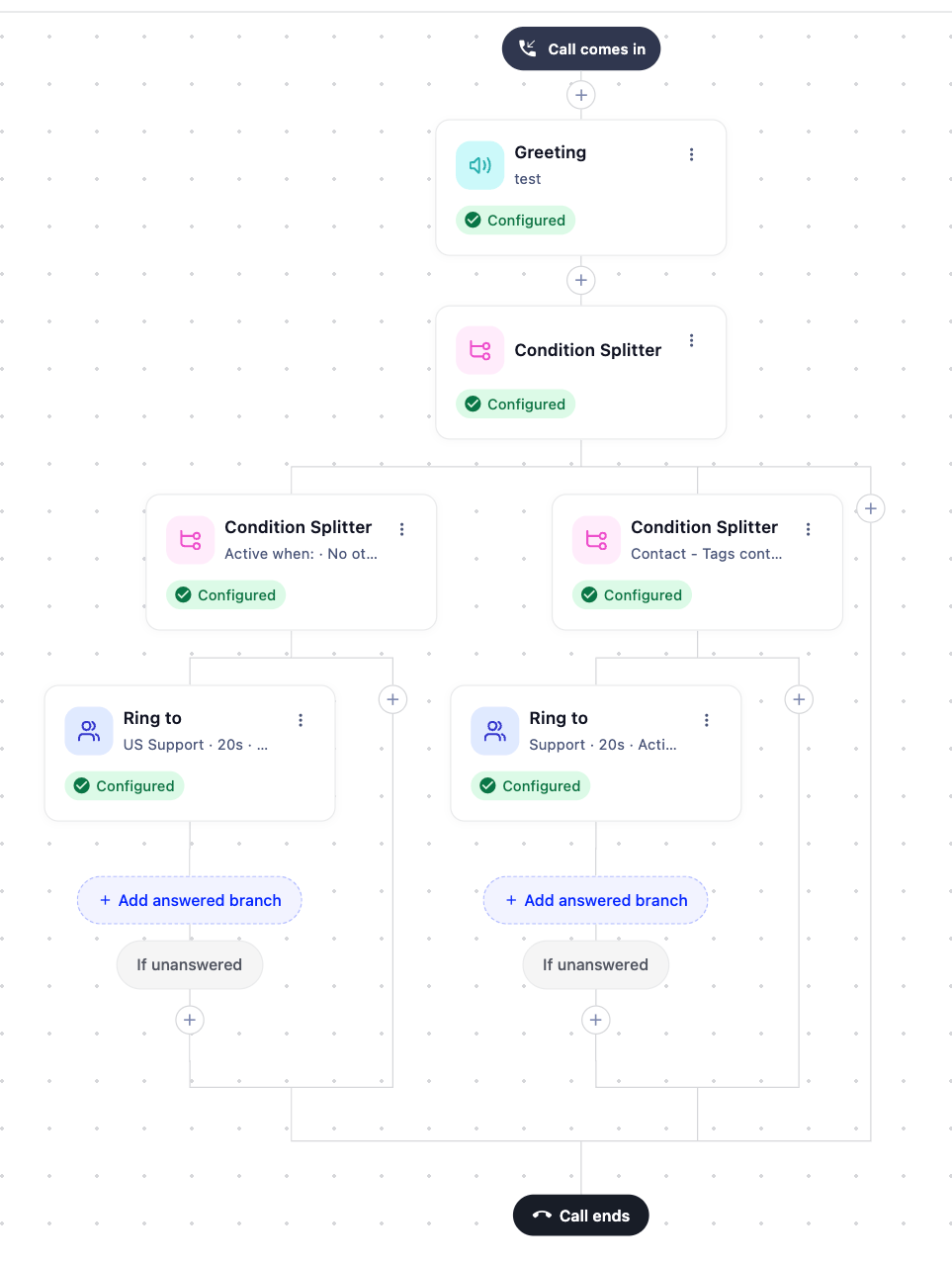
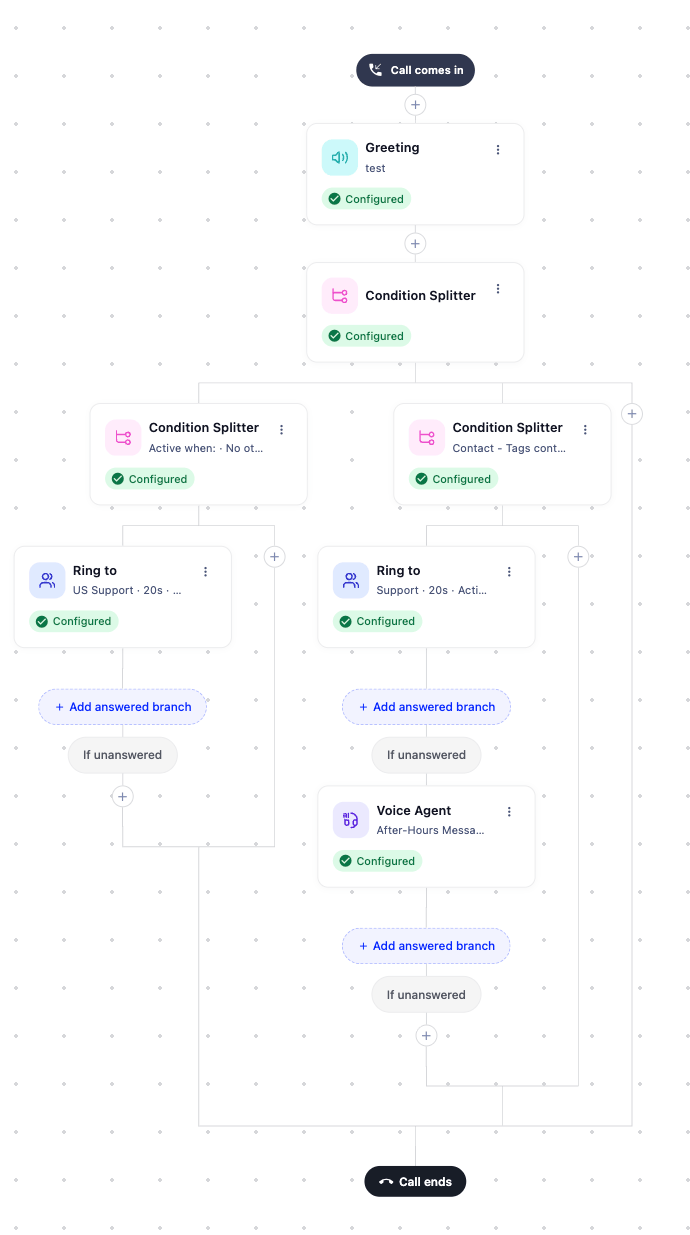
3. **Configura los pasos del flujo de llamadas entrantes** según tus necesidades. El VoiceAgent no tiene que ser el primer paso. Cuando finaliza la interacción del VoiceAgent, el flujo continúa en la rama *Contestada*, por lo que puedes colocar pasos de seguimiento (por ejemplo, CSAT, Buzón de voz, Saludo) después del paso de VoiceAgent.\
\
*Ejemplo del flujo de llamadas:*
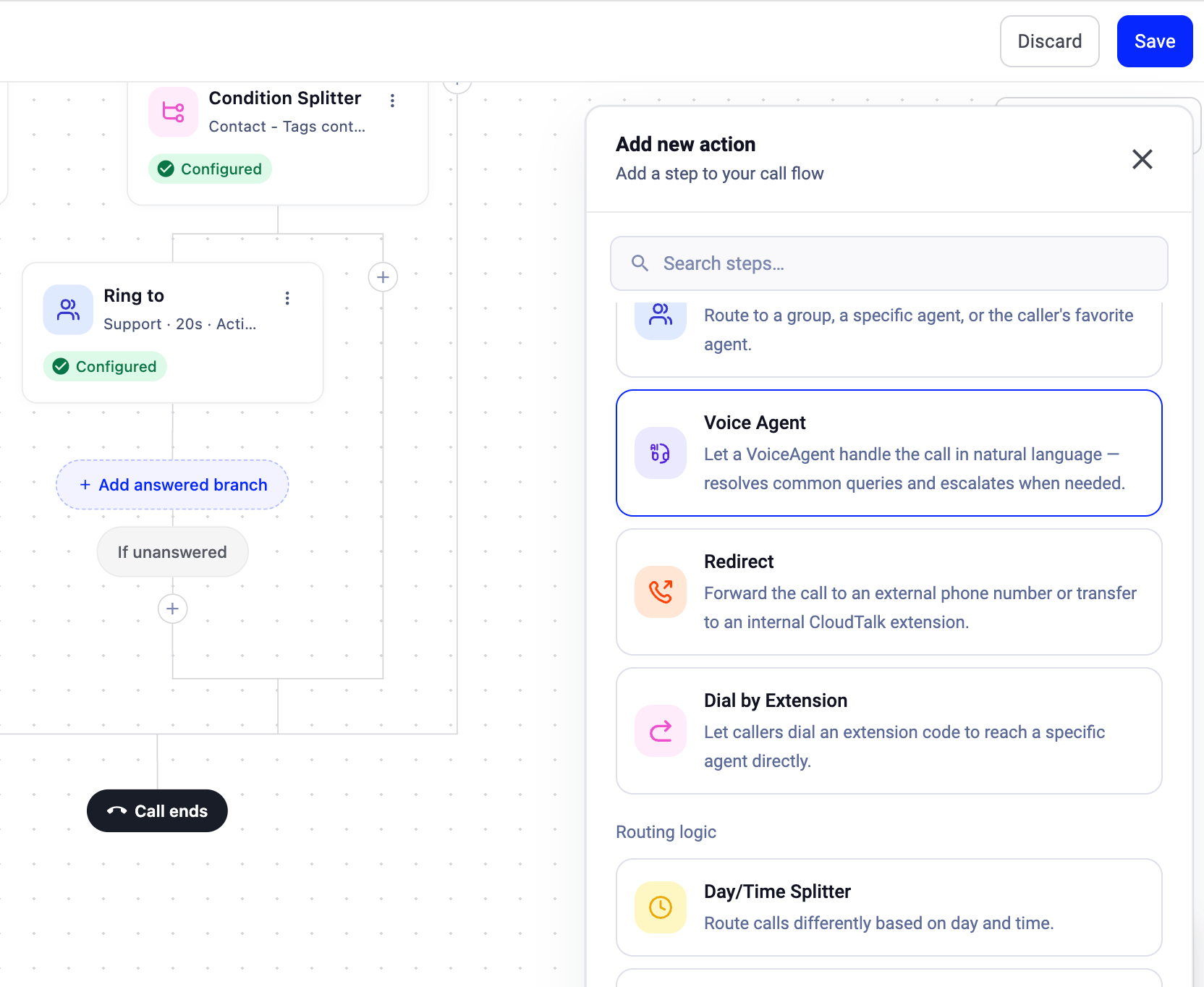
 4. Haz clic en el **icono +** en el punto de la configuración del flujo de llamadas donde quieras que se ejecute el **paso de VoiceAgent**. En el menú **Añadir nueva acción**, selecciona el paso **Agente de voz**.
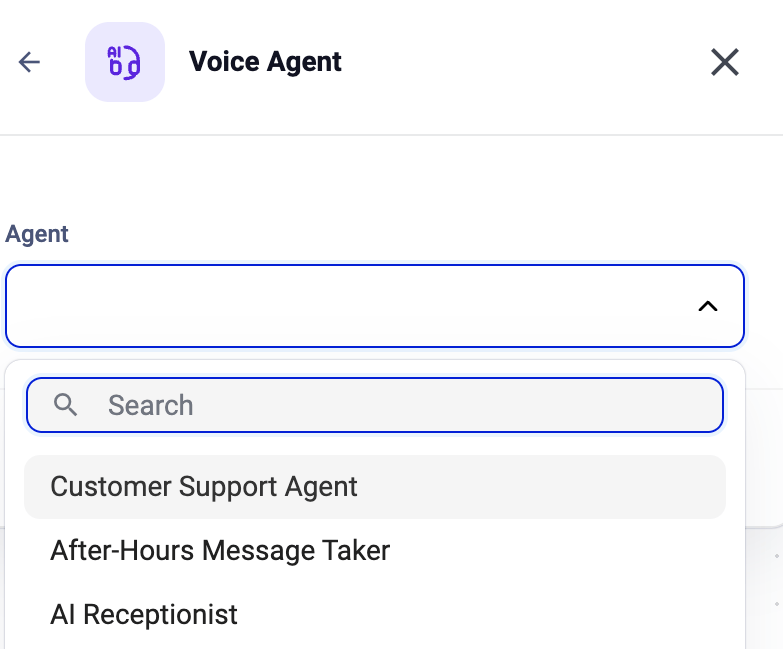
 5. **Configura la acción del paso de VoiceAgent.** Si es necesario, asigna un nombre al paso. En la sección **Agente**, selecciona el VoiceAgent **de llamadas entrantes** que quieras usar. Solo estarán disponibles en la lista de selección los VoiceAgents configurados con dirección de llamadas entrantes.
 6. *(Opcional)* Si es necesario, configura ajustes adicionales de enrutamiento, como la configuración de **Divisor de condición**, **Menús IVR** o **Divisor de día/hora**, para adaptar la lógica del flujo de llamadas.
7. **Confirma la configuración del paso de VoiceAgent.**
8. **Finaliza y guarda el flujo de llamadas configurado** para aplicar los cambios y activar el enrutamiento de llamadas entrantes actualizado.
6. *(Opcional)* Si es necesario, configura ajustes adicionales de enrutamiento, como la configuración de **Divisor de condición**, **Menús IVR** o **Divisor de día/hora**, para adaptar la lógica del flujo de llamadas.
7. **Confirma la configuración del paso de VoiceAgent.**
8. **Finaliza y guarda el flujo de llamadas configurado** para aplicar los cambios y activar el enrutamiento de llamadas entrantes actualizado.
 Ya has completado la configuración del flujo de llamadas entrantes, y tu VoiceAgent está listo para gestionar las llamadas entrantes como parte del flujo de trabajo definido.
Contexto del contacto en llamadas entrantes
Cuando un contacto guardado llama a tu empresa, el VoiceAgent tiene acceso automáticamente a sus datos almacenados en CloudTalk. Esto permite conversaciones personalizadas y una automatización más inteligente en tus flujos de llamadas entrantes.
Puedes hacer referencia a las propiedades de contacto en cualquier configuración del VoiceAgent y en [Herramientas](/es/articles/11275049-tools-for-voiceagent).
**Buscar e insertar variables**
Al configurar un VoiceAgent para llamadas entrantes, la sección **Personalización** muestra todos los campos de contacto disponibles para tu agente, incluidos los campos de contacto personalizados de tu cuenta.
 Puedes insertar una variable de dos formas:
1. Escribe `#{{` en cualquier campo de prompt (saludo, prompt de objetivo, escenarios, habilidades) para abrir un menú de autocompletado y, luego, selecciona la variable.
2. Haz clic en un campo de la sección **Personalización** para insertarlo.
Si un prompt contiene una variable que no existe, el campo la resalta y muestra una advertencia ("Una de las variables no es válida"). Comprueba el nombre de la variable en la lista de Personalización; por ejemplo, `contact.firstname` no es un campo válido, el nombre completo está disponible como `contact.name`.
**Referencia rápida de propiedades**
| **Propiedad** | **Notación** | **Tipo de datos** | **Ejemplo** |
| - | - | - | - |
| Nombre | `#{{contact.name}}` | Cadena de texto | John Smith |
| Empresa | `#{{contact.company}}` | Cadena de texto | Acme Inc. |
| Puesto | `#{{contact.title}}` | Cadena de texto | Director de Ventas |
| Correo(s) electrónico(s) | `#{{contact.emails}}` | Varios valores (cadena de texto) | [john.smith@example.com](mailto:john.smith@example.com) |
| Número(s) de teléfono | `#{{contact.phoneNumbers}}` | Varios valores (cadena de texto) | +1 202 555 0175 |
| Número de quien llama | `#{{caller_number}}` | Cadena de texto | +1 202 555 0175 |
| Sitio web | `#{{contact.website}}` | Cadena de texto | acme.com |
| Sector | `#{{contact.industry}}` | Cadena de texto | Software |
| Dirección | `#{{contact.address}}` | Cadena de texto | 123 Main St |
| Ciudad | `#{{contact.city}}` | Cadena de texto | Boston |
| Código postal | `#{{contact.zip}}` | Cadena de texto | 02110 |
| País | `#{{contact.country.name}}` | Cadena de texto | Estados Unidos |
| Código de país | `#{{contact.country.countryCode}}` | Cadena de texto | US |
| Campo personalizado | `#{{contact.custom.vip_status}}` | Cadena de texto | Gold |
| Enlaces de integración | `#{{contact.integrationLinks}}` | Cadena de texto (URL) | hubspot: [https://app.hubspot.com/](https://app.hubspot.com/)... |
**Cómo hacer referencia a campos personalizados**\
Para usar un campo personalizado en un prompt, debes hacer referencia a él con su nombre exacto de la API.\
Por ejemplo, si tu campo personalizado se llama `vip_status`, debes usar:
```
#{{contact.custom.vip_status}}
```
**Ejemplos de casos de uso**
* Saludar a la persona que llama por su nombre.
* Enrutar a los VIP según un campo personalizado.
* Pasar un ID de CRM desde un enlace de integración a una herramienta.
Puedes insertar una variable de dos formas:
1. Escribe `#{{` en cualquier campo de prompt (saludo, prompt de objetivo, escenarios, habilidades) para abrir un menú de autocompletado y, luego, selecciona la variable.
2. Haz clic en un campo de la sección **Personalización** para insertarlo.
Si un prompt contiene una variable que no existe, el campo la resalta y muestra una advertencia ("Una de las variables no es válida"). Comprueba el nombre de la variable en la lista de Personalización; por ejemplo, `contact.firstname` no es un campo válido, el nombre completo está disponible como `contact.name`.
**Referencia rápida de propiedades**
| **Propiedad** | **Notación** | **Tipo de datos** | **Ejemplo** |
| - | - | - | - |
| Nombre | `#{{contact.name}}` | Cadena de texto | John Smith |
| Empresa | `#{{contact.company}}` | Cadena de texto | Acme Inc. |
| Puesto | `#{{contact.title}}` | Cadena de texto | Director de Ventas |
| Correo(s) electrónico(s) | `#{{contact.emails}}` | Varios valores (cadena de texto) | [john.smith@example.com](mailto:john.smith@example.com) |
| Número(s) de teléfono | `#{{contact.phoneNumbers}}` | Varios valores (cadena de texto) | +1 202 555 0175 |
| Número de quien llama | `#{{caller_number}}` | Cadena de texto | +1 202 555 0175 |
| Sitio web | `#{{contact.website}}` | Cadena de texto | acme.com |
| Sector | `#{{contact.industry}}` | Cadena de texto | Software |
| Dirección | `#{{contact.address}}` | Cadena de texto | 123 Main St |
| Ciudad | `#{{contact.city}}` | Cadena de texto | Boston |
| Código postal | `#{{contact.zip}}` | Cadena de texto | 02110 |
| País | `#{{contact.country.name}}` | Cadena de texto | Estados Unidos |
| Código de país | `#{{contact.country.countryCode}}` | Cadena de texto | US |
| Campo personalizado | `#{{contact.custom.vip_status}}` | Cadena de texto | Gold |
| Enlaces de integración | `#{{contact.integrationLinks}}` | Cadena de texto (URL) | hubspot: [https://app.hubspot.com/](https://app.hubspot.com/)... |
**Cómo hacer referencia a campos personalizados**\
Para usar un campo personalizado en un prompt, debes hacer referencia a él con su nombre exacto de la API.\
Por ejemplo, si tu campo personalizado se llama `vip_status`, debes usar:
```
#{{contact.custom.vip_status}}
```
**Ejemplos de casos de uso**
* Saludar a la persona que llama por su nombre.
* Enrutar a los VIP según un campo personalizado.
* Pasar un ID de CRM desde un enlace de integración a una herramienta.
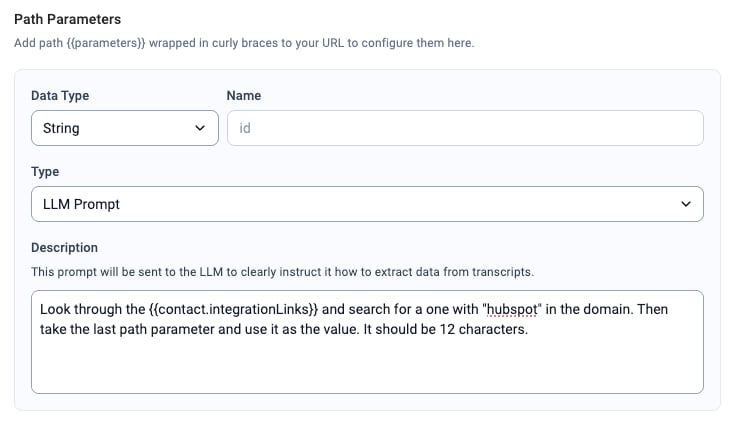
Ejemplo de HubSpot: extraer el ID de contacto de un enlace de integración
Dónde encontrarlo en el Dashboard:
1. Abre tu VoiceAgent y ve a **[Herramientas](/es/articles/11275049-tools-for-voiceagent)**.
2. En el parámetro de la herramienta llamado **ID** (o similar), configura **Tipo = LLM Prompt**.
3. Pega este prompt en la descripción:
```
Look through the #{{contact.integrationLinks}} and search for one with "hubspot" in the domain.
Then take the last path parameter and use it as the value.
It should be 12 characters.
```
Esto hace que el VoiceAgent lea el enlace de HubSpot del contacto de la persona que llama y use el ID de contacto en la llamada a la herramienta.
 **Notas y limitaciones**
* Funciona cuando el número entrante coincide con un Contacto guardado en CloudTalk. Si la persona que llama no está guardada, las propiedades pueden estar vacías.
* Si varios contactos comparten el mismo número, tu prompt debe indicar cómo elegir el registro correcto o cómo gestionar el fallo de forma controlada.
* Respeta las normas de privacidad de datos para cualquier información que muestres a los usuarios finales.
***
*¿Necesitas ayuda o tienes alguna pregunta?* Ponte en contacto con nosotros a través de nuestro [Portal de atención al cliente](https://support.cloudtalk.io/hc/en-us/requests/new?ticket_form_id=26305535257884) — estamos aquí para ayudarte.
## Related topics
- [VoiceAgents para llamadas salientes](/es/articles/11401649-voiceagents-for-outbound-calls.md)
- [Primeros pasos con los VoiceAgents](/es/articles/11053795-getting-started-with-voiceagents.md)
- [Habilidad Transferir a persona del VoiceAgent](/es/articles/14752325-transfer-to-human-voiceagent-skill.md)
This documentation is built and hosted on [Mintlify](https://mintlify.com), a developer documentation platform.
**Notas y limitaciones**
* Funciona cuando el número entrante coincide con un Contacto guardado en CloudTalk. Si la persona que llama no está guardada, las propiedades pueden estar vacías.
* Si varios contactos comparten el mismo número, tu prompt debe indicar cómo elegir el registro correcto o cómo gestionar el fallo de forma controlada.
* Respeta las normas de privacidad de datos para cualquier información que muestres a los usuarios finales.
***
*¿Necesitas ayuda o tienes alguna pregunta?* Ponte en contacto con nosotros a través de nuestro [Portal de atención al cliente](https://support.cloudtalk.io/hc/en-us/requests/new?ticket_form_id=26305535257884) — estamos aquí para ayudarte.
## Related topics
- [VoiceAgents para llamadas salientes](/es/articles/11401649-voiceagents-for-outbound-calls.md)
- [Primeros pasos con los VoiceAgents](/es/articles/11053795-getting-started-with-voiceagents.md)
- [Habilidad Transferir a persona del VoiceAgent](/es/articles/14752325-transfer-to-human-voiceagent-skill.md)
This documentation is built and hosted on [Mintlify](https://mintlify.com), a developer documentation platform.