> ## Documentation Index
> Fetch the complete documentation index at: https://help.cloudtalk.io/llms.txt
> Use this file to discover all available pages before exploring further.
# Configurar Capsule CRM
> Configura el intercambio de datos para que tu información esté siempre actualizada y tu equipo pueda llamar directamente desde Capsule CRM.
Esta guía te explica cómo conectar CloudTalk con Capsule CRM, para que puedas sincronizar contactos, hacer seguimiento de llamadas y SMS, y gestionar toda la actividad en un solo lugar.
**Nivel de usuario:** Admin
***
Para más detalles sobre cómo se registran las llamadas y cómo se sincronizan los datos después de la configuración, consulta [Cómo usar CloudTalk con Capsule CRM](/es/articles/11196736-using-cloudtalk-with-capsule-crm).
Requisitos previos
Antes de empezar, asegúrate de tener:
* **Acceso de administrador** tanto en CloudTalk como en Capsule CRM.
* Un **token de API de Capsule**. Puedes encontrar las instrucciones [a continuación.](#:~:text=Where%20to%20find%20your%20Capsule%20API%20token)
* La dirección de correo electrónico que usas en CloudTalk debe coincidir exactamente con la dirección de correo electrónico de tu cuenta de Capsule CRM. Si los correos no coinciden, la sincronización no funcionará correctamente.
Configurar Capsule CRM
Puedes conectar tu Capsule CRM con CloudTalk en solo unos pasos. Aquí te explicamos cómo autenticar la integración y asignar números de teléfono para llamadas y mensajería.
1. **Iniciar sesión** en tu CloudTalk Dashboard.
2. Ve a **Cuenta > Integraciones**.
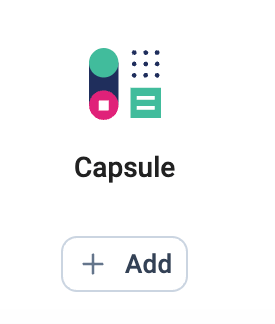
3. Busca **Capsule CRM** en la lista y haz clic en ➕ **Añadir**.
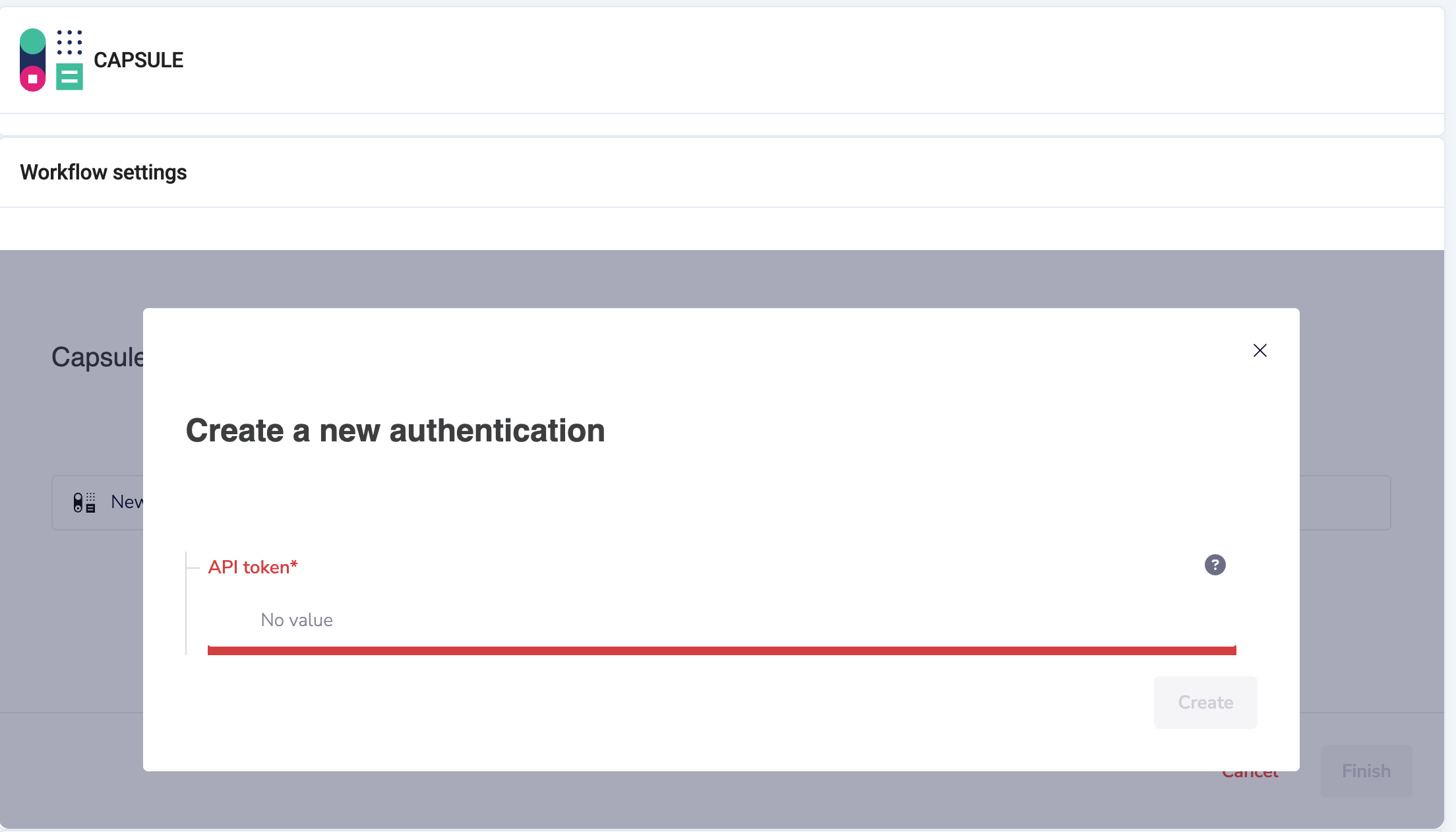
 4. Aparecerá una ventana emergente. En **API token**, pega tu token de Capsule.
5. Haz clic en **Crear** para finalizar la autenticación.
4. Aparecerá una ventana emergente. En **API token**, pega tu token de Capsule.
5. Haz clic en **Crear** para finalizar la autenticación.
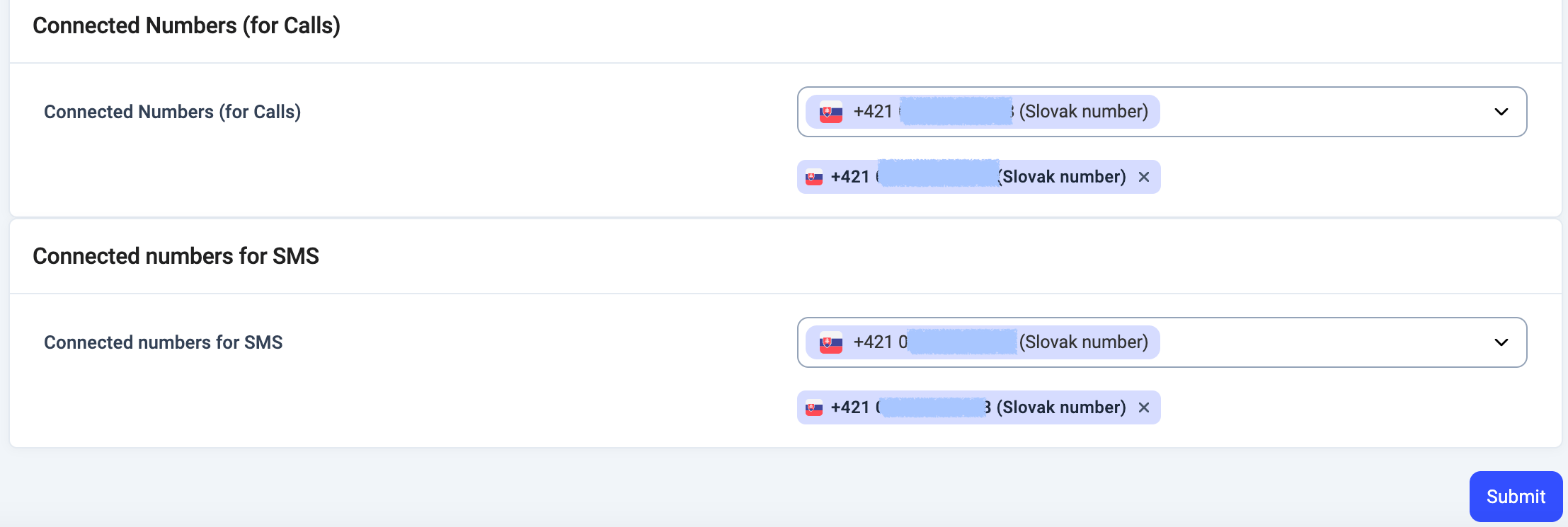
 6. **Asignar números** (opcional):
* Elige qué números de CloudTalk deben vincularse a Capsule para el registro de llamadas y SMS.
* Si dejas esto vacío, se usarán tus números predeterminados de CloudTalk.
* Esto resulta útil si solo quieres que Capsule registre las llamadas de equipos o líneas específicas.
6. **Asignar números** (opcional):
* Elige qué números de CloudTalk deben vincularse a Capsule para el registro de llamadas y SMS.
* Si dejas esto vacío, se usarán tus números predeterminados de CloudTalk.
* Esto resulta útil si solo quieres que Capsule registre las llamadas de equipos o líneas específicas.
 7. En **Configuración general**, configura las etiquetas:
* **Leyenda**: El nombre interno de esta integración (p. ej. "Capsule CRM").
* **Etiqueta del contacto**: Todos los contactos sincronizados desde Capsule recibirán automáticamente esta etiqueta, lo que facilita filtrarlos más adelante.
7. En **Configuración general**, configura las etiquetas:
* **Leyenda**: El nombre interno de esta integración (p. ej. "Capsule CRM").
* **Etiqueta del contacto**: Todos los contactos sincronizados desde Capsule recibirán automáticamente esta etiqueta, lo que facilita filtrarlos más adelante.

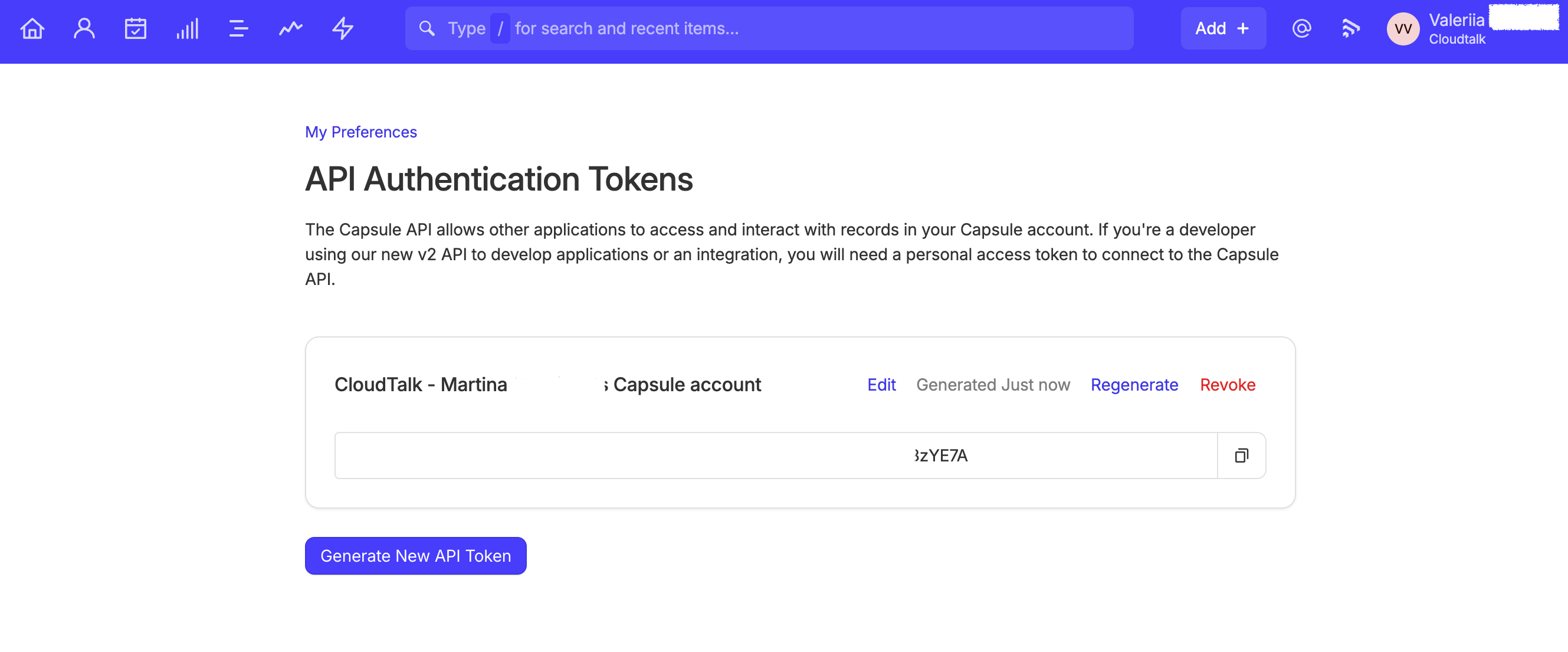
Dónde encontrar tu token de API de Capsule
1. Inicia sesión en tu **cuenta de Capsule**.
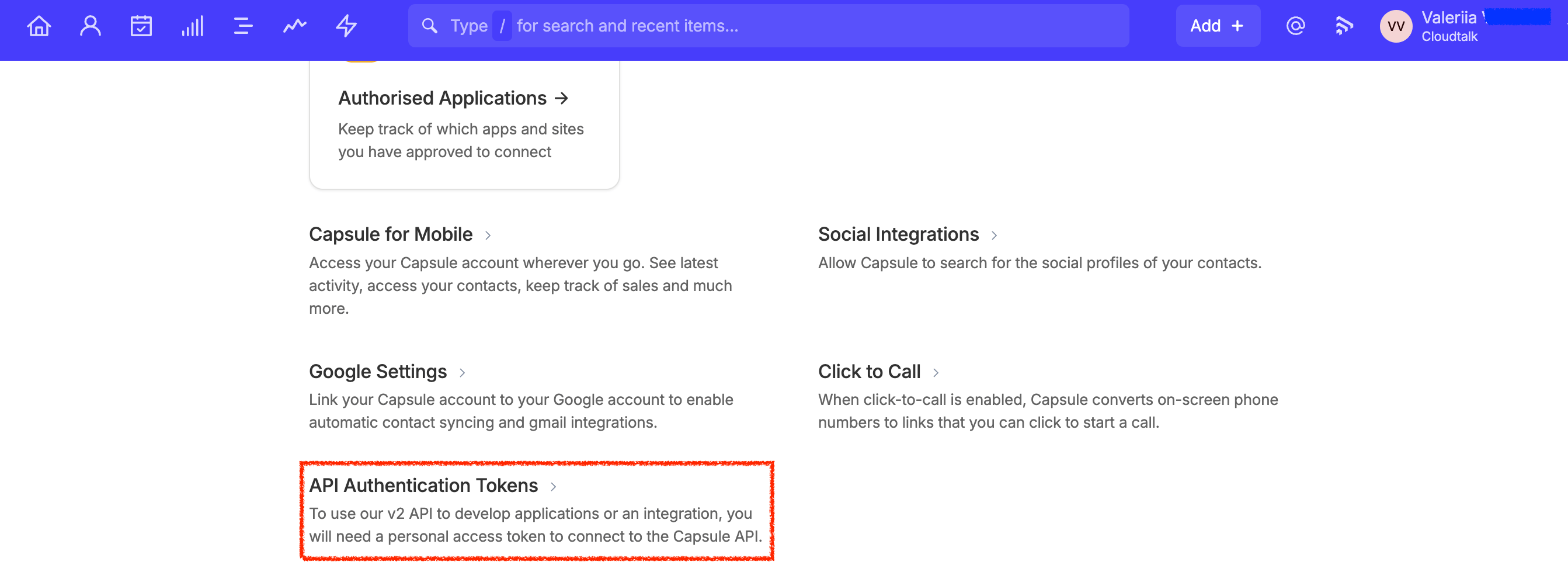
2. Haz clic en tu avatar en la parte superior derecha y elige **My Preferences**.
3. Desplázate hacia abajo hasta **API Authentication Tokens**.
4. Genera un nuevo token o copia uno existente.
 ***
*¿Necesitas ayuda o tienes alguna pregunta?* Ponte en contacto con nosotros a través de nuestro [Portal de atención al cliente](https://support.cloudtalk.io/hc/en-us/requests/new?ticket_form_id=26305535257884) — estamos aquí para ayudarte.
## Related topics
- [Usar CloudTalk con Capsule CRM](/es/articles/11196736-using-cloudtalk-with-capsule-crm.md)
- [Configurar Freshsales (Freshworks CRM)](/es/articles/14595190-configure-freshsales-freshworks-crm.md)
- [Guía de integraciones](/es/articles/10570091-integrations-guide.md)
This documentation is built and hosted on [Mintlify](https://mintlify.com), a developer documentation platform.
***
*¿Necesitas ayuda o tienes alguna pregunta?* Ponte en contacto con nosotros a través de nuestro [Portal de atención al cliente](https://support.cloudtalk.io/hc/en-us/requests/new?ticket_form_id=26305535257884) — estamos aquí para ayudarte.
## Related topics
- [Usar CloudTalk con Capsule CRM](/es/articles/11196736-using-cloudtalk-with-capsule-crm.md)
- [Configurar Freshsales (Freshworks CRM)](/es/articles/14595190-configure-freshsales-freshworks-crm.md)
- [Guía de integraciones](/es/articles/10570091-integrations-guide.md)
This documentation is built and hosted on [Mintlify](https://mintlify.com), a developer documentation platform.