> ## Documentation Index
> Fetch the complete documentation index at: https://help.cloudtalk.io/llms.txt
> Use this file to discover all available pages before exploring further.
# Cue Cards
> Las Cue Cards ayudan a tus agentes mostrando información actualizada, como el historial del cliente, el estado de la negociación o guiones de llamadas…
En esta guía te explicamos cómo configurar las Cue Cards en CloudTalk para que tus agentes vean datos del cliente, guiones o documentos en tiempo real durante las llamadas.
**Nivel de usuario:** Admin
***
Cómo funcionan las Cue Cards
Cuando empieza una llamada, CloudTalk activa una **Automatización de flujo de trabajo** que envía el identificador único de la llamada (Call UUID) a tu sistema externo (CRM, Zapier o un backend propio).
Después, tu sistema externo:
1. Usa el UUID para buscar los datos relevantes del cliente o del negocio.
2. Prepara esos datos en el formato correcto (HTML o Blocks).
3. Devuelve los datos a CloudTalk a través de la [Cue Cards API](/api-reference/cuecard/create-cuecard).
CloudTalk muestra estos datos al agente al instante en CloudTalk Phone.
Las Cue Cards están disponibles en la **aplicación web de CloudTalk, la aplicación de escritorio y las integraciones CTI**. **No son compatibles con la aplicación móvil CloudTalk Go**.
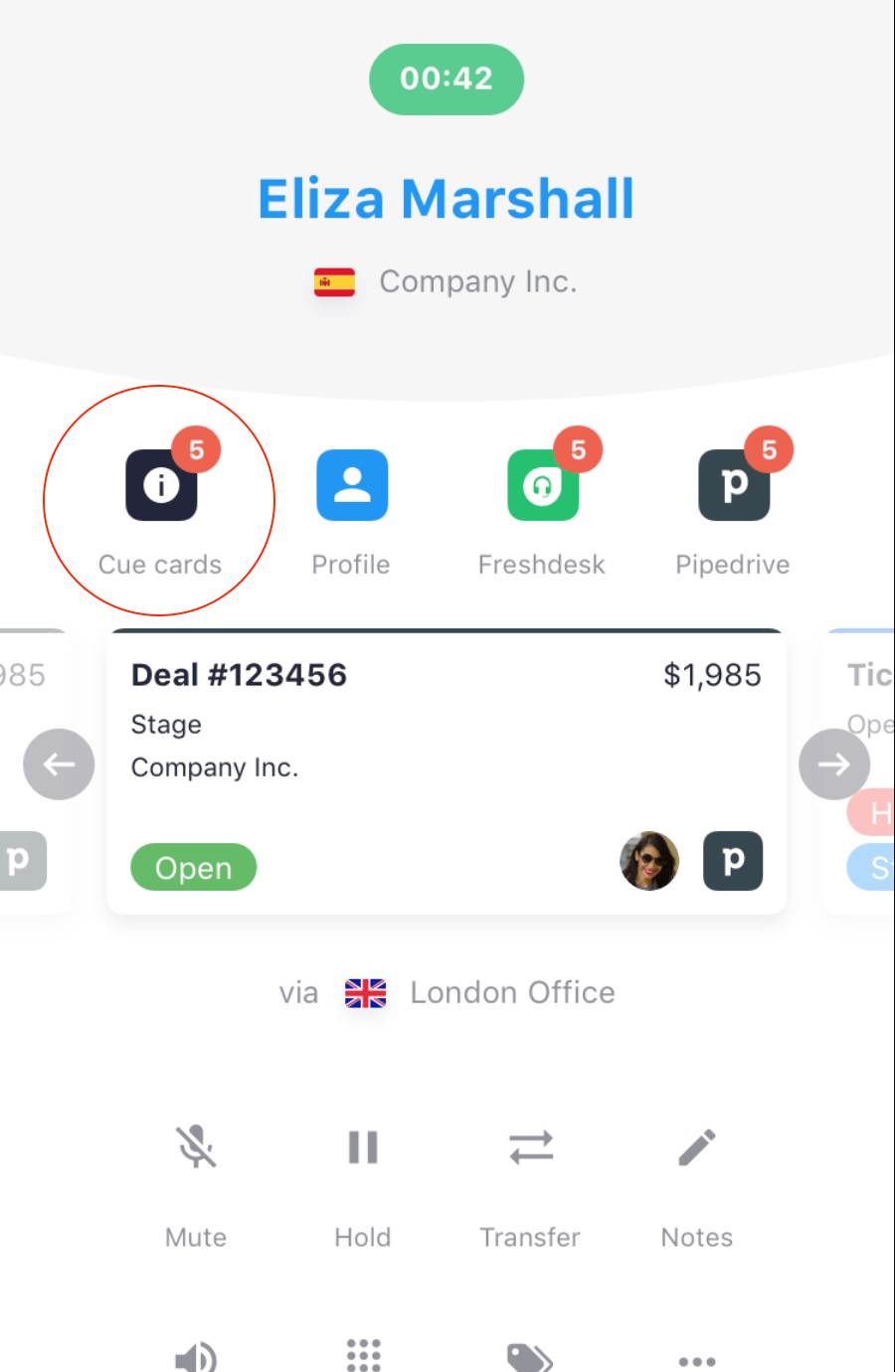
Proceso de configuración
Configura la Automatización de flujo de trabajo en CloudTalk
1. En tu CloudTalk Dashboard, ve a **[Automatizaciones de flujo de trabajo](/es/articles/5450779-configuring-workflow-automations)**.
2. Haz clic en **+ Agregar Flujo de Trabajo**.
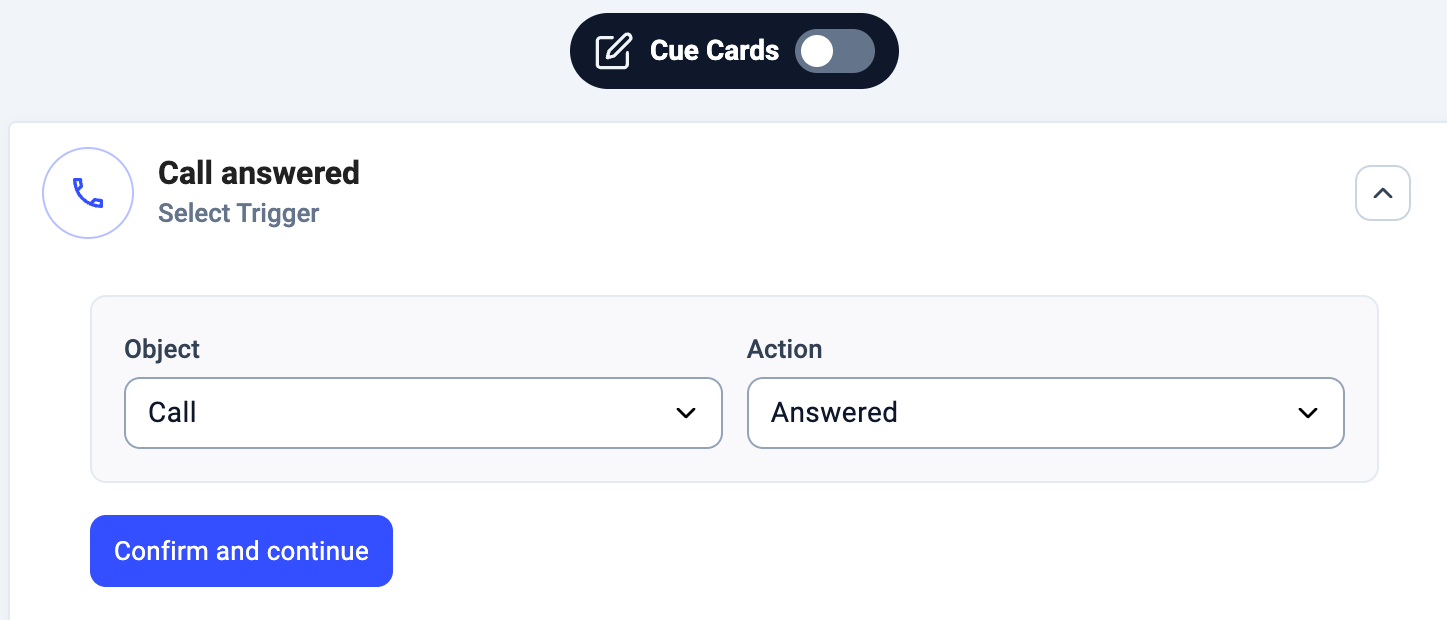
3. Selecciona el **Activador**:
* Objeto: `Llamar`
* Acción: `Respondido` (o `Iniciado`, según tu caso de uso)
 4. (Opcional) Añade **Condiciones**, por ejemplo:
* Mostrar solo en llamadas entrantes → `#{{ Call_direction == "Inbound" }}`
* Etiquetas VIP, países concretos o agentes/grupos seleccionados
5. Añade una **Acción**: solicitud a la API.
* Método: `POST`
* Endpoint: la URL de tu sistema externo (por ejemplo, un webhook de Zapier o la API de tu CRM).
* Cabeceras: por ejemplo, `Content-Type: application/json`
* Valores: incluye `call_uuid` → `#{{ Call_uuid }}`
4. (Opcional) Añade **Condiciones**, por ejemplo:
* Mostrar solo en llamadas entrantes → `#{{ Call_direction == "Inbound" }}`
* Etiquetas VIP, países concretos o agentes/grupos seleccionados
5. Añade una **Acción**: solicitud a la API.
* Método: `POST`
* Endpoint: la URL de tu sistema externo (por ejemplo, un webhook de Zapier o la API de tu CRM).
* Cabeceras: por ejemplo, `Content-Type: application/json`
* Valores: incluye `call_uuid` → `#{{ Call_uuid }}`
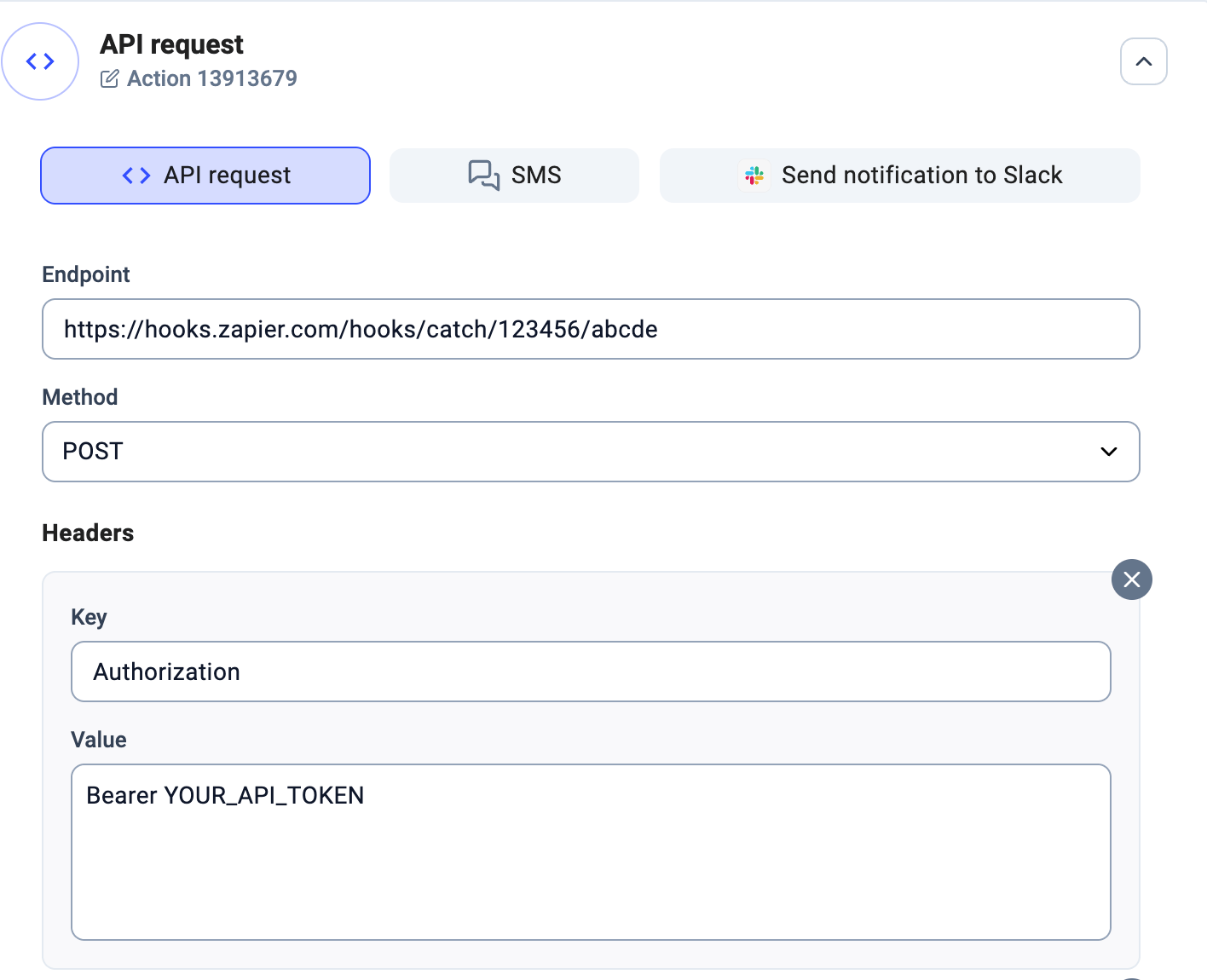 A partir de ahora, CloudTalk envía el Call UUID a tu sistema externo cuando se responde una llamada que cumple las condiciones.
Configura la lógica en tu herramienta externa
Tu herramienta externa (CRM, Zapier o un backend propio) debe encargarse de cuatro pasos:
1. **Recibir la solicitud de CloudTalk**
* La Automatización de flujo de trabajo de CloudTalk envía una solicitud HTTP POST al endpoint que indiques.
* La solicitud contiene, como mínimo, el `call_uuid` y cualquier otro valor que hayas configurado.
2. **Buscar los datos que quieres mostrar**
* Por ejemplo, recuperar la ficha del cliente en el CRM, su último pedido o un guion de llamada de tu base de datos.
3. **Crear el payload de la Cue Card**
* Da a la respuesta uno de estos formatos:
* **HTML** (texto y enlaces simples), o
* **Blocks** (campos estructurados como campos de texto, enlaces, imágenes o archivos).
4. **Enviar el payload de vuelta a CloudTalk**
* Haz una solicitud POST a la [Cue Cards API](/api-reference/cuecard/create-cuecard) que incluya:
* `call_uuid` (para asociarlo a la llamada correcta)
* `type` (`html` o `blocks`)
* `content` (los datos que quieres mostrar)
En cuanto CloudTalk recibe el payload, la Cue Card aparece al instante en el panel del agente.
Ejemplo de configuración en CloudTalk (con Zapier)
Aquí tienes un ejemplo simplificado de cómo conectar las Automatizaciones de flujo de trabajo de CloudTalk con Zapier para mostrar Cue Cards:
**En CloudTalk (paso 1)**
* Crea una Automatización de flujo de trabajo con **Activador = Llamada respondida**.
* Añade una **Acción de solicitud a la API** que apunte a la URL de tu webhook de Zapier.
* Envía el siguiente valor:
* `call_uuid → #{{ Call_uuid }}`
**En Zapier (paso 2)**
* **Catch Webhook**: Zapier recibe el `POST` de CloudTalk con el `call_uuid`.
* **Buscar los datos**: usa pasos de Zapier (por ejemplo, buscar registros en el CRM o consultar una base de datos).
* **Dar formato al payload de la Cue Card**: crea un cuerpo JSON para la Cue Cards API, por ejemplo:
```json theme={"system"}
{
"call_uuid": "#{{Call_uuid}}",
"type": "blocks",
"content": [
{
"type": "textfield",
"name": "Customer Name",
"value": "Jane Smith"
},
{
"type": "richtext",
"name": "Script No. 123",
"value": "Hello Jane, thank you for calling!"
},
{
"type": "link",
"name": "Profile",
"url": "https://crm.example.com/clients/123"
}
]
}
```
**Enviar a la API de CloudTalk (paso 3)**
* Usa un paso Webhook **`POST`** de Zapier.
* Endpoint: [`https://platform-api.cloudtalk.io/api/cuecards`](https://platform-api.cloudtalk.io/api/cuecards)
* Cabeceras:
* `Content-Type: application/json`
* `Authorization: Bearer `
* Cuerpo: el JSON de la Cue Card que has preparado.
Cuando se responde la llamada, Zapier busca los datos, crea el payload y CloudTalk muestra al instante la Cue Card al agente.
***
*¿Necesitas ayuda o tienes alguna pregunta?* Escríbenos a través de nuestro [Portal de atención al cliente](https://support.cloudtalk.io/hc/en-us/requests/new?ticket_form_id=26305535257884) : estamos aquí para ayudarte.
## Related topics
- [Cuenta de demostración](/es/articles/11748857-demo-account.md)
- [Guía de configuración de la cuenta](/es/articles/10550593-account-settings-guide.md)
- [Requisitos para la activación de la cuenta](/es/articles/11991629-account-activation-requirements.md)
This documentation is built and hosted on [Mintlify](https://mintlify.com), a developer documentation platform.