> ## Documentation Index
> Fetch the complete documentation index at: https://help.cloudtalk.io/llms.txt
> Use this file to discover all available pages before exploring further.
# Etiquetas
> Descubre cómo analizar la actividad de llamadas con el informe de Etiquetas
***
El informe de Etiquetas de la Analítica de CloudTalk ofrece una visión detallada de la actividad de llamadas clasificada por distintas etiquetas. Al clasificar las llamadas con etiquetas concretas, los administradores entienden mejor los motivos de las llamadas, el rendimiento de los agentes y las interacciones con los clientes. Saber cómo se distribuyen las etiquetas permite a los equipos afinar sus flujos de trabajo y mejorar sus estrategias de atención al cliente.
**Nivel de usuario**: Administrador
***
Crear y gestionar etiquetas
Para hacer un seguimiento de las llamadas y clasificarlas de forma eficaz, puedes crear etiquetas personalizadas en CloudTalk. Sigue estos pasos:
1. Ve a **Configuración > General > Etiquetas / Disposiciones de llamada**.
2. Haz clic en **+ Agregar una etiqueta** para crear una etiqueta nueva.
3. Asigna un **color** para identificarla fácilmente.
4. Introduce un **Nombre de la Etiqueta** (por ejemplo, «Interesado», «No interesado»).
5. Elige el **Tipo** (si la etiqueta se aplica a todas las llamadas o solo a determinados tipos de llamada).
6. Si quieres, añade una **Descripción** con más detalles sobre la finalidad de la etiqueta.
7. Usa el desplegable **Grupos** para limitar la disponibilidad de la etiqueta a equipos concretos.
8. Haz clic en **Guardar** para terminar de crear la etiqueta.
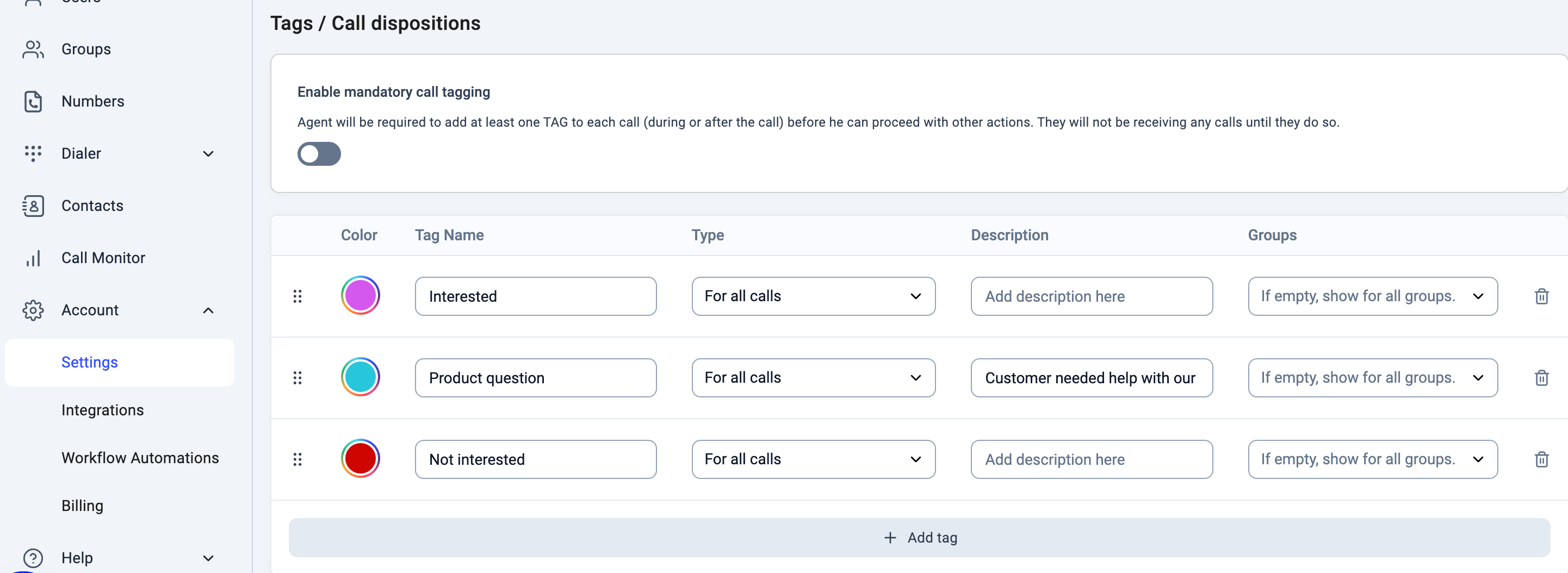 También puedes activar el **etiquetado obligatorio de llamadas** con el interruptor de la parte superior, de modo que los agentes tengan que etiquetar cada llamada antes de pasar a otras acciones. Esto no se aplica a las llamadas realizadas con el Marcador de CloudTalk, donde se exige una disposición de llamada y las etiquetas siguen siendo opcionales.
Encontrarás más detalles sobre cómo crear y gestionar etiquetas de llamada en [este artículo](/es/articles/5854602-call-tags).
También puedes activar el **etiquetado obligatorio de llamadas** con el interruptor de la parte superior, de modo que los agentes tengan que etiquetar cada llamada antes de pasar a otras acciones. Esto no se aplica a las llamadas realizadas con el Marcador de CloudTalk, donde se exige una disposición de llamada y las etiquetas siguen siendo opcionales.
Encontrarás más detalles sobre cómo crear y gestionar etiquetas de llamada en [este artículo](/es/articles/5854602-call-tags).
Filtros
Los filtros te ayudan a depurar los datos y centrarte en segmentos de llamadas concretos. Con ellos puedes analizar las llamadas según su dirección, los agentes asignados o etiquetas concretas.
**Filtros disponibles:**
* **Dirección de llamada:** ordena los datos por llamadas entrantes, llamadas salientes o las dos.
* **Etiquetas:** analiza las llamadas por etiquetas concretas, como Soporte, Ventas, Lead o Seguimiento.
* **Agente:** consulta cómo usa cada agente las etiquetas en sus llamadas.
* **Grupo:** filtra por equipos de agentes (por ejemplo, Soporte, Ventas o Administradores).
* **Número:** identifica tendencias de llamadas asociadas a números de teléfono concretos.
* **Estado de la llamada:** céntrate en las llamadas contestadas o en las perdidas.

Estadísticas
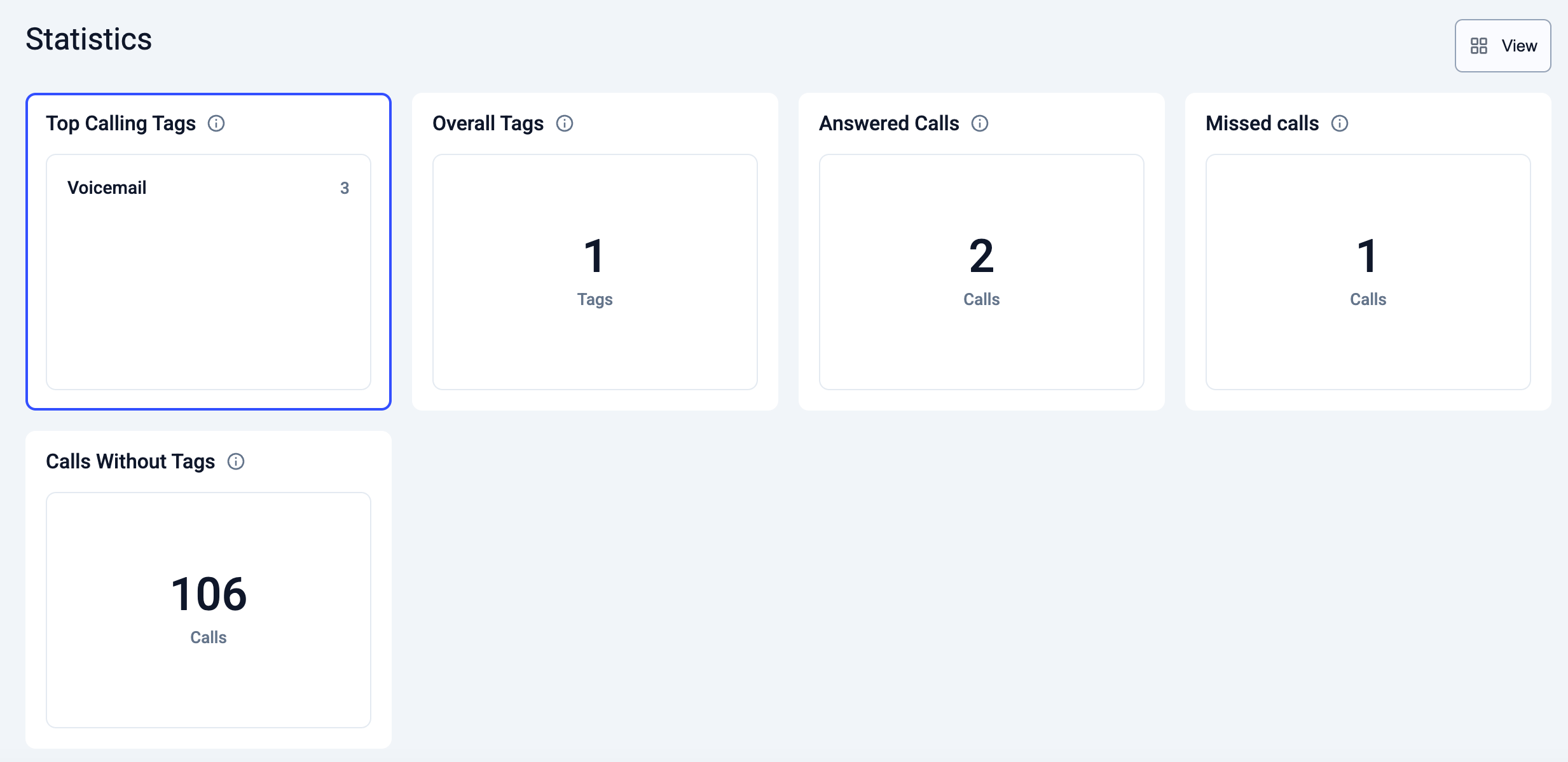
Las estadísticas ofrecen un desglose estructurado de la actividad de llamadas según las etiquetas asignadas.
Al hacer clic en una tarjeta de estadísticas, verás información detallada sobre las llamadas asociadas a esa etiqueta concreta. Incluye los datos del agente, las marcas de tiempo y las grabaciones de llamadas (si están disponibles), lo que te permite conocer a fondo cómo se gestionan las llamadas.
Tarjetas de estadísticas
* **Principales etiquetas de llamadas**: muestra las etiquetas más utilizadas y su número de llamadas.
* **Etiquetas totales**: muestra el número total de etiquetas distintas utilizadas.
* **Llamadas contestadas**: muestra el número de llamadas contestadas con etiquetas asignadas.
* **Llamadas perdidas**: hace seguimiento del número de llamadas perdidas asociadas a una etiqueta.
* **Llamadas sin etiquetas**: destaca las llamadas a las que no se asignó ninguna etiqueta, lo que ayuda a mejorar la coherencia del etiquetado.
Menciones de etiquetas en las llamadas
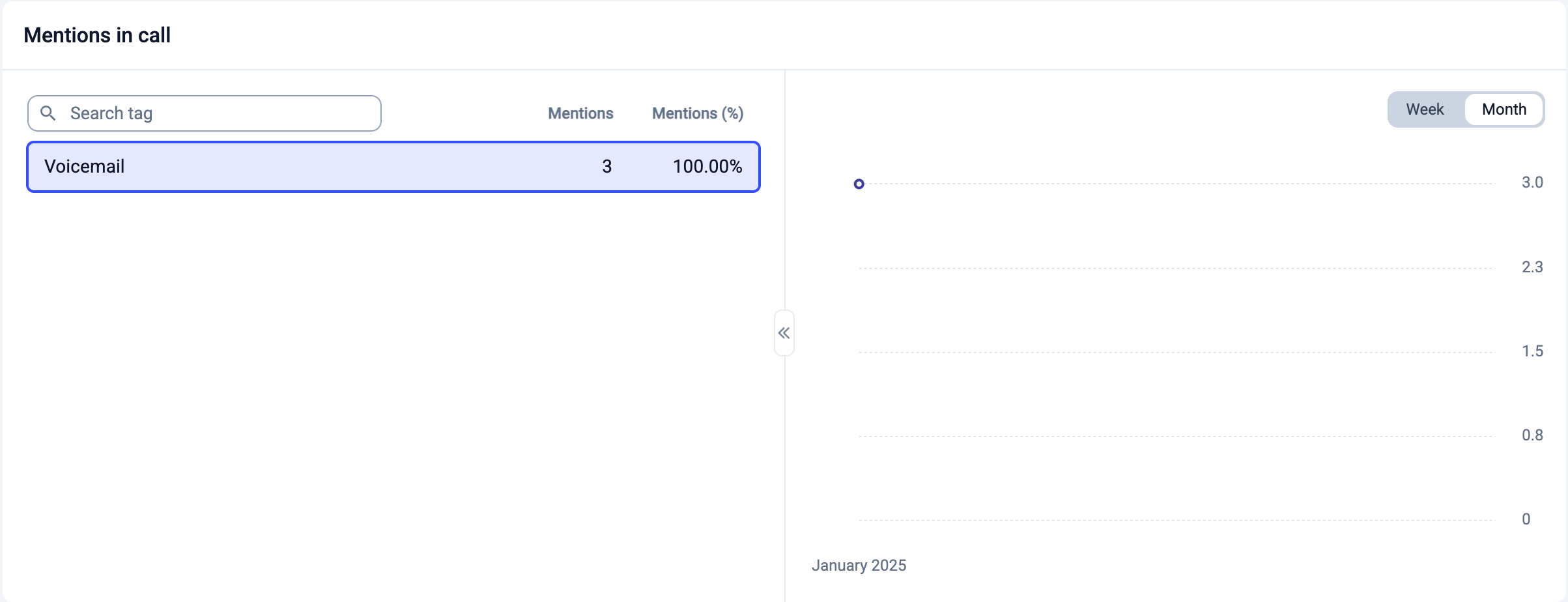
La sección Menciones en llamadas te ayuda a visualizar la distribución de las etiquetas a lo largo del tiempo:
* Usa la **barra de búsqueda** para encontrar etiquetas concretas.
* Consulta el **número de menciones** y el porcentaje de uso de cada etiqueta.
* Ajusta la vista del gráfico seleccionando **Semana** o **mes** para analizar tendencias.
Ver los detalles de las llamadas con etiquetas
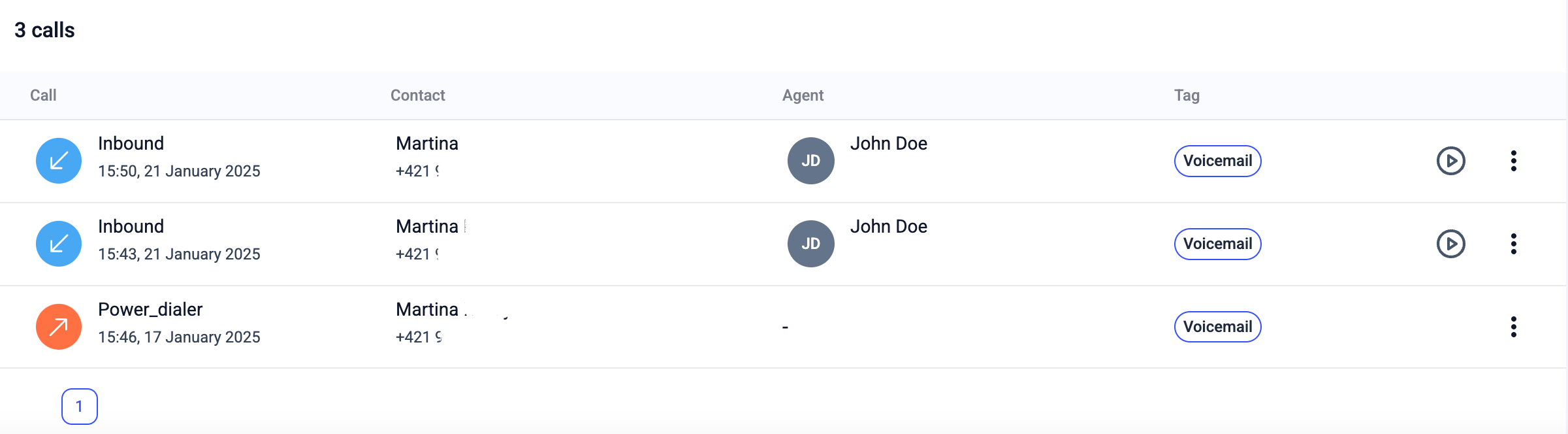
La **Lista de llamadas** que aparece al final del informe ofrece un desglose de las llamadas con etiquetas asignadas.
De cada llamada puedes ver:
* **Tipo de llamada** (llamada entrante, llamada saliente, Marcador Automático, etc.)
* **Detalles de contacto** (nombre del cliente, número de teléfono)
* **Agente**
* **Etiqueta(s)**
* **Botón de reproducir grabación** (si está disponible)
 ***
*¿Necesitas ayuda o tienes alguna pregunta?* Escríbenos a través de nuestro [Portal de atención al cliente](https://support.cloudtalk.io/hc/en-us/requests/new?ticket_form_id=26305535257884) — estamos aquí para ayudarte.
## Related topics
- [Etiquetas de llamada](/es/articles/5854602-call-tags.md)
- [Etiquetas de contacto](/es/articles/5440393-contact-tags.md)
- [Automatizar las etiquetas de contacto](/es/articles/5846575-automate-contact-tags.md)
This documentation is built and hosted on [Mintlify](https://mintlify.com), a developer documentation platform.
***
*¿Necesitas ayuda o tienes alguna pregunta?* Escríbenos a través de nuestro [Portal de atención al cliente](https://support.cloudtalk.io/hc/en-us/requests/new?ticket_form_id=26305535257884) — estamos aquí para ayudarte.
## Related topics
- [Etiquetas de llamada](/es/articles/5854602-call-tags.md)
- [Etiquetas de contacto](/es/articles/5440393-contact-tags.md)
- [Automatizar las etiquetas de contacto](/es/articles/5846575-automate-contact-tags.md)
This documentation is built and hosted on [Mintlify](https://mintlify.com), a developer documentation platform.