> ## Documentation Index
> Fetch the complete documentation index at: https://help.cloudtalk.io/llms.txt
> Use this file to discover all available pages before exploring further.
# Informe de mensajes
> Información detallada sobre el volumen de SMS, los costes y las tendencias de comunicación
Descubre el Informe de mensajes en la [Analítica](/es/articles/6241287-analytics-reports) de CloudTalk, incluido cómo hacer seguimiento de la actividad de SMS, filtrar datos, controlar los costes y analizar tendencias
**Nivel de usuario**:
* Administrador
***
El **Informe de mensajes** de la Analítica de CloudTalk ofrece una visión detallada de todos los SMS enviados y recibidos en un periodo determinado. Al igual que el resto de informes de la Analítica de CloudTalk, el Informe de mensajes sigue una estructura de datos de arriba abajo, que permite a los usuarios aplicar filtros, hacer clic en las estadísticas y analizar tendencias a lo largo del tiempo. Cada sección ofrece un nivel de análisis distinto, desde las estadísticas generales en la parte superior hasta los registros de mensajes más detallados en la parte inferior.
Filtros (parte superior de la página del informe)
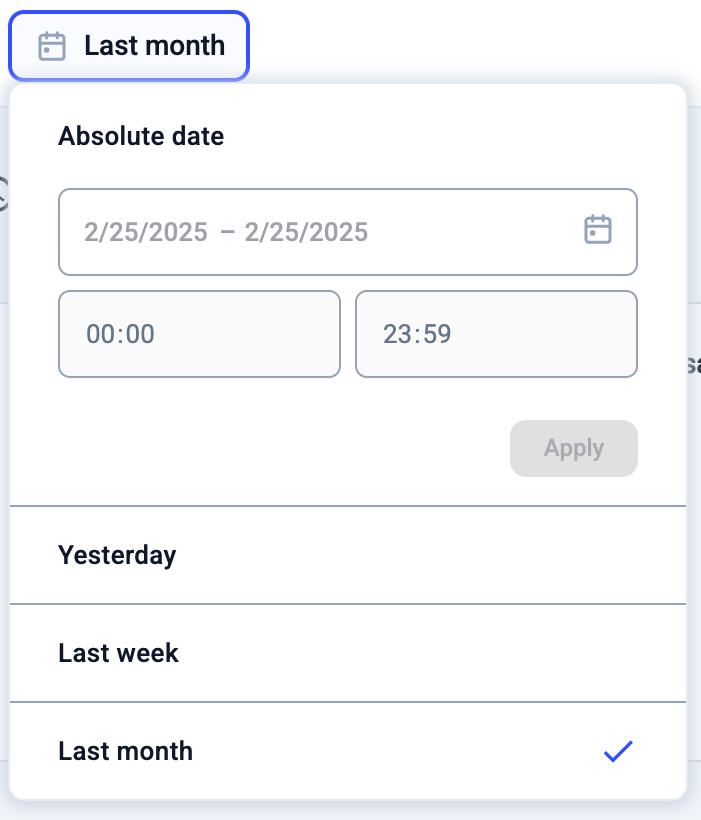
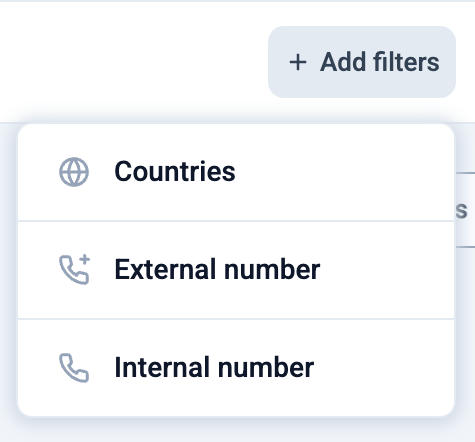
Los filtros permiten a los usuarios afinar sus datos y centrarse en periodos, contactos o tipos de mensaje concretos. Los filtros se aplican al instante y ajustan los datos que se muestran en las estadísticas y los registros que aparecen debajo.
**Filtros disponibles:**
* **Fecha:** selecciona un periodo personalizado (día, semana o mes). Ten en cuenta que la Analítica solo muestra los datos de los últimos 12 meses.
* **Seleccionar países:** filtra los mensajes por país.
* **Escribir un número externo o interno:** consulta los mensajes asociados a un número de teléfono concreto.
Tarjetas de estadísticas
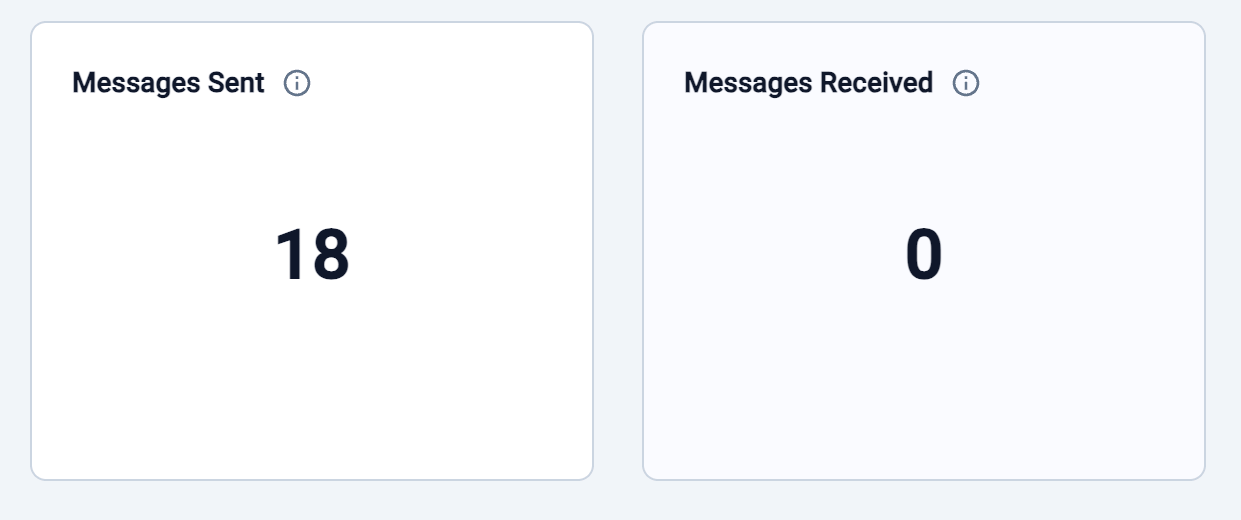
Las tarjetas de estadísticas ofrecen una visión rápida de las métricas clave de los mensajes. Estas estadísticas se actualizan automáticamente según los filtros aplicados. Al hacer clic en una tarjeta de estadísticas, el gráfico y los registros que aparecen debajo se actualizan y afinan los datos mostrados.
**Tarjetas de estadísticas clave:**
* **Mensajes enviados**: total de SMS enviados durante el periodo seleccionado.
* **Mensajes recibidos**: total de SMS recibidos durante el periodo seleccionado.
Gráfico
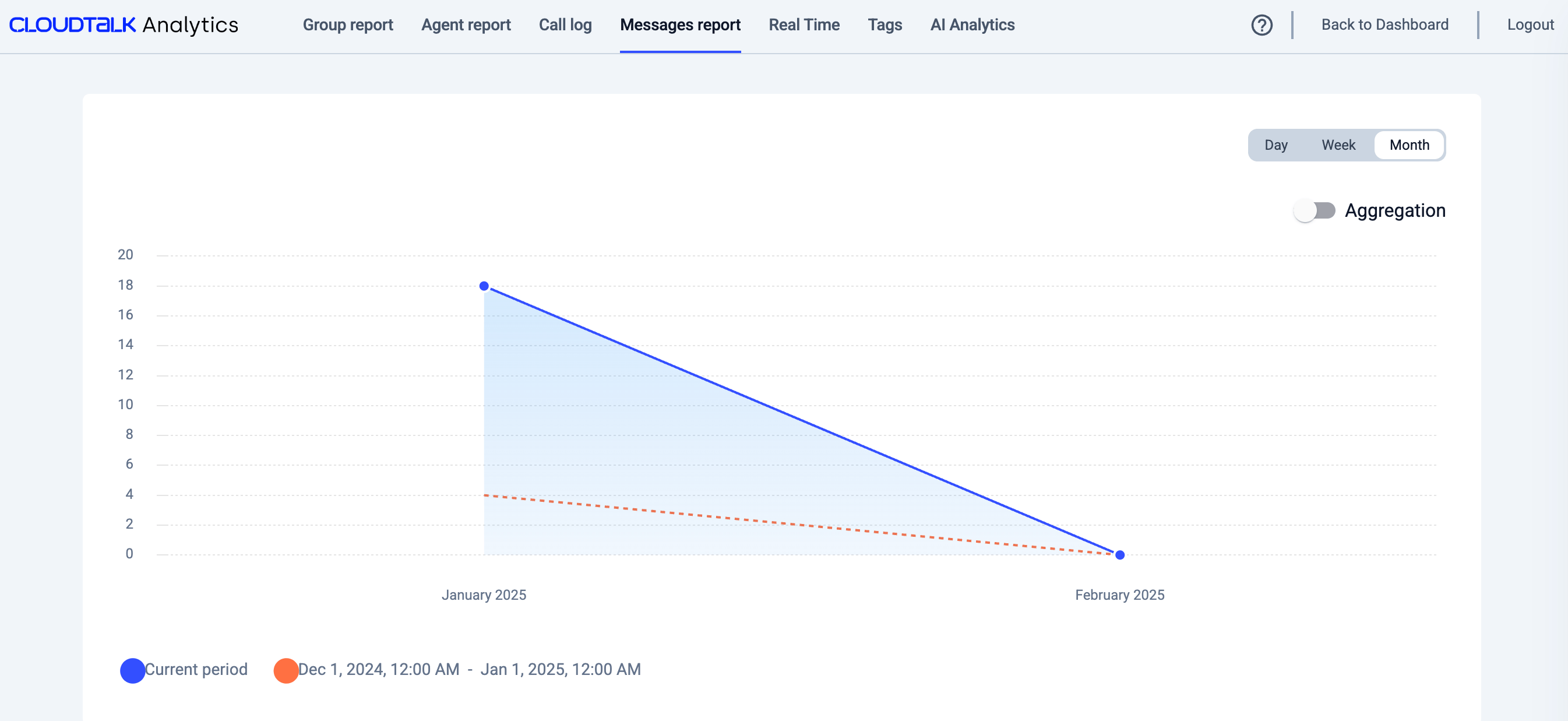
El gráfico ofrece una representación visual de las tendencias de los mensajes a lo largo del tiempo.
**Cómo funciona:**
* El **eje Y** representa el número de mensajes enviados/recibidos.
* El **eje X** representa el periodo seleccionado (día, semana o mes).
* Al hacer clic en un **punto de datos**, los registros de abajo se ajustan para mostrar los mensajes de ese intervalo concreto.
* **Línea azul** = periodo actual
* **Línea naranja** = periodo anterior (para comparar)
Desglose de la actividad de SMS
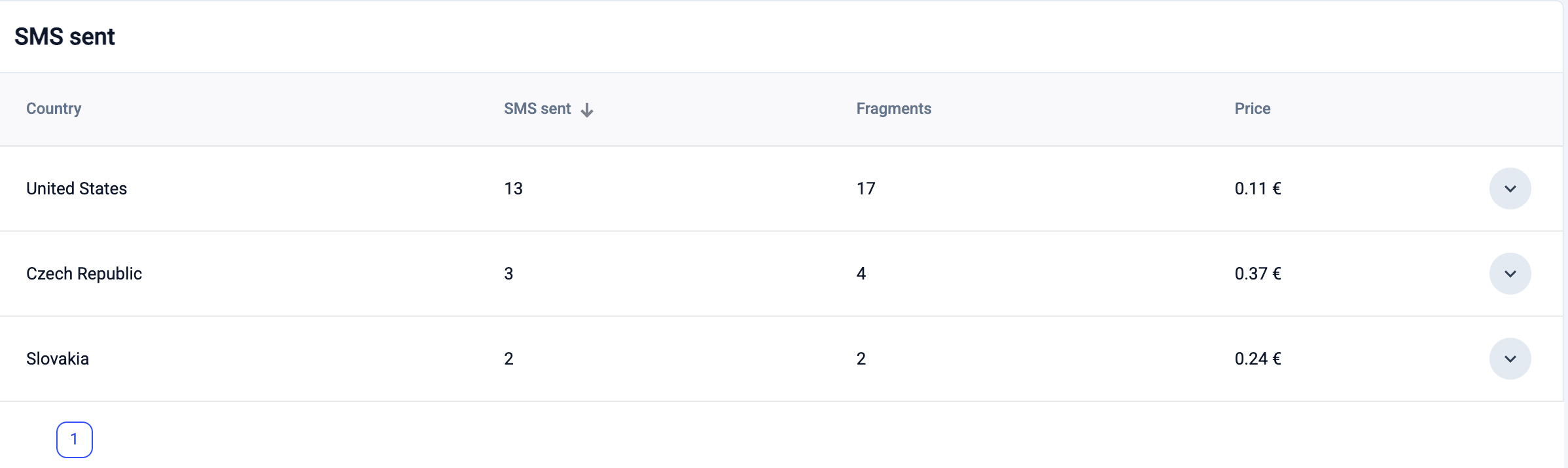
Debajo del gráfico hay una tabla detallada con el desglose de la actividad de SMS por país, que incluye:
* **País**: el país de destino de los SMS.
* **SMS enviados**: total de SMS enviados por país.
* **Segmentos**: el número de segmentos de SMS utilizados (ya que un SMS puede dividirse en varias partes).
* **Precio**: el coste total de los SMS enviados a cada país.
Desglose por agente
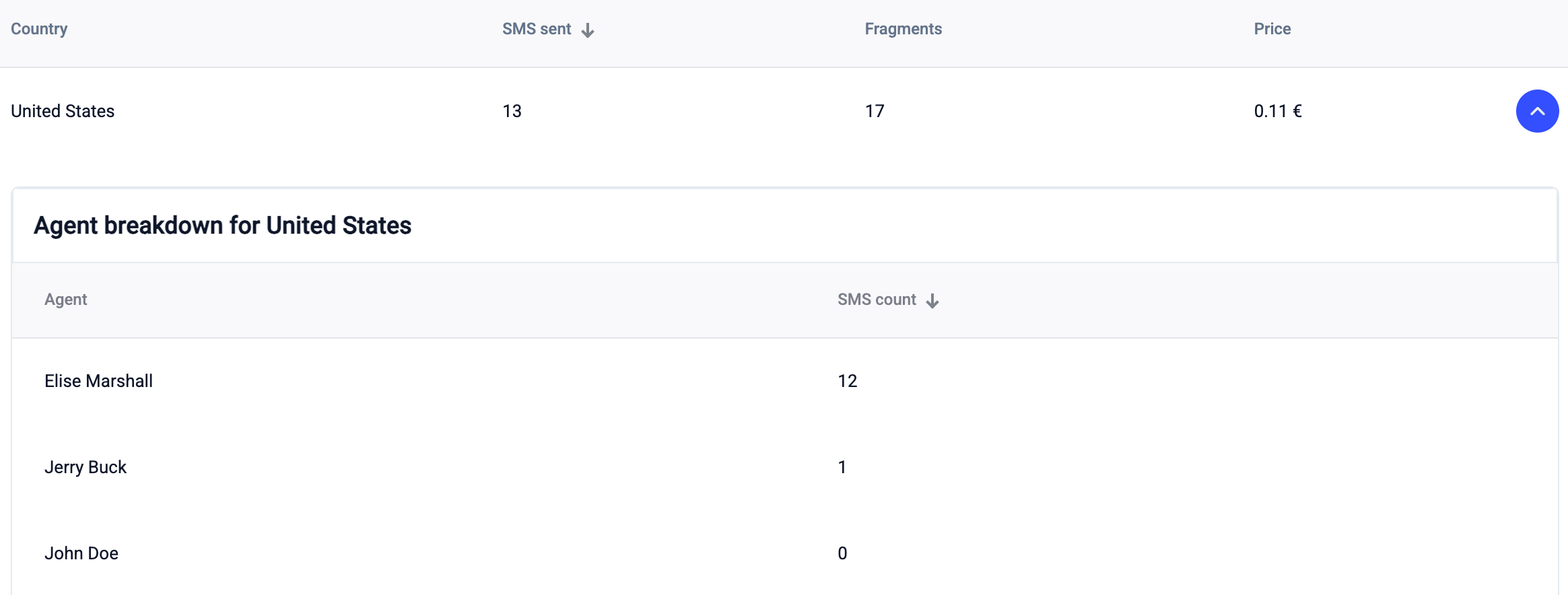
Para analizar la actividad de SMS a nivel de cada agente, los usuarios pueden desplegar la sección de desglose por agente de cada país.
**Cómo ver el desglose por agente**:
* Localiza la fila del país en la tabla de desglose de costes de SMS.
* Haz clic en la flecha desplegable de la derecha para desplegar el desglose por agente.
* La tabla mostrará cada agente que envió SMS, junto con el total de SMS por agente.
Exportar datos
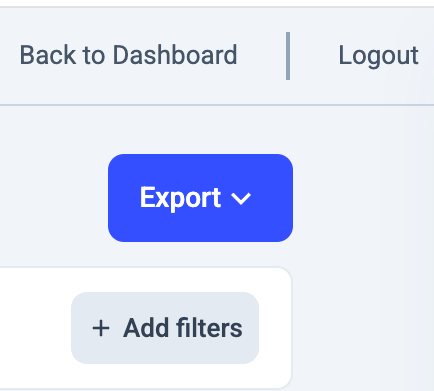
Para descargar un informe detallado, haz clic en **"Exportar"** en la esquina superior derecha. Los usuarios pueden exportar el **Informe de mensajes** en formato CSV para analizarlo más a fondo o guardarlo como registro.
 ***
*¿Necesitas ayuda o tienes alguna pregunta?* Escríbenos a través de nuestro [Portal de atención al cliente](https://support.cloudtalk.io/hc/en-us/requests/new?ticket_form_id=26305535257884) : estamos aquí para ayudarte.
## Related topics
- [Introducción a la Analítica de CloudTalk](/es/articles/6655462-introduction-to-cloudtalk-analytics.md)
- [Informes de Analytics](/es/articles/6241287-analytics-reports.md)
- [Precios de SMS, MMS y WhatsApp](/es/articles/14652499-sms-mms-and-whatsapp-pricing.md)
This documentation is built and hosted on [Mintlify](https://mintlify.com), a developer documentation platform.
***
*¿Necesitas ayuda o tienes alguna pregunta?* Escríbenos a través de nuestro [Portal de atención al cliente](https://support.cloudtalk.io/hc/en-us/requests/new?ticket_form_id=26305535257884) : estamos aquí para ayudarte.
## Related topics
- [Introducción a la Analítica de CloudTalk](/es/articles/6655462-introduction-to-cloudtalk-analytics.md)
- [Informes de Analytics](/es/articles/6241287-analytics-reports.md)
- [Precios de SMS, MMS y WhatsApp](/es/articles/14652499-sms-mms-and-whatsapp-pricing.md)
This documentation is built and hosted on [Mintlify](https://mintlify.com), a developer documentation platform.