> ## Documentation Index
> Fetch the complete documentation index at: https://help.cloudtalk.io/llms.txt
> Use this file to discover all available pages before exploring further.
# Tages-/Zeitsplitter
> Leiten Sie Anrufe abhängig vom Tag oder der Uhrzeit eines eingehenden Anrufs an einen Zweig weiter.
Erfahren Sie, wie Sie Aktionen zur zeitbasierten Weiterleitung in unserem Anrufablauf-Designer einrichten und wie die Logik dahinter funktioniert.
**Benutzerebene**: Admin
***
Tages-/Zeitsplitter in Anrufabläufen
Wenn Sie eingehende Anrufe je nach Uhrzeit oder Wochentag unterschiedlich weiterleiten möchten, ist der Schritt **Tages-/Zeitsplitter** die beste Wahl. Er funktioniert ähnlich wie ein [Bedingungssplitter](/de/articles/5763009-caller-based-routing-with-conditions), da er darunter Zweige erstellt. Statt logischer Bedingungen auf Basis von Anruferdaten legen Sie hier jedoch Zeiträume und Tage als Kriterien fest.
Typische Anwendungsfälle sind die Weiterleitung von Anrufen an ein anderes Team außerhalb der Geschäftszeiten, der Umgang mit Feiertagen oder die Verteilung von Anrufen zwischen Büros in unterschiedlichen Zeitzonen.
Einen Tages-/Zeitsplitter konfigurieren
1\. Klicken Sie im **Dashboard** auf **Nummern**.
2\. Suchen Sie im Tab **Meine Nummern** die Nummer, die Sie konfigurieren möchten.
3\. Klicken Sie in der Spalte **Anrufablauf** auf **+ Konfigurieren** (oder auf den Namen des Ablaufs, falls bereits einer vorhanden ist).
 4\. Klicken Sie auf der Arbeitsfläche auf die Schaltfläche **+** an der Stelle, an der der Tages-/Zeitsplitter eingefügt werden soll.
5\. Wählen Sie in der Schrittbibliothek unter **Routing-Logik** den Eintrag **Tages-/Zeitsplitter** aus.
6\. Legen Sie für jede Verzweigungsaktion, die Sie nach dem Schritt Tages-/Zeitsplitter hinzufügen, Folgendes fest:
* **Filiale aktiv seit** und **Filiale aktivieren bis** (den Zeitraum).
* Die Tage unter **Aktiviert am ...** (wählen Sie die Wochentage aus).
Der Zeitraum und die ausgewählten Tage wirken zusammen (UND-Logik) und bestimmen, wann der Zweig aktiv ist. Ein Anruf muss innerhalb des Zeitraums UND an einem der ausgewählten Tage eingehen, damit er diesem Zweig zugeordnet wird.
4\. Klicken Sie auf der Arbeitsfläche auf die Schaltfläche **+** an der Stelle, an der der Tages-/Zeitsplitter eingefügt werden soll.
5\. Wählen Sie in der Schrittbibliothek unter **Routing-Logik** den Eintrag **Tages-/Zeitsplitter** aus.
6\. Legen Sie für jede Verzweigungsaktion, die Sie nach dem Schritt Tages-/Zeitsplitter hinzufügen, Folgendes fest:
* **Filiale aktiv seit** und **Filiale aktivieren bis** (den Zeitraum).
* Die Tage unter **Aktiviert am ...** (wählen Sie die Wochentage aus).
Der Zeitraum und die ausgewählten Tage wirken zusammen (UND-Logik) und bestimmen, wann der Zweig aktiv ist. Ein Anruf muss innerhalb des Zeitraums UND an einem der ausgewählten Tage eingehen, damit er diesem Zweig zugeordnet wird.
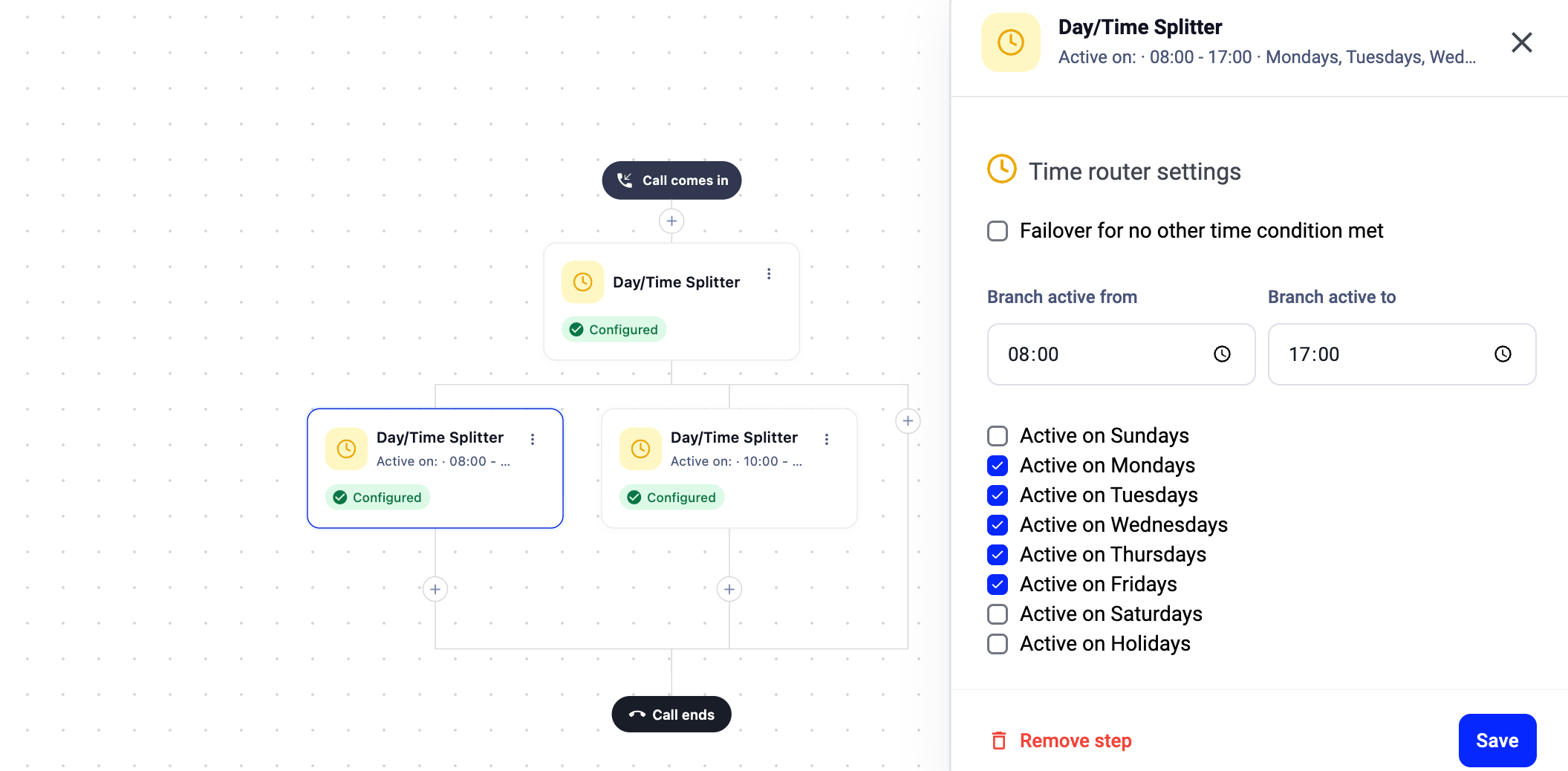 7\. Bestimmen Sie einen der Zweige als Ausfallsicherung, indem Sie die Option **Ausfallsicherung für keine andere erfüllte Zeitbedingung** auswählen. Dieser Zweig fängt alle Anrufe ab, die auf keine Ihrer Zeitregeln zutreffen.
8\. Klicken Sie oben rechts auf **Speichern**, um Ihren Anrufablauf live zu schalten.
***
7\. Bestimmen Sie einen der Zweige als Ausfallsicherung, indem Sie die Option **Ausfallsicherung für keine andere erfüllte Zeitbedingung** auswählen. Dieser Zweig fängt alle Anrufe ab, die auf keine Ihrer Zeitregeln zutreffen.
8\. Klicken Sie oben rechts auf **Speichern**, um Ihren Anrufablauf live zu schalten.
***
Logik des Tages-/Zeitsplitters
Der Tages-/Zeitsplitter richtet sich nach der Standardzeitzone, die unter **Konto > Einstellungen >** *Allgemeine Einstellungen* festgelegt ist.
Zeiten, die Sie in einem Schritt Tages-/Zeitsplitter festlegen, können sich mitunter mit [Feiertagen und Geschäftszeiten](/de/articles/2144270-business-hours) überschneiden – sowohl mit denen der jeweiligen Nummer als auch mit denen in Ihren Unternehmenseinstellungen.
Die Liste der Feiertage, die ein Tages-/Zeitsplitter berücksichtigt, basiert auf den nationalen Feiertagen des Landes, in dem die jeweilige Telefonnummer registriert ist. Die Feiertagskalender umfassen ausschließlich landesweite Feiertage. Regionale Feiertage und Feiertage einzelner Bundesländer sind nicht enthalten. Die vollständige Liste der unterstützten Länder sowie weitere Details finden Sie unter [Geschäftszeiten](/de/articles/2144270-business-hours).
Wie wirken Geschäftszeiten und der Tages-/Zeitsplitter zusammen?
Wenn in Ihrem Unternehmen Geschäftszeiten festgelegt sind, die mit einem Schritt Tages-/Zeitsplitter kollidieren, gilt folgende Prioritätsreihenfolge:
1. **Nummernspezifische Geschäftszeiten** (sofern für diese Nummer festgelegt)
2. **Globale Geschäftszeiten** (sofern unternehmensweit, aber nicht nummernspezifisch festgelegt)
3. **Der Schritt Tages-/Zeitsplitter**
Die Regeln für Geschäftszeiten haben Vorrang: Wenn ein Anrufer Ihre Nummer außerhalb der festgelegten Geschäftszeiten wählt, gelangt der Anruf gar nicht erst in den regulären Anrufablauf. Stattdessen gilt für diesen Anruf das Ergebnis, das Sie in Ihren Einstellungen für Geschäftszeiten gewählt haben.
**Warnung:** Geschäftszeiten greifen vor Ihrem Anrufablauf. Wenn für eine Nummer Geschäftszeiten festgelegt sind (auf Nummern- oder Unternehmensebene) und ein Anruf außerhalb dieser Zeiten eingeht, gelangt der Anruf nicht in den Anrufablauf. Ihr Tages-/Zeitsplitter und alle nachfolgenden Schritte (einschließlich Begrüßung, IVR-Menü und Voice Agent) werden vollständig übersprungen. Stattdessen wird die Aktion für Anrufe außerhalb der Geschäftszeiten aus Ihren Einstellungen für Geschäftszeiten ausgeführt. Wenn der Tages-/Zeitsplitter die zeitbasierte Weiterleitung selbst übernehmen soll, prüfen Sie, ob nicht zusätzlich Geschäftszeiten konfiguriert sind, die dieselben Anrufe abfangen.
***
Beispiel: Anrufe außerhalb der Geschäftszeiten an ein anderes Büro weiterleiten
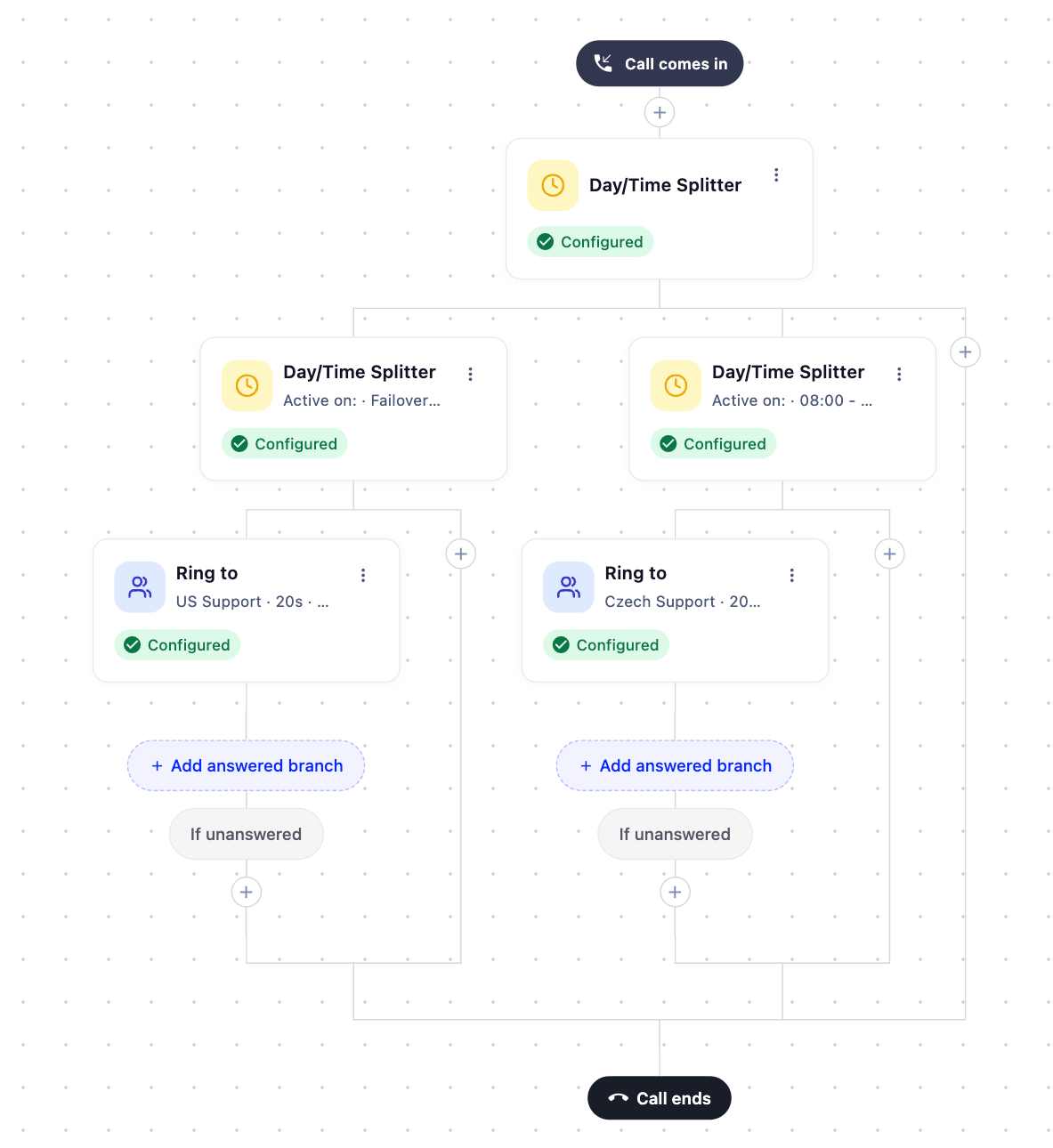
**Szenario:** Das tschechische Callcenter eines Unternehmens ist von Montag bis Freitag von 8:00 bis 23:00 Uhr erreichbar. An Wochenenden, abends nach 23:00 Uhr und an tschechischen Feiertagen sollen Anrufer an das US-Callcenter des Unternehmens weitergeleitet werden.
**Ablauf:** Tages-/Zeitsplitter → Zweig 1 (Wochentage 8:00-23:00): Anruf an die Gruppe Czech Support / Ausfallsicherung: Anruf an die Gruppe US Support.
 So funktioniert es:
* Ein Anrufer ruft an einem **Montag um 10:00 Uhr** an. Der Anruf erfüllt beide Zeitbedingungen (an einem Wochentag, zwischen 8:00-23:00), daher wird der Anrufer an den Schritt **Anruf an** für die Gruppe Czech Center geleitet.
* Ein weiterer Anrufer ruft am **Sonntag um 9:30 Uhr** an. Der Anruf erfüllt nicht beide Bedingungen (es ist Wochenende), daher wird der Anrufer an den Zweig mit der Ausfallsicherung geleitet, der den Schritt **Anruf an** für die Gruppe US Center enthält.
***
*Brauchen Sie Hilfe oder haben Sie eine Frage?* Melden Sie sich einfach über unser [Support-Portal](https://support.cloudtalk.io/hc/en-us/requests/new?ticket_form_id=26305535257884) — wir sind für Sie da.
## Related topics
- [Leitfaden zum Anrufablauf-Designer](/de/articles/3669429-call-flow-designer-guide.md)
- [Ihre CloudTalk-Rechnung verstehen](/de/articles/15163668-understanding-your-cloudtalk-invoice.md)
- [Verpasste Anrufe in der Analytik](/de/articles/6737082-missed-calls-in-analytics.md)
This documentation is built and hosted on [Mintlify](https://mintlify.com), a developer documentation platform.
So funktioniert es:
* Ein Anrufer ruft an einem **Montag um 10:00 Uhr** an. Der Anruf erfüllt beide Zeitbedingungen (an einem Wochentag, zwischen 8:00-23:00), daher wird der Anrufer an den Schritt **Anruf an** für die Gruppe Czech Center geleitet.
* Ein weiterer Anrufer ruft am **Sonntag um 9:30 Uhr** an. Der Anruf erfüllt nicht beide Bedingungen (es ist Wochenende), daher wird der Anrufer an den Zweig mit der Ausfallsicherung geleitet, der den Schritt **Anruf an** für die Gruppe US Center enthält.
***
*Brauchen Sie Hilfe oder haben Sie eine Frage?* Melden Sie sich einfach über unser [Support-Portal](https://support.cloudtalk.io/hc/en-us/requests/new?ticket_form_id=26305535257884) — wir sind für Sie da.
## Related topics
- [Leitfaden zum Anrufablauf-Designer](/de/articles/3669429-call-flow-designer-guide.md)
- [Ihre CloudTalk-Rechnung verstehen](/de/articles/15163668-understanding-your-cloudtalk-invoice.md)
- [Verpasste Anrufe in der Analytik](/de/articles/6737082-missed-calls-in-analytics.md)
This documentation is built and hosted on [Mintlify](https://mintlify.com), a developer documentation platform.