> ## Documentation Index
> Fetch the complete documentation index at: https://help.cloudtalk.io/llms.txt
> Use this file to discover all available pages before exploring further.
# Anrufdetails in Analytics
> Detaillierte Informationen zu einem Anruf an einem Ort ansehen und exportieren.
Erfahren Sie, wie Anrufdetails in Analytics dargestellt werden und welche Informationen Sie dort finden.
**Benutzerebene**: Admin, Analyst, Supervisor
***
Die Seite „Anrufdetails“
Jeder einzelne Anruf hat seine eigenen Anrufdetails, die sich aus Kennzahlen und Informationen zum Anruf zusammensetzen. In Analytics lassen sich diese Datenpunkte auf der Seite **Anrufdetails** des jeweiligen Anrufs in einem anschaulicheren und übersichtlicheren Format darstellen. Sie erhalten direkt auf der Seite **Anrufdetails** eines Anrufs Einblick in die Anrufdaten und können außerdem [PDF-Exporte anpassen](/de/articles/9591944-export-call-details), die Sie dann herunterladen.
**Einige in diesem Artikel beschriebene Datentypen** im Zusammenhang mit Anrufdetails sind nur verfügbar, wenn [Conversation Intelligence](/de/articles/9128167-conversation-intelligence) in Ihrem Tarif aktiviert ist. Diese sind mit „**KI**“ gekennzeichnet.
Nutzer von Conversation Intelligence können im oberen Banner über **`Rate our AI`** die Genauigkeit bewerten. Ihr Feedback hilft uns, Ihnen das bestmögliche Produkt zu bieten.
Sie nutzen Conversation Intelligence noch nicht? Sie können ein Upgrade direkt auf jeder Seite **Anrufdetails** anfragen.
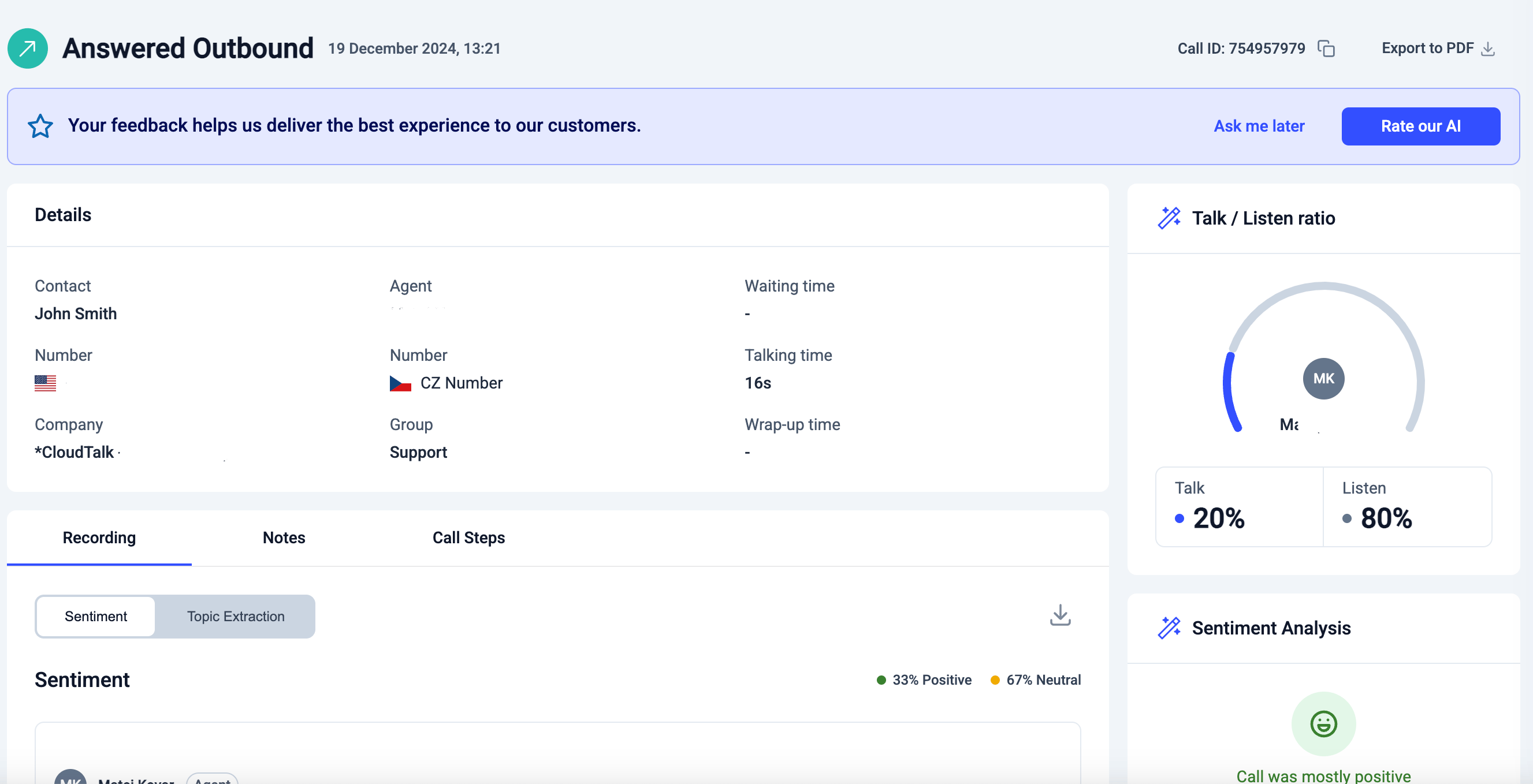
Zu den Anrufdetails navigieren
Die Anrufdetails eines bestimmten Anrufs finden Sie unter **Analytics > Anrufdetails** \{*bestimmter Anruf*}. Wenn Sie sich Anrufprotokolle ansehen, wählen Sie die vertikalen Punkte neben einem einzelnen Protokolleintrag und anschließend **Anrufdetails**.

Daten in den Anrufdetails
Die Daten auf einer Seite **Anrufdetails** reichen von grundlegenden Anrufinformationen bis hin zu Daten für die Fehlerbehebung und analytischen Erkenntnissen. Diese Daten sind in Kategorien unterteilt, die die Seitenelemente bilden. Wenn Sie ein PDF herunterladen, können Sie anpassen, welche dieser Kategorien in einem bestimmten Anrufbericht enthalten sein sollen und welche nicht.
Details
Der Bereich Details umfasst die grundlegendsten Informationen zum Anruf. Dazu gehören:
* **Kontakt**
* (Kontakttelefon) **Nummer**
* (des Kontakts) **Unternehmen**
* **Agent**
* (Telefon des Benutzers/Kontos) **Nummer**
* **Gruppe** - die Gruppe, zu der der zugewiesene Agent gehört. Beachten Sie, dass dies nicht immer mit dem Anrufweg übereinstimmen muss. Gehört ein Agent beispielsweise zu *Gruppe A*, hat aber einen Anruf angenommen, der über *Gruppe B* kam, zeigt das Feld Gruppe weiterhin *Gruppe A* an.
* **Wartezeit**
* **Gesprächszeit**
* **Nachbearbeitungszeit** - auch als After-Call-Work-Zeit bekannt
* **Anrufkennung** - *wird oben auf der Seite mit einer Option zum schnellen Kopieren angezeigt*
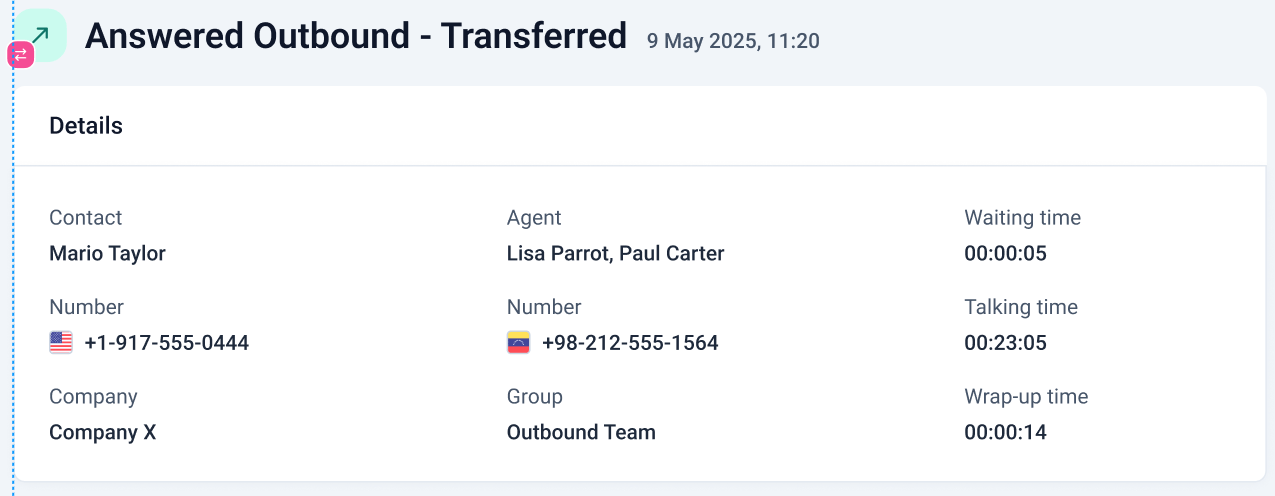
Bei **kalt** **weitergeleiteten Anrufen** gibt der Bereich Details **die gesamte Interaktion des Anrufs** wieder. Wird ein Anruf einmal kalt weitergeleitet, werden beide beteiligten Agenten aufgeführt. Zeitbezogene Kennzahlen wie Wartezeit, Gesprächszeit und Nachbearbeitungszeit geben die Gesamtzeit über alle Anrufabschnitte hinweg an und bieten so einen vollständigen Überblick über die Weiterleitung.
**Diese zusammengefasste Ansicht gilt nur für die erste Kaltweiterleitung innerhalb eines Anrufs.** Enthält ein Anruf weitere Kaltweiterleitungen, wird nur die erste auf diese Weise dargestellt; alle nachfolgenden Weiterleitungen erscheinen als separate Anrufeinträge.
 **Von VoiceAgents sicher weitergeleitete Anrufe**
Wenn ein VoiceAgent einen Anruf über die [Fähigkeit „An Mitarbeiter weiterleiten“](/de/articles/14752325-transfer-to-human-voiceagent-skill) weiterleitet, erfolgt die Weiterleitung als sichere Weiterleitung: Der VoiceAgent hält den Anrufer verbunden, während ein zweiter Anrufabschnitt zum Zielagenten oder zur Zielgruppe aufgebaut wird, und der Anrufer wird erst übergeben, sobald das Ziel abnimmt oder die Warteschlange den Anruf annimmt.
Dadurch entsteht eine Anrufstruktur aus zwei Abschnitten:
* **VoiceAgent-Abschnitt** – das Gespräch zwischen dem Anrufer und dem VoiceAgent, vom Beginn des Anrufs bis zur Übergabe (oder bis zum Ende des Anrufs, falls keine Weiterleitung stattgefunden hat).
* **Weiterleitungsabschnitt** – der Anruf zwischen dem Anrufer und dem annehmenden Agenten bzw. der annehmenden Gruppe nach der Übergabe.
Schlägt ein Weiterleitungsversuch fehl, bleibt der Anrufer beim VoiceAgent und die Interaktion wird im ursprünglichen Anrufeintrag des VoiceAgents fortgesetzt.
**Von VoiceAgents sicher weitergeleitete Anrufe**
Wenn ein VoiceAgent einen Anruf über die [Fähigkeit „An Mitarbeiter weiterleiten“](/de/articles/14752325-transfer-to-human-voiceagent-skill) weiterleitet, erfolgt die Weiterleitung als sichere Weiterleitung: Der VoiceAgent hält den Anrufer verbunden, während ein zweiter Anrufabschnitt zum Zielagenten oder zur Zielgruppe aufgebaut wird, und der Anrufer wird erst übergeben, sobald das Ziel abnimmt oder die Warteschlange den Anruf annimmt.
Dadurch entsteht eine Anrufstruktur aus zwei Abschnitten:
* **VoiceAgent-Abschnitt** – das Gespräch zwischen dem Anrufer und dem VoiceAgent, vom Beginn des Anrufs bis zur Übergabe (oder bis zum Ende des Anrufs, falls keine Weiterleitung stattgefunden hat).
* **Weiterleitungsabschnitt** – der Anruf zwischen dem Anrufer und dem annehmenden Agenten bzw. der annehmenden Gruppe nach der Übergabe.
Schlägt ein Weiterleitungsversuch fehl, bleibt der Anrufer beim VoiceAgent und die Interaktion wird im ursprünglichen Anrufeintrag des VoiceAgents fortgesetzt.
Aufzeichnung
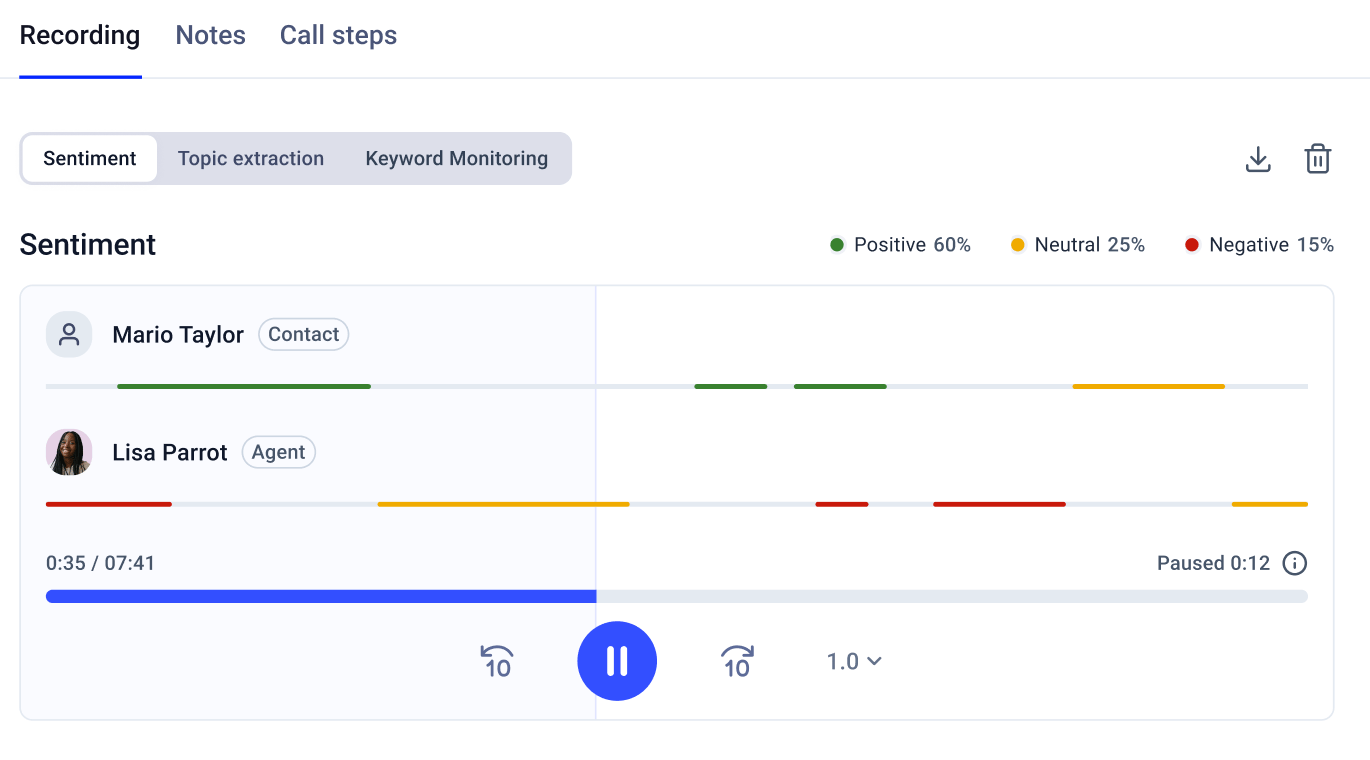
Der Bereich Aufzeichnung enthält die Anrufaufzeichnung, sofern eine verfügbar ist. Benutzer mit Zugriff auf Anrufaufzeichnungen können über das Download-Symbol eine Audiodatei der Anrufaufzeichnung im MP3-Format herunterladen.
Wenn Sie Conversation Intelligence nutzen, gibt es außerdem einen Umschalter, über den Sie visuelle Zeitleisten für das analysierte **Sentiment** und die **Themenextraktion** anzeigen können. Klicken Sie auf verschiedene Punkte in der Zeitleiste, um zu der entsprechenden Stelle der Transkription zu springen, und orientieren Sie sich an den farbigen Linien und der Farblegende, um wechselnde Stimmungen oder Themen zu verfolgen.
Bei **kalt** **weitergeleiteten Anrufen** hängt die Darstellung der Aufzeichnungen von der Anrufrichtung ab: Bei **eingehenden kalt weitergeleiteten Anrufen** wird eine einzige Aufzeichnung für das gesamte Gespräch erstellt, selbst wenn mehrere Agenten beteiligt waren; bei **ausgehenden kalt weitergeleiteten Anrufen** werden die Aufzeichnungen in mehrere Teile aufgeteilt, wobei jeder Teil einem bestimmten Anrufabschnitt entspricht, der von einem anderen Agenten bearbeitet wurde. So können Sie jeden Abschnitt des weitergeleiteten Anrufs einzeln überprüfen.
Anrufschritte
Neben **Aufzeichnung** können Sie zu **Anrufschritte** wechseln. Diese Schritte zeigen den Weg, den ein Anruf beim Routing oder beim Verbinden genommen hat, und sind besonders hilfreich, um Probleme mit einem eingehenden Anrufablauf oder einem verpassten eingehenden Anruf zu diagnostizieren. Wählen Sie **JSON kopieren**, um diese Daten zur Fehlerbehebung in einem Dateiobjektformat zu speichern.
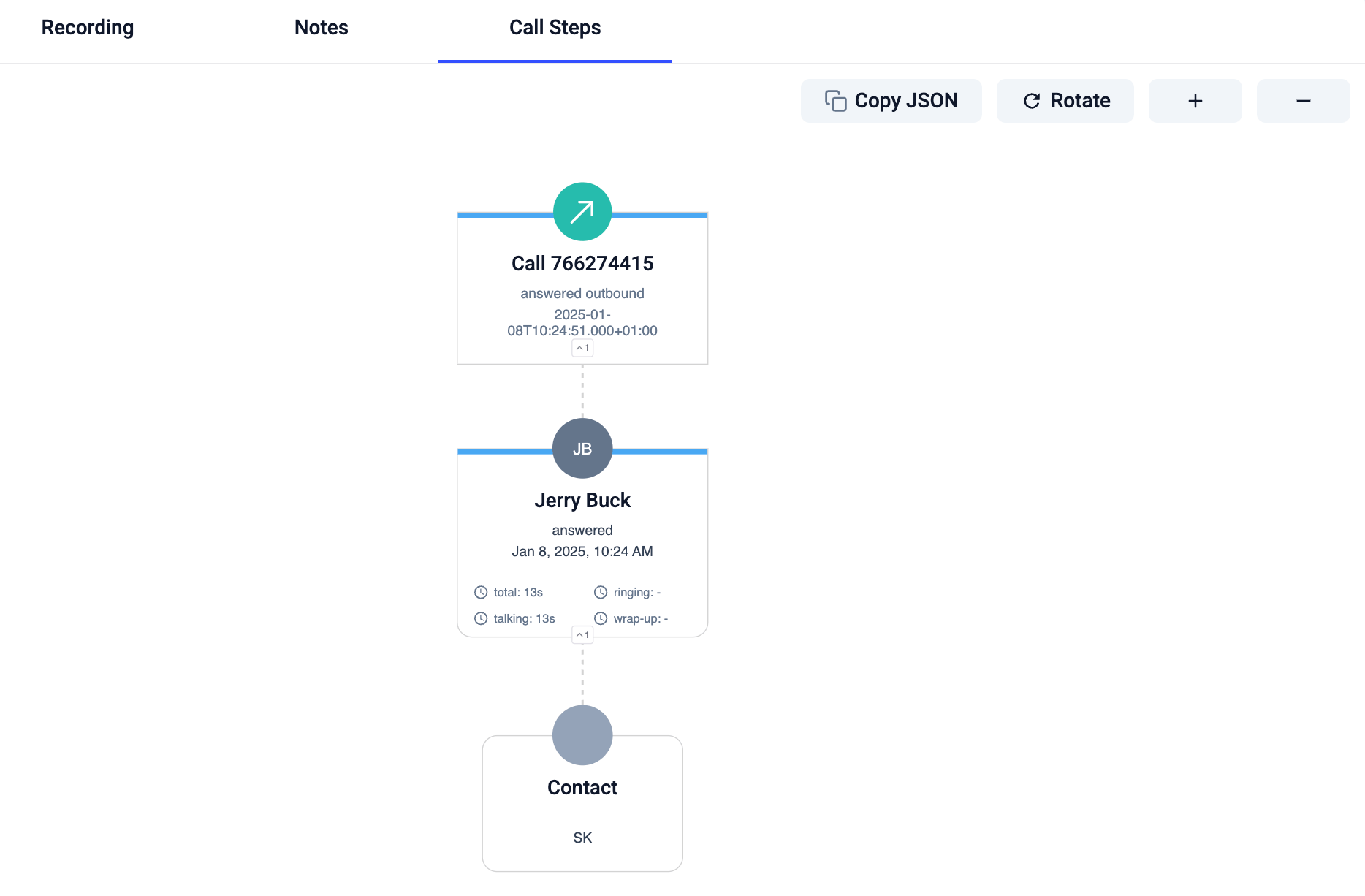 Bei **kalt** **weitergeleiteten Anrufen** zeigt die Ansicht Anrufschritte das Weiterleitungsereignis und alle zugehörigen Anrufabschnitte. Jeder Schritt zeigt den Agenten, der diesen Teil des Anrufs bearbeitet hat, zusammen mit Zeitangaben wie Klingeldauer, Gesprächszeit und Nachbearbeitungszeit.
⚠️ **Einschränkung:** Anrufschritte werden **nicht** für **umgeleitete Anrufe** angezeigt.\
Umgeleitete Anrufe werden derzeit nicht im Bereich **Anrufschritte** in Analytics angezeigt, und ihre Anrufschritte sind auch nicht über die Analytics-API verfügbar.
Bei **kalt** **weitergeleiteten Anrufen** zeigt die Ansicht Anrufschritte das Weiterleitungsereignis und alle zugehörigen Anrufabschnitte. Jeder Schritt zeigt den Agenten, der diesen Teil des Anrufs bearbeitet hat, zusammen mit Zeitangaben wie Klingeldauer, Gesprächszeit und Nachbearbeitungszeit.
⚠️ **Einschränkung:** Anrufschritte werden **nicht** für **umgeleitete Anrufe** angezeigt.\
Umgeleitete Anrufe werden derzeit nicht im Bereich **Anrufschritte** in Analytics angezeigt, und ihre Anrufschritte sind auch nicht über die Analytics-API verfügbar.
Transkription (KI)
Transkriptionen gibt es nur, wenn in Ihrem Unternehmen sowohl die Anrufaufzeichnung als auch Conversation Intelligence für den betreffenden Anruf aktiviert sind. Die hier angezeigte Transkription stammt aus demselben Modell, das auch für unsere [Conversation-Intelligence-Transkriptionen](/de/articles/9214668-call-transcripts) verwendet wird.
Bei **kalt weitergeleiteten Anrufen** entsprechen die Transkriptionen der Struktur der Anrufaufzeichnung. Umfasst ein Anruf mehrere Anrufabschnitte, entspricht die Transkription diesen Abschnitten.
Sprech-/Zuhör-Verhältnis (KI)
Als Nutzer von Conversation Intelligence sehen Sie den prozentualen Anteil von Sprechen und Zuhören des Agenten im Anruf. Bei **kalt weitergeleiteten Anrufen** wird das Sprech-/Zuhör-Verhältnis je nach Anrufrichtung und Aufzeichnungsstruktur unterschiedlich dargestellt.
Bei **eingehenden kalt weitergeleiteten Anrufen** wird eine einzige Aufzeichnung für das gesamte Gespräch erstellt, selbst wenn mehrere Agenten beteiligt waren. In diesem Fall wird ein Sprech-/Zuhör-Verhältnis auf Basis der vollständigen Aufzeichnung angezeigt.
Bei **ausgehenden kalt weitergeleiteten Anrufen** hat jeder Anrufabschnitt seine eigene Aufzeichnung. Daher wird das Sprech-/Zuhör-Verhältnis für jeden Aufzeichnungsteil separat angezeigt und gibt das Verhältnis für den jeweiligen Anrufabschnitt wieder.
Stimmungsanalyse (KI)
Als Nutzer von Conversation Intelligence sehen Sie die Gesamtstimmung des Anrufs. Die Stimmungsanalyse für **kalt weitergeleitete Anrufe** wird pro Agent berechnet und ist für jeden Anrufabschnitt separat verfügbar
Zusammenfassung (KI)
Als Nutzer von Conversation Intelligence sehen Sie die KI-generierte Gesprächszusammenfassung. Wählen Sie das Kopiersymbol, um die Zusammenfassung in die Zwischenablage zu kopieren.
Die Zusammenfassung wird in der Sprache erstellt, die in Ihren [Conversation Intelligence](/de/articles/9128167-conversation-intelligence)-Einstellungen konfiguriert ist: entweder in der Sprache des Anrufs selbst (Automatische Erkennung) oder in einer von Ihnen festgelegten Sprache.
Je nach Ihrer Spracheinstellung und der Sprache des Anrufs kann neben der Zusammenfassung eine Übersetzungsoption erscheinen:
* Wenn Ihre Einstellung **Automatische Erkennung** lautet und der Anruf nicht auf Englisch geführt wurde, können Sie **Ins Englische übersetzen** wählen. Bei englischsprachigen Anrufen wird keine Übersetzungsoption angezeigt.
* Wenn Ihre Einstellung **Englisch** lautet, können Sie **In die Originalsprache übersetzen** wählen, um die Zusammenfassung in der Originalsprache des Anrufs anzuzeigen.
* Wenn Ihre Einstellung eine andere bestimmte Sprache als Englisch ist, können Sie **Ins Englische übersetzen** wählen.
Bei **kalt weitergeleiteten Anrufen** ist die KI-generierte Zusammenfassung für jeden Anrufabschnitt separat verfügbar.
Tagging
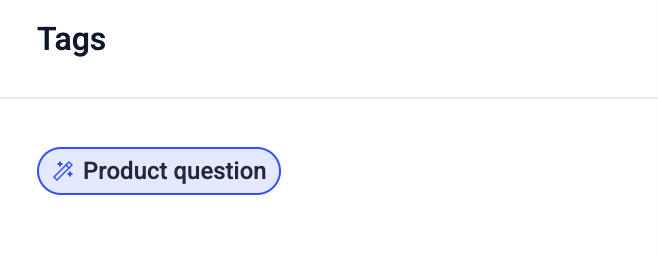
Der Bereich Tagging listet alle Anruf-Tags auf, die dem Anruf hinzugefügt wurden. Für Nutzer von Conversation Intelligence sind auch von der KI ausgewählte Tags enthalten, die mit dem Zauberstab-Symbol gekennzeichnet sind.
Notizen
Hier erscheinen alle Anrufnotizen, die der Agent hinzugefügt hat.
***
*Brauchen Sie Hilfe oder haben Sie eine Frage?* Melden Sie sich einfach über unser [Support-Portal](https://support.cloudtalk.io/hc/en-us/requests/new?ticket_form_id=26305535257884) — wir sind für Sie da.
## Related topics
- [Leitfaden zu CloudTalk Analytics](/de/articles/10559102-cloudtalk-analytics-guide.md)
- [Anrufdetails exportieren](/de/articles/9591944-export-call-details.md)
- [AI Analytics-Bericht](/de/articles/9358615-ai-analytics-report.md)
This documentation is built and hosted on [Mintlify](https://mintlify.com), a developer documentation platform.