> ## Documentation Index
> Fetch the complete documentation index at: https://help.cloudtalk.io/llms.txt
> Use this file to discover all available pages before exploring further.
# HubSpot mit den Kampagnen-Dialern verwenden
> Richten Sie Kampagnen ein, synchronisieren Sie Daten und exportieren Sie Anrufe, indem Sie HubSpot mit den Kampagnen-Dialern verbinden.
Erfahren Sie, wie Sie HubSpot mit den Kampagnen-Dialern nutzen – vom Import von Kontaktlisten und der Synchronisierung von Zielgruppen bis zur Konfiguration von Kampagnen und zum Export von Anrufdaten.
**Benutzerebene:** Administrator, Agent, Vorgesetzter
***
Die Integration von **HubSpot** mit dem **CloudTalk Dialer** oder dem Power Dialer hilft Vertriebs- und Supportteams, effizienter zu arbeiten, indem sie Anruf-Workflows verschlankt und die Dateneingabe automatisiert. Anstatt Anrufergebnisse manuell zu protokollieren, aktualisiert die Integration automatisch die **HubSpot Activity Outcomes** anhand der Anrufdispositionen.
Mit dieser Einrichtung können sich Teams stärker auf Gespräche konzentrieren, die Ergebnisse bringen, statt Zeit für administrative Aufgaben aufzuwenden. Durch die Synchronisierung von Kontaktlisten, die Nachverfolgung von Anrufaktivitäten und automatisierte Follow-ups verbessern Unternehmen ihre Reaktionszeiten und behalten in HubSpot lückenlose Aufzeichnungen jeder Interaktion.
Voraussetzungen
Für diese Einrichtung benötigen Sie:
* die Rolle **Administrator** oder **Vorgesetzter** in CloudTalk
* eine aktive [HubSpot-Integration](/de/articles/3206271-configure-hubspot)
* eine oder mehrere [Kontaktlisten in HubSpot](https://knowledge.hubspot.com/lists/create-active-or-static-lists#types-of-lists), die für alle sichtbar sind (keine Zugriffsbeschränkungen)
Kampagnen-Zielgruppe aus einer Kontaktliste importieren
Um eine Kampagne mit einer aus HubSpot importierten Zielgruppe einzurichten, gehen Sie wie folgt vor, um Ihre HubSpot-Liste zu verbinden und Kontakte direkt in die Kampagne zu synchronisieren.
1. Gehen Sie zu **Dialer > Kampagnen**, klicken Sie auf **`+ Kampagne hinzufügen`** und konfigurieren Sie die Kampagne nach Ihren Anforderungen.
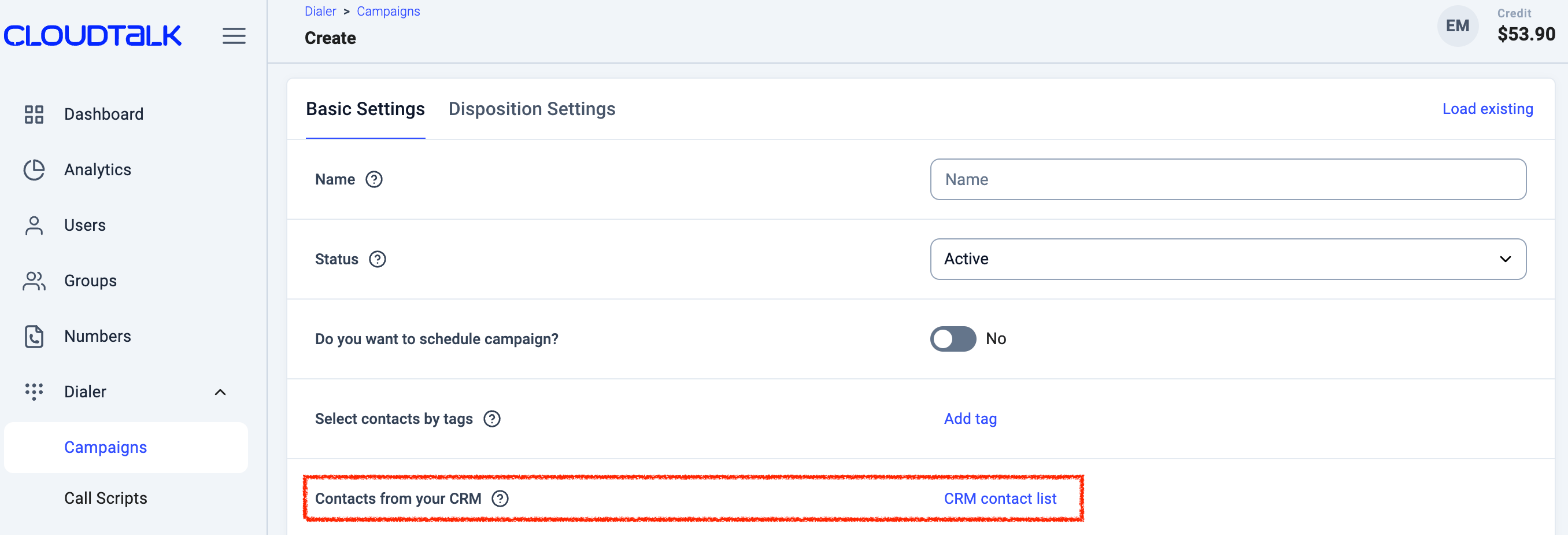
2. Unter *Grundeinstellungen* gibt es zwei Möglichkeiten, Kontakte zu Ihrer Kampagne hinzuzufügen.
1. Wählen Sie für **Kontakte aus Ihrem CRM** die Option **CRM-Kontaktliste**.
2. Geben Sie den Namen ein oder scrollen Sie, um die gewünschte Liste zu suchen und auszuwählen.
3. *Die Listennamen, aus denen Sie wählen können, stammen aus den Kontaktlisten in HubSpot.*
 3. Wählen Sie **Kampagne erstellen** und **Bestätigen**, um die Änderungen abzuschließen.
1. Kontakte aus der oder den ausgewählten Listen in HubSpot werden automatisch als Kampagnenkontakte hinzugefügt.
Nur Kontakte mit **mindestens einer Telefonnummer** werden zur Kampagne hinzugefügt. Kontakte in Ihrer HubSpot-Liste ohne Telefonnummer können nicht angerufen werden und werden deshalb weder hinzugefügt noch in der Gesamtzahl der Kampagnenkontakte mitgezählt. Daher zeigt Ihre Kampagne möglicherweise weniger Kontakte an als Ihre HubSpot-Liste. Um sie einzubeziehen, fügen Sie diesen Kontakten in HubSpot (oder in CloudTalk) eine Telefonnummer hinzu; bei der nächsten Synchronisierung werden sie übernommen.
Ihre Kampagne ist startklar! 🚀 Wie Sie mit Ihrer bevorzugten App zu wählen beginnen, erfahren Sie im Artikel [Kampagnen mit dem CloudTalk Dialer verwenden](/de/articles/11550309-using-campaigns-with-cloudtalk-dialer-legacy).
3. Wählen Sie **Kampagne erstellen** und **Bestätigen**, um die Änderungen abzuschließen.
1. Kontakte aus der oder den ausgewählten Listen in HubSpot werden automatisch als Kampagnenkontakte hinzugefügt.
Nur Kontakte mit **mindestens einer Telefonnummer** werden zur Kampagne hinzugefügt. Kontakte in Ihrer HubSpot-Liste ohne Telefonnummer können nicht angerufen werden und werden deshalb weder hinzugefügt noch in der Gesamtzahl der Kampagnenkontakte mitgezählt. Daher zeigt Ihre Kampagne möglicherweise weniger Kontakte an als Ihre HubSpot-Liste. Um sie einzubeziehen, fügen Sie diesen Kontakten in HubSpot (oder in CloudTalk) eine Telefonnummer hinzu; bei der nächsten Synchronisierung werden sie übernommen.
Ihre Kampagne ist startklar! 🚀 Wie Sie mit Ihrer bevorzugten App zu wählen beginnen, erfahren Sie im Artikel [Kampagnen mit dem CloudTalk Dialer verwenden](/de/articles/11550309-using-campaigns-with-cloudtalk-dialer-legacy).
So funktioniert die Synchronisierung der HubSpot-Liste
CloudTalk hält Ihre Kampagnen-Zielgruppe mit Ihrer HubSpot-Liste im Einklang – über zwei Synchronisierungsmechanismen, die in unterschiedlichen Intervallen laufen:
Laufende Ergänzungen – alle 10 Minuten
Alle 10 Minuten fragt CloudTalk bei HubSpot alle Kontakte ab, die seit der letzten Prüfung zur Liste hinzugefügt wurden, und nimmt sie in die Kampagnen-Zielgruppe in CloudTalk auf.
Dieser Schritt fügt Kontakte ausschließlich hinzu. Er entfernt sie nie.
Neue Kontakte, die in Ihre HubSpot-Liste gelangen – einschließlich Kontakten, die erneut in eine dynamische Liste aufgenommen werden (z. B. sobald sie in ihrer Zeitzone anrufbar sind) –, erscheinen innerhalb von rund 10 Minuten in Ihrer Kampagne.
Täglicher Abgleich – alle 24 Stunden
Einmal alle 24 Stunden ruft CloudTalk die vollständige aktuelle HubSpot-Liste ab und gleicht sie mit der Kampagnen-Zielgruppe ab:
Kontakte, die in der HubSpot-Liste vorhanden sind, in der Kampagne aber fehlen, werden hinzugefügt.
Kontakte, die in der Kampagne vorhanden sind, aber nicht mehr in der HubSpot-Liste stehen, werden entfernt.
Kontakte, die mit **Exclude from CloudTalk campaigns** markiert sind, werden übersprungen, auch wenn sie noch in der Liste stehen.
Der 24-Stunden-Zyklus beginnt zu dem Zeitpunkt, an dem die Kampagne erstmals eingerichtet wurde. Wurde die Kampagne um 15:00 Uhr erstellt, läuft der tägliche Abgleich jeden Tag gegen 15:00 Uhr.
Warum nach dem Leeren einer HubSpot-Liste weiterhin Kontakte angezeigt werden können
Da Kontakte nur beim täglichen Abgleich entfernt werden, bleiben aus Ihrer HubSpot-Liste gelöschte Kontakte so lange in der Kampagnen-Zielgruppe in CloudTalk, bis der nächste 24-Stunden-Durchlauf erfolgt. Wenn Sie die Liste um 21 Uhr leeren, der tägliche Abgleich an diesem Tag aber bereits gelaufen ist, bleiben diese Kontakte bis zum nächsten Abgleich in der Kampagne – also bis zu rund 24 Stunden länger. Um einen bestimmten Kontakt sofort nicht mehr anzurufen, verwenden Sie die unten beschriebene Eigenschaft **Exclude from CloudTalk campaigns**.
Wenn Ihre Liste dynamische Bedingungen verwendet (TCPA-Zeitfenster, Bereitschaft nach Zeitzone, Lifecycle-Phase usw.), können Kontakte ganz natürlich wieder in die Liste gelangen, sobald sie diese Bedingungen erfüllen. Die 10-minütige Synchronisierung der Ergänzungen erfasst sie und fügt sie der Kampagne hinzu – auch über Nacht. Das ist so vorgesehen.
Einen Kontakt sofort aus allen Kampagnen entfernen
Wenn jemand nicht mehr angerufen werden soll, müssen Sie nicht auf den täglichen Abgleich warten. Markieren Sie den Kontakt in HubSpot, und CloudTalk entfernt ihn – in der Regel innerhalb einer Minute – aus jeder Kampagne, die mit Ihrem HubSpot-Konto verknüpft ist.
Einmalige Einrichtung: die Ausschluss-Eigenschaft in HubSpot anlegen
CloudTalk sucht in Ihrem HubSpot-Konto nach einer bestimmten Kontakteigenschaft. Sie wird nicht automatisch erstellt, daher muss ein HubSpot-Administrator sie einmalig anlegen:
1. Gehen Sie in HubSpot zu **Settings > Properties** und wählen Sie das Objekt **Contact**.
2. Klicken Sie auf **Create property**.
3. Setzen Sie als Bezeichnung **Exclude from CloudTalk campaigns**.
4. Legen Sie als internen Namen exakt `cloudtalk_exclude_from_campaign` fest.
**Wichtig:** HubSpot erzeugt aus der Bezeichnung standardmäßig einen anderen internen Namen – ändern Sie ihn daher vor dem Speichern. CloudTalk erkennt ausschließlich genau diesen Namen. Wählen Sie den Feldtyp **Single checkbox** und speichern Sie.
Ohne diese Eigenschaft werden Kontakte nur beim täglichen Abgleich entfernt. Der interne Name muss exakt übereinstimmen, einschließlich der Unterstriche.
Einen Kontakt markieren
Aktivieren Sie **Exclude from CloudTalk campaigns** im Kontaktdatensatz in HubSpot, oder lassen Sie einen HubSpot-Workflow den Wert auf `true` setzen. CloudTalk prüft den Wert direkt in HubSpot und entfernt den Kontakt aus allen Ihren Kampagnen. In CloudTalk ist dafür nichts zu tun.
Einen Kontakt wieder aufnehmen
Deaktivieren Sie das Kontrollkästchen. Der Kontakt ist wieder berechtigt und wird durch die reguläre Listensynchronisierung erneut hinzugefügt, sofern er sich noch in einer synchronisierten Liste befindet.
Gut zu wissen
* Entfernt wird nur die Kampagnenmitgliedschaft. Der Kontakt und seine Daten bleiben in HubSpot und CloudTalk erhalten.
* Die Markierung gilt global: Der Kontakt verlässt jede Kampagne in Ihrem HubSpot-Konto, nicht nur eine bestimmte Liste.
* Auch der tägliche Abgleich berücksichtigt die Markierung, sodass markierte Kontakte durch die Synchronisierung nie erneut hinzugefügt werden.
* Massenbearbeitungen werden mit bis zu 1.000 Kontakten pro 5 Minuten und HubSpot-Konto verarbeitet. Alles darüber hinaus wird beim nächsten täglichen Abgleich entfernt. Alle markierten Kontakte werden entfernt, nur eben nicht alle in derselben Minute.
Zuordnung von Dispositionen zu HubSpot Outcomes
⚠️ **Wichtig:** Die Zuordnung von Dispositionen funktioniert derzeit **nur** mit dem **CloudTalk Dialer**. Wenn Sie den **Power Dialer** verwenden, werden Integrationszuordnungen wie benutzerdefinierte Aktivitätstypen oder der Export von Anrufergebnissen aktuell **nicht unterstützt**.
**Die Zuordnung von Dispositionen zu HubSpot Outcomes** ermöglicht es Ihnen, Anrufdispositionen, die Kampagnenanrufen in CloudTalk zugewiesen wurden, direkt mit dem Feld **Activity Outcome** in HubSpot zu synchronisieren. So bleibt das Reporting auf beiden Plattformen korrekt und einheitlich.
1. Gehen Sie zum Tab **Disposition Einstellungen**.
2. Erstellen Sie Dispositionen für Ihre Kampagne.
3. Verknüpfen Sie über das Dropdown-Menü **Integration Zuordnung** jede Disposition mit einem passenden **HubSpot Activity Outcome**.
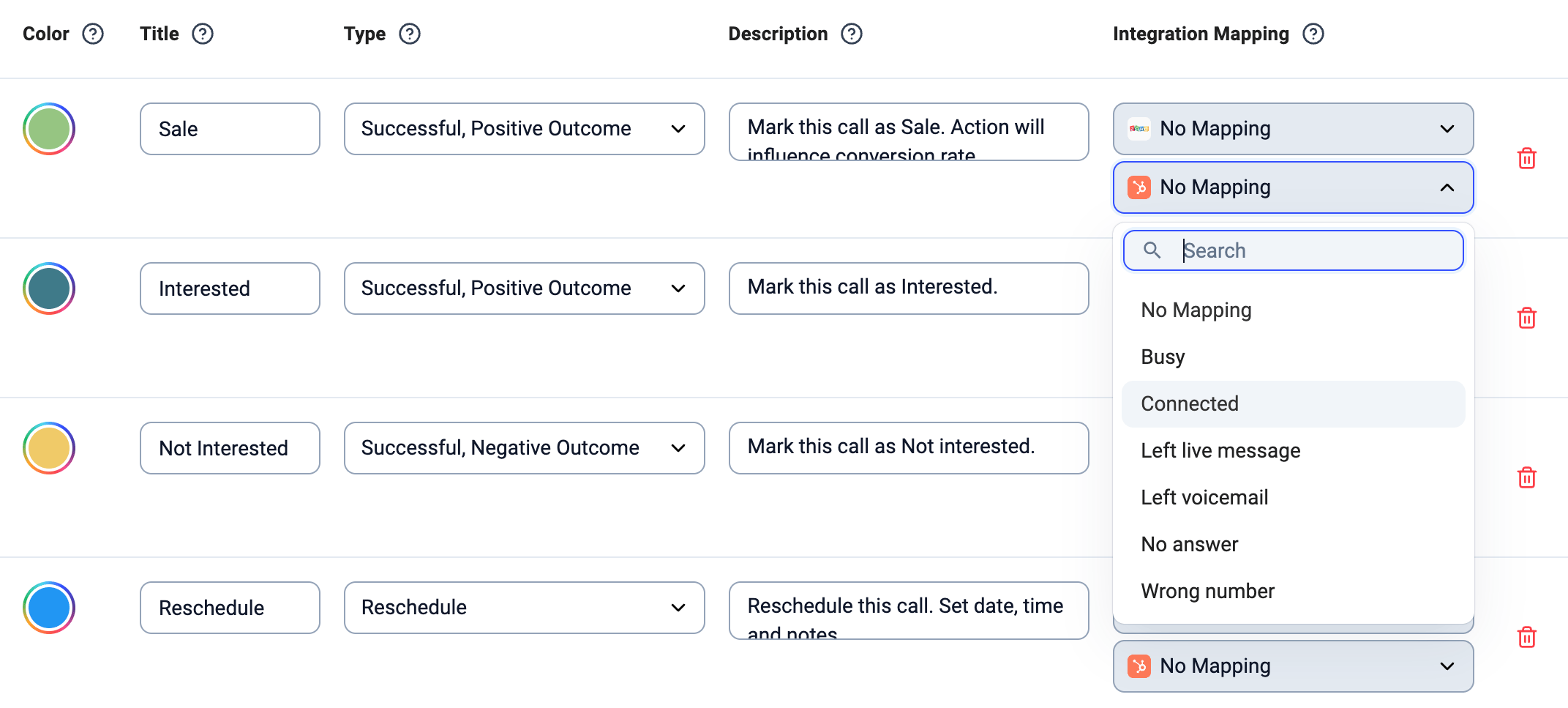 4. Speichern Sie die Einstellungen, um Anrufergebnisse automatisch zu synchronisieren.
Dialer-Anrufe nach HubSpot exportieren
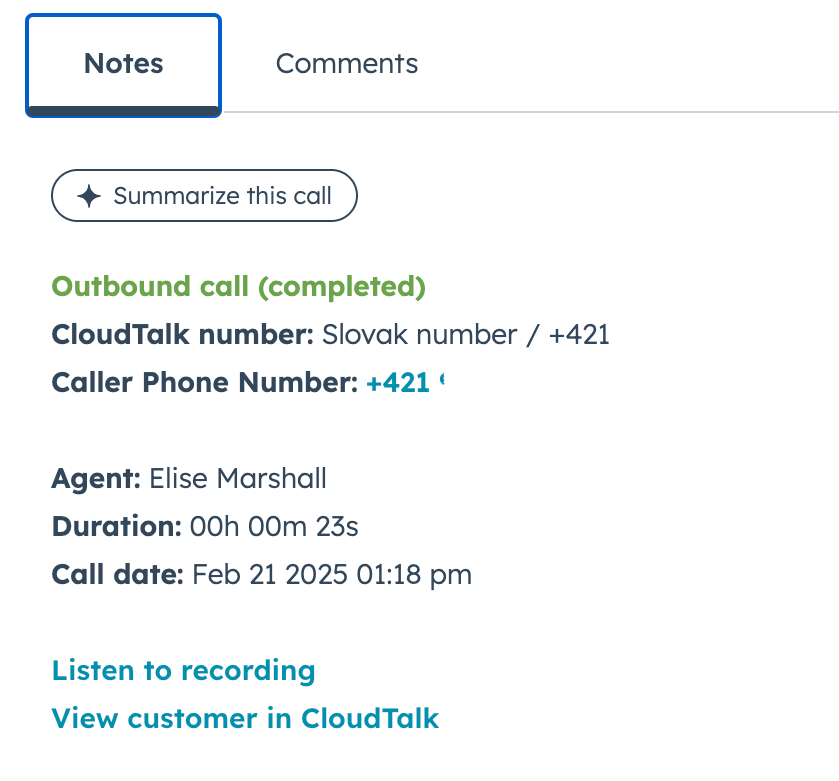
Wenn Anrufe über eine Kampagne laufen, exportiert CloudTalk die folgenden Details nach HubSpot:
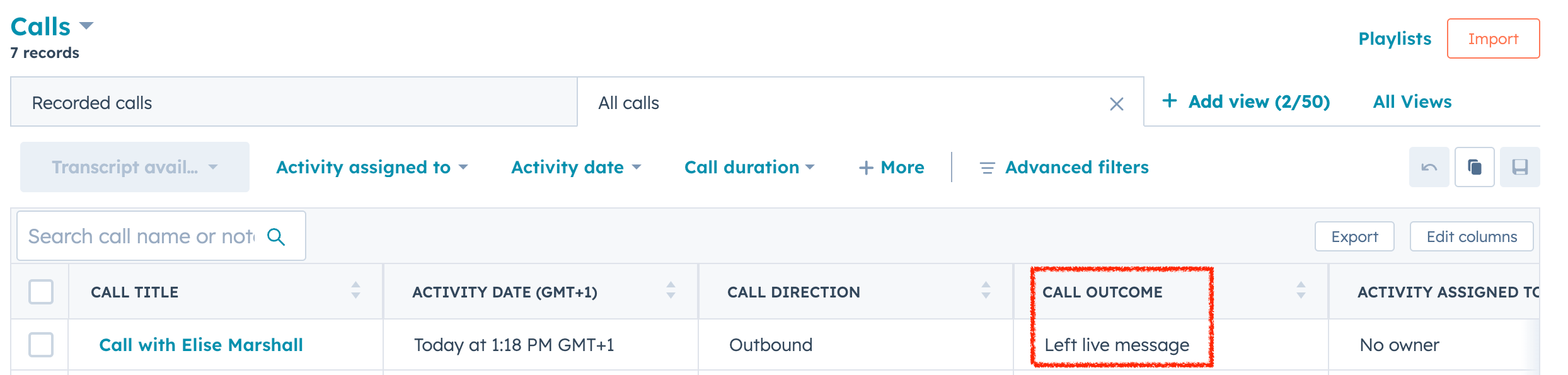
* Sofern zugeordnet, werden **Anrufdispositionen** automatisch als **HubSpot Activity Outcomes** protokolliert
 * Standard-Anrufdetails, einschließlich **Gesprächszeit, Nachbearbeitungszeit, verknüpften Kontakten, Benutzern und Deals**
 * [Conversation Intelligence](/de/articles/9128167-conversation-intelligence)-Daten (sofern aktiviert) als Grundlage für datenbasierte Entscheidungen.
***
*Brauchen Sie Hilfe oder haben Sie eine Frage?* Melden Sie sich einfach über unser [Support-Portal](https://support.cloudtalk.io/hc/en-us/requests/new?ticket_form_id=26305535257884) – wir sind für Sie da.
## Related topics
- [Pipedrive mit den Kampagnen-Dialern verwenden](/de/articles/11508138-using-pipedrive-with-campaign-dialers.md)
- [Zoho CRM mit den Kampagnen-Dialern verwenden](/de/articles/11503460-using-zoho-crm-with-campaign-dialers.md)
- [CloudTalk mit HubSpot verwenden](/de/articles/14136029-using-cloudtalk-with-hubspot.md)
This documentation is built and hosted on [Mintlify](https://mintlify.com), a developer documentation platform.
* [Conversation Intelligence](/de/articles/9128167-conversation-intelligence)-Daten (sofern aktiviert) als Grundlage für datenbasierte Entscheidungen.
***
*Brauchen Sie Hilfe oder haben Sie eine Frage?* Melden Sie sich einfach über unser [Support-Portal](https://support.cloudtalk.io/hc/en-us/requests/new?ticket_form_id=26305535257884) – wir sind für Sie da.
## Related topics
- [Pipedrive mit den Kampagnen-Dialern verwenden](/de/articles/11508138-using-pipedrive-with-campaign-dialers.md)
- [Zoho CRM mit den Kampagnen-Dialern verwenden](/de/articles/11503460-using-zoho-crm-with-campaign-dialers.md)
- [CloudTalk mit HubSpot verwenden](/de/articles/14136029-using-cloudtalk-with-hubspot.md)
This documentation is built and hosted on [Mintlify](https://mintlify.com), a developer documentation platform.