> ## Documentation Index
> Fetch the complete documentation index at: https://help.cloudtalk.io/llms.txt
> Use this file to discover all available pages before exploring further.
# Zugriffseinstellungen für Anrufdaten
> Legen Sie Zugriffsbeschränkungen auf Unternehmens- oder Benutzerebene fest, um den Zugriff auf Anrufaufzeichnungen und Statistiken zu steuern.
Dieser Artikel behandelt die Zugriffssteuerung für Anrufprotokolle, Aufzeichnungen, SMS-Nachrichten, statistische Daten und die Sichtbarkeit von Kontakten für Agenten, Supervisoren und Analysten.
**Benutzerebene**: Administrator
***
So handhabt CloudTalk die Datensichtbarkeit in Ihrem Team
CloudTalk ist eine **Plattform für die gemeinsame Teamarbeit**. Standardmäßig sehen alle Agenten eines Kontos dieselben Kontakte, denselben Anrufverlauf und dieselben Aufzeichnungen. Das ist Absicht: So können Teams zusammenarbeiten, Supervisoren die Leistung überwachen und Administratoren das Konto an einer zentralen Stelle verwalten.
**Was das in der Praxis bedeutet:**
* Kontakte werden kontoweit geteilt. Jeder Agent kann jeden Kontakt sehen und anrufen.
* Der Anrufverlauf ist standardmäßig für alle Agenten sichtbar (vorbehaltlich der unten beschriebenen Zugriffseinstellungen).
* Anrufaufzeichnungen sind standardmäßig für alle Agenten zugänglich (vorbehaltlich der unten beschriebenen Zugriffseinstellungen).
Können Agenten vollständig von den Daten der anderen abgeschottet werden?
Eine vollständige Datentrennung pro Agent, bei der ein Agent keine Anrufe, Kontakte oder Aufzeichnungen eines anderen sehen kann, ist innerhalb eines einzelnen CloudTalk-Kontos nicht möglich. Mit den Einstellungen in diesem Artikel können Sie *einschränken*, was Agenten sehen, sie erzeugen jedoch keine vollständig getrennte Datenumgebung für jeden Agenten.
Wenn Ihr Team nach einem Agentur- oder Franchise-Modell arbeitet, in dem Agenten völlig unabhängige Kundenstämme betreuen und die Daten der anderen nicht sehen dürfen, wenden Sie sich bitte an Ihren Account Manager, um zu klären, ob der aktuelle Funktionsumfang von CloudTalk Ihre Anforderungen erfüllt.
**Tipp:** Über Gruppen und Nummernzuweisungen können Sie das *Anruf-Routing* steuern (welche Anrufe bei welchen Agenten klingeln), auf die Datensichtbarkeit im Anrufverlauf, in den Kontakten oder bei Aufzeichnungen wirkt sich das jedoch nicht aus.
Zugriffseinstellungen für Anrufdaten
Der Zugriff auf Anrufdaten lässt sich auf zwei Ebenen verwalten: unternehmensweit und pro einzelnem Benutzer. Jede Benutzerrolle hat eine Standardzugriffsebene, die sich mit den folgenden Einstellungen anpassen lässt.
| **Administrator** | Standardmäßig haben Administratoren Zugriff auf **alle Anrufdaten** in unserem Dashboard und auf den Seiten der Analytik. Für Administratoren gibt es keine Möglichkeit, den Zugriff einzuschränken. |
| - | - |
| **Agenten** | Für Agenten lässt sich die Standardsichtbarkeit von Anrufaufzeichnungen, Anrufdaten und SMS-Nachrichten auf **Unternehmensebene** festlegen. Die Einstellungen können auch **für einen einzelnen** Agenten konfiguriert werden. |
| **Supervisoren + Analysten** | Analysten und Supervisoren haben standardmäßig Zugriff auf **alle Anrufdaten**. Der Zugriff auf Anrufaufzeichnungen und SMS-Nachrichten lässt sich nicht einschränken, da Einstellungen auf Unternehmensebene die Anrufsichtbarkeit für Analysten und Supervisoren nicht beeinflussen. Die **Einschränkung** des Zugriffs auf **Anrufanalysedaten** kann **pro Benutzer konfiguriert** werden. |
Unternehmensebene
Zugriffseinstellungen auf Unternehmensebene (oder globale Einstellungen) ändern nur den Standardzugriff für Agenten. Wenn Sie diese Einstellungen ändern, ändert sich der Standardzugriff der Agenten auf Anrufdaten, Aufzeichnungen und SMS-Nachrichten. Passen Sie diese Einstellungen an, wenn Sie eine standardmäßige Zugriffsbeschränkung für alle oder die meisten Ihrer Agenten einrichten möchten.
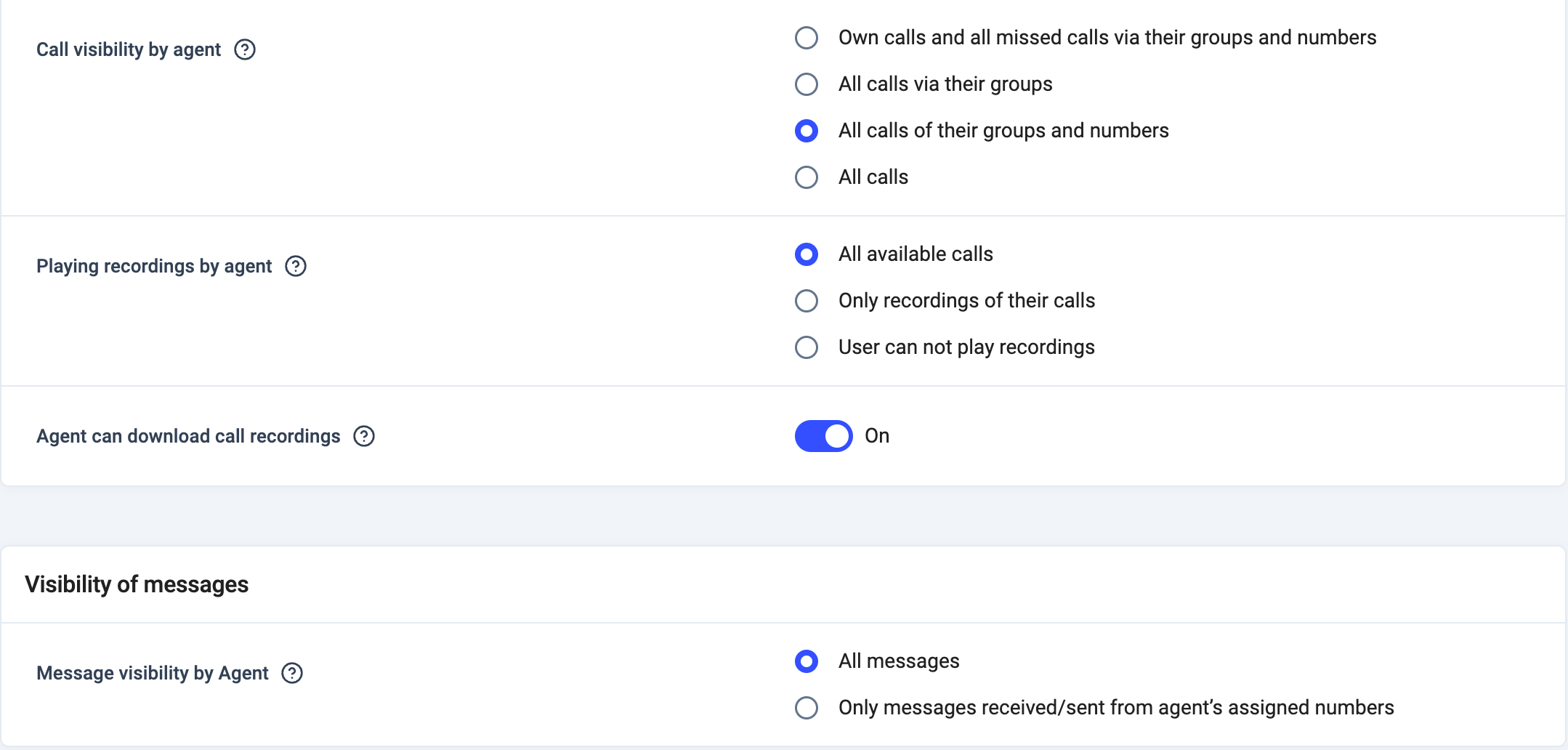
Standardzugriff für Agenten ändern
1. Navigieren Sie im Dashboard zu **Konto > Einstellungen.**
2. Scrollen Sie im Tab *Allgemein* zu *Sichtbarkeit von Anrufen und Aufzeichnungen*\*\*.\*\* Wählen Sie die gewünschten Standardzugriffsebenen aus.
3. Wählen Sie eine Option für **Nachrichtensichtbarkeit nach Agent** aus.
4. **Änderungen speichern.**
Benutzerebene
Zugriffseinstellungen auf Benutzerebene werden pro einzelnem Benutzer konfiguriert. Sie ermöglichen einen angepassten Zugriff für einzelne Agenten, Analysten oder Supervisoren. Diese Einstellungen und die Datentypen, auf die sie Zugriff gewähren, unterscheiden sich für Agenten von denen für Supervisoren oder Analysten.
Agenten
Während die Zugriffseinstellungen auf Unternehmensebene die Standardsichtbarkeit für Agenten festlegen, können Sie individuelle Zugriffsrechte konfigurieren, die diese überschreiben. So ändern Sie, welchen Zugriff ein bestimmter Agent auf Anrufaufzeichnungen, Nachrichten und die Anrufsichtbarkeit hat.
Außerdem können Sie Ihren Agenten Zugriff auf den **[Echtzeit-Bericht](/de/articles/9324083-real-time-report)** in der Analytik geben, damit sie die aktuellen Warteschlangen und die Verfügbarkeit ihrer Gruppenmitglieder prüfen können, bevor sie ihren Status ändern oder eine Pause einlegen.
⚠️ Der **Zugriff von Agenten auf Anrufdaten** im **Echtzeit-Bericht** ist davon abhängig, welcher Gruppe ein Agent angehört. Agenten sollten nur Echtzeit-Anrufstatistiken für Gruppen sehen, denen sie angehören. Ist ein Agent keiner Gruppe zugewiesen, kann er alle Echtzeit-Anrufdaten sehen.
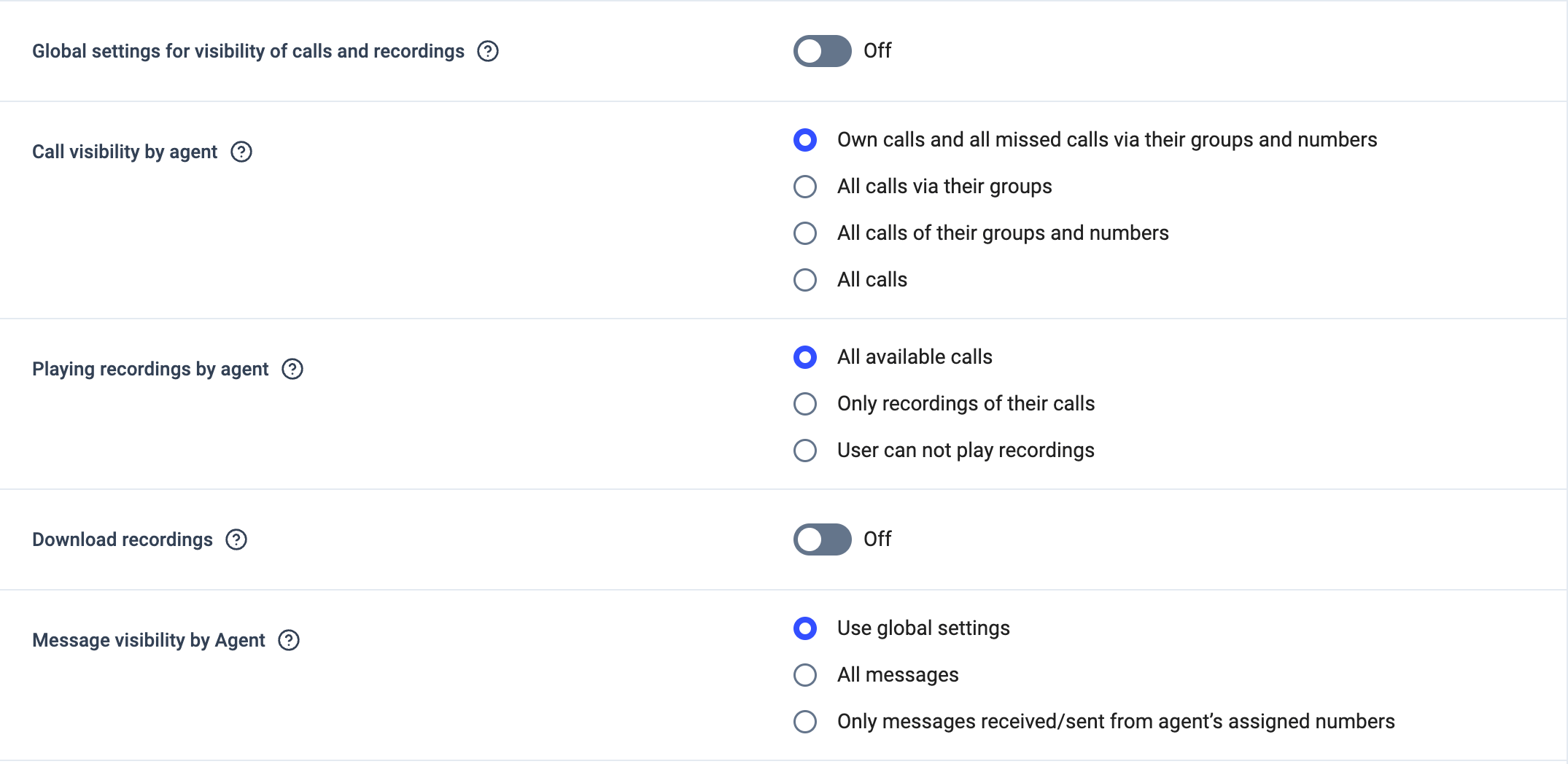
Zugriff von Agenten auf Anruf- oder Echtzeitdaten bearbeiten
1. Navigieren Sie im Dashboard zum Tab **Benutzer** und suchen Sie den gewünschten Agenten. **Benutzer bearbeiten**.
2. Deaktivieren Sie im Tab *Erweiterte Einstellungen* die Option **Globale Einstellungen für die Sichtbarkeit von Anrufen und Aufzeichnungen.** Wählen Sie die gewünschten Zugriffsebenen für Anrufe für diesen Agenten aus.
3. Wählen Sie bei **Nachrichtensichtbarkeit nach Agent** die gewünschten Zugriffsebenen aus.
4. Damit der Agent auf den **Echtzeit-Bericht** in der Analytik zugreifen kann, aktivieren Sie **Zugriff auf den Echtzeit-Tab in der Analytik.**
5. **Benutzer speichern.**
Analysten + Supervisoren
Standardmäßig haben Analysten und Supervisoren Zugriff auf die Daten aller Anrufe. Den Zugriff dieser Benutzertypen können Sie nur pro Benutzer einschränken, und die vorhandenen Zugriffsbeschränkungen für diese Benutzer betreffen die Sichtbarkeit statistischer Anrufdaten, etwa auf den Seiten der Analytik.
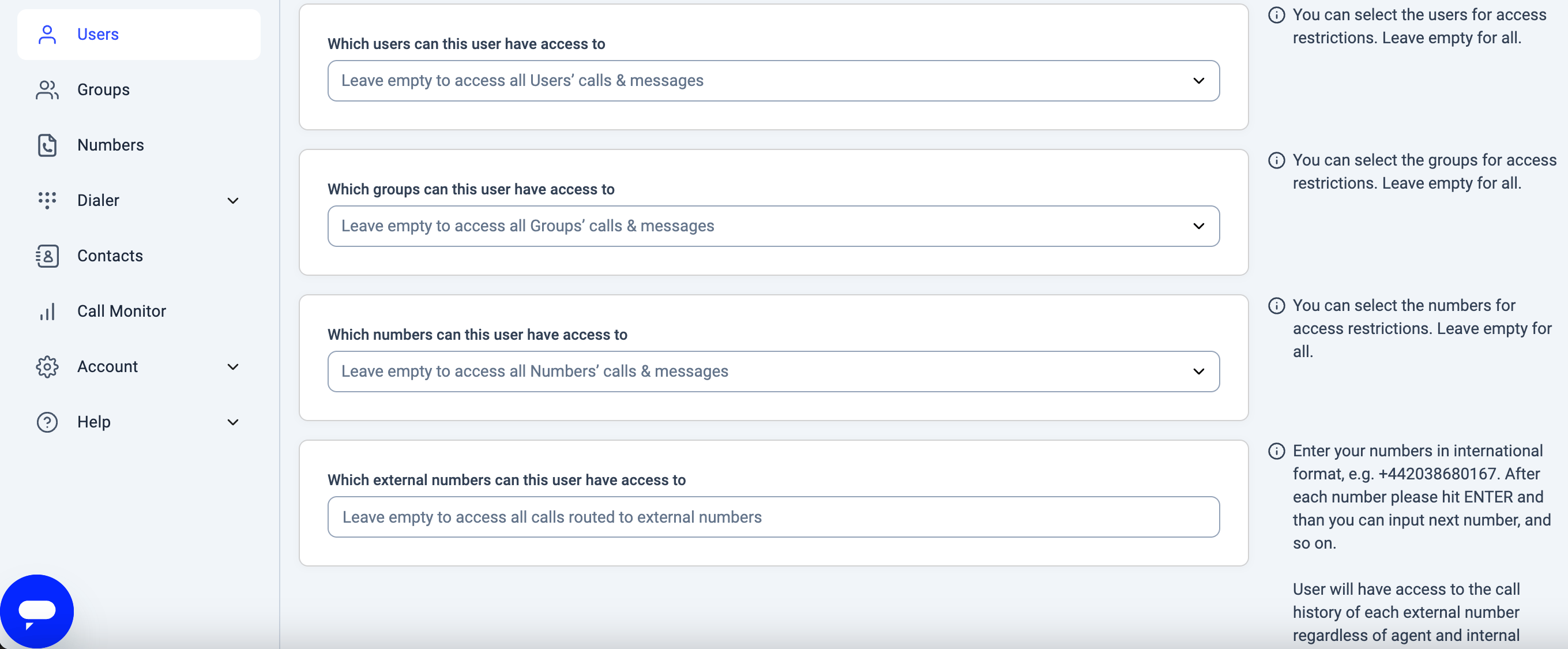
In den Benutzereinstellungen gibt es 4 Zugriffseinstellungen, die sich darauf auswirken können, welche Daten ein Analyst oder Supervisor in der Analytik sieht. Mehr zur Funktionsweise dieser Einstellungen erfahren Sie unter **Zugriffslogik**.
Benutzerzugriff auf Anrufstatistiken bearbeiten
1. Navigieren Sie im Dashboard zum Tab **Benutzer** und suchen Sie den gewünschten Analysten oder Supervisor. **Benutzer bearbeiten**.
2. Wählen Sie im Tab *Erweiterte Einstellungen* die gewünschten Zugriffsebenen aus.
3. **Benutzer speichern.**
 ***
Die Einstellung **Sichtbarkeit von Kontakten** steuert, ob Benutzer Kontaktnamen und -details in CloudTalk Phone und im Dashboard sehen können. Sie wird in der Regel genutzt, um DSGVO- oder andere Datenschutzanforderungen zu erfüllen.
**Ort:** *Konto* > *Einstellungen* > *Allgemein* > *Sichtbarkeit von Kontakten*
***
Die Einstellung **Sichtbarkeit von Kontakten** steuert, ob Benutzer Kontaktnamen und -details in CloudTalk Phone und im Dashboard sehen können. Sie wird in der Regel genutzt, um DSGVO- oder andere Datenschutzanforderungen zu erfüllen.
**Ort:** *Konto* > *Einstellungen* > *Allgemein* > *Sichtbarkeit von Kontakten*
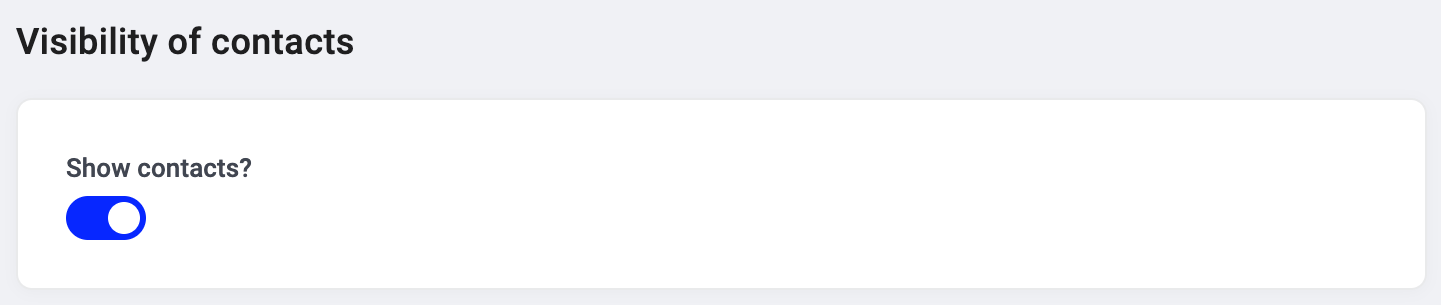 Standardmäßig ist die Einstellung **aktiviert**. Wenn die Einstellung auf Unternehmensebene **deaktiviert** ist, verlieren alle Benutzer außer dem Administrator den Zugriff auf Kontaktnamen und den Bereich Kontakte, unabhängig von individuellen Benutzereinstellungen.
| **Administrator** | Administratoren sehen immer alle Kontakte. Diese Einstellung gilt **nicht** für Administratoren. |
| - | - |
| **Agenten** | Die Sichtbarkeit von Kontakten richtet sich standardmäßig nach der Einstellung auf Unternehmensebene. Ist die Einstellung auf Unternehmensebene aktiviert, kann ein Administrator die Sichtbarkeit von Kontakten zusätzlich pro einzelnem Agenten aktivieren oder deaktivieren. |
| **Supervisoren + Analysten** | Die Sichtbarkeit von Kontakten richtet sich standardmäßig nach der Einstellung auf Unternehmensebene. Ist die Einstellung auf Unternehmensebene aktiviert, kann ein Administrator die Sichtbarkeit von Kontakten zusätzlich pro einzelnem Benutzer aktivieren oder deaktivieren. |
Wenn die Einstellung **aktiviert** ist, sehen Benutzer:
* den **Bereich Kontakte** in CloudTalk Phone: Die vollständige Kontaktliste ist zugänglich.
* **Kontaktnamen im Anrufverlauf**: Anrufe werden mit dem Namen des Kontakts angezeigt und nicht nur mit einer Telefonnummer.
Wenn die Einstellung **deaktiviert** ist, sehen Benutzer im Anrufverlauf nur Telefonnummern und können nicht auf den Bereich Kontakte zugreifen.
Bei Verwendung des Power Dialers oder des SMART-Dialers verhält sich die Einstellung anders als bei Standardanrufen:
* Während eines **aktiven Dialer-Anrufs** sehen Agenten den Namen und die Details des Kontakts, den sie gerade anrufen, auch wenn die Einstellung **Sichtbarkeit von Kontakten** auf Unternehmensebene deaktiviert ist. Der Dialer benötigt diesen Kontext, um zu funktionieren.
* **Außerhalb des aktiven Dialer-Anrufs**: Im **Anrufverlauf**, im Bereich **Kontakte** oder zwischen Anrufen gelten die Standardregeln für die Sichtbarkeit. Ist die Einstellung deaktiviert, sind Kontaktnamen und der Bereich Kontakte nicht zugänglich.
Der Dialer zeigt Kontaktdetails nur während der aktiven Anrufsitzung an. Er gewährt keinen darüber hinausgehenden Zugriff auf die Kontaktdatenbank.
Wenn die Einstellung **aktiviert** ist, sehen Benutzer:
* den **Bereich Kontakte** im Dashboard.
* **Kontaktnamen im Anrufverlauf des Dashboards** und in den Protokollen der Kontaktdetails.
Wenn die Einstellung **deaktiviert** ist, wird der Bereich Kontakte ausgeblendet und der Anrufverlauf zeigt nur Telefonnummern an, ohne Auflösung der Kontaktnamen.
Ist die Einstellung **aktiviert**, erscheinen Kontaktnamen in den Berichten der Analytik. Ist sie **deaktiviert**, werden nur Telefonnummern angezeigt und keine Kontaktnamen aufgelöst.
Anders als die Einstellungen zur Anrufsichtbarkeit (die auf Unternehmensebene nur für Benutzer mit der Rolle *Agent* gelten) wendet die Analytik die Einstellung Sichtbarkeit von Kontakten auf **alle Benutzerrollen** an.
**Auf Unternehmensebene:**
1. Navigieren Sie im Dashboard zu **Konto > Einstellungen.**
2. Suchen Sie im Tab *Allgemein* die Option **Sichtbarkeit von Kontakten** und schalten Sie sie ein oder aus.
3. **Änderungen speichern.**
**Auf Benutzerebene** (nur möglich, wenn die Einstellung auf Unternehmensebene aktiviert ist):
1. Navigieren Sie zum Tab **Benutzer** und suchen Sie den gewünschten Benutzer. **Benutzer bearbeiten.**
2. Passen Sie im Tab *Erweiterte Einstellungen* die Einstellung zur Sichtbarkeit von Kontakten für diesen Benutzer an.
3. **Benutzer speichern.**
***
Standardmäßig ist die Einstellung **aktiviert**. Wenn die Einstellung auf Unternehmensebene **deaktiviert** ist, verlieren alle Benutzer außer dem Administrator den Zugriff auf Kontaktnamen und den Bereich Kontakte, unabhängig von individuellen Benutzereinstellungen.
| **Administrator** | Administratoren sehen immer alle Kontakte. Diese Einstellung gilt **nicht** für Administratoren. |
| - | - |
| **Agenten** | Die Sichtbarkeit von Kontakten richtet sich standardmäßig nach der Einstellung auf Unternehmensebene. Ist die Einstellung auf Unternehmensebene aktiviert, kann ein Administrator die Sichtbarkeit von Kontakten zusätzlich pro einzelnem Agenten aktivieren oder deaktivieren. |
| **Supervisoren + Analysten** | Die Sichtbarkeit von Kontakten richtet sich standardmäßig nach der Einstellung auf Unternehmensebene. Ist die Einstellung auf Unternehmensebene aktiviert, kann ein Administrator die Sichtbarkeit von Kontakten zusätzlich pro einzelnem Benutzer aktivieren oder deaktivieren. |
Wenn die Einstellung **aktiviert** ist, sehen Benutzer:
* den **Bereich Kontakte** in CloudTalk Phone: Die vollständige Kontaktliste ist zugänglich.
* **Kontaktnamen im Anrufverlauf**: Anrufe werden mit dem Namen des Kontakts angezeigt und nicht nur mit einer Telefonnummer.
Wenn die Einstellung **deaktiviert** ist, sehen Benutzer im Anrufverlauf nur Telefonnummern und können nicht auf den Bereich Kontakte zugreifen.
Bei Verwendung des Power Dialers oder des SMART-Dialers verhält sich die Einstellung anders als bei Standardanrufen:
* Während eines **aktiven Dialer-Anrufs** sehen Agenten den Namen und die Details des Kontakts, den sie gerade anrufen, auch wenn die Einstellung **Sichtbarkeit von Kontakten** auf Unternehmensebene deaktiviert ist. Der Dialer benötigt diesen Kontext, um zu funktionieren.
* **Außerhalb des aktiven Dialer-Anrufs**: Im **Anrufverlauf**, im Bereich **Kontakte** oder zwischen Anrufen gelten die Standardregeln für die Sichtbarkeit. Ist die Einstellung deaktiviert, sind Kontaktnamen und der Bereich Kontakte nicht zugänglich.
Der Dialer zeigt Kontaktdetails nur während der aktiven Anrufsitzung an. Er gewährt keinen darüber hinausgehenden Zugriff auf die Kontaktdatenbank.
Wenn die Einstellung **aktiviert** ist, sehen Benutzer:
* den **Bereich Kontakte** im Dashboard.
* **Kontaktnamen im Anrufverlauf des Dashboards** und in den Protokollen der Kontaktdetails.
Wenn die Einstellung **deaktiviert** ist, wird der Bereich Kontakte ausgeblendet und der Anrufverlauf zeigt nur Telefonnummern an, ohne Auflösung der Kontaktnamen.
Ist die Einstellung **aktiviert**, erscheinen Kontaktnamen in den Berichten der Analytik. Ist sie **deaktiviert**, werden nur Telefonnummern angezeigt und keine Kontaktnamen aufgelöst.
Anders als die Einstellungen zur Anrufsichtbarkeit (die auf Unternehmensebene nur für Benutzer mit der Rolle *Agent* gelten) wendet die Analytik die Einstellung Sichtbarkeit von Kontakten auf **alle Benutzerrollen** an.
**Auf Unternehmensebene:**
1. Navigieren Sie im Dashboard zu **Konto > Einstellungen.**
2. Suchen Sie im Tab *Allgemein* die Option **Sichtbarkeit von Kontakten** und schalten Sie sie ein oder aus.
3. **Änderungen speichern.**
**Auf Benutzerebene** (nur möglich, wenn die Einstellung auf Unternehmensebene aktiviert ist):
1. Navigieren Sie zum Tab **Benutzer** und suchen Sie den gewünschten Benutzer. **Benutzer bearbeiten.**
2. Passen Sie im Tab *Erweiterte Einstellungen* die Einstellung zur Sichtbarkeit von Kontakten für diesen Benutzer an.
3. **Benutzer speichern.**
***
Zugriffslogik (Analysten, Supervisoren)
Für Analysten und Supervisoren steuern 4 Einstellungen in den *Erweiterten Einstellungen* des jeweiligen Benutzers, auf welche statistischen Anrufdaten er zugreifen kann:
1. **Benutzer/Agenten auf die dieser Benutzer zugreifen kann**
2. **Agenten auf die dieser Benutzer zugreifen kann**
3. **Nummern auf die dieser Benutzer zugreifen kann**
4. **Externen Nummern auf die dieser Benutzer zugreifen kann**
Die **Zugriffseinstellungen** **1, 2** und **3** wirken zusammen und bestimmen gemeinsam den Zugriff, während **Einstellung** **4** unabhängig von den anderen funktioniert. Bleiben diese Einstellungen leer, hat ein Analyst oder Supervisor standardmäßig Zugriff auf sämtliche Anrufdaten.
Benutzer oder Gruppen (Zugriffseinstellungen 1, 2)
Die **Zugriffseinstellungen 1** und **2** gewähren Zugriff auf Basis von Benutzern oder Benutzergruppen. Bleiben die anderen Einstellungen leer, erhalten Supervisoren und Analysten Zugriff auf Anrufe aller in **Einstellung 1** eingetragenen Agenten sowie auf Anrufe aller Agenten, die zu den in **Einstellung 2** eingetragenen Gruppen gehören.
Die **Einstellungen 1** und **2** arbeiten mit einer `ODER`-Logik zusammen. Das bedeutet: Der Zugriff wird gewährt, wenn ein Supervisor oder Analyst Zugriff **entweder** auf eine Gruppe **oder** auf einen Benutzer aus diesem Anrufablauf hat.
Beispiel
Mein Analyst-Benutzer hat Zugriff auf einen Agenten `Jon Doe` und eine Gruppe `Sales Group`. Die übrigen Zugriffseinstellungen sind leer. Mein Analyst-Benutzer kann Folgendes sehen:
* einen Anruf von `Jon Doe` über **eine beliebige Nummer**
* einen Anruf von **einem beliebigen Benutzer** in der `Sales Group` über `any number`
Mein Analyst-Benutzer kann Folgendes NICHT sehen:
* jeden Anruf, der NICHT über `Jon Doe` , die `Sales Group` , oder einen Agenten innerhalb der `Sales Group` geleitet wurde
Nummern (Zugriffseinstellung 3)
Die **Zugriffseinstellung 3** gewährt Zugriff auf Basis interner Nummern. Bleiben die anderen Einstellungen leer, erhalten Supervisoren und Analysten nur Zugriff auf Anrufe, die zu oder von den in **Einstellung 3** eingetragenen Nummern geführt wurden.
* Wenn in **Einstellung 1 oder 2** Werte eingetragen sind und auch in **Einstellung 3** ein Wert eingetragen ist, muss der Benutzer **sowohl** Zugriff auf die Benutzer/Gruppenbenutzer **als auch** auf die Nummer haben, über die ein Anruf geleitet wurde.
In Kombination mit den **Einstellungen 1** und **2** funktioniert **Einstellung 3** mit einer `AND`-Logik. Das bedeutet: Wenn der Analyst/Supervisor Zugriff auf die Benutzer/Gruppenbenutzer des Anrufs hat, aber **keinen** Zugriff auf die Nummer, über die der Anruf geleitet wurde, sind die Daten dieses Anrufs **nicht** sichtbar. Beide Kriterien müssen erfüllt sein.
Beispiel
Mein Supervisor-Benutzer hat Zugriff auf einen Agenten `Jon Doe`, eine Gruppe `Sales Group` und eine Telefonnummer `Outbound Sales Number`. Mein Supervisor-Benutzer kann Folgendes sehen:
* einen Anruf von `Jon Doe` über `Outbound Sales Number`
* einen Anruf von **einem beliebigen Benutzer** in der `Sales Group` über `Outbound Sales Number`
Mein Supervisor-Benutzer kann Folgendes nicht sehen:
* einen Anruf von `Jon Doe` über **eine andere Nummer**
* einen Anruf von einem Agenten in der `Sales Group` über **eine andere Nummer**
* einen Anruf von **einem anderen Agenten** oder **einer anderen Gruppe** über **eine andere Nummer**
Externe Nummern (Zugriffseinstellung 4)
Die vierte Zugriffseinstellung, **Externen Nummern auf die dieser Benutzer zugreifen kann**, wirkt als zusätzlicher Zugriffsfilter, nachdem die **Zugriffseinstellungen 1, 2** und **3** angewendet wurden.
Bleiben die ersten drei Zugriffseinstellungen leer, stellt diese Einstellung eine eigene Zugriffsbeschränkung speziell für externe Nummern dar. Andernfalls wird **Einstellung 4** mit den anderen nach einer `ODER`-Logik kombiniert. Das bedeutet: **Entweder** erhält der Supervisor/Analyst Zugriff auf Basis der **Einstellungen 1-3**, **oder** der Zugriff wird auf Basis des Zugriffs auf die in **Einstellung 4** eingetragenen externen Nummern gewährt.
Beispiel
Mein Supervisor-Benutzer hat Zugriff auf einen Agenten `Jon Doe`, eine Gruppe `Sales Group`, eine interne Telefonnummer `Outbound Sales Number` und eine externe Nummer `+555000555`. Mein Supervisor-Benutzer kann Folgendes sehen:
* einen Anruf von `Jon Doe` über `Outbound Sales Number`
* einen Anruf von **einem beliebigen Benutzer** in der `Sales Group` über `Outbound Sales Number`
* einen Anruf von **einem beliebigen Benutzer** über `+555000555`
Mein Supervisor-Benutzer kann Folgendes nicht sehen:
* einen Anruf von `Jon Doe` über **eine nicht aufgeführte Nummer**
* einen Anruf von einem Agenten in der `Sales Group` über **eine nicht aufgeführte Nummer**
* einen Anruf von **einem anderen Agenten** oder **einer anderen Gruppe** über **eine nicht aufgeführte Nummer**
***
*Brauchen Sie Hilfe oder haben Sie eine Frage?* Melden Sie sich einfach über unser [Support-Portal](https://support.cloudtalk.io/hc/en-us/requests/new?ticket_form_id=26305535257884) — wir sind für Sie da.
## Related topics
- [Leitfaden zu den Kontoeinstellungen](/de/articles/10550593-account-settings-guide.md)
- [Benutzerdefiniertes Feld-Mapping für Zendesk konfigurieren](/de/articles/14300299-configure-custom-field-mapping-for-zendesk.md)
- [Anrufexporte nach Salesforce](/de/articles/9508395-call-exports-to-salesforce.md)
This documentation is built and hosted on [Mintlify](https://mintlify.com), a developer documentation platform.