> ## Documentation Index
> Fetch the complete documentation index at: https://help.cloudtalk.io/llms.txt
> Use this file to discover all available pages before exploring further.
# Anonyme Anrufe
> Tätigen Sie ausgehende Anrufe, ohne Ihre Nummer und Ihre Unternehmensidentität preiszugeben.
Erfahren Sie, wie Sie Ihren Anrufmodus auf anonym umstellen und Ihre ausgehende Nummer vor Anrufern verbergen.
**Benutzerebene**: Admin, Supervisor, Agent
***
Anonyme vs. reguläre Anrufe
Anonymes Anrufen ist eine Form ausgehender Anrufe, bei der die angerufene Person beim Klingeln ihres Telefons weder die Firmennummer noch den Firmennamen sieht. Diese Anrufart ist für manche Branchen entscheidend, in denen die Geheimhaltung von Nummer und Unternehmensinformationen wesentlich ist, um die Erfolgsquote ausgehender Anrufe zu steigern.
Warum anonyme Anrufe nutzen
* Schützen Sie die Nummern von Agenten und Abteilungen, um direkte Rückrufe zu verhindern.
* Erhöhen Sie die Annahmequote bei bestimmten Kampagnen, bei denen sichtbare Nummern vom Abheben abhalten könnten.
* Erfüllen Sie Datenschutz- und Compliance-Anforderungen in Branchen, die Diskretion erfordern (Finanzwesen, Gesundheitswesen, Forschung usw.).
Einen anonymen Anruf tätigen
Anonyme Anrufe können derzeit **nur auf Anfrage** aktiviert werden. Wenden Sie sich an unser [Support-Team](mailto:support@cloudtalk.io) oder an Ihren Account Executive, um die Funktion für Ihr Konto zu aktivieren.
Nach der Aktivierung können Sie sie in der **CloudTalk Desktop App** nutzen. Die Mobile App und Automatisierungsfunktionen des Dialers (Smart Dialer, Power Dialer) werden nicht unterstützt.
In Ihrer Desktop Phone App werden anonyme Anrufe bei der Auswahl der ausgehenden Nummer angewendet.
1. Wählen Sie im Dialer-Bildschirm von CloudTalk Phone die ausgehende Nummer aus, die Sie bearbeiten möchten.
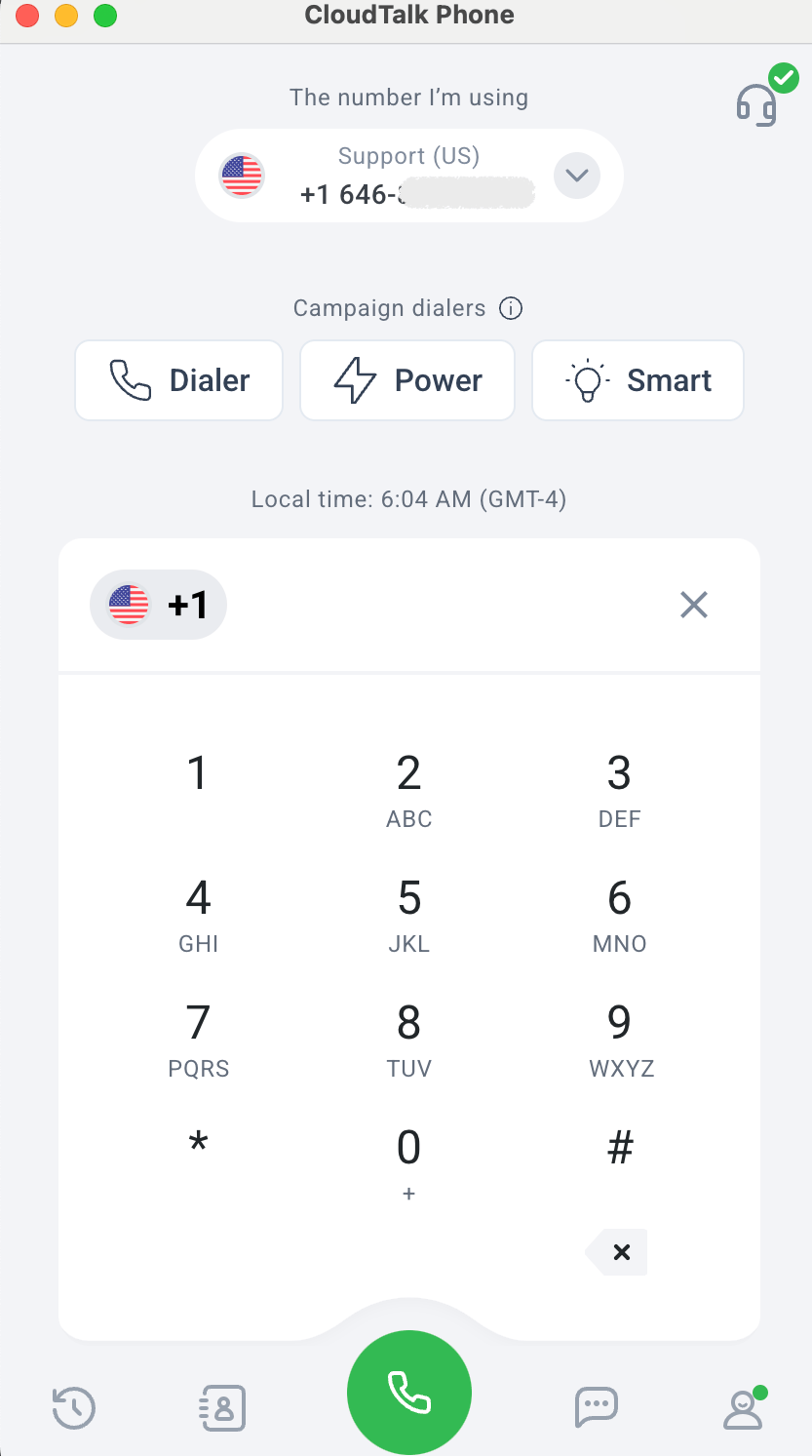 2. Aktivieren Sie den Schalter **Anonyme Anrufe**. Alle ausgehenden Nummern sollten für anonyme Anrufe verfügbar sein. Das Augensymbol zeigt an, dass die gewählte Nummer für die angerufene Person anonymisiert wird.
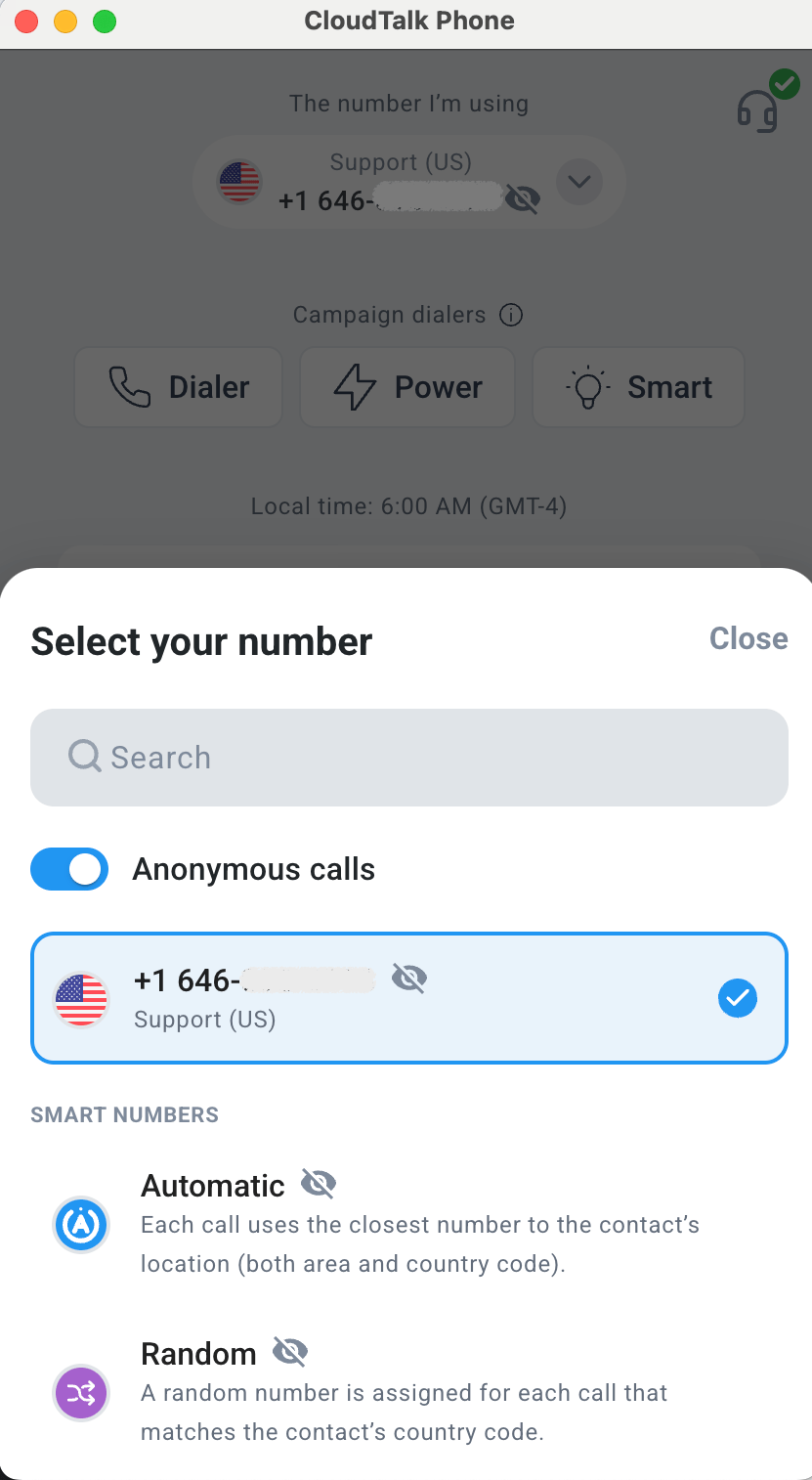 3. Wählen Sie eine Nummer aus.
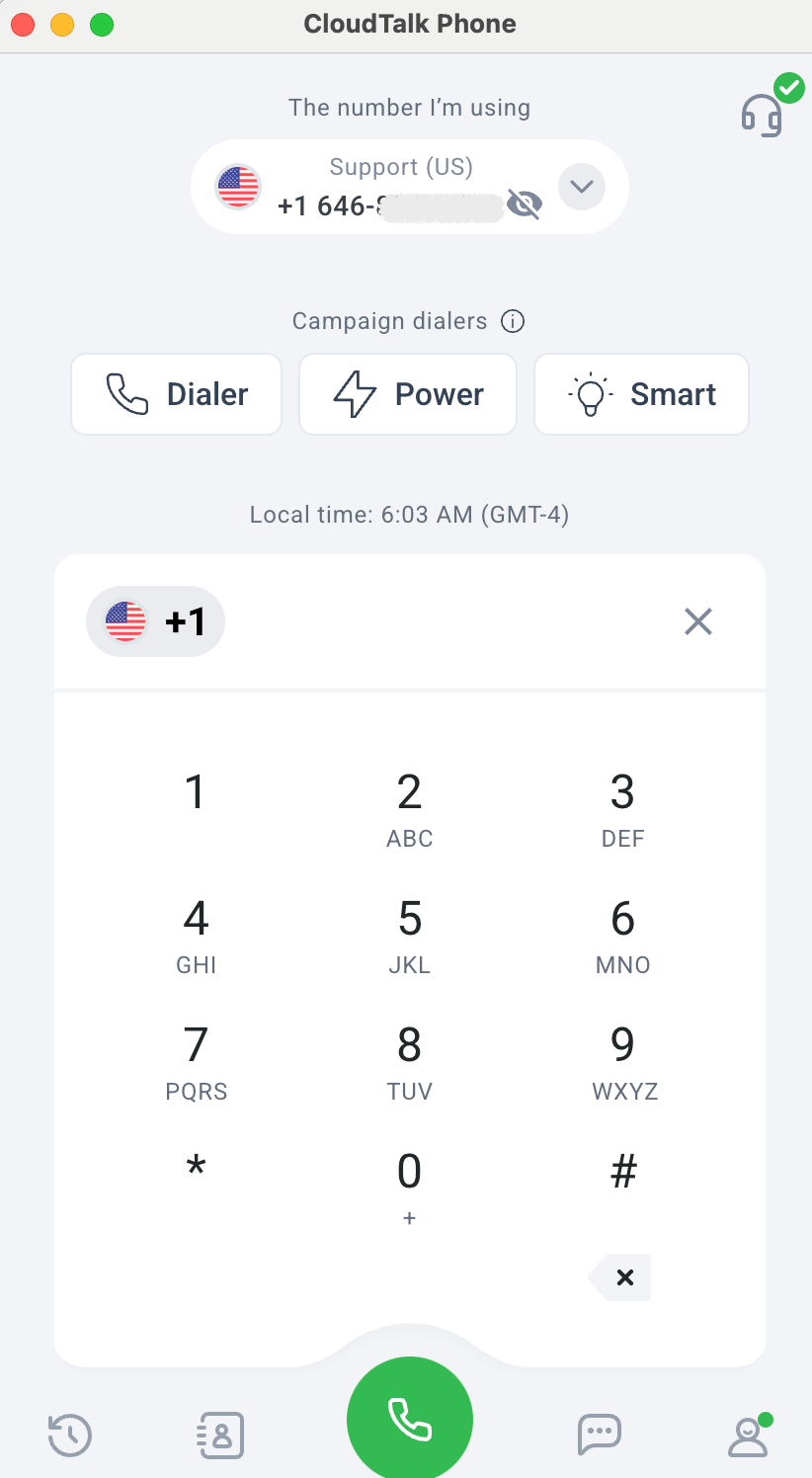
4. Tätigen Sie wie gewohnt einen Anruf über die ausgewählte anonyme Nummer.
3. Wählen Sie eine Nummer aus.
4. Tätigen Sie wie gewohnt einen Anruf über die ausgewählte anonyme Nummer.
Anonyme Anrufe deaktivieren
Sie folgen demselben Ablauf wie beim *Aktivieren* der anonymen Anrufe.
1. Wählen Sie im Dialer-Bildschirm von CloudTalk Phone die ausgehende Nummer aus, die Sie bearbeiten möchten. Sie erkennen den anonymen Modus daran, dass neben allen Nummern das Augensymbol erscheint.
2. Deaktivieren Sie den Schalter **Anonyme Anrufe**. Ihre Liste der ausgehenden Nummern sollte nun ohne Augensymbole angezeigt werden – das bedeutet, dass die ausgehenden Nummern für die Angerufenen sichtbar sind.
3. Wählen Sie eine Nummer aus.
4. Tätigen Sie Anrufe wie gewohnt.
## Verlauf anonymer Anrufe + Analytics
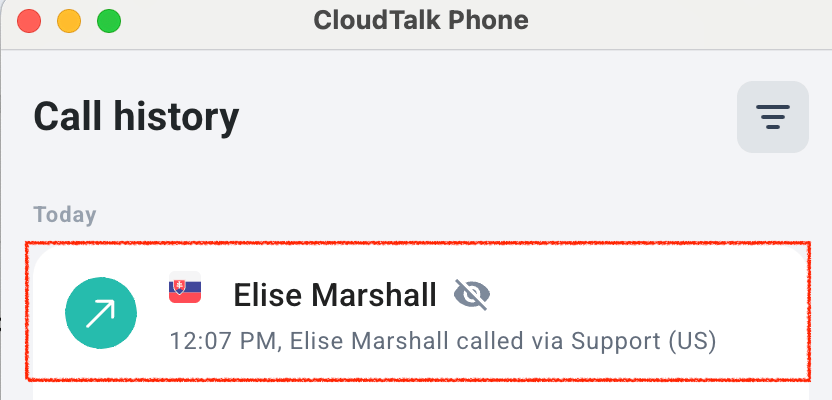
Genau wie im Dialer werden anonyme ausgehende Anrufe auch auf den Seiten des Anrufverlaufs, in Analytics und in Ihrem Dashboard mit dem Augensymbol gekennzeichnet. Beachten Sie, dass das Augensymbol immer zusammen mit der ausgehenden Nummer erscheint. Wenn Sie auf einer Seite also nur Statistiken zu eingehenden Nummern ansehen, fehlt diese Information.
Wenn Sie den Anrufverlauf in Desktop Phone ansehen, erkennen Sie auf einen Blick, welche Anrufe anonym getätigt wurden.
 Das Anonym-Symbol sehen Sie auch, wenn Sie einen bestimmten Anruf auswählen, um die Anrufdetails anzuzeigen. Es steht immer neben der ausgehenden Nummer.
Im Dashboard und in Analytics können Admins und Analysten mit dem Mauszeiger über das Augensymbol fahren, um einen Tooltip zu sehen, der bestätigt, dass es sich um einen **anonymen Anruf** handelte. Dieses Symbol sollte bei Nummern unter *Analytics* → *Anrufdetails* und *Anrufprotokolle* sowie in Ihrem Dashboard unter **Anrufverlauf**, **Anrufmonitor**, in den Anrufverlaufsprotokollen der **Kampagnenstatistiken** und in den Bildschirmen **Kontaktdetails** angezeigt werden.
Das Anonym-Symbol sehen Sie auch, wenn Sie einen bestimmten Anruf auswählen, um die Anrufdetails anzuzeigen. Es steht immer neben der ausgehenden Nummer.
Im Dashboard und in Analytics können Admins und Analysten mit dem Mauszeiger über das Augensymbol fahren, um einen Tooltip zu sehen, der bestätigt, dass es sich um einen **anonymen Anruf** handelte. Dieses Symbol sollte bei Nummern unter *Analytics* → *Anrufdetails* und *Anrufprotokolle* sowie in Ihrem Dashboard unter **Anrufverlauf**, **Anrufmonitor**, in den Anrufverlaufsprotokollen der **Kampagnenstatistiken** und in den Bildschirmen **Kontaktdetails** angezeigt werden.

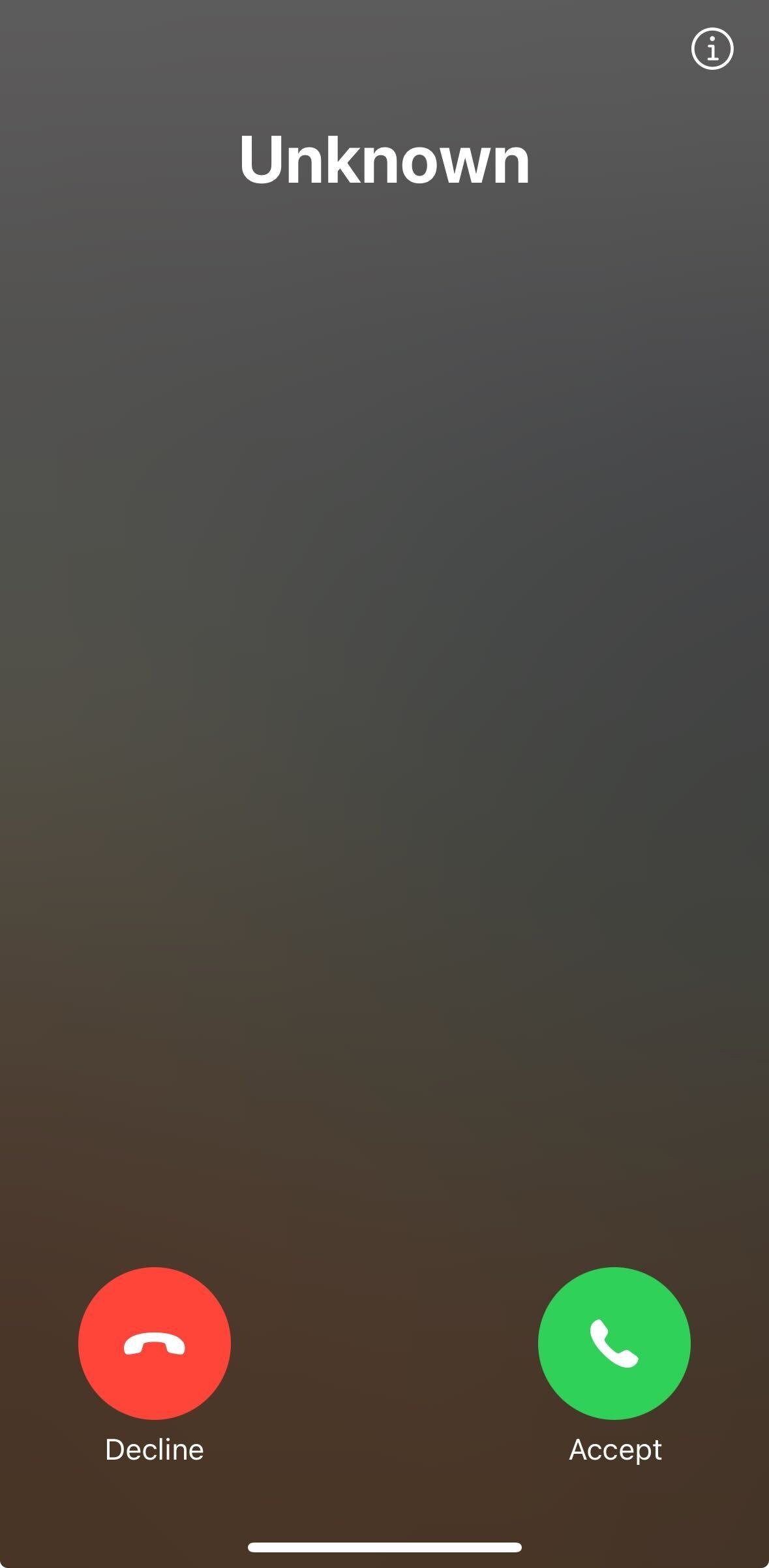
Ansicht des Kunden
Bei einem eingehenden anonymen Anruf sieht der Kunde **Unbekannt** als Anruferkennung anstelle Ihrer Telefonnummer oder Ihres Firmennamens.
Tipps zur Fehlerbehebung
Wenn anonyme Anrufe nicht wie erwartet funktionieren oder Ihre Nummer für die Angerufenen weiterhin sichtbar ist, prüfen Sie Folgendes:
**1. Prüfen Sie, ob die Funktion für Ihr Konto aktiviert ist**\
Anonyme Anrufe müssen vom CloudTalk-Team manuell aktiviert werden. Wenn der Schalter in Ihrem Dialer nicht erscheint, wenden Sie sich an Ihren Account Executive oder an den Support, um zu bestätigen, dass die Funktion für Ihren Workspace aktiviert wurde.
**2. Stellen Sie sicher, dass Sie die Desktop App verwenden**\
Die Funktion ist derzeit nur in der CloudTalk Desktop App verfügbar. Wenn Sie die Mobile App, den Smart Dialer oder den Power Dialer verwenden, wird die Option nicht angezeigt und Ihre Nummer bleibt für die Empfänger sichtbar.
**3. Schalten Sie die Funktion aus und wieder ein**\
Manchmal verhindern der Cache des Dialers oder eine frühere Einstellung, dass die Änderung korrekt übernommen wird. Deaktivieren Sie den Schalter **Anonyme Anrufe**, warten Sie einige Sekunden und aktivieren Sie ihn wieder, bevor Sie erneut anrufen.
**4. Prüfen Sie, ob das Problem bei allen Nummern auftritt**\
Wenn nur bei bestimmten ausgehenden Nummern Ihre Anruferkennung weiterhin angezeigt wird, kann das an der Route oder an den Regeln des lokalen Carriers liegen. Versuchen Sie es mit einer anderen ausgehenden Nummer, um zu prüfen, ob das Verhalten durchgängig auftritt.
**5. Berücksichtigen Sie regionale Einschränkungen der Carrier**\
Manche Telekommunikationsanbieter oder Zielländer erlauben das Unterdrücken der Anruferkennung nicht. Selbst bei aktiviertem Schalter für anonyme Anrufe kann der Anruf weiterhin als reguläre Nummer erscheinen oder als **Unbekannt** gekennzeichnet werden. Das steuern die lokalen Carrier, nicht CloudTalk.
***
*Brauchen Sie Hilfe oder haben Sie eine Frage?* Melden Sie sich einfach über unser [Support-Portal](https://support.cloudtalk.io/hc/en-us/requests/new?ticket_form_id=26305535257884) – wir sind für Sie da.
## Related topics
- [Statistikkarte „Anonyme Anrufe"](/de/articles/9540081-anonymous-calls-card.md)
- [Leitfaden zu CloudTalk Analytics](/de/articles/10559102-cloudtalk-analytics-guide.md)
- [CloudTalk mit MS Teams nutzen](/de/articles/9691181-using-cloudtalk-with-ms-teams.md)
This documentation is built and hosted on [Mintlify](https://mintlify.com), a developer documentation platform.